

リモートワークは、コンピューターとファイルへのアクセス方法を変革しました。旅行中でも、自宅からの仕事でも、誰かのシステムをトラブルシューティングする必要があっても、リモートデスクトップソリューションはあなたとコンピューターの間の物理的な距離を解決します。このガイドでは、Remote Desktop Protocol (RDP) を使用してGNOMEリモートデスクトップを設定し、GNOMEシステムをリモートでアクセス可能なワークステーションに変え、GNOMEリモートデスクトップ機能を実現する方法を紹介します。
GNOMEとは
 GNU Network Object Model Environment、略してGNOMEは、Linuxベースのオペレーティングシステム向けデスクトップ環境です。GTKツールキットで作られており、他の多くのLinuxツール同様、GNOMEはフリーでオープンソースです。GNOMEの主な目的はLinuxユーザー向けのグラフィカルユーザーインターフェース (GUI) を提供することであり、そのシンプルで使いやすく、初心者向けのインターフェースはこの目的を完璧に果たしています。
GNOMEが提供する主な利点を紹介します:
- 様々なテーマと拡張機能で高度にカスタマイズでき、Linux体験を個性的にパーソナライズできます
- Mutterウィンドウマネージャーを使用したクリーンなワークスペース管理で、作業環境を整理された状態に保ちます
- GNOME向けに設計されたWebブラウザ、メールクライアント、テキストエディタ、ファイルマネージャーを含む統合アプリケーションスイート
- 定期的なリリースによる継続的な開発で、セキュリティの強化、アプリケーションパフォーマンスの向上、グラフィックスの改善、新機能の追加を実現
これらの機能を備えたGNOMEは、Linux初心者にも豊富な経験を持つプロフェッショナルにも対応できるパワフルな環境です。
GNOMEのインストール方法
 GNOMEをLinuxデスクトップ環境としてインストールするのは簡単で、最新のリモートデスクトップ機能へのドアを開きます。GNOMEリモートデスクトップ機能のインストール方法を知りたい場合は、組み込みのRDPサポートを含むGNOMEバージョン42以降が必要です。これはUbuntu GNOMEリモートデスクトップセットアップの場合に特に重要です。
ステップ1:
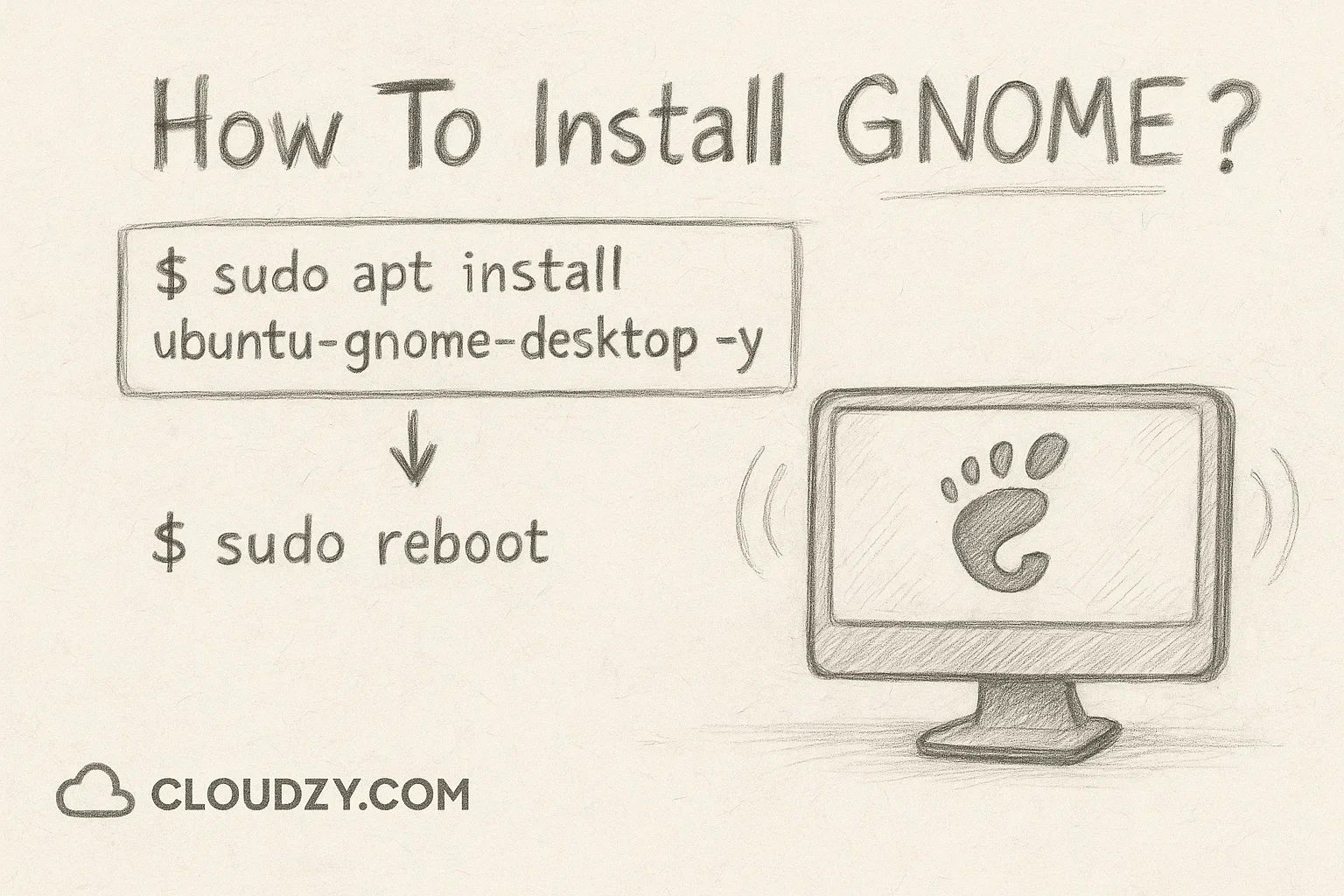
ターミナルで以下のコマンドを実行してGNOMEをインストールします。
$sudo apt install ubuntu-gnome-desktop -yステップ2:
システムを再起動して新しいデスクトップ環境を有効にし、GNOMEリモートデスクトップコンポーネントをインストールします。
$sudo reboot再起動後、GNOMEデスクトップ環境がすぐに使用でき、Ubuntu GNOMEリモートデスクトップ設定に必要なツールが備わります。
RDPとは
Remote Desktop Protocol (RDP) は、別のコンピューターにリモートで接続して制御できるネットワーク通信プロトコルです。もともとMicrosoftがWindowsシステム向けに開発しましたが、Linux搭載のGNOMEを含む様々なオペレーティングシステムで機能するようになりました。別のコンピューターへのデジタルな窓だと考えてください。デスクトップが見え、マウスを動かし、キーボードを入力でき、その目の前に座っているかのようにプログラムを実行できます。
の包括的な理解と技術仕様を求めるユーザー向けに、 “RDP とは何ですかこのプロトコルは、クライアントとサーバーシステム間で暗号化されたデータパケットを送信することで動作します。
RDPが使用される主な理由は以下の通りです:
1. リモートワーク
RDPを使用すれば、インターネット接続があればどこからでもオフィスコンピューターのファイル、アプリケーション、リソースにアクセスできます。これにより、リモートワークが生産的で効率的になります。
2. より高性能なゲーミングハードウェアへのアクセス
ゲーマーはRDPを使用して、より強力なコンピュータに接続し、ゲーム体験を向上させています。これは以下のようなリソース集約的なタスクにも当てはまります:
- ビデオ編集
- 3Dレンダリング
- 科学計算
3. 技術サポートの提供
IT サポートチームはRDPを使用して、ユーザーの場所に移動することなくリモートコンピュータの問題をトラブルシューティングします。これにより時間を節約でき、即座にサポートを提供できます。
RDPは標準的なインターネットプロトコル(TCP/IP)を使用して、専用ネットワークチャネルを通じてコンピュータ間でデータを送受信します。このデータには、リモートコンピュータで発生しているすべてのもの(マウスの動き、キーボード入力、画面表示、オーディオ)が含まれます。結果として、ローカル画面でリモートデスクトップをリアルタイムで表示・制御できます。
リモートサーバーまたはリモートデスクトップが必要ですか。業界の RDP のベストプロバイダー の包括的なリストをまとめました。トップパフォーマーを見つけ、機能を比較して、ニーズに最適なソリューションを選択してください。
RDPとGNOMEの併用: なぜ、どのように?
 Linux GNOMEシステムにリモートでアクセスする必要があるシナリオは数多くあります。オフィスに強力なLinuxワークステーションがあるものの、自宅からWindowsのGNOMEリモートデスクトップに接続する必要があるかもしれません。または、複数のLinuxサーバーを管理していて、管理タスク用にグラフィカルインターフェースが必要な場合もあります。
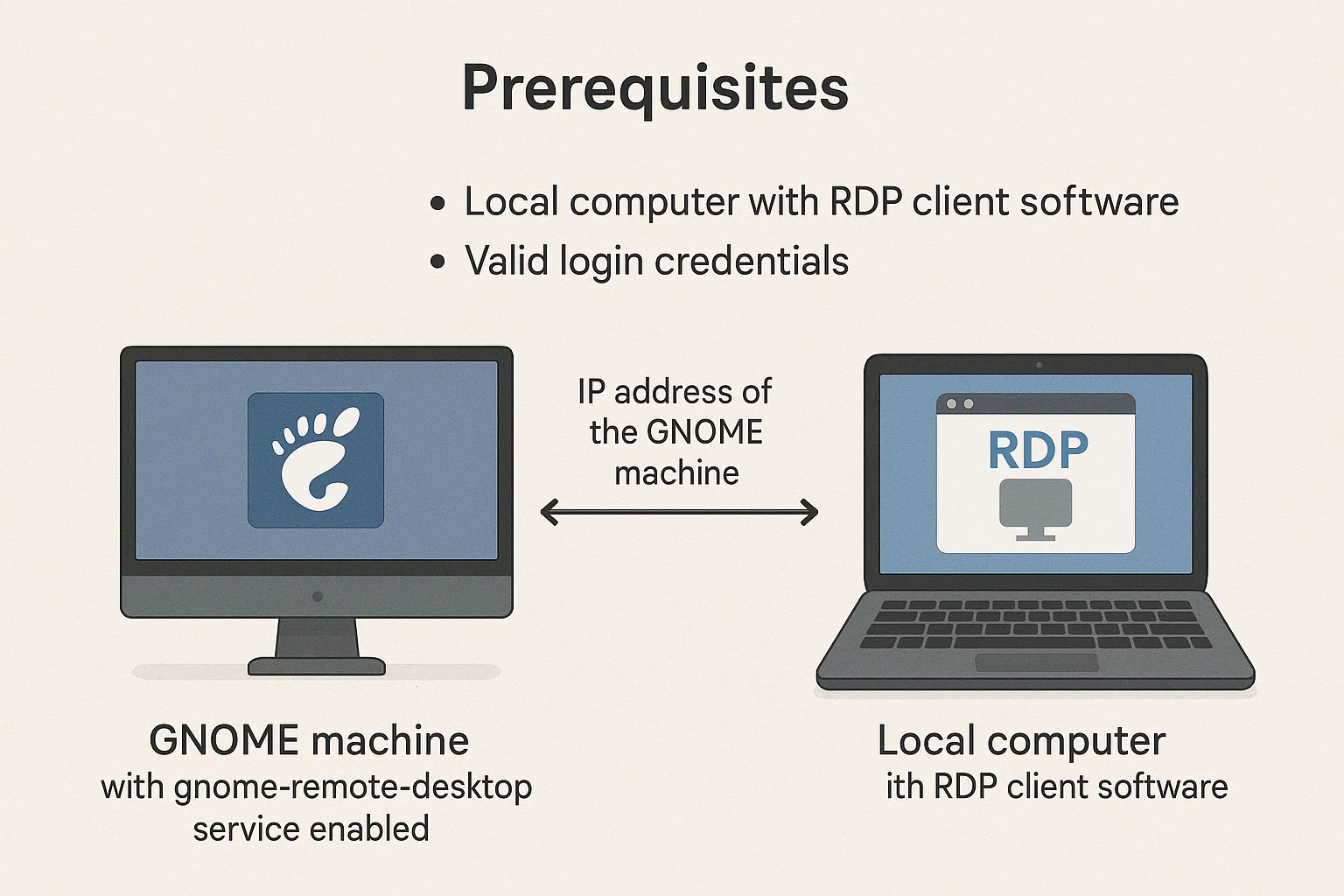
最新のGNOMEシステム(バージョン42以降)には、gnome-remote-desktopサービスを通じたRDPサポートが組み込まれています。つまり、GNOMEリモートデスクトップへの接続方法を学ぶ際に、常に追加ソフトウェアをインストールする必要はありません。その機能は既に存在し、有効化されるのを待っています。
前提条件:
- gnome-remote-desktopサービスが有効化されたGNOMEマシン
- RDPクライアントソフトウェアがインストールされたローカルコンピュータ
- GNOMEマシンのIPアドレス
- 有効なログイン認証情報
GNOMEリモートデスクトップの設定方法
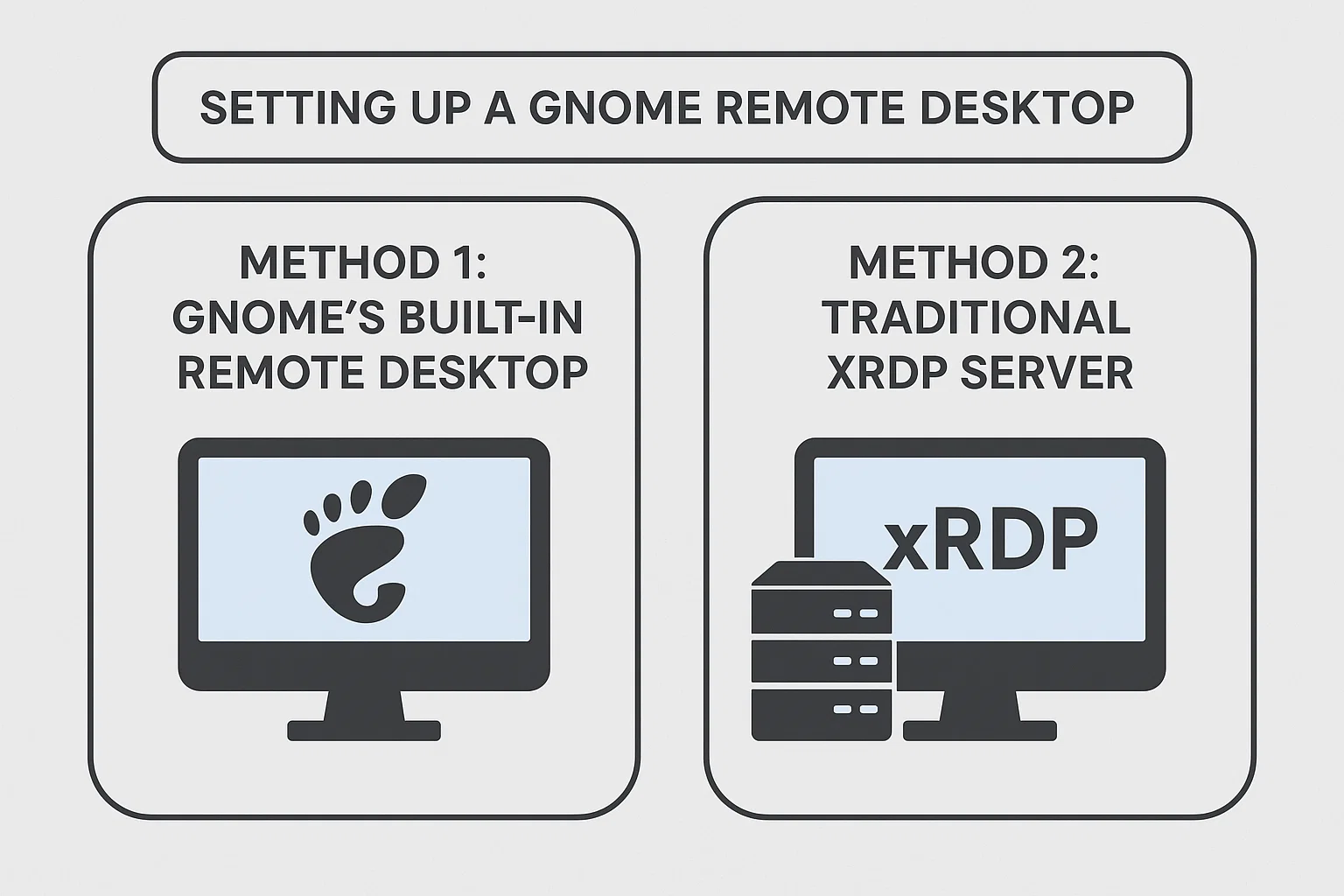
GNOMEリモートデスクトップの設定には、2つの主なアプローチがあり、それぞれ異なる利点とユースケースがあります:
方法1: GNOMEの組み込みリモートデスクトップ(GNOME 42以降)
- パフォーマンス: ネイティブ統合により、グラフィックスがよりスムーズに動作し、リソース効率が向上します
- セキュリティ: 最新のTLS暗号化と証明書ベースの認証を使用します
- 互換性: Waylandディスプレイサーバーとシームレスに動作します
- セットアップの複雑さ: Settings GUIを通じた最小限の設定で済みます
- 最適用途: 最新システム、セキュリティを重視する環境、Waylandユーザー
方法2: 従来型のxRDPサーバー
- パフォーマンス: Good 互換性あり。ただし複雑なグラフィックスでは若干のレイテンシが発生する可能性あり
- セキュリティ: 標準 RDP 暗号化。広く検証済みで安定している
- 互換性: X11 ディスプレイサーバーが必要。古い GNOME バージョンでも動作
- セットアップの複雑さ: 手動インストールと設定が必要
- 向いている用途: レガシーシステム、混合 Windows/Linux 環境、X11 セットアップ
両方の方法に共通する前提条件:
- リモート接続の前に、ローカルで GNOME デスクトップからログアウトしている必要があります
- ファイアウォールで RDP トラフィックをポート 3389 で許可する必要があります
- リモートマシンは静的 IP またはダイナミック DNS が必要で、一貫したアクセスが可能である必要があります
- ローカルとリモートのシステムは互換性のある RDP クライアント/サーバーバージョンが必要です
方法 1: GNOME 組み込みリモートデスクトップの使用 (GNOME 42 以上)
GNOME 42 以降を使用している場合、これが最も簡単な方法です。リモートデスクトップ機能はすでにシステムに組み込まれています。
GUI セットアップ:
- アプリケーションメニューから設定を開く
- 左側のサイドバーから共有に移動する
- メインの共有スイッチを「オン」に切り替える
- リモートデスクトップをクリック
- リモートデスクトップとリモートコントロールを有効にする
- リモート接続用に強力なパスワードを設定する
- 「接続方法」セクションに表示される接続詳細をメモする
コマンドラインセットアップ (上級者向け):
ヘッドレスシステムまたは上級ユーザーの場合、以下を使用して GNOME リモートデスクトップを設定できます grdctl この同じ文字列はアラビア語に「:」と翻訳されました。 つまり、翻訳可能であることはわかっていますよね。ブランド名ではありません。 Japanese語に翻訳してください。翻訳のみを返してください。引用符やコメントなしで:
1. 必要なパッケージをインストール:
sudo apt install winpr-utils2. セキュアな接続用に TLS 証明書を生成:
winpr-makecert -silent -rdp -path ~/.local/share/gnome-remote-desktop/ rdp-tls3. 証明書を設定:
grdctl rdp set-tls-cert ~/.local/share/gnome-remote-desktop/rdp-tls.crt

grdctl rdp set-tls-key ~/.local/share/gnome-remote-desktop/rdp-tls.key
4. RDP 認証情報を設定:
RDP_USER="${USER}"

RDP_PASS="your_secure_password"

grdctl rdp set-credentials "${RDP_USER}" "${RDP_PASS}"
5. RDPを有効にしてリモートコントロールを許可:
grdctl rdp enable

grdctl rdp disable-view-only
6. サービスが実行されていることを確認:
sudo systemctl --now enable gnome-remote-desktop.service古いGNOMEバージョンを使用しているか、レガシーシステムとの互換性が必要な場合、xRDPは信頼できる代替手段を提供します。
1. xRDP をインストール:
sudo apt install xrdp2. サービスを有効にして開始:
sudo systemctl enable xrdp

sudo systemctl start xrdp
3. ファイアウォールアクセスを設定:
sudo ufw allow from any to any port 3389 proto tcpGNOMEリモートデスクトップに接続する
GNOMEシステムをRDPに対応させたら、GNOMEリモートデスクトップに接続するのは、さまざまなデバイスから簡単になります:
Windowsから: 組み込みの「リモートデスクトップ接続」アプリケーションを使用して、WindowsシステムからGNOMEリモートデスクトップに接続します
Linuxから: RemminaなどのRDPクライアントをインストールするか、GNOME接続を使用します
macOSから: App StoreからMicrosoft Remote Desktopをダウンロード
GNOMEシステムのIPアドレス、ユーザー名、セットアップ時に設定したパスワードを入力します。
GNOMEリモートデスクトップをスムーズに使用するための重要な要素はネットワーク品質です。十分な帯域幅を持つ安定したインターネット接続により、反応の良い操作と鮮明な画質が保証されます。データの遅延と低速接続により、リモートデスクトップセッションは不便で非効率になる可能性があります。
プロフェッショナルなリモートデスクトップソリューションについては、Cloudzyの RDP VPS サーバーをご検討ください。これらは十分な帯域幅、優れた接続性、強力な技術リソースを提供します。 アメリカ RDP インフラストラクチャは24時間体制のサポートと低遅延接続を保証し、米国、ヨーロッパ、アジアの主要都市におけるリモートデスクトップのパフォーマンス問題を解決します。
GNOME向けのおすすめRDPクライアント
RDPクライアントは、入力情報を収集してリモートデスクトップに送信するアプリケーションです。また、リモートデスクトップからデータを視覚的な形式で受け取り、ローカルデスクトップに表示します。
信頼できる接続を希望し、セキュリティの心配を解消し、効率的なリモートデスクトップ体験を得たい場合は、優れたGNOME RDPクライアントを選択すべきです。ここでは、GNOMEリモートデスクトップの体験を向上させるための5つのベストRDPクライアントを紹介しました。
1. Tiger VNC
TigerVNCはリモート接続用のサーバーおよびクライアントソフトウェアです。名前から示唆されるように、別のリモート接続プロトコルであるVNCプロトコル用に作られています。ただし、TigerVNCはRDPプロトコルもサポートしています。TLS暗号化と高度な認証方法により、最も安全なサーバーの1つです。
2. NoMachine
NoMachineは、リモートデスクトップ接続用の機能が豊富な環境を備えたRDPソフトウェアです。無料版がありますが、セッション記録、ファイル転送、リモートデスクトップからの印刷などの高度な機能にはライセンス購入が必要です。Linuxディストリビューション以外にも、WindowsおよびmacOSでも利用できます。
3. FreeRDP
FreeRDPは、無料でオープンソースのRDPクライアントです。このソフトウェアは、ファイル転送、クリップボード共有、ビデオリダイレクションなどの高度な機能の範囲を提供します。
4. GNOME ボックス
GNOME Boxesは、GNOME環境の組み込みツールです。この仮想化ツールはRDPを含む幅広いリモート接続プロトコルをカバーし、ユーザーが個人用コンピューターで仮想マシンを作成および管理できる機能を提供します。
5. Windows RDP
Windows Remote Desktop Connection(RDCまたはWindows RDPとしても知られている)は、Microsoftが開発したRDPクライアントであり、Windowsシステムに組み込まれています。重要な機能には、WindowsからWindowsへの接続でのファイル転送、音声およびビデオ統合、接続設定を保存する機能が含まれます。
6. Remmina
最後に説明するRDPクライアントはRemminaです。Remminaは無料でオープンソースであり、プロのコピーレフト開発者によって作られているため、おそらく最も一般的に使用されているRDPクライアントです。有用な 機能とオプションの長いリストを備えています最後に使用した表示モードやスクリーンショットフォルダの記憶など、接続ごとの設定を保持します。RDP、VNC、SSH、SPICEなど、さまざまなプロトコルにも対応しています。
GNOMEデスクトップへのリモートアクセス用途別RDPの代替ソリューション
ローカルコンピュータからリモートマシンに接続する方法はいくつかあります。また、RDPを使用したくない理由も複数存在します。RDPはMicrosoftがWindowsユーザー向けに開発した独自ツールです。Linuxマシンで使用するには、FreeRDPなどのオープンソース実装を利用する必要があります。そのため、一部のLinuxユーザーはVNCやSSHといった別のリモート接続プロトコルを好みます。これらの代替手段を確認し、GNOMEリモートデスクトップの構築にどの程度適しているかを見ていきましょう。
バーチャルネットワークコンピューティング(VNC):
RDPと同様に、VNCは2台のコンピュータを接続するスクリーン共有ソリューションです。RDPとVNCには多くの類似点と相違点があります。最も重要な点は、RDPとは異なり、VNCはクロスプラットフォーム対応であり、RDPのようなOSの制限がないことです。この特性により、特にLinuxマシンを含むさまざまなデバイス間でのリモートデスクトップ接続設定に適したソリューションになります。TigerVNC、RealVNC、TightVNCなどの複数のクライアントツール経由でVNCプロトコルを使用できます。
X11フォワーディング
X11はユーザーがリモートデスクトップにグラフィックスを表示できるネットワークプロトコルです。主にデスクトップ全体ではなく、別のコンピュータにGUIを表示するために設計されています。そのため、このプロトコルはセキュリティに懸念がある人にとって理想的な選択肢になります。例えば、誰かにシステム上のソフトウェアアプリケーションをテストさせたいが、同時に機密情報へのアクセスを防ぎたい場合などです。
結論
 GNOMEリモートデスクトップを設定すると、あらゆるLinuxシステムに強力なリモートアクセス機能が提供されます。最新のGNOMEバージョンではRDPのビルトイン対応が提供され、古いシステムではxRDPの従来型インストールに対応しているため、特定のセットアップ要件に合わせて柔軟に選択できます。ストリーミングラインされたビルトイン方式を選ぶか、互換性重視のxRDP方式を選ぶかに関わらず、適切な設定手順に従うことで安全で信頼性の高いリモートアクセスが実現します。
GNOMEの使いやすいインターフェースとRDPの信頼できるプロトコルの組み合わせにより、リモートワーク、システム管理、技術サポートシナリオに対応した効果的なソリューションが生まれます。適切なネットワークインフラとクライアントソフトウェアを備えることで、GNOMEリモートデスクトップへのアクセスはローカルで作業するのと同じくらい簡単になります。



ディスカッション
コメント
ログインしてディスカッションに参加してください。