

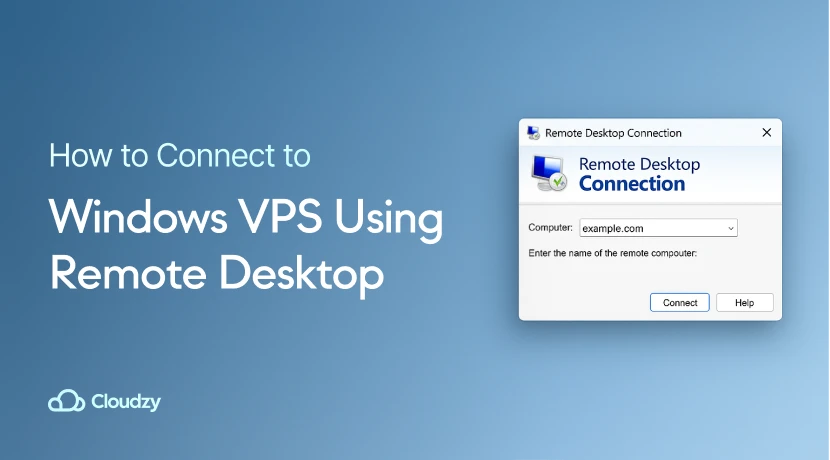
「VPS を Windows で接続する方法」を理解することは、リモートワーク、サーバー管理、仮想デスクトップにどこからでもアクセスするために必須です。リモートデスクトップ プロトコル(RDP)は Windows 仮想プライベートサーバーへのセキュアな接続を実現し、リモートシステムをあたかも目の前にあるかのように操作できます。このガイドは基本的な RDP セットアップから、高度なクロスプラットフォーム ソリューションまで、複数の接続方法をカバーしています。
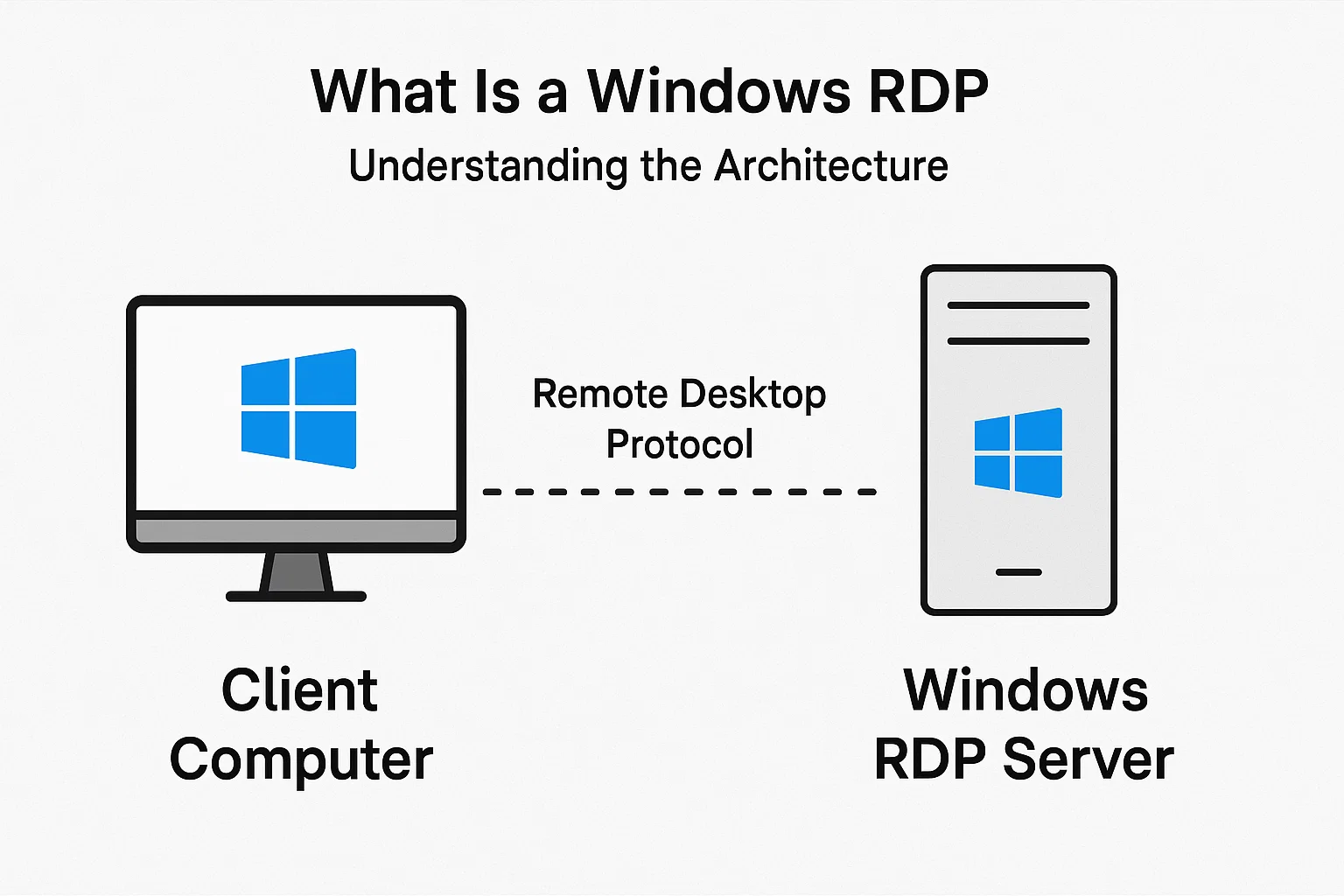
Windows RDP とは: アーキテクチャを理解する
Windows RDP は、リモートデスクトップ プロトコルを経由してアクセスする Windows ベースの仮想プライベートサーバーです。技術的な詳細については、 “RDP とは何ですか”.
Microsoft は何年も前に RDP を Windows に組み込みました。PuTTY をダウンロードしたり、サードパーティ製アプリに手を焼いたりする必要がありません。最初からそこにあるので、VPS を Windows で接続する方法を学ぶのは、ほとんどの人が想像するより簡単です。
接続後は実際に何ができますか? ローカルマシンでできることならすべてです。ファイルを双方向でコピーします(クライアントプロジェクトではいつもやっています)。ノートパソコンでは動作しないようなリソース集約的なソフトウェアを実行します。複数の地域でウェブサイトをテストします。ローカルのキーボード、マウス、プリンターもすべて接続を通じて動作します。
ポート3389はデフォルトでこのトラフィックをすべて処理します。接続は暗号化されているため、データは平文で送信されません。複数のユーザーが同時に接続でき、インターネット速度に応じて表示品質を調整できます。Windowsがバックグラウンドで処理を担当します。
CloudzyはWindowsサーバーオプション(2012、2016、2019、2022)を使用して自動的にこれをセットアップします。最初から完全な管理者アクセスが得られます。システムプロパティでチェックボックスを確認する午後を無駄にする必要はありません。
仮想プライベートサーバーに接続する3つの方法
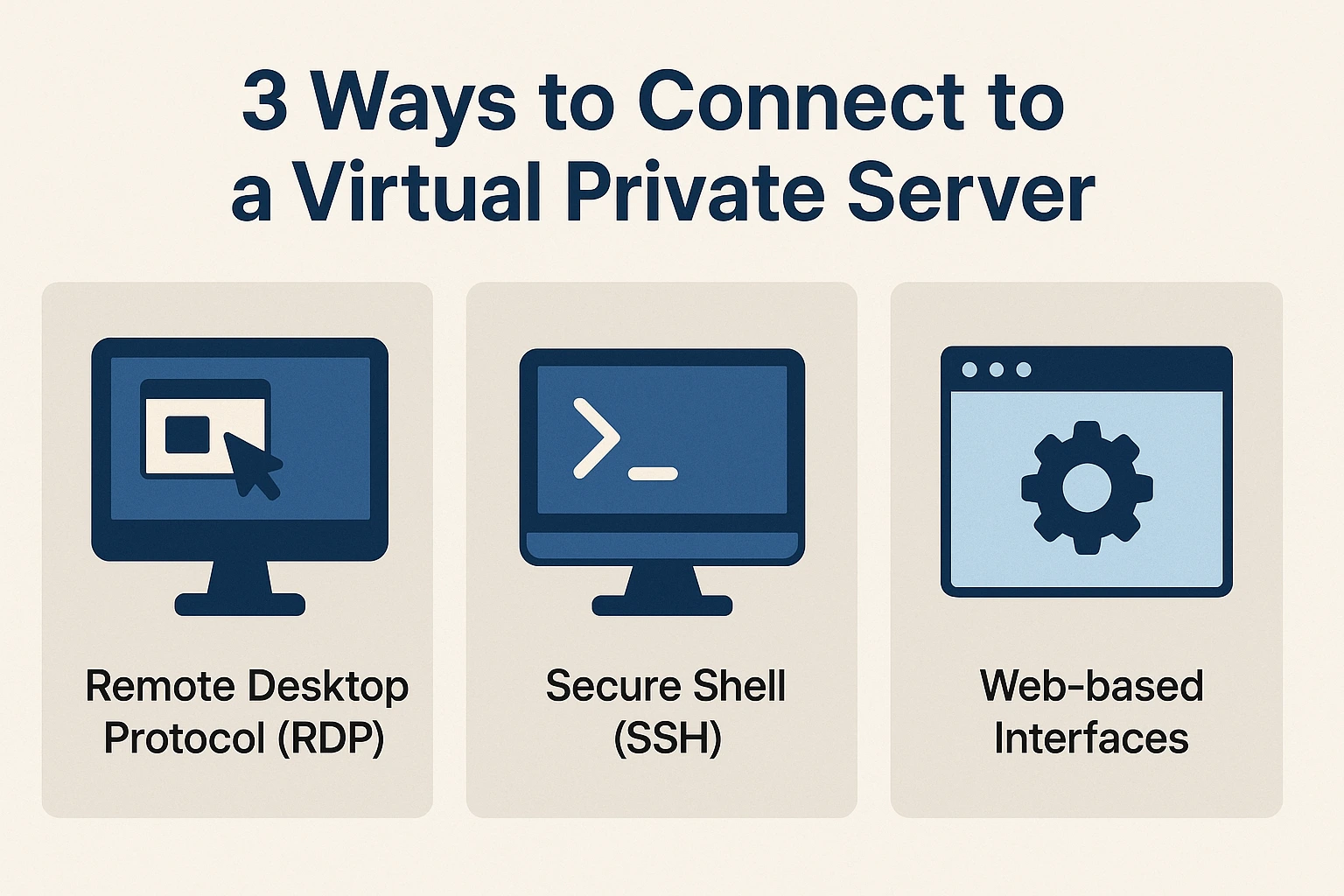
VPSリモートデスクトップ接続のために3つの主な接続方法があります。どの方法を使うかは、実行しているオペレーティングシステムと必要なアクセス種類によります。
リモートデスクトッププロトコル(RDP):Windowsサーバーに最適です。ローカルマシンとVPSの両方がWindowsを実行している場合、RDPはもっともクリーンな体験を提供します。インターフェースはネイティブに感じられます。実際にそうだからです。私は毎日Windows VPSでリモートデスクトップ作業にこれを使いますが、リモートマシンに接続していることを忘れていることもよくあります。
Secure Shell(SSH):Linux領域です。コマンドラインものです。Linuxサーバーを管理したり、スクリプトをリモート実行する必要がある場合、SSHが必要です。ここではWindowsに焦点を当てているため関係ありませんが、存在することを知っておくと良いでしょう。
VNC(Virtual Network Computing):リモートデスクトップソリューションの汎用アダプターです。オペレーティングシステム間で機能しますが、Windows上のRDPと比較するとパフォーマンスの違いが出ます。RDPが利用できないときのバックアップとしてVNCを使っています。
Windows上のVPSに接続する方法
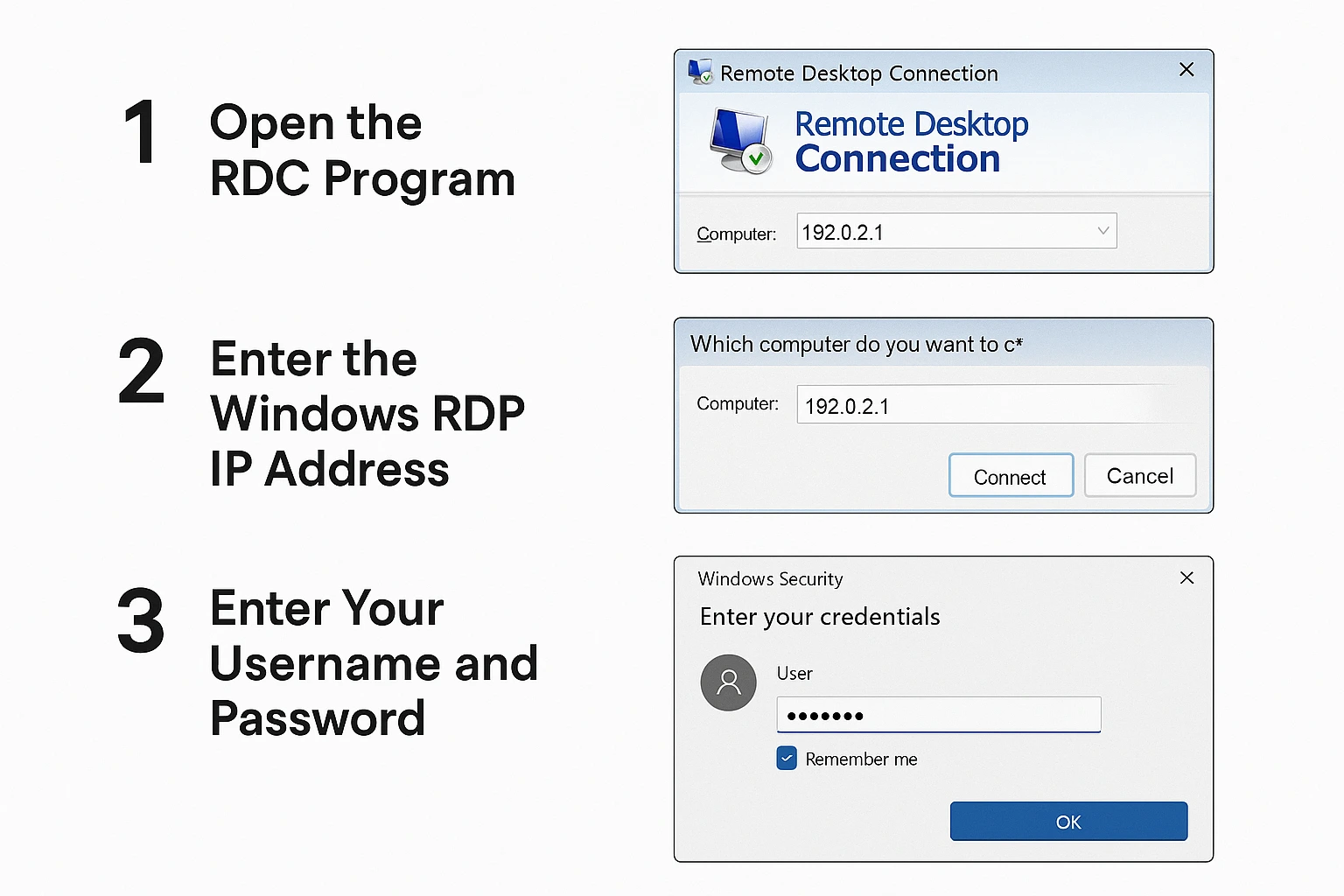
RDPを使用してWindows上のVPSに接続する実際のプロセスは簡単です。3ステップで完了です。順を追って説明します。
ステップ1:RDCプログラムを開く
コンピュータでリモートデスクトップ接続を見つけます。最も簡単な方法。
スタートメニュー → すべてのプログラム → アクセサリ → リモートデスクトップ接続
またはWindowsキーを押して、検索で「リモートデスクトップ接続」と入力するだけ。3秒もかかりません。
ステップ2:Windows RDP IPアドレスを入力する
RDCが開いてコンピューターアドレスを要求します。ここにVPSのIPアドレスを入力します。
VPSプロバイダー(Cloudzyなど)は、アカウントを初期設定したときにこのIPアドレスをメールで送信します。私のように未読メールが47件ある場合は、受信箱で「VPS」を検索してください。どこかに必ずあります。
そのIPをコンピューターフィールドに入力して、接続をクリックします。
ステップ3:ユーザー名とパスワードを入力する
認証の時間です。同じセットアップメールからユーザー名とパスワードが必要です。
プロのコツ:これが個人用コンピューターの場合は、「ログイン情報を保存する」チェックボックスをオンにします。毎回パスワードを入力するのはすぐに飽きます。共有マシンや公共の場所にいる場合は、そのチェックボックスをスキップしてください。セキュリティが最優先です。
OKをクリックして、動作を確認します。
VPSリモートデスクトップ接続がライブになります。Windowsインターフェースが読み込まれ、リモートサーバーをデスクに置かれているかのように操作できます。プログラムを起動したり、ファイルを参照したり、基本的にローカルで行うことなら何でもできます。初めてこれを行ったときは、10分間フォルダーを開いたり閉じたりするだけで過ごしました。こんなに応答性が良いのが奇妙に感じたからです。
Windows VPSに接続する方法
Windows サーバー上の VPS にアクセスしたいなら、朗報です。プロセスは先ほど説明した通り、何も変わりません。 Windows VPS ホスティング データセンターのどこかで実行される、おなじみの Windows インターフェースが手に入ります。
なぜ Linux より Windows VPS を選ぶのか。通常は、Windows 専用ソフトウェアを実行する必要があるか、Windows の管理に慣れているか、ワークフローが Microsoft ツールに依存しているからです。Cloudzy は異なる Windows Server バージョン (2012、2016、2019、2022) を提供しており、すべて仮想環境に最適化されていますが、使い慣れた Windows の感覚は損なわれません。
Linux VPS への接続方法
このガイドは Windows 接続に焦点を当てていますが、Linux サーバーに遭遇することになります。RDP の代わりに SSH を使用しており、まったく異なるものです。
Windows から Linux サーバーへの接続方法
Linux VPS に接続する Windows ユーザーは複数の選択肢があります。
SSH クライアント:PuTTY は定番の選択肢ですが、最近では Windows Terminal と WSL (Windows Subsystem for Linux) が Windows 10 および 11 に組み込まれています。コマンドライン アクセスです。実際には、Linux サーバー管理のほとんどをこの方法で行うことになります。
リモート デスクトップ ソリューション:Linux サーバーに XRDP をインストールして、RDP で動作させることができます。ただし追加のセットアップが必要で、Windows 上のネイティブ RDP と比べて、使用感はぎこちなく感じます。Linux でグラフィカル インターフェースが必要だと主張される場合にのみ、この方法を試しています。
Linux から Linux サーバーへの接続方法
Linux には SSH が組み込まれています。Terminal を開いて以下を入力してください。
ssh username@server-ip-address
以上です。接続が確立されました。
macOS から Linux への接続方法
Linux の場合と同じです。Mac の Terminal アプリは SSH 接続に同じように機能します。Apple は macOS を Unix ベースに設計しているため、コマンドは同じです。
探しています VPSサーバーを購入 ホスティング。Cloudzy は Windows 環境と Linux 環境の両方に対応しています。価格設定は透明で、リソースは必要に応じてスケールし、複雑な階層システムには縛られません。
設定と接続
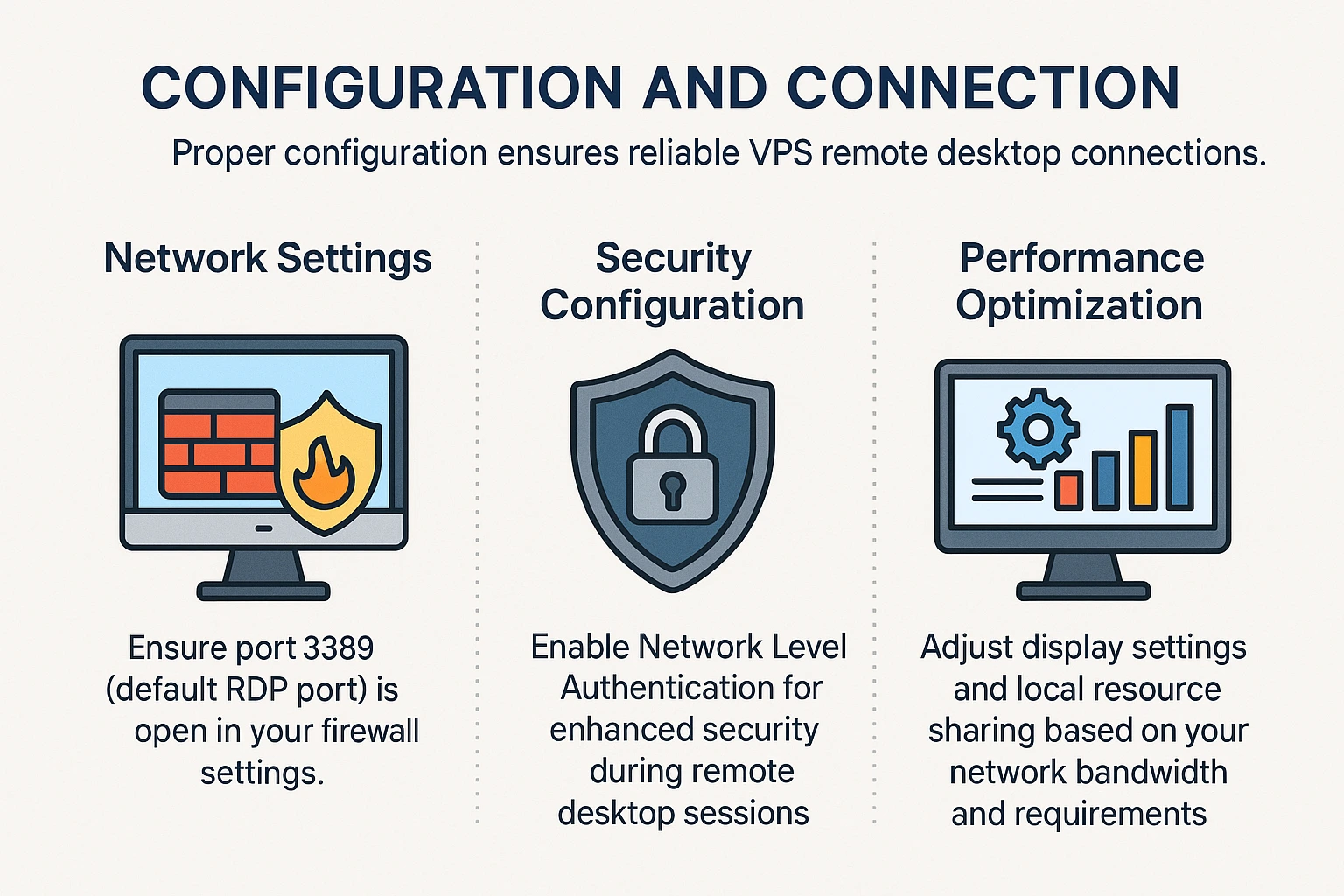
VPS リモート デスクトップ接続を安定して動作させるには、いくつかの重要な設定に注意を払う必要があります。これらのほとんどは実戦で学びました。
ネットワーク設定:ファイアウォールでポート 3389 を開く必要があります。通常はデフォルトで問題ありませんが、企業ネットワークではブロックされることがあります。以前、接続の問題をデバッグするのに 2 時間費やしてから、オフィスのファイアウォールが原因だと気付きました。接続できず、他のすべてが正常な場合は、ファイアウォール ルールを確認してください。
セキュリティ設定:ネットワーク レベル認証 (NLA) をオンにします。リモート デスクトップ セッションが開始される前に、追加の認証レイヤーが追加されます。より安全であり、実際のところ、有効にしない理由はありません。
パフォーマンス最適化:接続品質は帯域幅に大きく左右されます。安定した接続では、表示設定をフル解像度にしてください。ホテルの WiFi の場合。設定を下げてください。下げないと、マウス カーソルが 3 秒遅れて動くのを見ることになります。RDP 接続オプションを使用すれば、接続前にこれらの設定を調整できます。
Windows RDP セッションを閉じる方法
RDP セッションを正しく終了することの重要性は、思っている以上に大きいです。
- スタートメニューを開く
- アカウントアイコンをクリック
- サインアウトを選択
ウィンドウ右上の X ボタンで RDP を閉じるのは簡単です。でもやめましょう。技術的には動きますが、セッションはサーバー上で生き続けてリソースを消費し続けます。正しくサインアウトすれば、Windows が確実にあなたをログオフさせ、すべてのリソースを解放します。
会社の共有パソコンやクライアントのオフィスにいる場合は、必ず即座にサインアウトしてください。自宅のノートパソコンなら、20 分以内に戻る予定なら接続を続けたままでも構いません。私は通常、勤務時間中は接続を維持して、1 日の終わりだけサインアウトしています。
Windows 10 および Windows 11 リモートデスクトップ互換性
RDP は Windows 10 でも Windows 11 でも同じように動きます。Microsoft は基本機能を何年もいじっていません。接続ウィザードのルックアンドフィールはバージョン間でわずかに異なります (Windows 11 は角が丸くなっているのはデザインの話ですが)。実際の手順はまったく同じです。
モバイルアクセスは思った以上に便利です。Cloudzy は Android デバイスからの接続もサポートしています。実際に夜中 2 時にディナーに出かけている最中、凍結したサービスを再起動するのに使ったことがあります。理想的ではありませんでしたが、機能しました。Windows VPS とリモートデスクトップ設定があれば、インターネット接続さえあればどんなデバイスからでも技術的には仕事ができます。
Cloudzy で簡単な Windows RDP セッション
Cloudzy が提供する Windows VPS ホスティング 複数のリージョンに展開しており、特定の地域への低遅延が必要な場合は重要です。セットアップはこれまで使ってきた他のプロバイダーと比べてかなりシンプルです。
提供される内容
- セットアップはその場で完了 (「24~48 時間のプロビジョニング」みたいな待ち時間はありません)
- Windows Server または Linux がプリインストール (選択に基づいて)
- NVMe SSD ストレージなので、ディスク I/O がボトルネックにならない
- 12 か所のデータセンター
- 実際に対応するサポート (24 時間対応ですが、私は主に営業時間内に問い合わせています)
- 稼働率 99.95% の保証 (0.05% はメンテナンスウィンドウ)
探しているなら RDPを購入 サーバーには異なる Windows Server バージョン全体にわたるオプションと完全な管理者アクセス権があります。DDoS 保護が含まれており、必要になるまで考えもしない機能です。
接続問題のトラブルシューティング
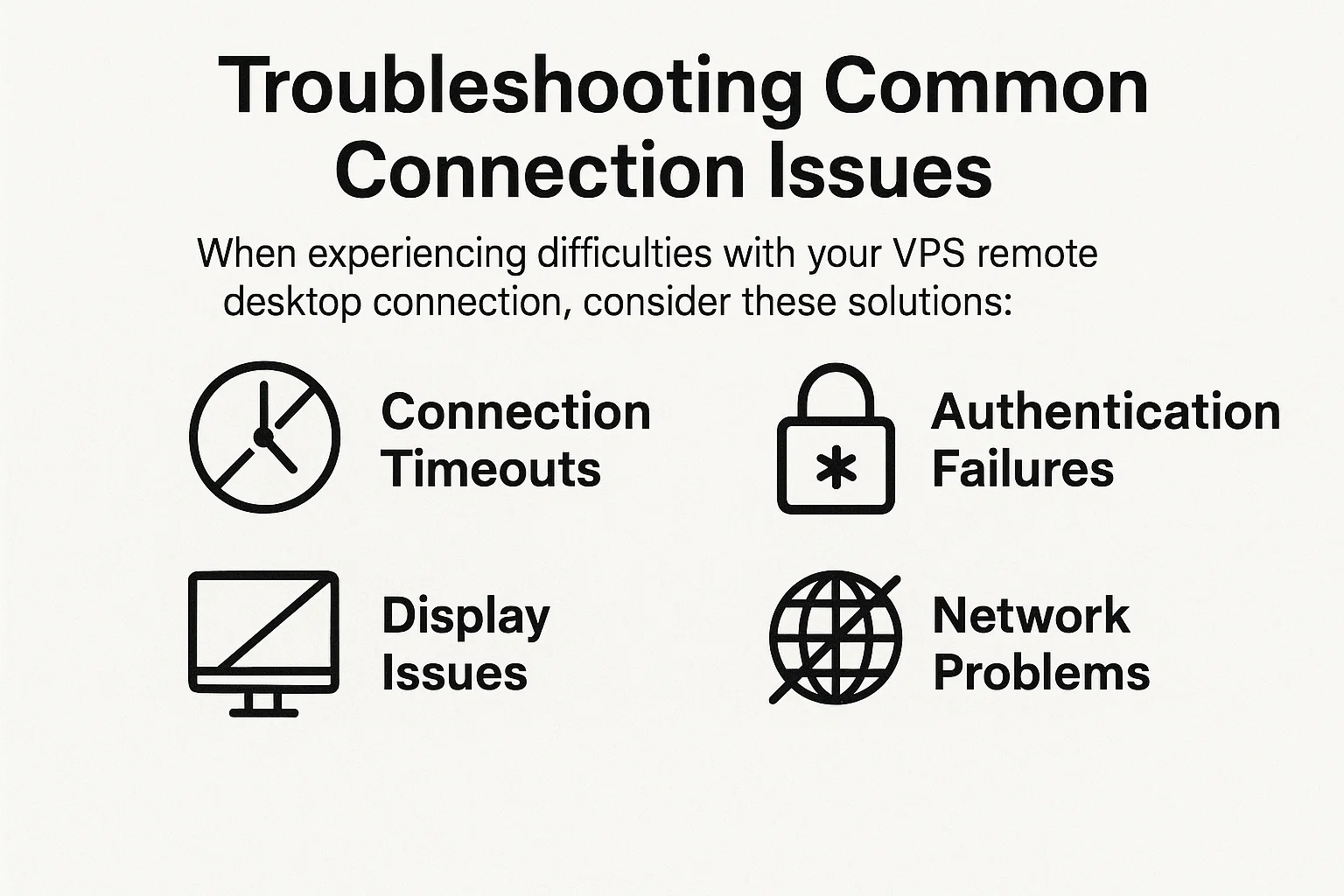
VPS リモートデスクトップ接続に問題がありますか。実際に遭遇した問題をいくつか紹介します。
接続タイムアウト: まず基本的な質問ですが、答える価値があります。インターネットは動作していますか。ウェブサイトを開けますか。はい なら、VPS IP に ping してみて、到達可能かどうか確認してください。サーバーがメンテナンスまたは再起動中の可能性があります。一度、タイムアウトについてパニックになったことがあるのですが、実は Cloudzy が定期メンテナンスを実施していただけでした (彼らはこれについてメール送信していますが、だれが読みますか?)。
認証エラー: パスワードを間違って入力しています。分かります、「絶対合ってる」って思ってますよね。とりあえずメモ帳に貼り付けて、実際に何を入力してるか確認してください。ユーザー名も確認しましょう。プロバイダーによって「Administrator」を使う場合もあれば、メールアドレスやカスタムユーザー名を使う場合もあります。
表示の問題: 画面がぼやけてたり色がおかしく見える場合、接続設定が原因の可能性が高いです。RDP のショートカットを右クリックして「編集」に進み、Display タブを探してください。接続速度が遅い場合は、色深度を 32 ビットから 16 ビットに下げてみてください。画質の低下はほぼ気になりませんが、パフォーマンスの向上は目に見えています。
ネットワークの問題: ファイアウォールでブロックされてますか?これは思った以上によくあります。Windows ファイアウォール、ルーターのファイアウォール、VPS ファイアウォール。3 つの場所をチェックしてください。まずはローカルマシンの Windows Defender ファイアウォールを確認して、ポート 3389 のアウトバウンド通信が許可されているか確認しましょう。企業ネットワークではこれを完全にブロックしていることがよくあります。
当社のガイド “RDP とは何ですかこちらで、技術的な問題を詳しく解説しています。まだ解決しない場合を参照してください。
RDP 接続のセキュリティベストプラクティス
VPS リモートデスクトップ接続を保護することは、疑い深いわけではなく、基本的な心がけです。RDP は広く使われているため、攻撃対象になりやすいプロトコルです。
強力な認証: パスワードマネージャーを使ってください。本当に。LastPass、1Password、Bitwarden、何でもいいです。RDP アクセス用に 20 文字以上のランダムパスワードを生成してください。公開されている RDP サーバーで「Password123」をまだ使ってる人の数は恐ろしいほどです。二要素認証でさらにセキュリティを強化できますが、すべての VPS プロバイダーが標準対応してるわけではありません。
ネットワークレベル認証: 前に触れましたが、繰り返す価値があります。NLA は接続前に認証を強制します。これがないと、攻撃者は接続するだけでシステムを探索できます。有効にすれば、すぐに壁にぶち当たります。これは必ず有効にしてください。
定期的な更新: パッチが当たっていない Windows サーバーは、ハッキングされてくれと言ってるようなものです。自動更新を設定するか、月次のメンテナンスウィンドウをスケジュールしてください。アップデートは面倒で、時々何か壊れますが、ランサムウェアに感染するよりはマシです。
アクセス制御: IP アドレスがあまり変わらない場合(ほとんどのホームネットワークはそうです)、VPS ファイアウォールでホワイトリストに登録してください。そうすれば、あなたの IP からのみ接続を試みることができます。旅行中なら、ホテルの IP レンジを一時的に追加して、帰宅時に削除します。手間ですか? はい。やる価値はありますか? もちろんです。
公式なガイダンスについては、Microsoft の RDP セキュリティドキュメントを確認してください。退屈な読み物ですが、網羅的です。
また、選定のコツについて、実践的なガイドも用意しています: 最適な RDP プロバイダーの選び方 そして実装 RDP セキュリティのコツ 基本的なパスワード保護以上の内容をカバーしています。
結論
Windows で VPS に接続する方法を学ぶのは、実際にやってみるまでは難しく見えるスキルです。でもやってみると、すぐに当たり前のことになります。RDP の 3 ステップは、何度かやった後なら 30 秒くらいで完了します。
開発作業用に VPS リモートデスクトップ接続を設定する場合でも、複数の環境でアプリケーションをテストしたい場合でも、Chromebook で旅行中に Windows ソフトウェアにアクセスしたい場合でも、RDP なら対応できます。このプロトコルは昔からあって、実績があり、ちゃんと動きます。
Windows 上の VPS リモートデスクトップは柔軟性をもたらします。ソファから、カフェから、あるいは絶望的な状況なら携帯電話からでも作業できます。インターフェースは変わりません。Windows がどこか別の場所で動いてるだけです。
プロバイダーを探してますか? Windows VPS ホスティング Cloudzy からのサーバーは RDP がすでに設定されています。最初の 1 時間を「なぜ RDP が接続しないのか」でグーグルに費やす必要がありません。セットアップは済んでます。数時間ではなく数分で立ち上がります。



ディスカッション
コメント
ログインしてディスカッションに参加してください。