

Android での VPS 管理は、リモートワーカー、外為トレーダー、IT 管理者、開発者にとって欠かせなくなりました。サーバーに常にアクセスできる必要があります。コーヒーショップからコードをデバッグしたり、移動中にトレーディングボットを監視したりする場合でも、Android デバイスから Windows VPS に接続することで、正直なところ私の仕事方法が変わるほどの柔軟性が得られます。
このガイドでは、Android での安全な RDP 接続を確立する方法をカバーしています。基本的なセットアップから高度な設定まで。Android から VPS にアクセスする現在の方法、問題のトラブルシューティング、2025 年向けのモバイルリモートデスクトップ体験の最適化を学べます。
モバイルデバイス向けリモートデスクトッププロトコルを理解する
リモートデスクトッププロトコル (RDP) は Microsoft 独自のテクノロジーです。インターネット経由で Windows マシンを完全にリモート制御できます。 リモートデスクトップソフトウェア市場 は 2024 年の 33 億 3,000 万ドルから 2032 年には 119 億 8,000 万ドルへ拡大する見込みです。驚くべき成長ですよね。
評価する際に 最適な RDP プロバイダー モバイルアクセス用には、サーバーの場所、モバイルアプリの最適化、稼働時間保証、カスタマーサポートの対応性などを考慮してください。プロバイダーの状況は、デスクトップ中心のソリューションに加えて、モバイルフレンドリーな専門サービスも含まれています。
Android RDP接続により、スマートフォンとリモートサーバー間で映像データと入力コマンドを送受信できます。これにより、AndroidデバイスがWindowsアプリケーションを実行し、複雑なタスクをリモートで実行するためのポータブルワークステーションに変わります。RDPを通じてAndroidでVPSを使用する場合、VPS AndroidEnvironmentsのモバイル操作に最適化されたフルWindowsデスクトップ体験を得られます。
適切なリモートデスクトップアプリケーションの選び方
Microsoft Remote Desktopアプリは、VPS for Androidをセットアップするためのプライマリゲートウェイとして機能します。 アメリカの成人の91%がスマートフォンを所有しておりモバイルデバイスはリモートシステムへのアクセスに不可欠となっています。ほぼ全員が持っているといっていいでしょう。
アプリケーションはVPSをAndroidで接続する際、ワークフローの要件に適応します。プレミアムソリューションについては、Cloudzyが RDPを購入 モバイル接続に最適化されたサービスを提供します。
VPSをAndroidに接続するステップバイステップガイド
接続プロセスは公式アプリをダウンロードし、VPSプロフィールを設定し、リモートセッションを確立する必要があります。これはVPSをAndroidで接続する方法の基本です。ただし、ほとんどのガイドが教えてくれないことがあります。
必須ソフトウェアのダウンロードとインストール
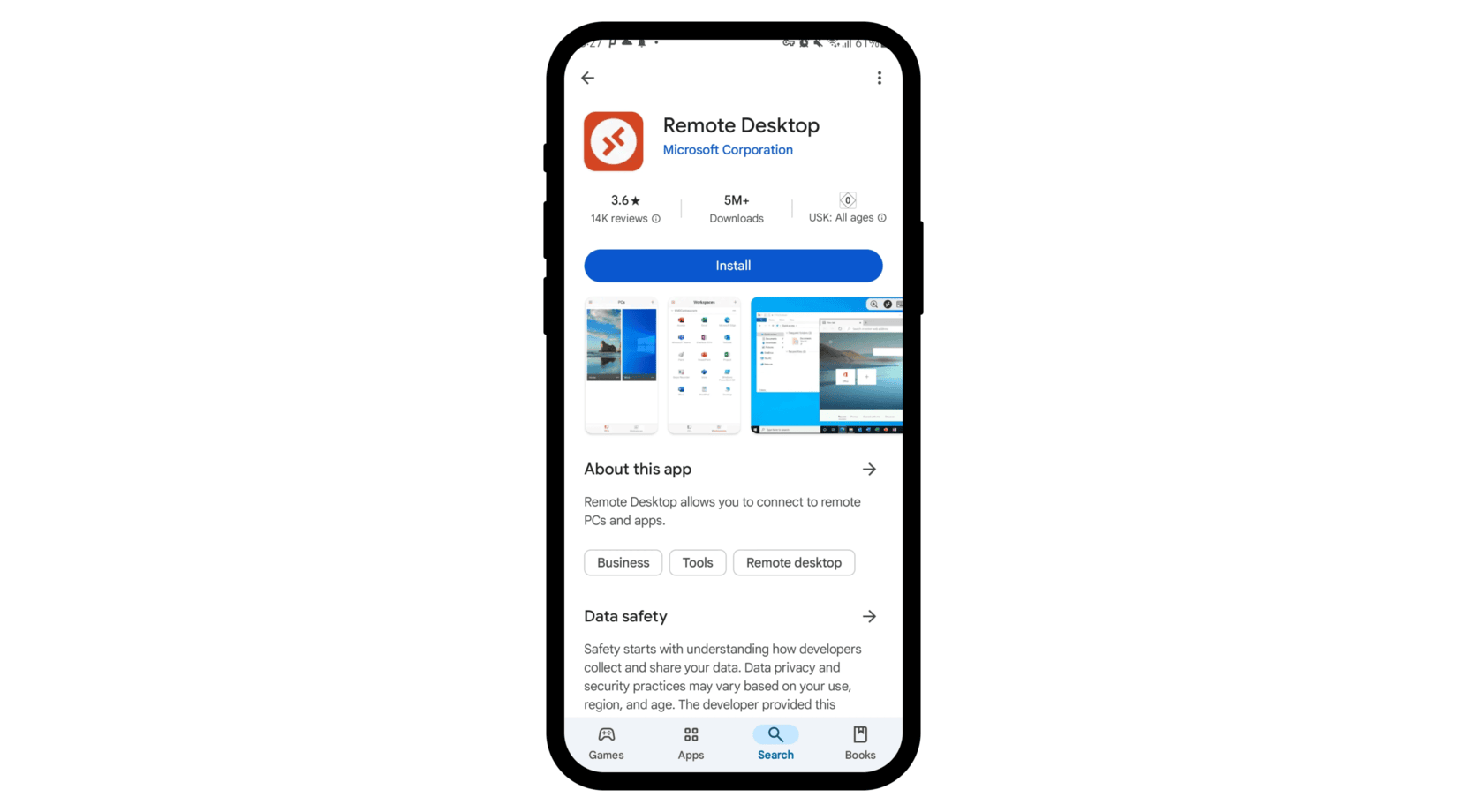
Google Play StoreからMicrosoft Remote Desktopクライアントの公式版をダウンロードしてください。セキュリティのため、パブリッシャーがMicrosoft Corporationであることを確認してください。このアプリケーションはAndroid 6.0以上に対応しており、2GB以上のRAMを搭載したデバイスで最適なパフォーマンスを発揮します。正直なところ、今どき2GB未満で動かしている人がいるんですかね。
VPS接続プロフィールの設定
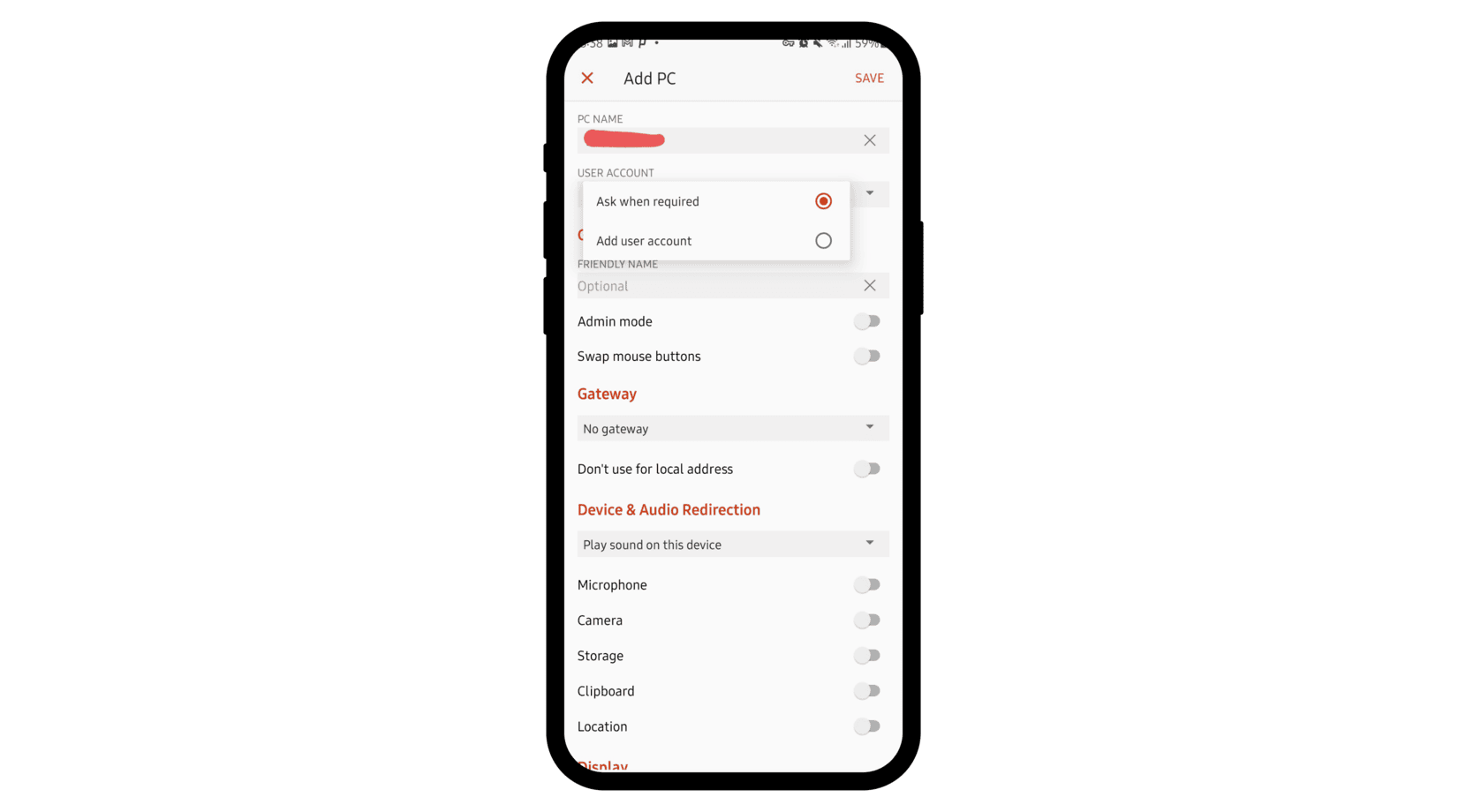
アプリを起動し、「+」をタップして「デスクトップ」を選択し、接続プロフィールを作成します。VPS IPアドレスをPC名フィールドに入力してください。RDPポート3389設定の場合、標準以外の設定を使用する場合はポートを明示的に指定してください。このプロセスを理解することは、RDPをスマートフォンにログインする方法の基本です。
ユーザーアカウントセクションでは、セキュリティのために「必要に応じて聞く」オプションを選択するか、AndroidのVPS接続を設定する際の利便性のためにユーザーアカウントを保存できます。個人的には、ここではセキュリティを優先します。
初回リモート接続の確立
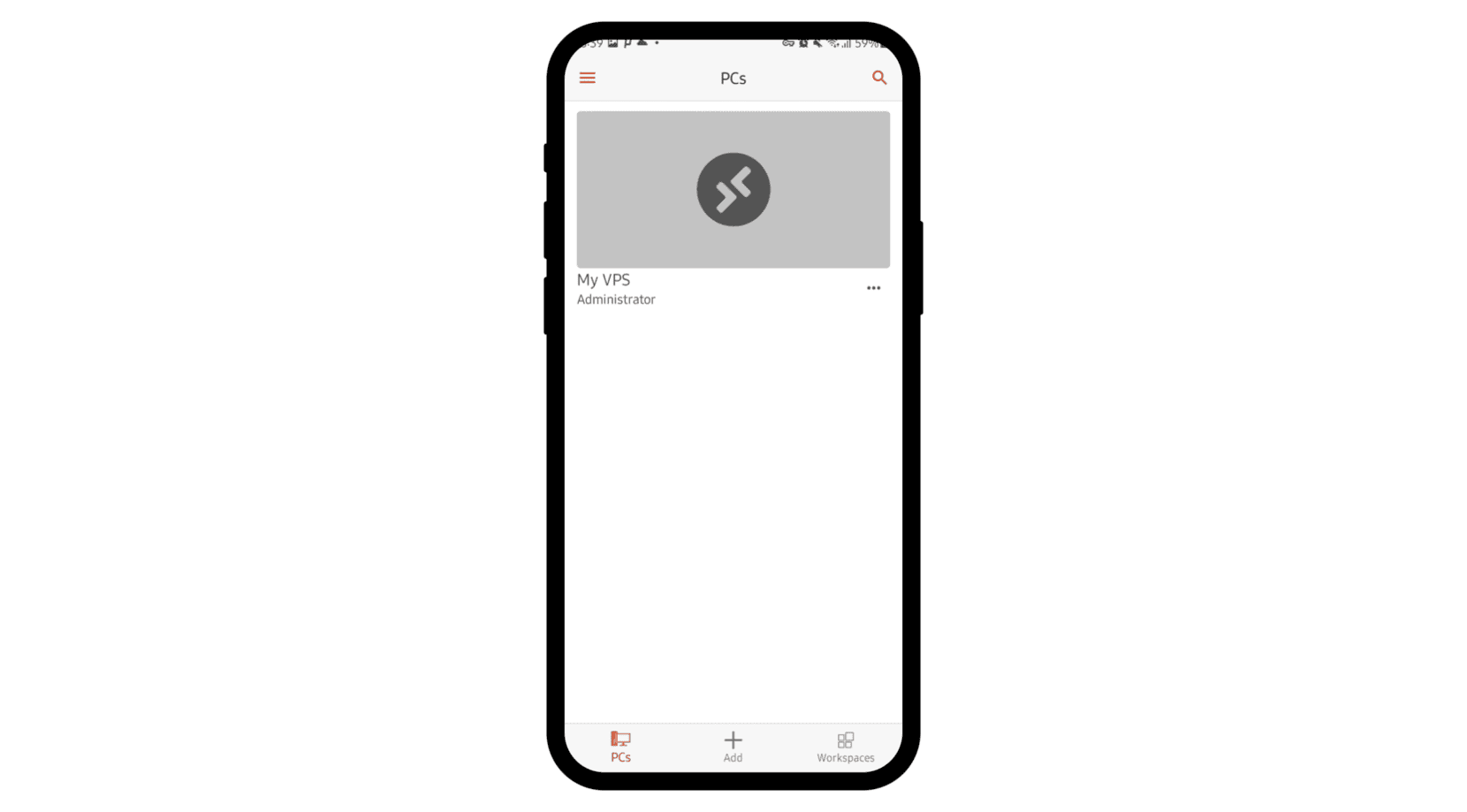
保存した接続プロフィールを選択し、VPS認証情報で認証します。初回接続時に証明書警告が表示される場合があります。証明書の詳細がVPS設定と一致することを確認してください。アプリがリモートセッションを確立し、WindowsデスクトップがAndroidスクリーン上に表示されます。
実装すべきセキュリティ対策

Androidスマートフォンへのリモートデスクトップ接続を確立する場合、セキュリティが最優先です。モバイル接続はしばしば信頼できないネットワークを経由し、従来のデスクトップ環境と比較してユニークな脆弱性に直面します。失敗してから知るのは嫌ですよね。
ネットワーク接続の保護
機密VPS環境にアクセスする際は公開WiFiを避けてください。信頼できないネットワーク経由でのリモートアクセスにはVPNサービスを使用し、認証認証情報を保護するための暗号化を追加してください。プロフェッショナルなVPS for Mobileの使用に不可欠なセキュリティ強化のために、RDPゲートウェイ設定の導入を検討してください。
認証とユーザーアクセス管理
可能な限りVPSユーザーアカウントで二要素認証を有効にしてください。VPSパスワードを定期的に更新し、共有Androidデバイスに認証情報を保存しないようにしてください。ユーザーアカウント保存機能は、セキュリティ制御を備えた個人用デバイスでのみ使用すべきです。これは絶対です。
包括的な保護戦略については、実証済みの RDPのセキュリティのコツ ネットワークレベルの認証、エンドポイントセキュリティ対策、定期的なセキュリティ監査が含まれます。こうした高度なセキュリティ対策により、複数の防御層が構築され、Android上のRDPセッションを高度な攻撃から保護します。
VPSにアクセスする別の方法
RDPに加えて、Linux環境向けのSSHアプリケーションや、複数のツールを組み合わせたハイブリッドアプローチを利用できます。これらの方法により、異なるOSからAndroid経由でVPSにアクセスする際の柔軟性が最大化されます。実際のところ、すべてがXQNT0082ZZ上で動作するわけではありませんから。
Linuxシステム向けSSHオプションの検討
Linux上のVPS管理には、TermiusやJuiceSSH、ConnectBotといったSSH対応Androidアプリケーションの利用を検討してください。これらはSSHのポート22を通じてコマンドラインアクセスを提供し、サーバー管理に使用できます。ConnectBotは、スマートフォンでRDPを使用する場合の無料でオープンソースの代替案です。
モバイル利用時のパフォーマンス最適化方法
米国労働統計局の調査では、 米国労働統計局 リモートワークの採用が生産性向上と相関していることが示されています。リモートワーカーが1パーセントポイント増加すると、全要素生産性が0.08パーセントポイント増加する関連性があります。数字が物語っています。
ディスプレイと解像度設定の調整
リモートデスクトップの解像度をAndroidデバイスの画面に合わせて調整し、最適な表示を実現します。Microsoft Remote Desktopアプリケーションは、カスタム解像度、色深度調整、帯域幅最適化コントロールに対応しています。こうした最適化により、Android上でのVPS利用の効率が直結します。
| 設定タイプ | 推奨値 | パフォーマンスへの影響 |
| 解像度 | 1280×720 | 品質と速度のバランス |
| 色深度 | 16ビット | 帯域幅使用量の削減 |
| オーディオ品質 | 中 | モバイルデータに最適化 |
| クリップボード同期 | 有効 | 生産性の向上 |
| ファイル転送 | オンデマンド | 接続オーバーヘッドの削減 |
タッチジェスチャーと入力操作のマスター
RDPの操作に必要なタッチジェスチャーをマスターしてナビゲーションを実現します。シングルタップで左クリック、ツータップで右クリックが実行されます。大量の入力が必要な場合は、Bluetoothキーボードをお使いのAndroidデバイスに接続してください。これにより、AndroidでのVPSセッション中の生産性が大幅に向上します。本当に効果的です。
パワーユーザー向け高度な設定オプション

パワーユーザーには、エンタープライズグレードのセキュリティ設定、マルチセッション管理、カスタムポート設定が必要になり、AndroidでのVPS体験が最大化されます。ただし、これらは初心者向けではありません。
ゲートウェイとポート管理の設定
セキュリティレイヤーが必要なエンタープライズ環境向けにRDPゲートウェイ設定を構成します。VPSが標準外のRDPポート3389設定を使用する場合、カスタムポート構成を指定して自動攻撃を軽減します。
複数のVPSセッションを管理する
Microsoft Remote Desktopアプリは複数の同時接続に対応しており、複数のVPSインスタンスを同時に管理できます。接続名を分かりやすく付け、複数のVPS for Android接続を扱う際はプロファイルを整理しましょう。
接続問題のトラブルシューティング
適切なセットアップを行っても、Android RDP接続はネットワーク接続の問題から認証エラー、パフォーマンス低下まで、様々な技術的課題に直面することがあります。ここからが本番です。
接続失敗とタイムアウトの解決
VPSがオンラインで、リモート接続を受け付けていることを確認してください。Windowsファイアウォール設定を確認し、Remote Desktopサービスが実行されているか確認しましょう。Android RDPクライアントのトラブルシューティング前に、Web管理パネルで接続テストを実施してください。
認証とアクセス問題の解決
ユーザー名とパスワードの正確性を再度確認し、大文字小文字を区別することに注意してください。AndroidスマートフォンへのRemote Desktop接続を確立する際、ユーザーアカウントがRemote Desktopアクセス権を持っていることを確認してください。原因はシンプルなところにあることが多いです。
実用例とユースケース

VPS on Android接続は、様々な業界やプロフェッショナルシーンで活用されています。実用的な仕組みです。深夜2時にコードをプッシュする開発者から朝のコーヒーを飲みながらアジア市場を監視するトレーダーまで、モバイルVPSアクセスはプロフェッショナルの働き方を変えました。特にデスク作業に縛られたくない人たち、実際のところほとんどの人がそうですが、彼らの仕事に革新をもたらしたのです。
異なるプロフェッショナルがこのテクノロジーをどう活用して生産性を保ち、競争力を維持し、正直なところ常時接続の世界で正気を保っているのか、その実例を見てきました。予想外の活用方法があるかもしれません。
リモートワークと開発シーン
開発者はVPSを使用してモバイルからコードをコンパイルし、主なワークステーションから離れた場所で開発環境を管理します。Android上のVPSに接続すると、モバイルデバイスがポータブルな開発環境に変わります。オフィスをポケットに入れているようなものです。
トレーディングと金融アプリケーション
FXトレーダーはVPS for Android接続を活用して市場を監視し、トレードを実行し、自動売買システムを管理します。MetaTraderなどのトレーディングプラットフォームはモバイルデバイス上のRDP接続を通じて効率的に動作します。市場は眠らず、トレーダーも眠りません。
システム管理とIT運用
IT管理者はモバイルRDPアクセスを使用して緊急時のサーバーメンテナンスと営業時間外のアラート対応を行います。RDPとSSHツールを組み合わせることで、AndroidデバイスからWindowsおよびLinux環境をサポートする統合モバイルインターフェース経由で包括的なサーバー管理が可能になります。
モバイルVPSニーズにCloudzyを選ぶ理由
Cloudzyが提供する Windows VPS モバイルRDPアクセス向けに最適化されたソリューション。事前構成されたRemote Desktopサービスと24/7のモバイル接続サポートを備えています。当社の Windows 10 VPS サービスはタッチ操作に最適化されたインターフェースで、強化されたモバイル互換性を実現します。
特殊なAndroid環境向けに、当社の BlueStacks VPS ソリューションはAndroid VPS接続経由でのAndroidアプリ開発とテストを可能にします。Remote Desktop Protocolについて詳しくはこちらの包括的な RDPとは何ですか ガイド
結論
Android経由でVPSをRDPで接続することは、完全なWindows機能が必要なモバイルプロフェッショナル向けの強力なソリューションへと進化しました。取引アルゴリズムの管理、アプリケーション開発、サーバー管理など何であれ、Android上のRDPはプロフェッショナルなモバイルコンピューティングに柔軟性と能力をもたらします。本ガイドのセキュリティベストプラクティスに従うことで、場所を問わず生産性を高める信頼性の高い接続が実現できます。



ディスカッション
コメント
ログインしてディスカッションに参加してください。