

見ると IRQL_NOT_LESS_OR_EQUAL におけるWindows 10/11は通常、カーネルドライバ(またはWindows自体)がアクセスする権限のないメモリに触れようとしたが、そのようなメモリアクセスに対して優先度レベルが高すぎることを意味します。
簡潔に言えば、ドライバが焦って間違った引き出しに手を伸ばし、WindowsがBSODで急ブレーキをかけました。ほとんどの人にとって、修正はドライバに焦点を当てます(ネットワーク、GPU、チップセット、VPN、セキュリティソフトウェア)。RAMとシステムファイルの健全性についての簡単な確認が必要です。Microsoftのエラーに関する公式ガイダンス 0xA は、ドライバとメモリが通常の原因であることを示唆しています。
停止コードの意味:IRQL Not Less Or Equal の意味
Windowsには割り込みの優先度システムと呼ばれるものがあります IRQL (割り込み要求レベル)。IRQL が高いと、Windows は安全に一時停止したり、ディスクからメモリをページインしたり、待機したりできないため、特定のアクションをブロックします。
ドライバが ページネーション IRQL を上げた状態でメモリにアクセスしようとすると、Windows はそれを高速道路の真ん中で停止しようとするのと同じように扱います。単に遅いだけでなく、システムにとって危険なため、停止します。
Microsoft は bug check を 0xA Windows、または IRQL を上げた状態でカーネルドライバがページメモリに無効なアドレスでアクセスするケース (通常はポインタエラーまたはページング可能性の問題が原因) として説明しています。 Microsoft 公式の 0xA チェックリスト は、公式なベースラインが必要な場合に確認するのに適しています。
実践的な 2 つの対策: IRQL_NOT_LESS_OR_EQUAL:
- ドライバがよく原因になります。「失敗した内容」の行が Microsoft 関連に見える場合でも例外ではありません。
- RAM の問題はドライバの問題に見えることがあるため、メモリをテストしますが、新しいスティックを買うことから始めません。
IRQL Not Less Or Equal (Windows) の Windows 10 および 11 クイック診断チェックリスト
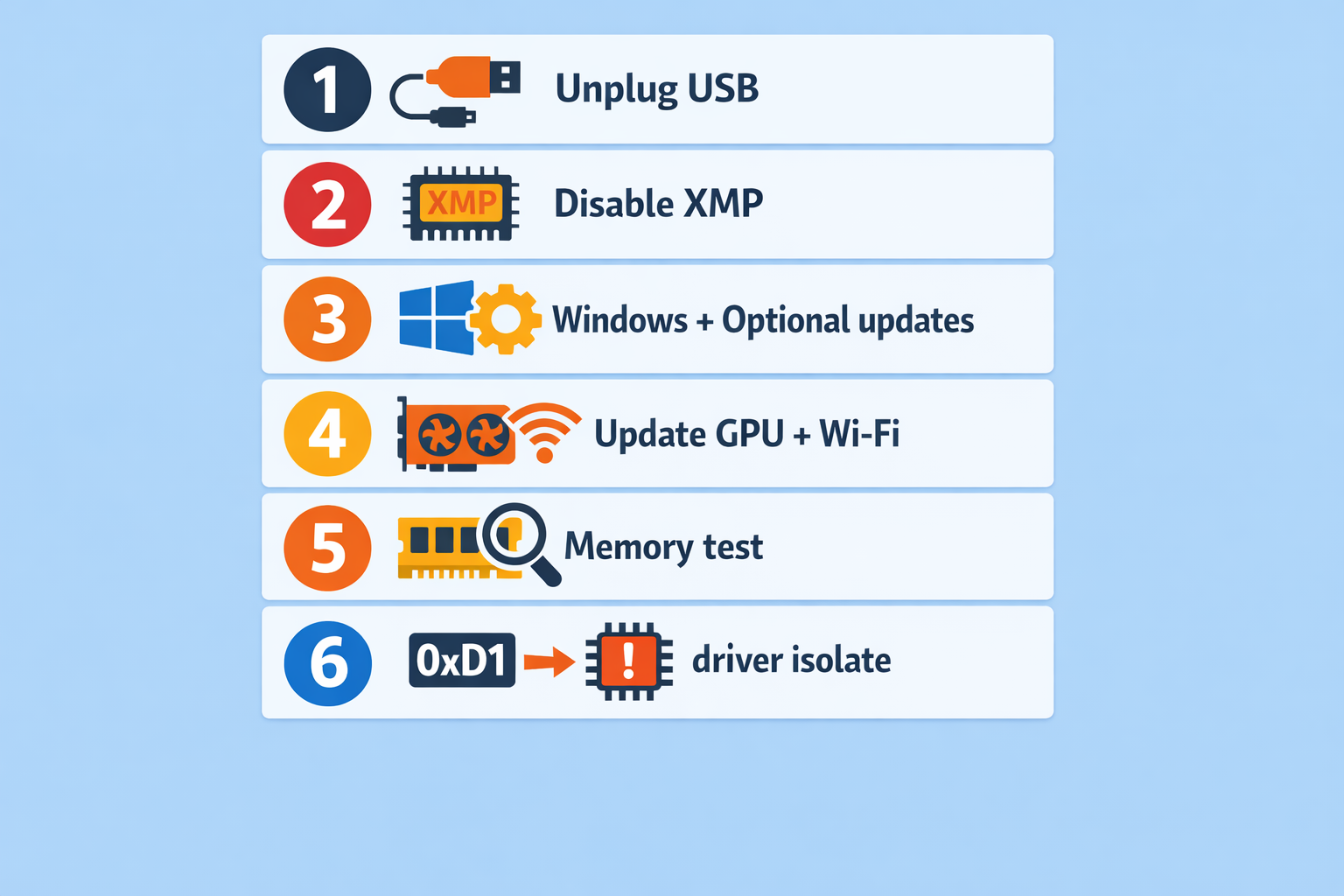
説明の前に知っておくべきこと: IRQL Not Less Or Equal (Windows) のクラッシュは、通常、ゲーム、大容量ダウンロード、USB アクティビティの多さ、VPN の使用、またはスリープからの復帰時に確認されたドライバパスが原因でトリガーされます。
このチェックリストは IRQL_NOT_LESS_OR_EQUALの「まず安定させる」方法であり、よくある関連問題である 0xD1もカバーしています。順序通りに実行してください。
これを今すぐ実行してください (順序通りに):
- 不要な USB 機器 (ドック、オーディオインターフェース、キャプチャカード、コントローラー、外部ドライブ) を取り外し、再起動してクラッシュを再現できるか試してください。
- BIOS/UEFI でオーバークロック、アンダーボルト、XMP/EXPO の調整、または「ゲーミングターボ」プロファイルをロールバックして、再度テストしてください。
- Windows を完全に更新します。 オプションのアップデート を Windows Update で更新してください。これらはハードウェアに関連するドライバ更新を含むことがよくあります。
- GPU ベンダーから GPU ドライバを更新し、ノートパソコン/マザーボードベンダーから Wi-Fi/Ethernet ドライバを更新してください。
- Windows メモリ診断を実行します。できれば、後で (詳細は下記を参照) より長い RAM テストを実施してください。
- クラッシュ画面に DRIVER_IRQL_NOT_LESS_OR_EQUAL (0xD1)と表示されている場合は、 0xD1 の修正手順 セクションまでスキップして、問題のあるドライバーの特定に集中してください。
これにより「ランダムな変更」の罠から脱出し、再現可能なプロセスに入ります。次のステップが手がかり集めだからこそ、この区別が重要です。
変更する前に有用な手がかりを集める
フォーラムでこうした BSOD をトラブルシューティングしている実際のユーザーは、たいてい最初に同じことを聞きます。「ダンプファイルはありますか?」推測では費用がかかるからです。
については IRQL_NOT_LESS_OR_EQUAL と bsod irql_not_less_or_equalの場合、手がかりは通常ここにあります。
- C:\Windows\Minidump
- C:\Windows\MEMORY.DMP (サイズが大きく、常には存在しない)
まず小さいものから始めてください。
手順(高速かつ安全)。
- 押す Win + R、入力 C:\Windows\Minidump、Enterキーを押してください。
- 最新の .dmp ファイルをデスクトップにコピーしてください。
- 圧縮する
- 開きます イベント ビューアー → Windows ログ → システム を開き、クラッシュ時刻周辺の重大なエントリを探してください(「答え」ではないことが多いですが、パターンの確認に役立ちます)。
WinDbg をまだインストールしていない場合は、 Microsoft のインストールページ が最短経路です。
「失敗した内容」行についての注記。 ファイルなど Wdf01000.sys はコミュニティ報告で頻繁に見られますが、これは実際のバグのあるドライバーが動作している基盤になっているフレームワークの場合があります。ユーザーそれを見て「Windows が壊れている」と仮定し、再インストールすると、クラッシュが再発生します。
これであれば、少なくとも 1 つのダンプファイルと発生時期のおおよその見当がついたら、修正は特定の問題に対して実施します。
0xA の修正手順: IRQL Not Less Or Equal を安全な順序で修正
このセクションは IRQL_NOT_LESS_OR_EQUAL (0xA)の主要な手順です。また、 IRQL Not Less Or Equal (Windows) 原因が明確なドライバが特定できないクラッシュ。
ステップ1: ドライバまたはハードウェアに加えた最後の変更を元に戻す
まず、過去1~2週間で何が変わったかリストアップしましょう:
- 新しいUSBデバイス、ドック、ヘッドセット、コントローラ
- 新しいGPU、Wi-Fiカード、RAM
- 新しいVPN、アンチウイルス、「ドライバ更新ツール」、RGBユーティリティ
その後、その変更を削除またはアンインストールして、再度テストします。クラッシュを再現できたら(同じゲーム、同じダウンロード、同じスリープ/ウェイク)、正しく進めています。
ステップ2: 多くの人が忘れるドライバの更新方法
フォーラムでよくある回答は「デバイスマネージャーで更新しないこと」です。これはスノッビズムではなく、デバイスマネージャーは「最新のドライバが既にインストールされています」と表示することがありますが、実際には古いベンダー提供のドライバを使用している場合があります。
については IRQL_NOT_LESS_OR_EQUAL、優先度を付ける:
- チップセット ドライバ(マザーボード/ラップトップベンダー提供)
- Wi-Fi/Ethernet ドライバ(ベンダーサイト、一般的なものではなく)
- GPU ドライバ(ベンダーのクリーンインストールオプション、利用可能な場合)
- ストレージ ドライバ(OEMが提供しているNVMeコントローラ更新)
ドライバ更新の直後にクラッシュが始まった場合、そのドライバだけをロールバックするのは妥当ですが、慎重に実行してください。システム全体をロールバックすると、実際の原因が隠れる可能性があります。
ステップ3: Windows Update を適切に使用する(オプションの更新を含む)
Microsoftは、エラー解決の最初のステップとしてドライバの更新とアップデートのインストールを明示的に挙げています 0xA.
Windows 11(ドライバオプション更新):
- 開始 → 設定 → Windows Update
- 詳細オプション
- 「追加のオプション」で オプションのアップデート
- 開きます ドライバー更新必要なものにチェックを入れて、 ダウンロードしてインストール
- 戻る Windows Update そして実行 更新をチェック
Windows 10(ドライバオプション更新):
- 開始 → 設定 → 更新とセキュリティ → Windows Update
- 選択 オプション更新を表示 (オプション更新が存在するときに表示されます)
- 開きます ドライバー更新必要なものにチェックを入れて、 ダウンロードしてインストール
オプション更新には、予想外に多くの「静か」なドライバ修正が含まれています。更新後にクラッシュが減った場合、通常は簡単なクリーンアップを行うので、マシンが起動時に複数のベンダートレイとオーバーレイを実行していません。このチェックリストは確実です: Windows 10 の速度を上げる方法.
ステップ 4: 結論を急がずにメモリをチェック
はい、メモリが原因になる場合があります IRQL_NOT_LESS_OR_EQUAL。また Microsoft は RAM チェックを修正パスの一部として推奨しています。
レイヤーごとに実行してください
- 実行する Windowsメモリ診断 最初に。
- クラッシュが続く場合は、信頼できるブータブルテスターを使って後で長時間の RAM テストを実施してください (一晩実行が理想的です)。
注意: XMP/EXPO を有効にしていた場合は、テスト中はオフのままにしてください。ボーダーラインの安定性しかないプロファイルは、割り込みが多い特定の条件下でのみ失敗することがあります。
ステップ 5: システム ファイルを修復
システム ファイルが破損していると、ドライバーのトラブルシューティングが複雑になります。ここで SFC と DISM 助けて
これらを実行する コマンド プロンプト (管理者):
sfc /scannow

DISM /Online /Cleanup-Image /RestoreHealth
DISM が失敗した場合や ISO ソースが必要な場合は、DISM を使用して Windows イメージを修復するガイドが参考になります: DISMリストアヘルスコマンド: Windowsイメージの修復.
ドライバーのトラブルシューティング中に複数のストップ コードが表示される場合は、このランブックで同じ修復ツールキットを使用できるので便利です: カーネルセキュリティチェック障害の修正方法.
このステップは、ドライバー固有の問題だけでなく、一般的な不安定性の解決に役立つクリーンアップの一種と重なります IRQL_NOT_LESS_OR_EQUAL.
ステップ 6: クリーン ブートでサードパーティ製ドライバーの影響を特定
バックグラウンド ツール (VPN、アンチウイルス、RGB、ファン制御、「ネットワーク最適化ツール」) が原因と思われる場合:
- 実行する msconfig
- Microsoft サービスを非表示
- その他を無効化
- タスク マネージャーでスタートアップ アプリを無効化
- 再起動してテストを実施
クラッシュがなくなった場合は、犯人が判明するまで段階的に再度有効にしてください。
ステップ 7: BIOS/UEFI の更新 (ただし上記の後で)
BIOS の更新は実際の互換性バグを修正できますが、トラブルシューティングが複雑になる場合もあります。簡単な問題を排除した後で実施してください。
この時点で、ほとんどの IRQL_NOT_LESS_OR_EQUAL ケースはクラッシュが完全に止まるか、1 つのドライバー カテゴリーに絞り込まれます。ブルー スクリーンが 0xD1の場合は、次のセクションがより早いルートです。
0xA 対 0xD1 : DRIVER_IRQL Not Less Or Equal が似た感じに見える理由
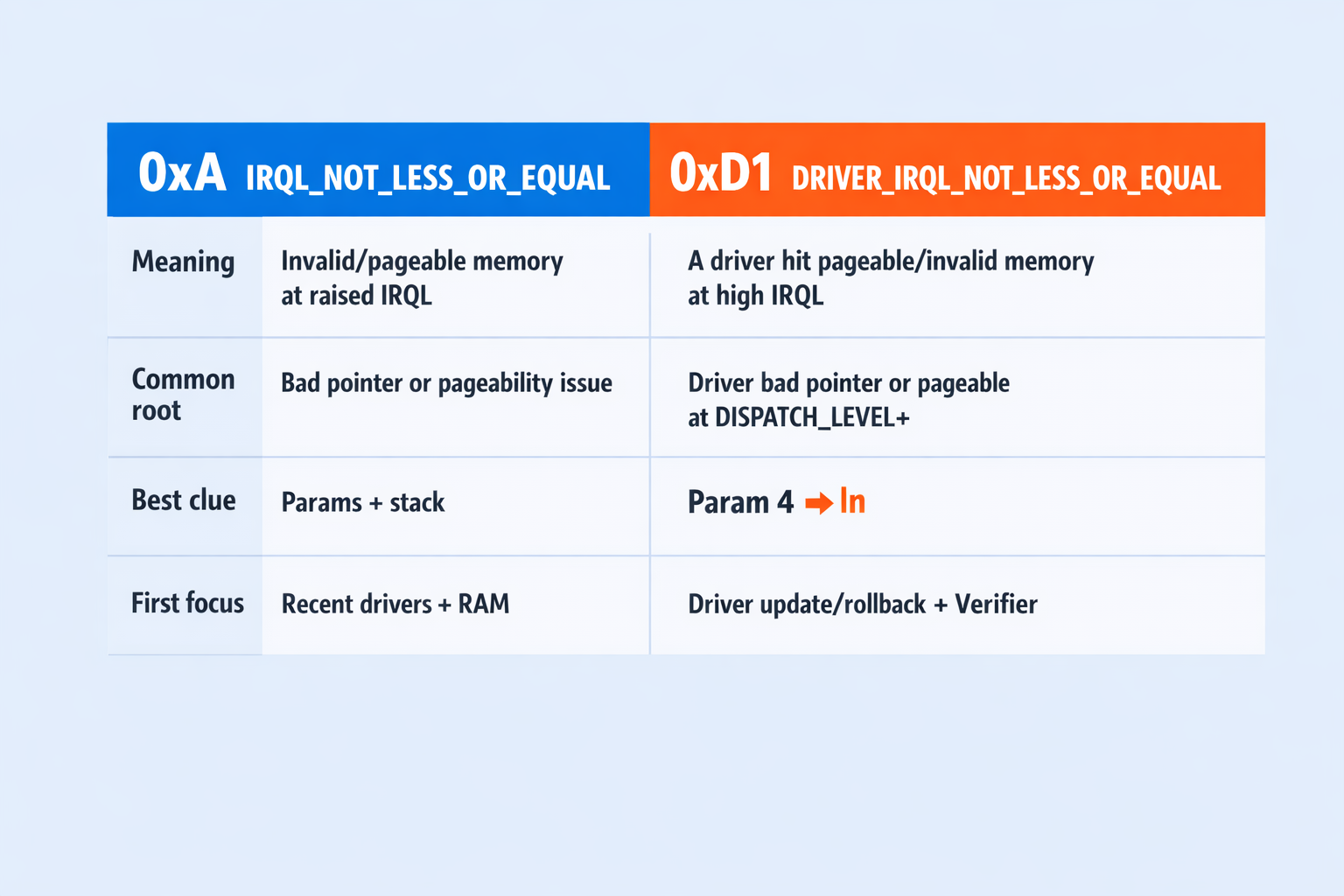
両方を見たことがあれば IRQL_NOT_LESS_OR_EQUAL と DRIVER_IRQL_NOT_LESS_OR_EQUAL、それは錯覚ではありません。どちらも「間違ったメモリへのアクセス(IRQL レベルが不適切)」というテーマを共有していますが、 0xD1 はドライバーの問題をより明確に指し、Microsoft は 0xD1 を詳細に記録しています ここ.
マイクロソフトの 0xD1 の定義は簡潔です。カーネルモードドライバーが、許容される IRQL より高い IRQL でページング可能なメモリにアクセスしようとしました。
以下、違いを明確に整理し、必要な修正方法を示します。
| バグチェック | 通常見られる内容 | 通常指し示す原因 | 最初に試すべきこと |
| 0xA (IRQL_NOT_LESS_OR_EQUAL) | 「何が失敗したか」が不明確な場合がある | ドライバーの不具合、RAM の不安定性、またはシステムレベルの破損 | ドライバーの更新 + 最近追加したハードウェアの削除 + メモリテスト |
| 0xD1 (DRIVER_IRQL_NOT_LESS_OR_EQUAL) | 多くの場合、特定のドライバーファイルが表示される | 特定のサードパーティドライバーが誤動作している | ダンプからドライバーを特定し、更新またはロールバック、その後 Driver Verifier を実行 |
言い換えると、 IRQL_NOT_LESS_OR_EQUAL は「ドライバーを最初に疑い、次にメモリを確認」として扱い、 0xD1 は「どのドライバーが具体的に問題か」として扱います
0xD1 の修正手順: DRIVER_IRQL_NOT_LESS_OR_EQUAL
これは「ドライバーが犯人と判定するまで疑い続ける」という流れです。画面またはダンプに ストップコード irql_not_less_or_equal と表示されても、バグチェックが 0xD1の場合、ドライバーの分離作業として扱ってください。
マイクロソフトの 0xD1 の説明では明確に述べられています。ドライバーが許容される IRQL より高い IRQL でページング可能なメモリにアクセスし、実践的なアドバイスには Event Viewer の確認と、特定されたドライバーの更新または無効化が含まれます。
ステップ 1: ダンプからドライバーファイルを特定する
以下のようなパターンを探してください。
- Netwtw10.sys (Wi-Fiドライバーパスはよく表示されます)
- Vendor Ethernetドライバーなど l1c63x64.sys コミュニティの例で
- Frameworkファイルなど Wdf01000.sys 「犯人」に見えても、実際の原因ではない可能性があります
特定の名前付きサードパーティドライバーがある場合は、全体を再インストールするのではなく、そのドライバーだけを更新またはロールバックしてください。
ステップ2:疑わしいドライバーをきれいに再インストールする
GPUとネットワークドライバーについては、きれいな再インストールは「その場で更新」より効果的です。
- アプリと機能またはデバイスマネージャーからアンインストール
- 再起動
- ベンダー/OEMから最新ドライバーをインストール
- クラッシュを引き起こす正確なワークロードをテストし直す
ステップ3:ドライバー検証ツールを慎重に使用(サードパーティドライバーのみ)
ドライバー検証ツールは以下で紹介されているツールです Microsoftのバグチェックリファレンスですが、オーバーヘッドが発生し、不安定なシステムをより速くクラッシュさせることがあります。ただし起動できる限りはよいことです。
当社が実行する安全な方法:
- 復元ポイントを作成します。
- コマンドプロンプト(管理者)を開いて、次のように入力します 検証者、Enterキーを押してください。
- 選択 標準設定.
- 「未署名」または「古いWindows」ドライバーを選択する代わりに、クラッシュの原因となる可能性のある小さなセットを対象にします。ドライバー検証ツールマネージャーで、以下を選択します リストからドライバー名を選択その後、いくつか 非Microsoft クラッシュに関連するドライバー(または最近インストール/更新されたもの)にチェックを入れます。すべてのドライバーを検証するとPCが遅くなり、ノイズが増えるような追加のブルースクリーンが発生する場合があります。
- 再起動してクラッシュを再現します。
ブートループに陥った場合:
- ブートする セーフモード (詳細は下記)
- コマンドプロンプト(管理者)を開く
- 実行します:
verifier /reset
これが「検証ツールが役に立った」と「検証ツールが夜を台無しにした」の違いです。
確実に起動できるようになったら、0xAトラックと同じドライバ更新プロセスを使えます。ただし、今回は調査対象がずっと少なくなっています。そこでセーフモードとWinREが役に立つわけです。
起動できない場合: WinREとセーフモードで確実に復旧する方法
If IRQL_NOT_LESS_OR_EQUAL 起動時のエラーが発生した場合、Windows内で一度に1つの変更をテストする余裕がありません。Windows Recovery Environment (WinRE)を使用してください:
- 電源を入れて、Windows がロード開始した時点で起動を中断 (電源オフ) します。これを 2~3 回繰り返してください。
- すぐに利用を開始できます リカバリー.
- に移動 トラブルシューティング → 詳細オプション.
そこから、復帰するなら以下の選択肢があります。
- スタートアップ設定 → セーフモード
- システム復元 (復旧ポイントを作成した場合)
- アップデートをアンインストール (アップデート直後に始まった場合)
Driver Verifier またはセーフモード+ を使用していた場合 verifier /reset が通常、きれいに終了できます。
Windows に戻ったら、先ほどのランブックに戻って、変更は小さく、テストできる状態に保ちます。そのタイミングで、一時的な回避策があれば、その週を乗り切ることができます。
irql not less or equal エラーが表示される典型的な理由

このエラーコードは随意に表示されるのではなく、大容量ダウンロード中のクラッシュ、スリープ後のクラッシュ、Wi-Fi接続が失われたときのクラッシュ、GPUドライバ更新直後のクラッシュなど、特定の状況で発生します。
以下は、次の関連する常習犯です IRQL_NOT_LESS_OR_EQUAL と ドライバー IRQL 以上 ケース:
ネットワークドライバーの負荷テスト (Wi-Fi およびイーサネット)
Steam/Epic の大規模ダウンロードや Windows アップデートのトリガー 0xD1、ネットワークドライバーのようなダンプポイント先は Netwtw10.sys (Intel Wi-Fi) またはベンダー提供の Ethernet ドライバを使用してください。クラッシュがダウンロードやネットワークスタック周辺で集中している場合、Windows 側のネットワーク設定の問題も除外することをお勧めします。プロキシの設定ミスや検出の失敗など、テストを混乱させる要因を確認してください。
このガイドでは、簡単な確認とリセット手順を説明します: Windows このネットワークのプロキシ設定を自動検出できませんでした.
GPU ドライバーパス (ゲーミング、マルチモニター、ビデオ再生)
ユーザーは「ランダムに発生する」と報告することがありますが、実際にはウィンドウの切り替えが速い、アプリを閉じる、ゲーム中のAlt-Tabなどに関連していることが多いです。GPUドライバーは複雑なパスで動作するため、インストールの失敗やバージョンの不一致が問題として現れることがあります。 IRQL not less or equal 一度ロールバックした後でも。
USB、ドック、それに「とにかくいろいろ接続しすぎ」
USBハブ、オーディオインターフェース、キャプチャカード、ドッキングステーションの一部は、ドライバの問題を引き起こすことがあります。機器を抜き差しするとクラッシュの頻度が変わる場合は、それが原因の可能性があります。
セキュリティツール、VPNs、および「ネットワークヘルパー」
Firewall/VPN ドライバはネットワークスタックの深い層に位置します。VPN クライアント、パケットキャプチャツール、またはサードパーティのセキュリティスイートをインストールした直後にクラッシュが始まった場合、それは気のせいではありません。
ドライババグに見えるBIOS/XMP不安定性
少し積極的なメモリプロファイルは簡単なチェックは通過しますが、割り込みが多いワークロードではまだ失敗することがあります。これが、XMP/EXPOを初期化プロセスの早い段階でリセットする理由です。 IRQL NOT LESS OR EQUAL エラーの修正.
障害に対応している間も、仕事を続けられます
PCが表示している場合 IRQL_NOT_LESS_OR_EQUAL 今日中に対応が必要なら、最速の方法はリモートの Windows マシンを数日間使うことです。タスクを完了させ、ドライバをダウンロードし、テストを実行して、メインシステムは電源を落としたままトラブルシューティングを進められます。
それもまた、私たちの Cloudzy Windows VPS オプションがちょうどいい。サーバーを立ち上げたら Windows 10 VPS または Windows 11 VPS、RDP経由で接続して、ローカルマシンの問題を解決している間もクリーンな環境で作業を続けられます。当社のWindows 10およびWindows 11 VPSサービスは 40 Gbps ネットワーキングと 99.95%のアップタイム。これはリモートデスクトップワークフローや大容量ダウンロードには十分です。
短期的な利用なら、大袈裟な約束よりも料金の融通性が大事。だから私たちは請求と払い戻しを重視しています。
- 時間単位の従量課金: いつでもキャンセル可能。実際に使用した時間分のみの料金です。
- 14日間の返金保証ものとして挙げ、さらに 8~14日目の未使用クレジット返金 結局サーバーが不要になった場合。
製品の詳細はこちらで確認できます。 Cloudzy Windows VPS, Cloudzy の Windows 10 VPS、そして Cloudzy Windows 11 VPS.
ローカルインストールが繰り返しクラッシュしてファイルが心配な場合は、まずデータを取り出す方法をここで確認してください。 破損した Windows VPS からファイルを復旧する (通常の Windows OS システムでも同じ手順で対応できます)。
パニック状態から抜け出せば、クラッシュの再発を防ぐのはずっと簡単になります。
IRQL Not Less Or Equal の再発を防ぐ方法
後に IRQL_NOT_LESS_OR_EQUAL クラッシュがようやく止まると、祝って先に進みたくなります。ですが私たちは必ず「安定性チェック」を小規模に行います。このエラーコードはドライバの変更、スリープサイクル、USB接続の直後に戻ってくるのが大好きだからです。
何を確認する前にも、ルールは1つ。1つだけ変更して、同じトリガーで検証する。ダウンロード中にクラッシュしていたなら、長時間のダウンロードを試す。スリープ中だったなら、スリープと復帰を何度か繰り返す。推測ではなく、事実で判断します。
クラッシュの再発を減らす習慣
- チップセット、GPU、Wi-Fi、VPN、またはアンチウイルスソフトの変更前に復元ポイントを作成する。
- XMP/EXPO はシステムが数日間安定するまでオフにしておき、その後、より長いメモリテストを実施してからのみ再度有効にする。
- ドライバユーティリティと「ヘルパー」スイートの組み合わせを避ける。特にネットワークブースター、オーバーレイパック、カーネルパスに割り込むベンダートレイは危険です。
- スリープやシャットダウン周辺でクラッシュが集中している場合は、高速スタートアップを1週間無効にしてから再度テストしてください。シンプルな切り替えで、いつでも戻せます。
- ドックと USB ハブは真犯人だと思って疑う。デバイスを減らすと安定性が改善されるなら、ドックのファームウェアと USB ドライバを更新してから、すべてのデバイスを戻してください。
安定してきたら、便利な機能を1つずつ再び導入します。そうすれば IRQL_NOT_LESS_OR_EQUAL が毎月のサプライズになることはありません。



ディスカッション
コメント
ログインしてディスカッションに参加してください。