


コントロールパネルからVPSを管理することは VPS それほど複雑ではありません。このハウツーガイドでは、 VPSサーバーを管理する方法 から VPSコントロールパネルについて説明します。
VPSサーバーをVPSコントロールパネルから管理する
あなたはサーバーの管理者またはオーナーであり、 VPSサーバーを管理する方法 VPSコントロールパネルから実行したいと思うかもしれません。完全にあなたのコントロール下にある、カスタマイズされたVPSサーバーを持ちたいとしましょう。または、VPSコントロールパネルからVPSサーバーを管理する方法について学びたいという好奇心もあるかもしれません。しかし、アンマネージドVPSサーバーとは実際のところ何ですか?マネージドサーバーとアンマネージドVPSサーバーの違いをご存知ですか?では、VPSコントロールパネルからVPSサーバーを管理する方法を説明する前に、基本的な定義を確認しましょう。

フル管理者権限でどこからでもWindows 10 VPSにアクセス。
Windowsデスクトップ VPSアンマネージドVPSサーバーとは?
サーバー管理には技術的専門知識、労力、時間が必要です。アンマネージドVPSサーバーでは、VPSサーバーを完全に自分で管理できます。マネージドVPSサーバーと異なり、アンマネージドVPSサーバーはVPSサーバーに関連するすべての責務(メンテナンス、コアアップデート、ソフトウェアアップデート、インストールなど)の面倒を見ません。
VPS サーバーがアンマネージド型の場合、そのサーバーの管理責任はすべてあなたにあります。ホスティングプロバイダーは物理サーバーの保守と稼働率の確保のみを担当します。つまり、VPS サーバーを管理するための専門知識が必要です。OSやその他のリソースに関する技術スキルか専任チームが必須になります。では、どうやってそれを実現するのか。
VPS サーバーの管理
アンマネージド型 VPS サーバーを選択する場合、サーバー管理には大きな責任が伴います。基本的なツールをインストールし、コントロールパネルの操作を理解する必要があります。より自由な設定ができる反面、自分が何をしているのかをきちんと把握していることが重要です。
Cloudzy が提供する VPS サーバーには、完全に自動化された無料のコントロールパネルが付属しており、サーバーのすべての機能に完全にアクセスできます。このコントロールパネルを使用すれば、VNC、再起動、OS再インストール、その他すべての必須オプションにアクセスできます。以下の手順に従うだけです。
VPSサーバーをVPSコントロールパネルから管理する
アクセスするには コントロールパネル、クライアントエリアに移動します。
https://welcome.cloudzy.com/dashboard/
ログインして以下をクリックします。 サービス.
サービスエリアには、すべてのサーバーが表示されます。使用するサーバーをクリックして、コントロールパネルを開きます(下の画像参照)。
以上です。 VPS サーバーは VPS コントロールパネルから管理します。
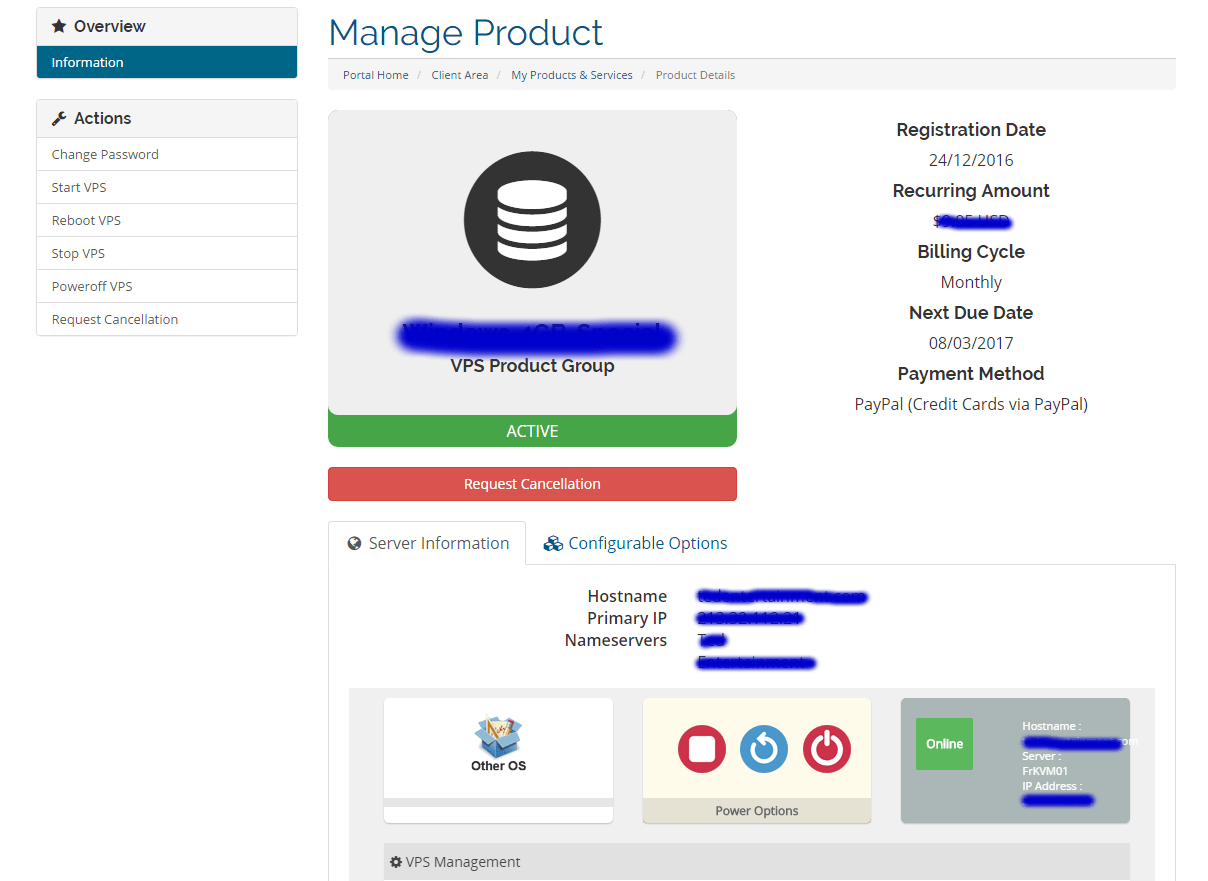
ここまでで、VPS コントロールパネルから VPS サーバーを設定できるようになったはずです。VPS サーバーの管理について不明な点があれば、いつでもお問い合わせください。
フル管理者権限でどこからでもWindows 10 VPSにアクセス。
Windowsデスクトップ VPSCloudzy の VPS コントロールパネル
Cloudzy のコントロールパネル [Virtualizor] は、管理者が行うすべての責務とタスクを簡素化するために設計されています。VPS サーバーを使用すれば、高速で信頼性の高い VPS サーバーを管理できます。サーバーの起動、再起動、シャットダウンなど、すべての操作が簡単に実行できます。
当社が提供するインターフェースでは DNS を直接管理でき、請求、収益、紹介、請求書、ニュースレターなど多くのタスクが簡単になります。このユニークで洗練されたインターフェースから VPS サーバーを直接管理できます。
コントロールパネルを使用すれば、SSD ストレージを搭載した VPS サーバーを管理できます。このコントロールパネルなら、サーバーの導入は非常に簡単です。管理作業は数分で完了します。仮想プライベートサーバーに対してフルルートアクセスが可能で、すべての必要な権限があります。わずか数クリックでウェブサイトをスケールアップすることもできます。リスクフリーで試してみることをお勧めします。



ディスカッション
コメント
ログインしてディスカッションに参加してください。