

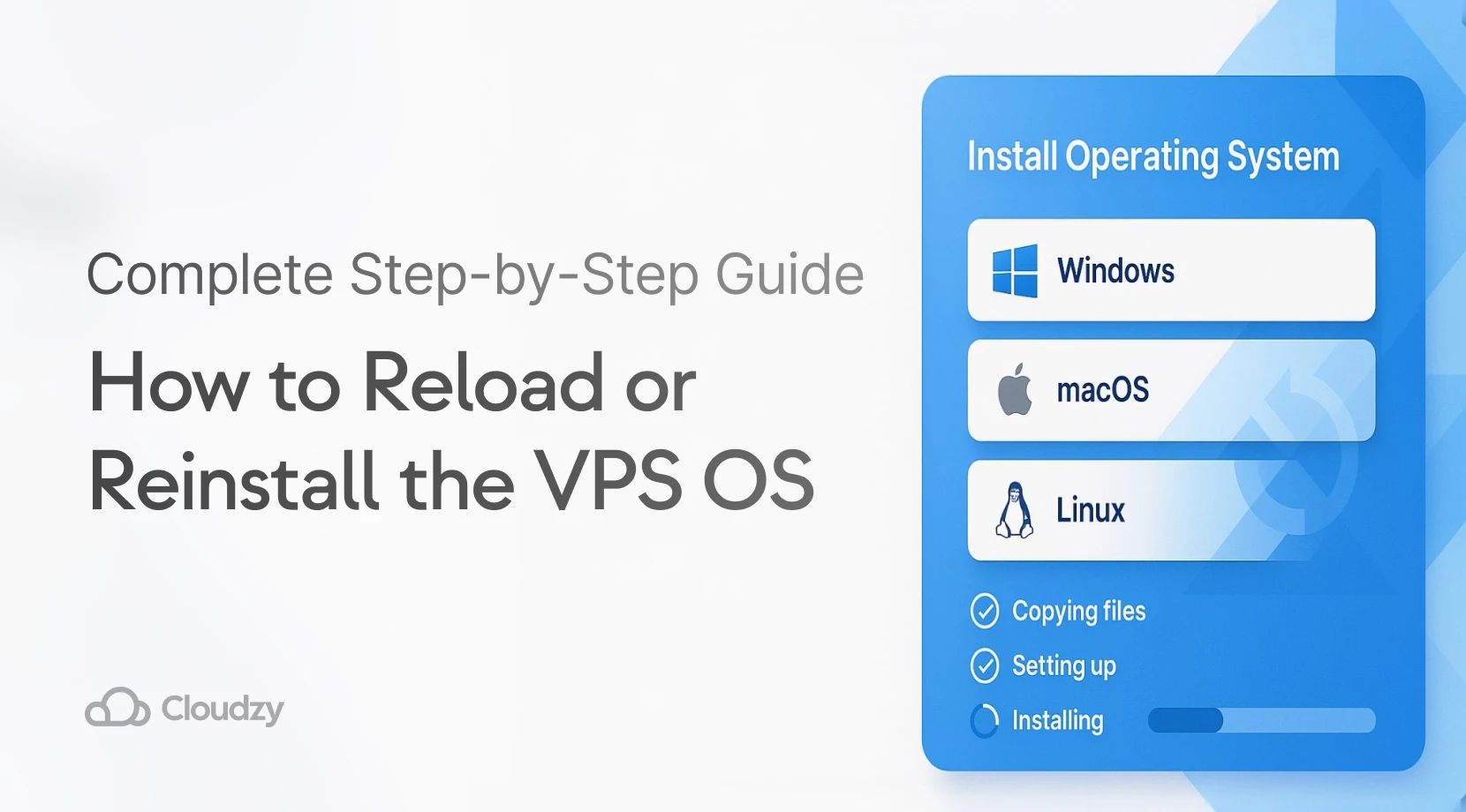
OSを再インストールすれば、システムトラブルが積み重なったり、セキュリティが危険にさらされたりしたときに新しくやり直せます。 世界中で39秒ごとにサイバー攻撃が発生し 2024年のデータ漏洩による平均損失額が488万ドルになる中、このプロセスはサーバーメンテナンスに欠かせません。
このガイドでは、Cloudzy の VPS OS再インストールプロセスを最初から最後まで説明します。再インストール時期、データの準備方法、コントロールパネルの操作手順、その後に実装すべきセキュリティ対策を学べます。
VPS ホスティングが初めてで、サーバー管理の基本に不慣れな場合は、当社のガイドをご覧ください。 VPS プロバイダーとは 最初に。ただし、すでに VPS を実行していて、修正または新規開始が必要な場合、このガイドはプロセス全体をステップバイステップで説明します。
VPS OS を再インストールすべき場合
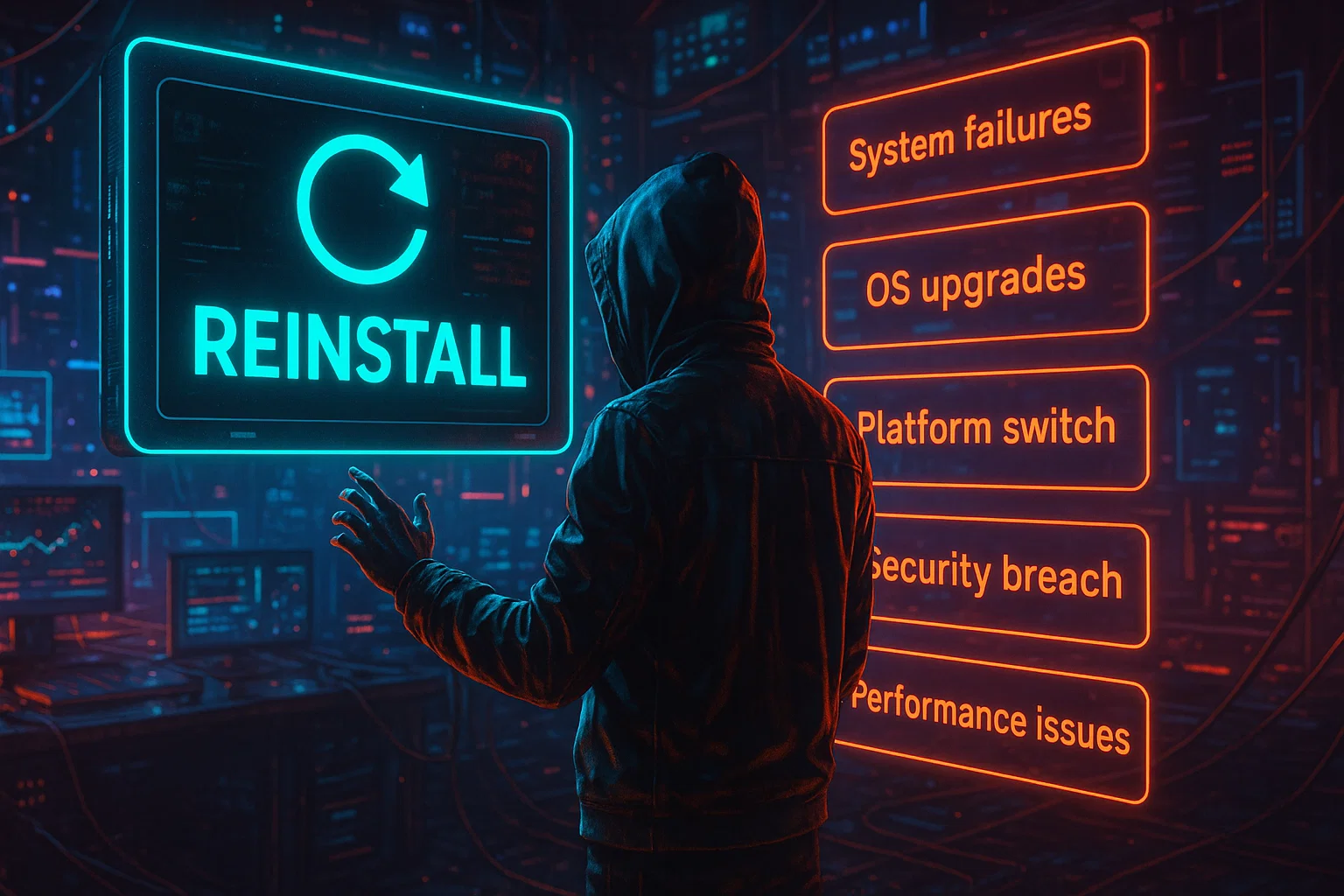
以下のシナリオでは、OS 全体の再インストールを検討してください。
|
状況 |
再インストールが有効な理由 |
|
システム破損 |
失敗したアップデートと破損したファイルを修正 |
|
セキュリティ侵害 |
マルウェアと侵害されたファイルを削除 |
|
OSバージョンアップグレード |
セキュリティパッチと新機能を取得 |
|
プラットフォーム変更 |
Windows と Linux 間で切り替え |
|
パフォーマンスの問題 |
不要なファイルと設定ミスを排除 |
システムの破損と失敗したアップデート
アップデートは途中で失敗し、OS が不安定なままになることがあります。設定ファイルが破損し、システムライブラリが壊れたり、ブートプロセスが完全に失敗したりします。これらの問題のトラブルシューティングに再インストールより長く時間がかかる場合、クリーンインストールが実用的な選択になります。
セキュリティ侵害とマルウェア
マルウェアがサーバーを侵害したり、攻撃者が不正アクセスを取得した場合、システム上のファイルを信頼できません。マルウェアは予期しない場所に隠れ、システムバイナリを変更し、標準的なクリーンアップを生き残るバックドアを作成します。VPS サーバーを完全にリセットする方法を知ることは、クリーンで侵害されないシステムを保証する唯一の方法です。
OSバージョンアップグレード
新しい OS バージョンへのアップグレードは、セキュリティパッチ、バグ修正、新機能をもたらします。その場でのアップグレードは機能することもありますが、古いパッケージと設定の競合を残すことが多くあります。クリーンな再インストールは通常、パフォーマンスの向上と互換性の問題の削減をもたらします。
プラットフォームの変更
Windows サーバーから Linux へ(またはその逆)への切り替えには、完全な再インストールが必要です。このシナリオは、アプリケーション要件が変わるとき、プラットフォーム固有の機能が必要なとき、またはライセンスコストを削減したいときに発生します。
再インストール前の準備
警告: VPS OS を再読み込みまたは再インストールする前に、これらのステップを完了してください。すべてのデータが完全に削除されます。
完全なバックアップを作成
以下の重要な項目をバックアップしてください。
- ウェブサイトのファイルとアプリケーションコード
- データベースエクスポート(MySQL、PostgreSQL、MongoDB)
- 設定ファイル(/etc/、ウェブサーバー設定)
- SSL 証明書と秘密鍵
- メールデータとメールサーバー設定
- ユーザーアカウントと SSH キー
- Cron ジョブとスケジュール済みタスク
バックアップを複数の場所に保存し、再インストール前にアクセス可能であることを確認してください。
データベースバックアップコマンド:
MySQL/MariaDB の場合:
mysqldump -u root -p --all-databases > all_databases.sqlPostgreSQL用:
pg_dumpall -U postgres > all_databases.sqlファイルバックアップ方法:
rsync を使用して完全なバックアップを作成します:
rsync -avz /var/www/ /backup/www_backup/または tar を使用して圧縮します:
tar -czf website_backup.tar.gz /var/www/再インストール開始前に、SCP または SFTP を使用してバックアップをローカルマシンにダウンロードしてください。ファイルサイズを確認し、小さな部分を展開して整合性を検証します。
現在のセットアップを記録する
システムがまだ稼働しているうちに、これらのサーバー詳細を記録してください。
- インストール済みソフトウェアとバージョン
- ネットワーク設定 (IP アドレス、DNS、ファイアウォールルール)
- データベース接続詳細
- ウェブサーバー設定
- アプリケーション環境変数
- アクティブユーザーアカウント
このドキュメントは後の復元を高速化し、セットアップ中の設定エラーを防ぐのに役立ちます。
メンテナンス期間をスケジュール設定する
ユーザーに事前通知が必要なため、ピークアワー外に再インストールを行ってください。プロセスはオペレーティングシステムによって 2~15 分かかりますが、その後のセキュリティ設定とデータ復元に追加の時間が必要になります。
ステップバイステップ: Cloudzy で VPS OS を再ロードまたは再インストールする方法
VPS サーバー設定をリセットする方法を学ぶ場合、または完全な OS 再インストールを実行する場合、Cloudzy のコントロールパネルを通じてプロセスは簡単なままです。再インストール中の問題を避けるため、以下の手順に従ってください。
ステップ 1: Cloudzy コントロールパネルにアクセス
クライアントポータルで Cloudzy アカウントにログインし、クリックします サービス メインナビゲーションで。リストから対象の VPS サーバーを見つけ、クリックして管理ページを開きます。
複数の VPS インスタンスを管理している場合は、開始後は取り消せないため、正しいサーバーを選択したことを必ず確認してください。
ステップ 2: 再インストールオプションに移動
VPS ダッシュボードで、 インストール または 再インストール ボタンを見つけます。通常はメインアクションメニューまたはテクニカル詳細セクションに表示されるため、クリックして OS 選択インターフェースを開きます。
ステップ 3: オペレーティングシステムを選択
 ニーズに応じて、 Cloudzy の利用可能な OS テンプレートから選択します。
Linuxディストリビューション:
- Ubuntu (22.04 LTS、24.04 LTS)
- Debian (11, 12)
- AlmaLinux (8, 9)
- Rocky Linux (8, 9)
- Fedora (最新安定版)
Windows Server:
- Windows Server 2025
- Windows Server 2022
選択時には、アプリケーション要件、スキルレベル、サポート期間を検討してください。
適切な Linux ディストリビューションの選択:
|
流通 |
サポート期間 |
向いている用途 |
なぜ選ぶべきか |
|
Ubuntu LTS |
5年 |
ウェブホスティング、アプリケーションサーバー、初心者向け |
充実したコミュニティサポートと豊富なパッケージにより、ほとんどのユーザーにとって安全です。 VPS OS の Ubuntu を再ロードまたは再インストールすれば、 LTS の安定性とともに最新機能が得られます。 |
|
Debian |
安定版リリース |
本番サーバーで変更を最小限にしたい場合 |
保守的なリリースサイクルによる卓越した安定性。最新のソフトウェアバージョンよりも安定性が重要な場合に選んでください。 |
|
AlmaLinux / Rocky Linux |
10年 |
エンタープライズ環境、長期プロジェクト |
RHEL 互換のエンタープライズグレードの代替手段です。 VPS OS の CentOS を再ロードまたは再インストールする必要がある場合、これらがライセンス費用不要のモダンな代替候補となります。 |
Windows Server の選択:
|
バージョン |
サポート終了日 |
向いている用途 |
なぜ選ぶべきか |
|
Windows Server 2025 |
2034 |
最新の機能、モダンアプリケーション |
最新のセキュリティ機能、改善された Hyper-V 機能、強化された Active Directory 機能。最新の Windows 機能を求めるならこれを選んでください。 |
|
Windows Server 2022 |
2031 |
ほとんどのビジネスアプリケーション、実績のある安定性 |
実績ある安定性と幅広いアプリケーション互換性を備えた堅実な選択肢です。ほとんどのビジネスアプリケーションで問題なく動作します。 |
Cloudzyでは、選択したバージョンがプリインストール済みで、すぐに使える Windows VPS ソリューションを提供しています。あなたは VPSサーバーを購入 プランは、NVMe SSDストレージ、最大40 Gbpsのネットワーク速度、そして13リージョンにわたる99.95%の稼働率保証を備え、競争力のある価格からご利用いただけます。
ステップ 4: 強力なルートパスワードを設定する
12文字以上のパスワードを生成してください。大文字、小文字、数字、特殊文字を含めることで、セキュリティを最大限に高めます。パスワードマネージャーを使用して、安全に生成・保管することをお勧めします。
ステップ 5: 再インストールを確認
OSの選択をよく確認し、パスワードが正しいことを確認してください。データ削除に関する警告をしっかり読んでから、クリックしてください 再インストール VPS OSの再読み込みまたは再インストールを進める。
ステップ 6: インストール完了を待つ
インストールは通常2~15分で完了します。選択したOSによって異なります。Cloudzyのコントロールパネルでリアルタイムに進捗が表示されるため、確認画面が表示されるまで待ってからサーバーにアクセスしてください。
ステップ 7: インストールを確認する
インストール完了後、コントロールパネルに表示される新しいOS名を確認してください。IPアドレス(通常は変わりません)を確認し、今後のアクセスのために新しいroot認証情報を安全に保管してください。
再インストール直後のセキュリティ対策
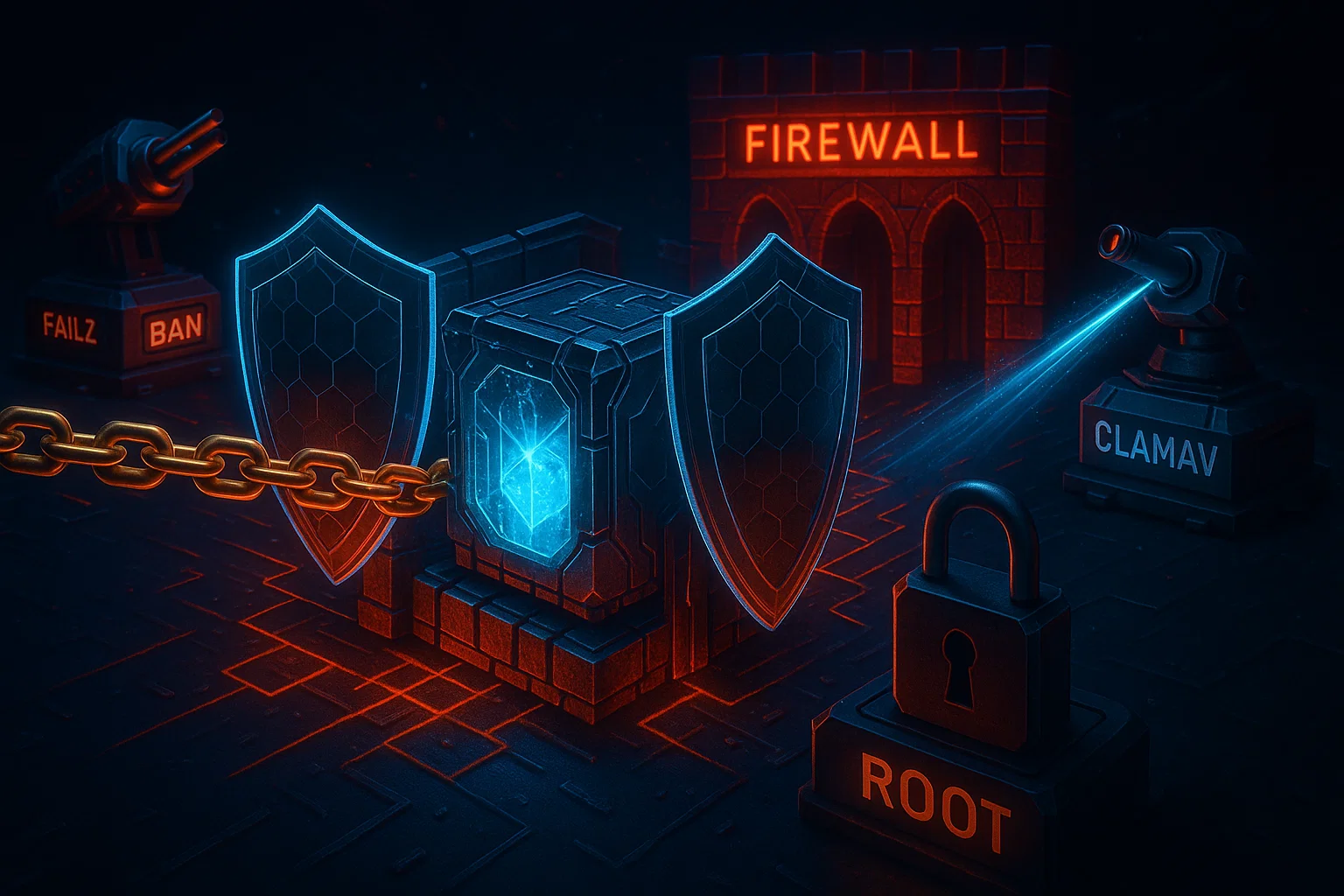
サーバーはクリーンインストール直後が最も脆弱な状態です。データやアプリケーションを復元する前に、以下のセキュリティ手順を完了してください。
システムパッケージを今すぐアップデートする
Linux システムの場合、SSH を使用して以下のコマンドを実行し、最新の更新を取得してください:
# Ubuntu/Debian
sudo apt update && sudo apt upgrade -y# AlmaLinux/Rocky Linux
sudo dnf update -yWindows Serverについては、Windows Updateを開いて更新を確認してください。重要なセキュリティ更新をすべてインストールし、システムが要求する場合は再起動してください。
ルート ログインを無効化し、管理者ユーザーを作成する (Linux)
# Create new admin user

sudo adduser adminuser

sudo usermod -aG sudo adminuser

# Disable root SSH login

sudo nano /etc/ssh/sshd_config

# Set: PermitRootLogin no

sudo systemctl restart sshd
SSH キー認証の設定 (Linux)
# On your local machine

ssh-keygen -t ed25519 -C "[email protected]"

# Copy to server

ssh-copy-id adminuser@your_server_ip

# Disable password authentication

sudo nano /etc/ssh/sshd_config

# Set: PasswordAuthentication no

sudo systemctl restart sshd
Configure Firewall
Linux で UFW を使う場合:
sudo ufw default deny incoming

sudo ufw default allow outgoing

sudo ufw allow ssh

sudo ufw allow http

sudo ufw allow https

sudo ufw enable
Windows Server では、Windows Defender Firewall を開いて、必要なサービスのインバウンドルールのみを設定します。その後、不要なポートをすべてブロックして、攻撃対象となる箇所を最小限に抑えます。
Fail2Ban (Linux) のインストール
# Ubuntu/Debian
sudo apt install fail2ban -y# AlmaLinux/Rocky
sudo dnf install epel-release -y

sudo dnf install fail2ban -y

sudo systemctl enable fail2ban

sudo systemctl start fail2ban
避けるべきよくある間違い
経験豊富な管理者でも、VPS の再インストール時に重大なエラーを犯し、データ損失やセキュリティ脆弱性につながることがあります。こうした一般的なミスから学ぶことで、高額なダウンタイムを避け、最初からサーバーを安全に保つことができます。
バックアップ復元のテスト不足
多くの場合、バックアップが不完全または破損していることが、実際の復元時に判明します。VPS OS を再ロードまたは再インストールする前に、本番環境以外のシステムでバックアップ復元をテストして、思わぬトラブルを避けましょう。
セキュリティ強化の見落とし
攻撃者は、デフォルト設定の新しいサーバーを常に探しています。調査によれば DDoS 攻撃が 41% 増加 2024年には、セキュリティ強化をスキップするとサーバーは数時間以内に攻撃を受けます。
VPS サーバーが狙われやすいのは、複数のアプリケーションと顧客の機密データを含むデータベースをホストしていることが多く、高価値なターゲットになるためです。
弱いまたはデフォルトのパスワード使用
自動化されたボットがインターネット全体で弱いパスワードを持つサーバーを常にスキャンしています。最新の調査によれば その VPS サーバーは高度な攻撃に直面 デフォルト認証情報と弱い認証方式を悪用します。
こうした攻撃は、サーバーがオンラインになってから最初の 24 時間以内に成功することが多いため、常に強力なパスワードを使用し、代わりに SSH 鍵認証を優先してください。
変更内容の記録漏れ
適切なドキュメント化なしに再インストールすると、復元は完全な推測になります。以前のセットアップに関する詳細なメモは、後でトラブルシューティングに数時間を節約し、復旧中の高額なミスを防ぎます。
インストール中の中断
OS インストール中に VPS の電源を切ったり再起動したりしないでください。インストールが破損するためです。破損が発生した場合、サポートから手動対応を受けて修正する必要があります。
DNS アップデート忘れ
再インストール中に IP アドレスが変わった場合は、DNS レコードをすぐに更新してください。そうしないと、レコードが修正されるまでサイトは訪問者からアクセスできなくなります。
セキュリティ前のアプリケーションインストール
アプリケーション追加やデータ復元の前に、セキュリティアップデートをインストールしファイアウォールを設定してください。これにより、サーバーが最も危険な状態にあるセットアップ時に、既知の脆弱性を悪用される攻撃を防ぎます。
データの復元
新しい OS インストールをセキュリ化した後、アプリケーションとデータを体系的に復元してください。このステップバイステップのアプローチにより、VPS OS を再ロードまたは再インストールした後のエラーが最小化され、何も見落とされないようになります。
1. 必要なソフトウェアのインストール

まず、アプリケーションが正しく動作するために必要なソフトウェアスタックをインストールしてください。Ubuntu を実行する Web サーバーの場合:
sudo apt install nginx mysql-server php-fpmLAMP スタックの場合:
sudo apt install apache2 mysql-server php libapache2-mod-phpデータを復元する前に、アプリケーションが必要とする追加パッケージをインストールして、依存関係の不足によるエラーを防いでください。
2. 設定ファイルの復元
バックアップしておいた設定ファイルを元の場所にコピーしてください:
sudo cp backup/nginx.conf /etc/nginx/nginx.conf

sudo cp backup/php.ini /etc/php/8.1/fpm/php.ini
各設定ファイルを注意深く確認して、パスと設定が新しいインストール環境と一致していることを確認してください。OS バージョン間でサーバーパスが異なることがあります。
3. データベースのインポート

適切なコマンドを使ってデータベースバックアップを復元します。
MySQL/MariaDB の場合:
mysql -u root -p < all_databases.sqlPostgreSQL用:
psql -U postgres -f all_databases.sqlログインしてすべてのテーブルとデータが正しく存在することを確認して、データベース復元を検証してください。
4. アプリケーションファイルのアップロード
SFTP を使ってアプリケーションファイルをサーバーに転送し直します。
scp -r /local/backup/www/* user@server:/var/www/その後、適切な所有権と権限を設定してください:
sudo chown -R www-data:www-data /var/www/

sudo chmod -R 755 /var/www/
5. SSL 証明書の設定
Let's Encrypt を使用している場合は、まず certbot を再インストールしてください:
sudo apt install certbot python3-certbot-nginx

sudo certbot --nginx -d yourdomain.com
カスタム SSL 証明書の場合は、証明書とキーファイルを適切なディレクトリに復元し、Web サーバーの設定を更新してください。
6. Cron ジョブの復元
crontab を編集してスケジュール済みタスクを復元してください:
crontab -eバックアップした cron ジョブを貼り付けて保存してください。その後、正しく設定されていることを確認してください:
crontab -l7. すべての機能をテストする
トラフィックをサーバーに向ける前に、すべてを徹底的にテストしてください。アプリケーションが正しく読み込まれること、データベース接続が正常に機能すること、SSL 証明書が有効であることを確認してください。
8. 24~48 時間の監視
本番環境に移行後の最初の 2 日間は、サーバーログを注意深く監視してください。エラーメッセージ、認証失敗、異常なトラフィックパターンを探し、問題が深刻化する前にすぐに対処してください。
結論
Cloudzy 上の VPS OS を再インストールすることで、システムの問題を解決したり、新しい OS バージョンにアップグレードしたり、セキュリティインシデントから回復したりできます。Cloudzy のコントロールパネルを使えば、手順を理解すれば数分で完了します。
再インストールを成功させるには、検証済みバックアップによる十分な準備、クリーンインストール後の迅速なセキュリティ強化、文書化された手順に従ったシステマティックなデータ復元という 3 つの重要な領域があります。いずれかの手順をスキップすると、データ損失または長期のダウンタイムのリスクが大幅に増加します。
再インストールされた VPS は本質的には新しいサーバーであり、新規デプロイと同じレベルのケアが必要です。公開する前に必ずセキュリティアップデートを適用してファイアウォールを設定し、本番環境に移行後の最初の数日間は注意深く監視してください。
再インストール中または再インストール後に問題が発生した場合、Cloudzyのサポートチームがプロセス自体に関連する技術的な問題をサポートします。



ディスカッション
コメント
ログインしてディスカッションに参加してください。