

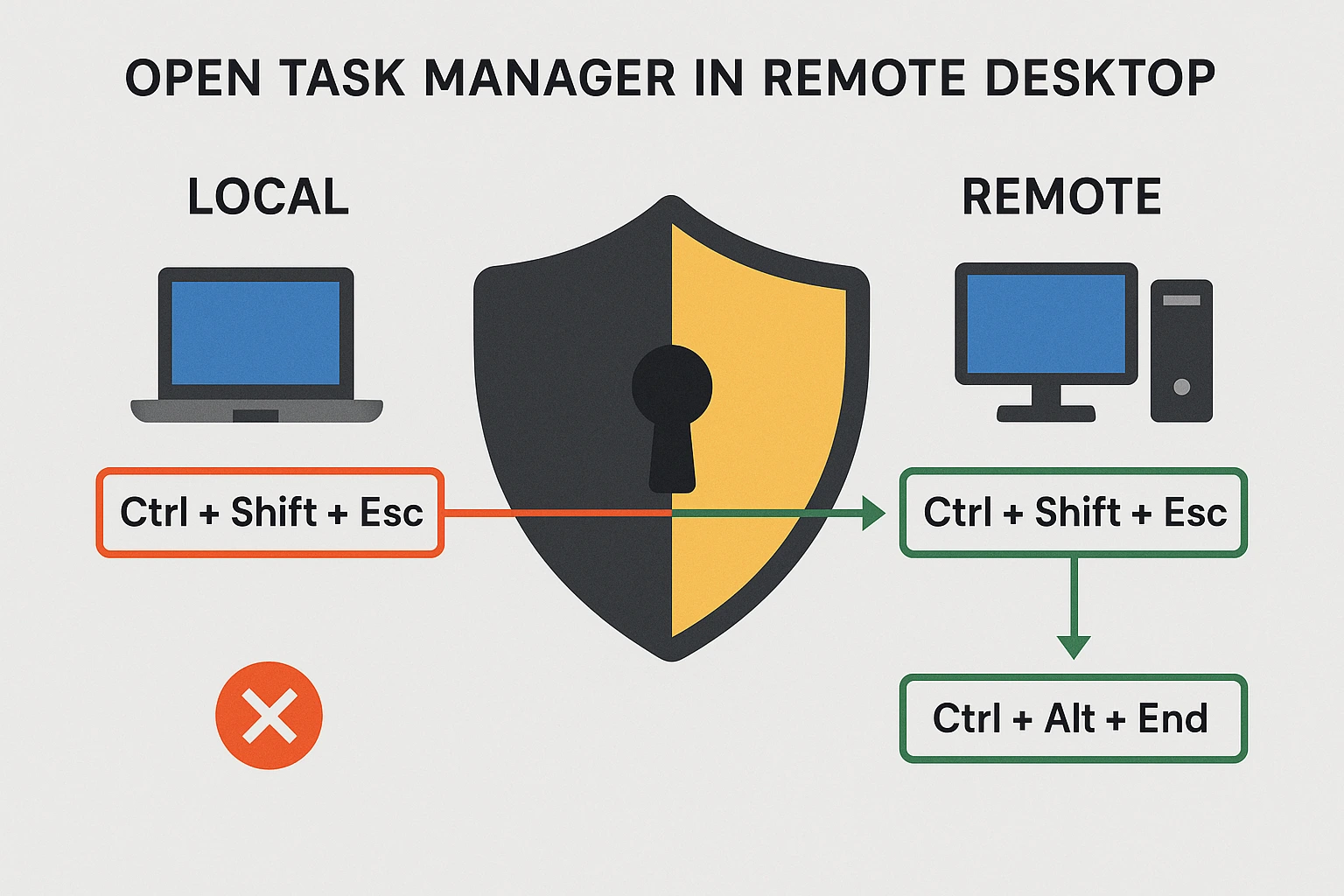
リモートデスクトップでタスクマネージャーを開く最速の方法はキーボードショートカットを使用することです。タスクバーを右クリックするか、ファイル名を指定して実行ダイアログを使用することもできます。多くの人が見落とす点はこれです: Ctrl+Alt+Delete はリモートセッションでは機能しません。このコマンドは、リモートコンピューターではなく、ローカルコンピューターのタスクマネージャーを開きます。
このガイドでは、「リモートデスクトップでタスクマネージャーを開く方法」の3つの信頼できる方法を紹介しています。標準的なショートカットが機能しない場合の対応方法も学べます。これらの方法はすべての Windows バージョンで機能し、システムパフォーマンスのチェックや応答しなくなったプログラムを終了する必要がある場合に利用できます。
リモートデスクトップタスクマネージャーとは?
リモートデスクトップタスクマネージャーは Windows の組み込みツールで、リモートセッション中に実行中のプログラムを管理し、システムリソースを確認します。処理能力、メモリ使用量、ディスクアクティビティ、ネットワーク帯域幅に関するシステムのリアルタイム情報が表示されます。
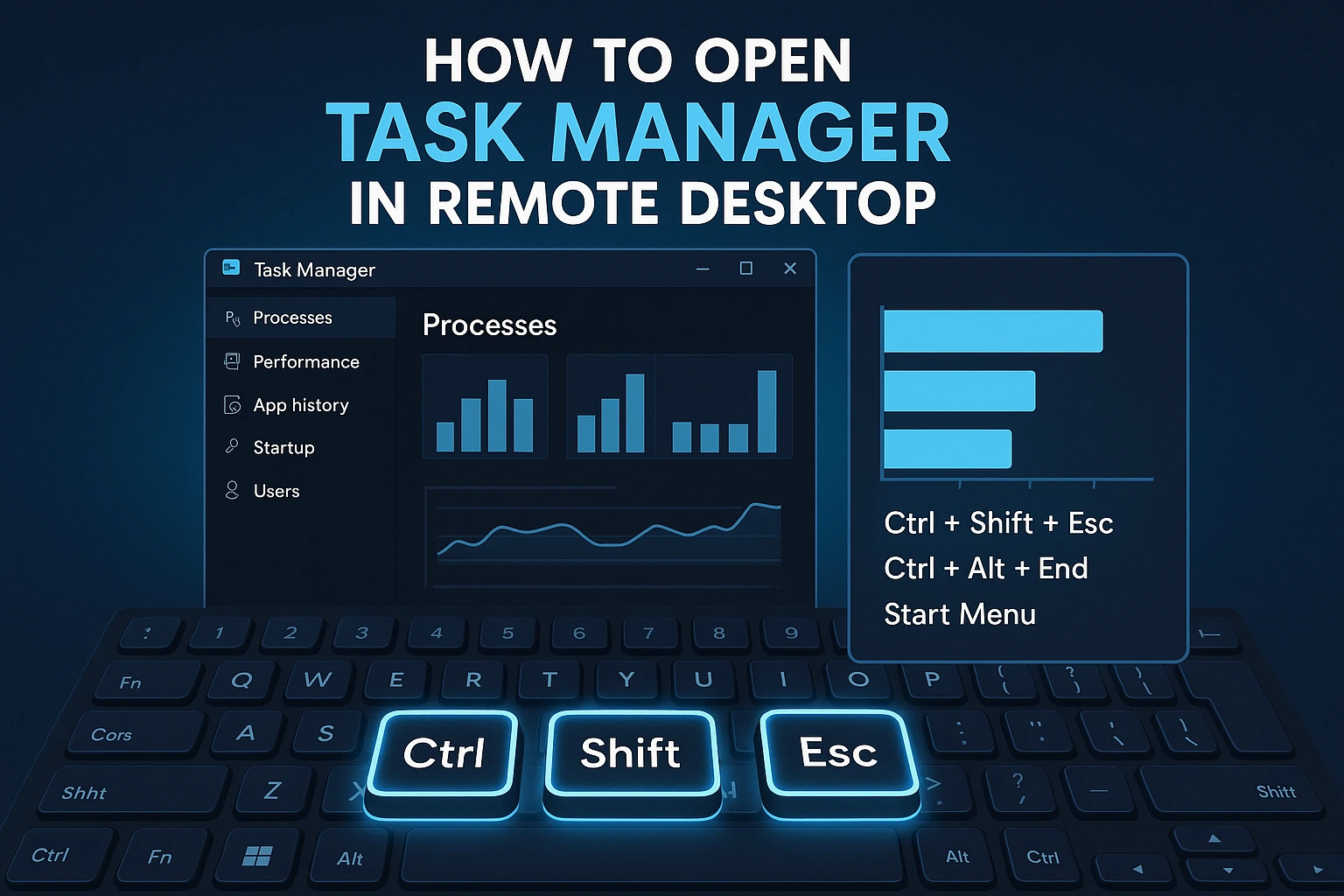
タスクマネージャーは情報を複数のタブに整理していて、タブ間を切り替えて確認できます。プロセスタブには実行中のプログラムとバックグラウンド活動がすべて表示され、各プログラムがシステムリソースをどれだけ消費しているかが分かります。パフォーマンスタブはシステムの全体的な状態を表示します。ユーザータブには、リモートデスクトップに現在接続しているすべてのユーザーが一覧表示されます。
スタートアップタブは、Windowsの起動時に自動実行されるプログラムを表示します。サービスタブはWindowsのバックグラウンドサービスと、それぞれが実行中かどうかを表示します。
リモートデスクトップソフトウェア市場は、これらのツールにどれほど多くの人が依存しているかについて興味深いストーリーを語っています。Fortune Business Insightsによると、世界規模での市場規模は 2024年は33億3,000万ドルで、2032年には119億8,000万ドルに達すると予想されています.
リモートデスクトップの動作が遅くなったり応答しなくなったりした場合、問題解決のためにリモートデスクトップ上のタスクマネージャーを開く方法を知る必要があります。高品質なRDPサーバーは、大抵のパフォーマンス問題を最初から防ぎます。多くのプロフェッショナルは RDPを購入 Cloudzyのようなプロバイダーから選択して、安定したパフォーマンスを確保し、リモートワーク中のスローダウンを避けています。
Ctrl+Alt+Deleteがリモートデスクトップでうまくいかない理由
従来のCtrl+Alt+Deleteショートカットは、セキュリティ上の理由からWindowsがこのコマンドを常にあなた自身のコンピューターに適用するため、リモートデスクトップではうまく機能しません。このセキュリティ機能により、リモートセッションがあなたのローカルマシンの重要なシステム機能を制御するのを防ぎます。
リモートセッション中にCtrl+Alt+Deleteを押すと、Windowsはあなたが制御しているリモートマシンではなく、あなたの目の前にある物理的なコンピューターのセキュリティ画面を開きます。この設計は両方のコンピューターを不正アクセスから保護します。この制限により、リモートデスクトップ接続でタスクマネージャーを開く別の方法が必要になります。
リモートデスクトップタスクマネージャープロセスの技術的な詳細については、 Microsoftの公式ドキュメント.
リモートデスクトップでタスクマネージャーを開く3つの方法
ローカルコンピューターとは異なり、リモートデスクトップでタスクマネージャーを開く方法を習得する必要があります。 米国労働統計局 リモートワークの採用と生産性向上の間に正の相関があることが複数の業界で示されており、信頼性の高いリモートデスクトップツールがますます重要になっています。
以下は、すべてのWindowsバージョンで確実に機能する3つの実績のある方法です。リモートデスクトップタスクマネージャーのショートカットのうち、最も快適に感じるものを選択できます。
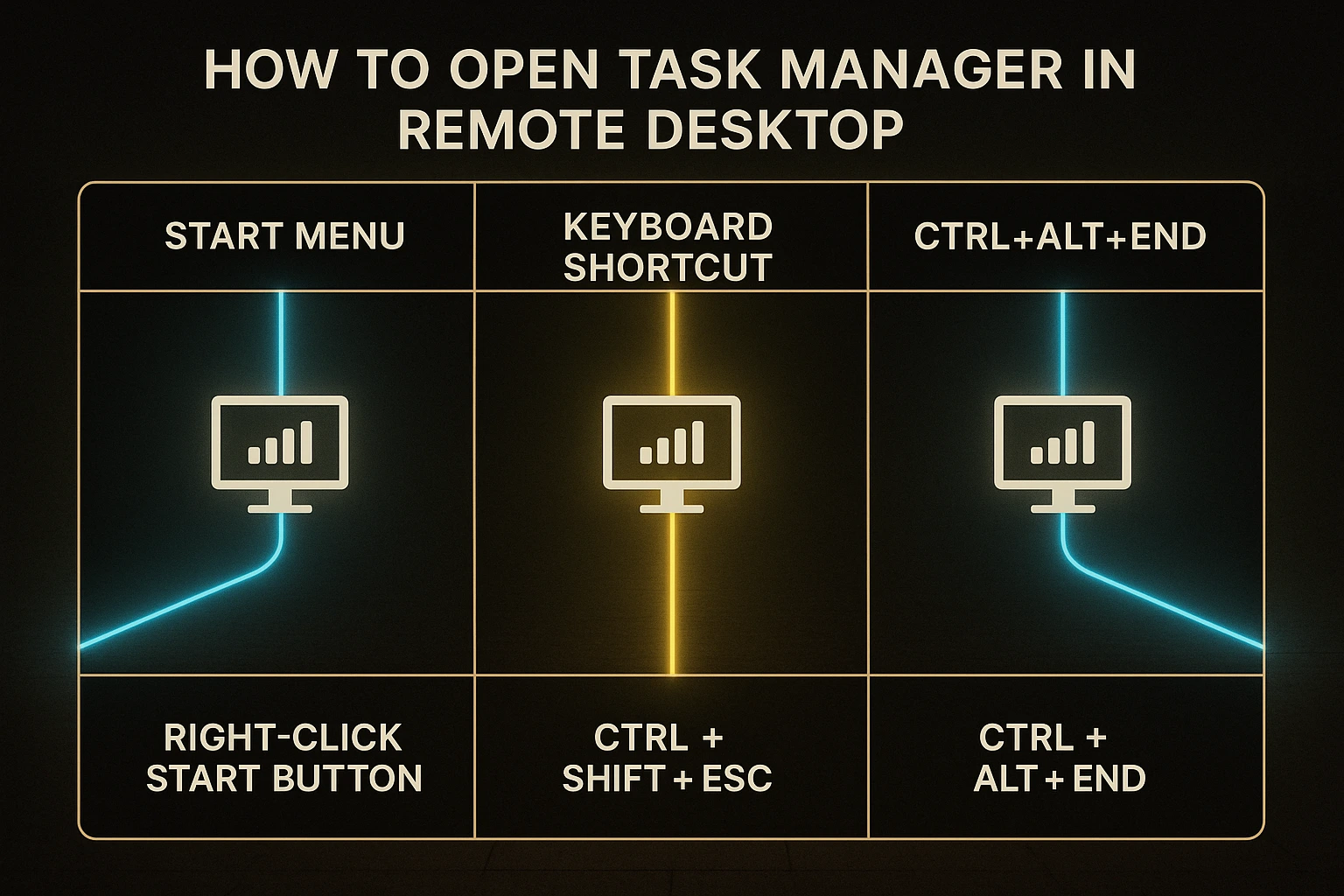
方法1:キーボードショートカット
キーボードショートカットを知っていれば、最も素早いオプションが得られます。リモートセッション専用に機能するいくつかのキーコンビネーションがあり、タスクマネージャーに素早くアクセスできます。
Ctrl+Shift+Escはタスクマネージャーを直接開き、他の画面は表示されません。このショートカットはリモートデスクトップウィンドウが画面全体を占めている場合(フルスクリーンモード)に最適です。リモートデスクトップがデスクトップ上の通常のウィンドウで表示されている場合、このショートカットは代わりにあなた自身のコンピューター上のタスクマネージャーを開く可能性があります。
Ctrl+Alt+Endはリモートデスクトップ版のCtrl+Alt+Deleteです。このコンビネーションはリモートコンピューター上のWindowsセキュリティ画面を開き、そこから「タスクマネージャー」をクリックできます。この方法はリモートデスクトップがフルスクリーンでも、ウィンドウ内でも機能します。
Windows キー + Xは、Windows 10および11のクイックメニューを開きます。このメニューから「タスクマネージャー」をクリックして、すぐに開くことができます。このショートカットはウィンドウサイズに関わらず確実に機能します。
ショートカットが機能しない場合は、Ctrl+Alt+Breakを押してウィンドウモードとフルスクリーンモードを切り替えてください。モードを切り替えると、タスクマネージャーが必要な場合にショートカットが正しく機能するようになることがよくあります。
方法2:右クリックナビゲーション
右クリックは、キーボードショートカットが不便な場合にマウスベースのアクセスを提供します。リモートデスクトップでタスクマネージャーにアクセスする具体的な手順は、リモートコンピューターが実行しているWindowsのバージョンによって異なります。
- Windows XP: タスクバー(画面下部のバー)を右クリックして、表示されたメニューから「タスク マネージャー」をクリックします。
- Windows 7 と 8タスクバーを右クリックして、表示されたメニューから「タスク マネージャーを開く」をクリックします。
- Windows 10 と 11スタートボタン(左下隅の Windows ロゴ)を右クリックして、表示されたメニューから「タスク マネージャー」をクリックします。これは Windows キー + X を押すのと同じです。
この方法は、キーボードが接続されていないタブレットやスマートフォンなどのタッチスクリーンデバイスをリモートデスクトップに接続する場合に便利です。キーボード設定が標準的なショートカットの問題を引き起こしている場合や、マウスベースのアクセスが必要な場合にも役立ちます。
方法 3: コマンドラインと実行ボックス
コマンドベースの方法は、他の方法が使えない場合の信頼性の高い別の手段です。「ファイル名を指定して実行」ダイアログボックスは、Windows を実行するコマンドを入力する小さなウィンドウです。すべての Windows バージョンでリモートデスクトップのタスク マネージャーを開く方法をご紹介します。
実行ダイアログを使う方法: Windows キー + R を押して実行ダイアログを開きます。「taskmgr」と入力して Enter キーを押します。タスク マネージャーがリモートコンピューターで即座に開きます。
スタートメニューから実行ダイアログを開くこともできます。「スタート」をクリックして、検索ボックスに「ファイル名を指定して実行」と入力し、表示される実行プログラムをクリックしてから、「taskmgr」と入力して Enter キーを押します。
ファイル エクスプローラーを使う方法: ファイル エクスプローラー(タスクバーのフォルダアイコン)を開いて、C:\Windows\System32 に移動します。ここは Windows が重要なシステムファイルを保存する場所です。「taskmgr.exe」というファイルを探して、ダブルクリックしてタスク マネージャーを開きます。
コマンドプロンプトを使う方法: スタートメニューの検索ボックスに「cmd」と入力してコマンドプロンプトを開きます。黒い画面にテキストが表示されたら、「taskmgr」と入力して Enter キーを押します。
これらのコマンドベースの方法は、ボタンやメニューが応答しない場合にタスク マネージャーを開く必要があるシステム管理者にとって特に価値があります。
トラブルシューティング: タスク マネージャーが開かない場合の対処方法
設定や一時的なシステムの問題により、標準的な方法が機能しないことがあります。これらのトラブルシューティング手順は、困った場合の対処方法です。
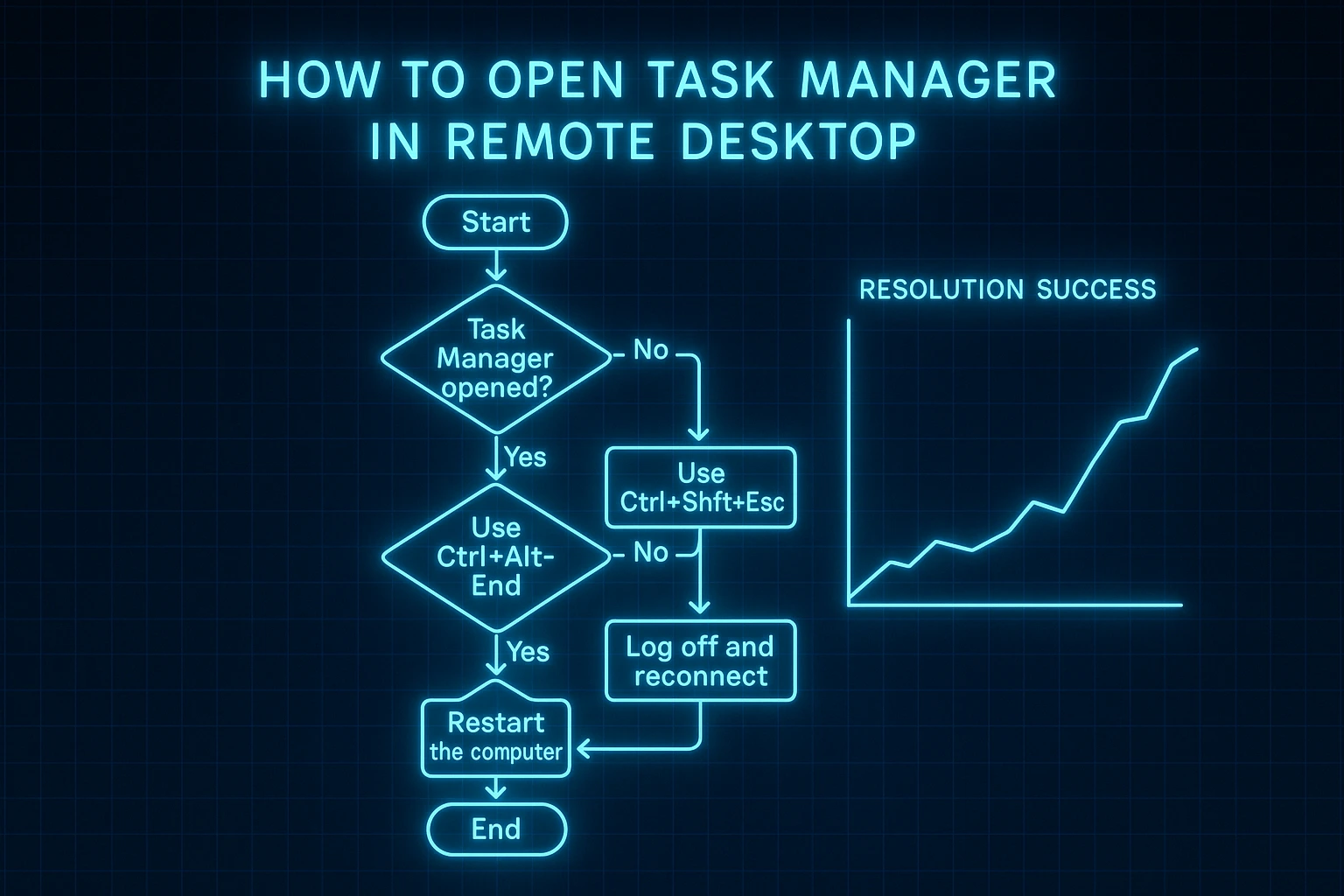
フルスクリーンモードに切り替える
リモートデスクトップが画面全体を占めるか、通常のウィンドウとして表示されるかによって、キーボードショートカットの動作が異なります。Ctrl + Alt + Break を押して、リモートデスクトップを画面全体に表示させます。フルスクリーンモードの場合、Ctrl + Shift + Esc でリモートコンピューターのタスク マネージャーが確実に開くようになります。
リモートデスクトップで通常のウィンドウを使用していて、ショートカットがローカルコンピューターのプログラムばかり開く場合に特に有効な解決方法です。
Windows キーの組み合わせ設定を確認する
リモートデスクトップ接続には、キーボードショートカットをどこに送信するかを制御する設定があります。接続する前に、リモートデスクトップ接続ウィンドウで「オプションの表示」をクリックします。「ローカルリソース」タブに移動して、「キーボード」セクションを探します。
「Windows キーの組み合わせを適用」のドロップダウンメニューには 3 つの選択肢があります。「このコンピューター」はショートカットをお使いのコンピューターに送信します。「リモートコンピューター」はリモートマシンに送信します。「フルスクリーンのみ」はウィンドウがフルスクリーンであるかどうかに基づいて動作を変更します。
この設定を「リモートコンピューター」に変更して、すべてのショートカットがリモートデスクトップで正しく機能することを確認します。この設定により、タスク マネージャーに確実にアクセスできます。
別の方法を試す
キーボードショートカットが機能しない場合は、右クリック方式を試してください。右クリックがうまくいかない場合は、「taskmgr」と入力して「ファイル名を指定して実行」を使用します。複数の方法があれば、このツールにいつでもアクセスできます。再接続後は、接続を保護する方法を学んで、リモート環境を安全に保つことが重要です。 “RDPを保護する方法正しく。
異なる方法はシステムの異なる部分を使用するため、様々なアプローチを試すことで、リモートデスクトップ環境でタスクマネージャーを開く必要があるときの成功率が高まります。
理解 “RDPブルートフォース攻撃を防ぐ方法“ リモート環境の安全を保ちます。
リモートデスクトップセッションを再開する
最後の手段として、リモートデスクトップから切断して再接続します。リモートデスクトップ接続プログラムを完全に閉じてから、最初から接続し直します。新たに開始することで、タスクマネージャーを開くのを妨げている一時的な問題やハングしたプログラムが修正されることが多くあります。
リモート接続を狙った脅威の規模を考えると、セキュリティは極めて重要です。研究によると、 BleepingComputer 単一のRDPハニーポットシステムが、わずか3ヶ月で350万件のブルートフォースログイン試行を記録し、年間の合計は1,500以上のIPアドレスから1,300万件の攻撃に達しました。
結論
「リモートデスクトップでタスクマネージャーを開く方法」を学ぶことは、Windowsがリモートセッションでキーボードショートカットを処理する方法が異なるため、ローカルコンピューターと異なります。説明した3つの方法により、すべてのWindowsバージョンで信頼できる方法が得られます。Ctrl+Shift+EscやCtrl+Alt+Endなどのショートカット、タスクバーやスタートメニューを右クリック、「ファイル名を指定して実行」ダイアログにコマンドを入力する方法です。
リモートで問題を修正したりシステムパフォーマンスを確認したりする場合、タスクマネージャーにアクセスする複数の方法があれば、この重要なツールなしで立ち往生することはありません。リモートデスクトップのパフォーマンスの低下なく一貫性が必要なビジネスの場合、プロフェッショナルなソリューションが利用可能です。次のことができます。 VPSサーバーを購入 最適なRDPアクセスと保証されたアップタイム、優れたパフォーマンスを含むオプション。
これらの技術を習得して、実行中のプログラムを効率的に確認し、システムの遅延を修正し、Windowsバージョンや接続方法に関係なくリモートデスクトップのパフォーマンスを良好に保つことができます。



ディスカッション
コメント
ログインしてディスカッションに参加してください。