

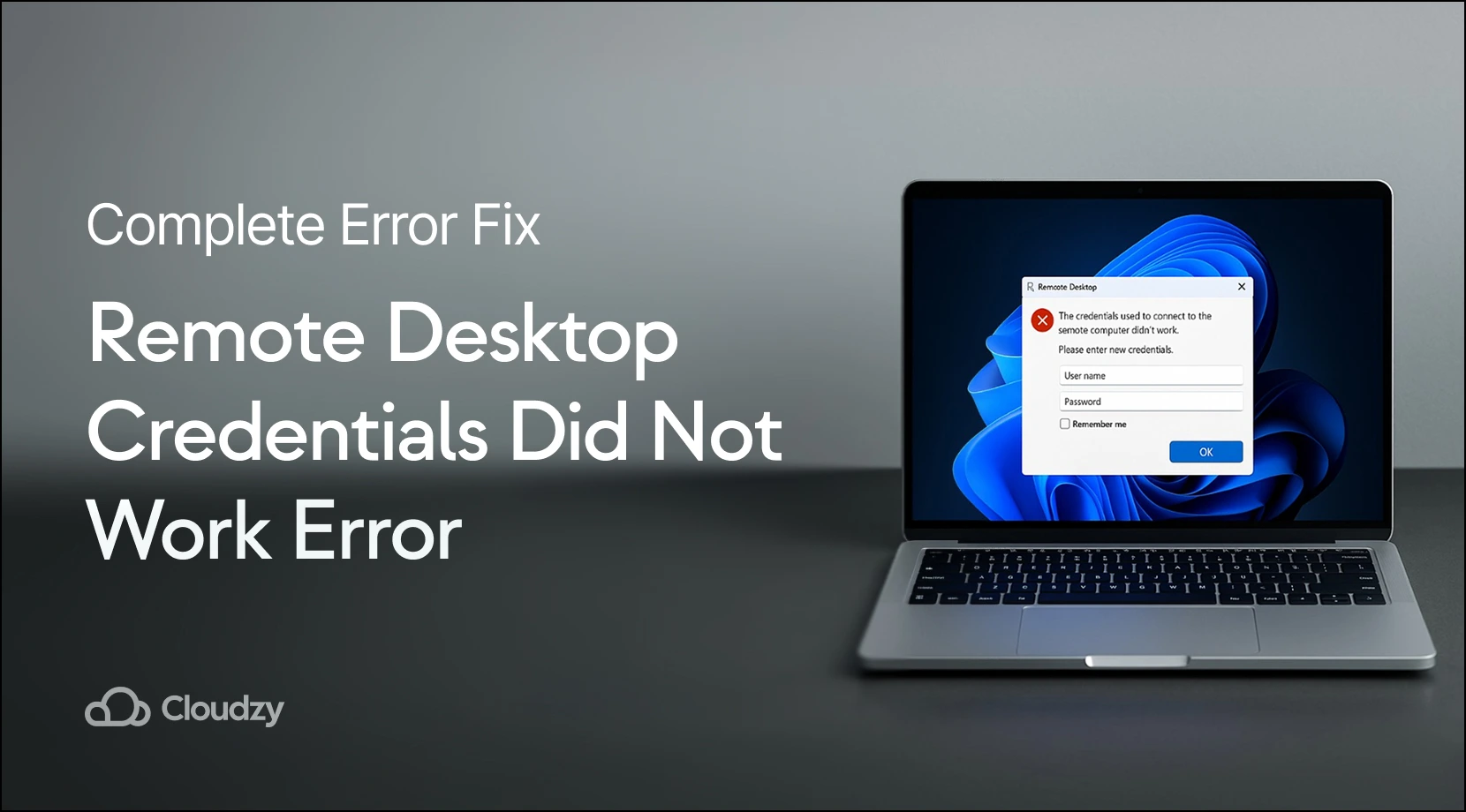
「リモート デスクトップ認証情報が機能しません」エラーは、Windows リモート デスクトップを使用して別のコンピュータに接続しようとするときに表示されます。正しいユーザー名とパスワードを入力しても、Windows は接続を拒否します。 これは初心者と経験豊富なユーザーの両方に発生します。特に Windows を再インストールしたり、ユーザーアカウントを変更したりした後に起こることが多いです。 このエラーはパスワードが間違っているのではなく、Windows のセキュリティ設定が原因で発生します。
Windows には組み込みの保護機能があり、場合によっては正規のリモート接続をブロックしてしまい、認証の障害が生じてビジネス生産性に大きな影響を与えることがあります。 このガイドでは、リモート デスクトップ認証情報エラーを修正するための 5 つの実証済みの解決方法を紹介しています。最もシンプルな解決方法から試してみてください。 各方法には明確な説明が含まれているため、自信を持ってトラブルシューティングを行い、重要なリモートシステムへのアクセスをすばやく復元できます。
リモート デスクトップ使用時の「認証情報が機能しません」の意味は何ですか
リモート デスクトップ接続中に「認証情報が機能しません」というメッセージが表示された場合、Windows は認証に失敗していることを示しています。 ユーザー名とパスワードが正しい場合でもこのメッセージが表示されるのは、問題が実際のログイン認証情報ではなく、Windows のセキュリティプロトコル内にあるためです。
このエラーは、同じ認証情報がローカルコンピュータログインで正常に機能しているにもかかわらず、Windows の認証システムがリモートアクセスに対する ID を検証できないことを意味しています。このズレはローカル認証とリモート認証のプロセス間で異なるセキュリティ要件があるために発生します。
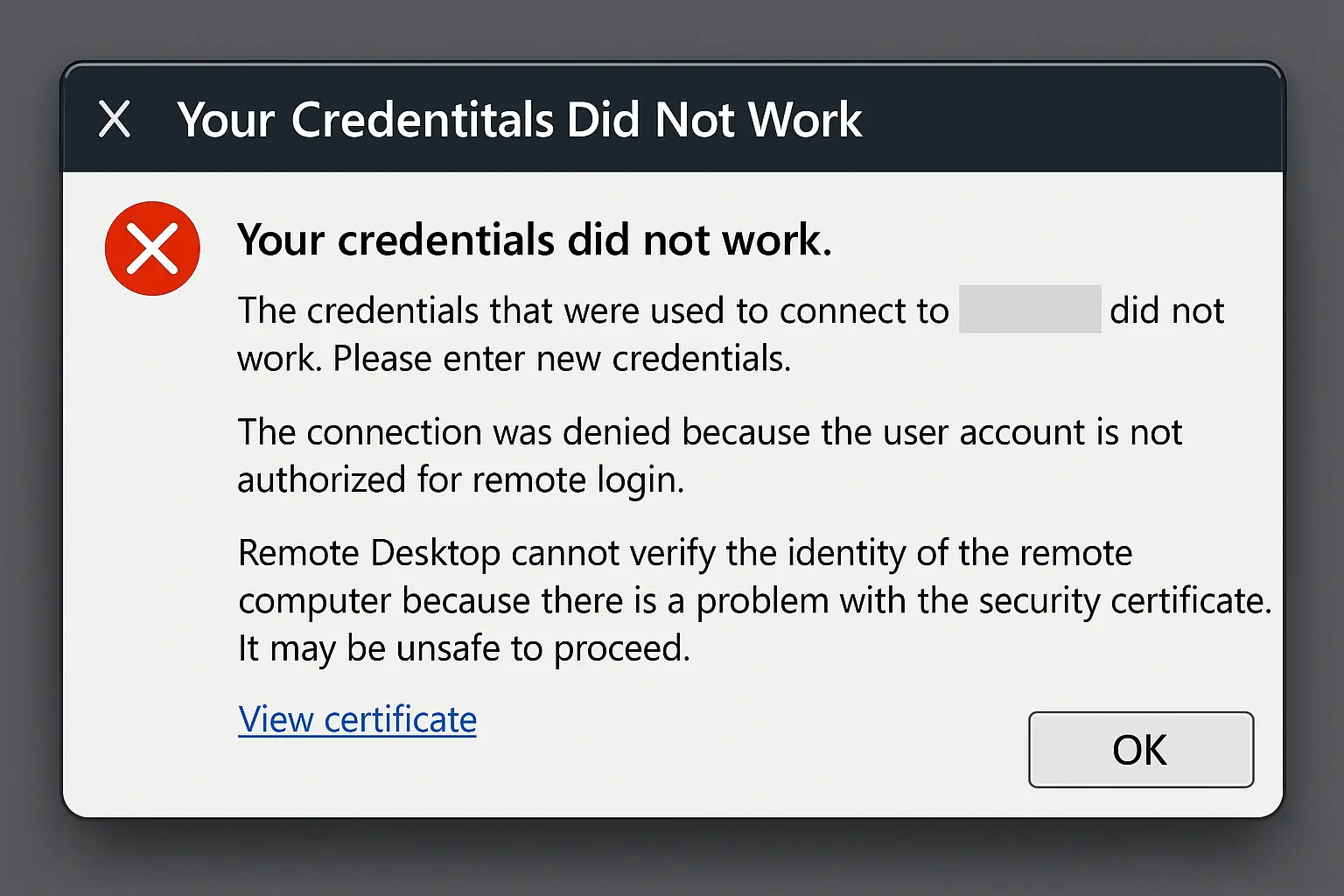
この違いを理解することで、ローカルではコンピュータのロックを解除できるのに、リモート接続時に拒否される同じログイン情報の理由が明確になります。 この問題の解決にはパスワード変更ではなく、Windows のリモートアクセス設定に対応する必要があります。 リモート デスクトップ認証情報エラーが継続する場合は通常、システムレベルの認証の競合を示しており、単なるパスワード変更を超えた包括的なトラブルシューティングが必要です。
リモート デスクトップ認証情報が機能しない理由
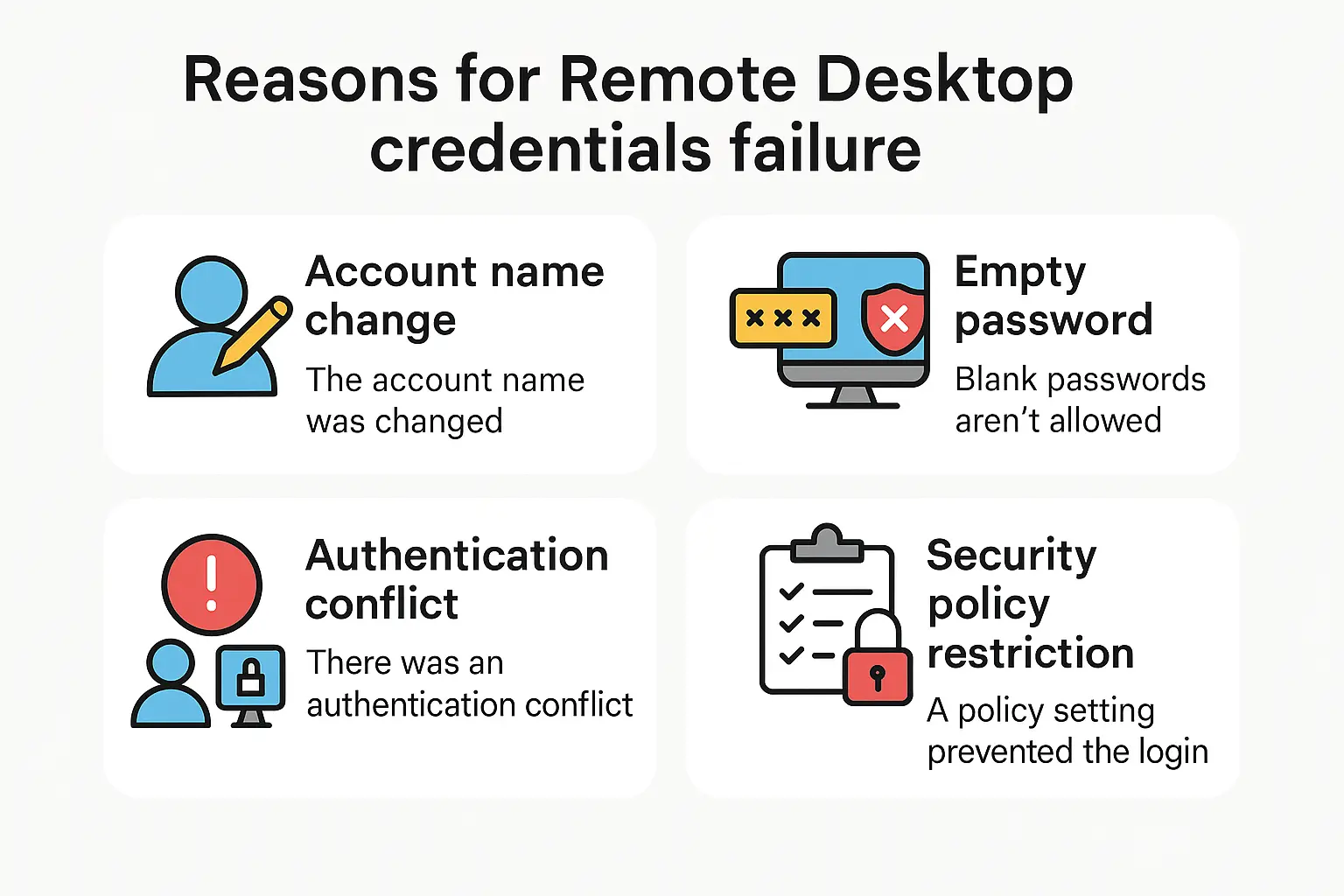
パスワードが正しい場合でも、Windows がリモート デスクトップ接続をブロックする保護上の理由はいくつかあります:
アカウント名の変更: 最近 Windows を再インストールしたか、ユーザー名を変更した場合、リモート コンピューターは以前のアカウント名を期待したままになります。
Windows はこの情報を自動的に更新しないため、リモート デスクトップのシナリオで認証情報が機能しません。
空のパスワード保護: Windows はパスワードなしのアカウントをセキュリティ リスクと見なします。
デフォルトでは、ローカル ログインで問題なく機能していても、これらの「空のパスワード」アカウントのリモート接続をブロックします。
認証システムの競合: Windows のセキュリティにおいて、認証情報が機能しませんでした。これは Kerberos と NTLM という 2 つのセキュリティ システムが意見の相違があるか、ネットワーク問題が発生した場合に頻繁に起こります。 正しい認証情報があっても接続に失敗します。
セキュリティ ポリシーの制限: Windows には、誰がどのようにリモートで接続できるかについて組み込みルールがあります。
これらのポリシーは安全対策として正当なユーザーをブロックすることもあり、接続に使用された認証情報が拒否される結果になります。 Windows のセキュリティ認証情報が機能しませんでしたというメッセージが繰り返し表示される場合、通常はより深い認証システムの競合を示しており、体系的なトラブルシューティングが必要です。
リモート アクセスの使用は近年劇的に増加しており、 アジア太平洋地域では 68% の増加を経験しています VPN とリモート デスクトップの認証の日次使用において、認証情報の問題がこれまで以上に広がっています。
RDP 接続を保護することの重要性は、かつてないほど高まっており、 2023 年に Sophos インシデント対応チームが処理した攻撃の 90% で RDP が悪用されました 適切な認証情報の設定はビジネス セキュリティに不可欠です。
認証情報が機能しませんでしたエラーを修正する方法
ユーザーが繰り返し「接続に使用した認証情報が機能しませんでした。新しい認証情報を入力してください」というメッセージに遭遇する場合、通常は認証情報キャッシュの問題が続いており、包括的なキャッシュクリア手順が必要です。認証情報の盗難と不正なアクセス試行から保護するため、以下を学習して包括的なセキュリティ対策を実装してください RDPブルートフォース攻撃を防ぐ方法 適切な認証設定と共に。
これらのソリューションを順番に試し、各ソリューションの後でリモート デスクトップ接続をテストしてください。 より高度なオプションに進む前に、最も簡単な修正から始めてください。ただし、技術的な複雑さなしに確実なリモートアクセスが必要な場合、Cloudzyのマネージド RDP ソリューションは専門的な設定によって認証の問題を完全に解決します。
ソリューション1: アカウント情報を確認する
なぜこれが機能するのか時には最もシンプルな説明が正しいことがあります。入力した内容とコンピュータが期待する内容にズレがあるかもしれません。
リモートデスクトップ接続でユーザー名またはパスワードが間違っているというエラーが出た場合、まずユーザー名が現在の Windows アカウント名と完全に一致しているか確認してください。
Windows を再インストール後、ユーザー名が変わっていても、リモートコンピュータは古い名前を期待している可能性があります。
アカウントがリモートアクセス権限を持っているか確認してください。
Windows で、設定 > システム > バージョン情報 に進み、アカウント名を確認します。
次に、このアカウントが管理者グループまたは「リモートデスクトップユーザー」グループに属しているか確認して、ユーザー名またはパスワードエラーを防いでください。
多くのユーザーは、ユーザー名またはパスワードが間違っている問題が複雑な認証の問題ではなく、単純なアカウントの不一致から生じることに気づきます。
リモートデスクトップ技術に初めて取り組むユーザーにとって、その答えを理解することは RDPとは何ですか 認証要件を含め、認証情報エラーの原因となるよくある設定の誤りを防ぐのに役立ちます。
ソリューション 2: 空のパスワードの接続を許可する
なぜこれが機能するのかセキュリティ上の理由から、Windows はパスワードなしのアカウントからのリモート接続をブロックします。
この修正は、必要な場合に Windows がこれらの接続を許可するよう設定します。
重要: この方法には Windows Pro または Enterprise が必要です。Windows Home エディションにはこれらの詳細設定が含まれていません。
方法 A - レジストリエディタを使用:
Windows キー + R を押し、「regedit」と入力して Enter を押します。
に移動: HKEY_LOCAL_MACHINE\SYSTEM\CurrentControlSet\Control\Lsa
「LimitBlankPasswordUse」を探します(見つからない場合は作成してください)。ダブルクリックして値を 0 に変更します。
方法 B - グループポリシーを使用(より簡単):
Windows キー + R を押し、「gpedit.msc」と入力して Enter を押します。
コンピュータの構成 > Windows 設定 > セキュリティ設定 > ローカルポリシー > セキュリティオプション に移動します。
「アカウント: 空のパスワードによるローカルアカウントの使用をコンソールログオンのみに制限する」を見つけ、「無効」に設定します。
いずれかの変更を行った後、コンピュータを再起動してください。
このアプローチは、空のパスワード制限が原因で発生するリモートデスクトップシナリオの認証情報が機能しない問題の多くを解決します。
複雑なWindows設定なしでシンプルな代替案を探しているユーザーは、 RDPを購入 Cloudzyのサービスを利用できます。事前設定されたセキュリティ設定により、認証の問題が完全に解消されます。
ソリューション 3: Windowsの権限設定を修正する
なぜこれが機能するのか: Windowsには、ログイン認証情報が他のコンピュータにどのように渡されるかを制御するセキュリティ機能があります。
この機能が制限しすぎている場合、リモートデスクトップ接続の認証情報が機能しないというエラーが頻繁に発生します。
重要: これにはWindows Pro またはEnterprise エディションが必要です。
Windowsキー + Rを押し、「gpedit.msc」と入力してEnterを押し、グループポリシーエディタを開きます。
次へ移動します: コンピュータの構成 > 管理用テンプレート > システム > 認証情報の委譲
同様の名前のポリシーが複数表示されます。RDPの認証情報が機能しない問題を解決するため、これら3つのポリシーを有効にします:
- 「NTLM専用サーバー認証で既定の認証情報の委譲を許可する」
- 「既定の認証情報の委譲を許可する」
- 「保存された認証情報の委譲を許可する」
各ポリシーについて: ダブルクリックして「有効」を選択し、「表示」ボタンをクリックしてから、「TERMSRV/*」(引用符なし)をリストに追加します。
コンピュータを再起動して、これらの変更を適用します。
これらの変更により、制限的な認証情報委譲ポリシーが原因で発生するリモートデスクトップの認証情報が機能しない問題を防ぎます。
複雑なグループポリシー管理を必要とせず、確実なリモートアクセスが必要なエンタープライズ環境向けに、 VPSサーバーを購入 Cloudzyのサービスを検討してください。プロフェッショナルに設定されたリモートデスクトップインフラストラクチャと専門的なサポートを提供します。99.95%のアップタイムと24/7のテクニカルサポートにより、認証の問題を解決するのではなく、自分の仕事に集中できます。
ソリューション4: Windows Helloの認証を無効にする
なぜこれが機能するのか: Windows Hello(指紋認証、顔認証、PIN)はリモートデスクトップ接続に干渉する可能性があります。
従来のパスワード認証に戻すことで、競合の問題がしばしば解決されます。
Windows キー + R を押し、「gpedit.msc」と入力して Enter を押します。
Windowsキー + Iを押して設定を開き、アカウント > サインインオプションに移動します。
すべてのWindows Helloオプション(PIN、指紋認証、顔認証)をオフにします。
「パスワード」をクリックしてから「追加」をクリックし、従来のパスワードがまだない場合は作成します。
新しいパスワードでリモートデスクトップ接続をテストします。
認証の問題を解決した後、以下の方法を学ぶことで包括的なセキュリティ対策を実装してください “RDPを保護する方法接続を保護し、将来の認証情報の脆弱性と不正アクセスを防ぎます。
解決策 5: 保存された認証情報をクリア
なぜこれが機能するのか: Windows は古い、または間違ったログイン情報を記憶することがあり、現在の認証情報と競合します。
この保存されたデータをクリアすると、Windows は新しいログイン情報を使用するようになります。
Windows の検索ボックスに「Credential Manager」と入力して開きます。
「Windows の認証情報」と「汎用認証情報」の両方のセクションを確認して、リモート コンピュータまたは RDP 接続に関連するエントリを探します。見つかったものはすべて削除します。
コマンド プロンプトを管理者として開きます (スタート ボタンを右クリックして、「Windows PowerShell (管理者)」または「コマンド プロンプト (管理者)」を選択)。
「klist purge」と入力し、 Enter を押して認証トークンをクリアします。
リモート デスクトップで再度接続してみます。
詳細なトラブルシューティング ガイダンスについては、Microsoft の以下のドキュメントを参照してください リモート デスクトップの認証情報に関する問題 高度なシナリオとエンタープライズ環境について説明しています。
ユーザーが RDP の認証情報が機能しない問題に直面した場合、認証キャッシュをクリアすることで、多くの場合、すぐに問題が解決します。
結論
「リモート デスクトップの認証情報が機能しませんでした」というエラーはユーザーにとってイライラしますが、体系的なトラブルシューティングで解決します。これらのソリューションは、リモート デスクトップの認証情報が機能しない原因となる認証プロトコルの問題、セキュリティ ポリシーの競合、およびアカウント設定の問題に対処します。
ユーザー アカウントの検証から始めて、必要に応じて認証情報の委任ポリシーに進みます。ほとんどのユーザーは最初の 3 つのソリューションで成功しますが、複雑なドメイン環境では、認証キャッシュをクリアして、継続的な問題を解決する必要がある場合があります。パスワードと認証情報の問題は IT 運用に大きな負担をもたらします。調査によると、 パスワード リセットはヘルプ デスク コールの 20~50% を占めていますそのため、適切な設定による予防が重要です。
エンタープライズ環境では、複雑なドメイン ポリシーが原因でリモート デスクトップ接続の認証情報が機能しないことがよくありますが、これらの体系的なトラブルシューティング手順に従うことで、通常は認証の問題が効率的に解決されます。 複雑な Windows の認証トラブルシューティングに悩むのではなく、Cloudzy の管理型 RDP ソリューションの利用を検討してください。事前に設定された認証設定により、これらの認証情報の問題が完全に解決されます。
弊社の VPS ソリューションは、専門家のサポート付きで専門的に管理されたリモート デスクトップ環境を提供し、認証エラーによるダウンタイムを減らし、時間を節約できます。 Cloudzy のリモートデスクトップインフラストラクチャは、複雑な Windows のセキュリティ設定を自動的に処理し、認証情報エラーを引き起こす技術的な問題なく、信頼性の高い接続を確保します。
リモートデスクトップの認証情報がシンプルに機能しないエラーにせよ、複雑なエンタープライズ認証の課題にせよ、適切な設定と専門的なサポートにより、ビジネス運用のための確実なリモートアクセスが実現します。



ディスカッション
コメント
ログインしてディスカッションに参加してください。