

ファイアウォールが SSH 接続を許可しない問題が発生していますか?
Windows VPS をより安全にしたいがポート転送の使用方法がわかりませんか?
心配は無用です。ここで Windows VPS でのポート転送に関する簡単なステップバイステップ手順を確認できます.
すべてを簡潔な英語で説明するよう心がけているため、誰もが他で調べることなくこのチュートリアルを実際に使用できます。 最後に、巧妙な小技も紹介します これを使用して問題全体を回避できます。 ではポート転送とは何か、そしてなぜそれが重要なのか。どんな時にポート転送を使うべきか。
このセクションではこれらの質問に答えていきます。既に知っている場合や、すぐに作業を始めたい場合はスキップして、手順に進んでください。
ポートフォワーディングとは
ポート転送は、何に使うかによって、ユーザーの悪夢のように複雑に見えることもあれば、数クリックで完結するほど簡単に見えることもあります。少なくとも理論上は、ポート転送の定義は単純です。あるIPアドレスとポート番号を、別のIPアドレスと別のポート番号にマッピングすることです。
なぜそんなことをしたいのか。それは、2つのペアの一方が外部で、もう一方が内部だからです。ただし、まず簡潔な定義から始めましょう。 IPアドレスは個別のデバイスを特定する方法で、ポートはサービスやアプリケーションを識別します デバイスがネットワーク上で動作していることです。次のことも検討したいかもしれません。 Windows VPS のリモートデスクトップポートを変更する.
たとえば、ローカルネットワークはノートパソコン、プリンター、ウェブキャストデバイス、スマートテレビ、WiFi接続のスマートフォンなど、複数のデバイスで構成されています。それぞれが独自のIPアドレスを持ち、異なるポートを使って通信します。ただし、これらはすべて ローカルエリアネットワーク内でのみ有効な内部アドレス (LAN)。 これらのアドレスのほとんどはデフォルトで 192.168.1.1 のような形式になっており、ユニークとは言えません。
インターネット上には、サーバー、ルーター、その他のデバイスが存在し、これらはそれぞれ固有で固定されたIPアドレスで識別されます。これらはもちろん外部アドレスです(通信の場合はポート番号も含まれます)。その間に位置するのがルーターまたはNAT(ネットワークアドレス変換)デバイスで、内部のコンピューターが身元を隠したまま外部のサービス(ウェブサービスなど)と通信できるようにします。
外部ネットワーク上のホストが内部ネットワーク上のデバイスに接続したい場合、そのデバイスがルーターに接続するために使用しているIPアドレスとポートを知る必要があります。これはさらに安全になります ファイアウォールがほぼすべてのポートをブロックし、通信を遮断します。この2つが組み合わさることで、ハッカーやDDoS(DDoS)攻撃に対する追加のセキュリティレイヤーを提供します。もちろん、より積極的な対応をとることもできます。 Netcatリスナーを使ってポートをスキャンする. では、特定の通信だけを通したい場合はどうしましょう?

即時セットアップとフル管理者RDPでWindows VPSをデプロイ。
Windows VPSを購入ポート転送が重要な理由
ポートフォワーディングは、オンラインゲームをホストしたり、特定のアプリケーションを使ってリモートデスクトップを共有したりする場合に重要です。もちろん、 ポートフォワーディングの最も一般的な用途があります, SSH接続。Secure Shellはファイアウォールで開く必要がある特定のポートを使用します。また、セキュリティ対策の一部として、 デフォルトのSSHポートを変更する必要があるかもしれません。これにより、ハッカーの攻撃がさらに難しくなります。
データがどのポートを通るべきかを定義しなければ、これらのことは何もできません。さらに、 ファイアウォールのポートフォワーディングルールも考慮する必要があります。ファイアウォールを正しく設定しないと、重要なサービスがインターネットに接続できなくなります。
他の脅威もあります。以前、異なる2つのアプリケーションに同じポートを割り当ててしまい、どちらも機能しなくなったことがあります。原因を特定するのに時間がかかり、ビジネスを運営している場合は非常にダメージが大きいです。
それでは、実際のポートフォワーディングを始めましょう。これ以上説明は不要です。ポート設定に入ります。
Windows VPS でポート転送を設定する方法
Windows VPSを使用している場合、ポートフォワーディングはさらに重要になります。その理由は、 SSH接続を設定する必要があるからです。さらに、クライアントがWebサーバーに接続できるようにする必要もあります。Windows XQNT0009ZYでポートフォワーディングを設定する方法はいくつかありますが、ここではシンプルなGUIソリューションのみを説明します。コマンドラインの方法も同じくらい効果的ですが、はるかに手間がかかります。
あわせて読みたい: 2022 年向け Windows 10 の最高のファイアウォール 6 つのリスト
Windows XQNT0009ZYでポートフォワーディングを設定するのに必要な手順は、わずか数ステップです。以下の手順を1つずつ実行してください。主なツールはXQNT0082ZYファイアウォールを使用します。これらの手順はXQNT0082ZY 10、XQNT0082ZYサーバー2019、およびその他のXQNT0082ZYエディションで同じです。
ステップ 1:設定を開く
まず、スタートメニューから設定機能(またはコントロールパネル)を開き、検索します。メイン設定画面に移動したら、システムとセキュリティに進みます。次に、XQNT0082ZYセキュリティ(またはXQNT0082ZYファイアウォール)をクリックします。
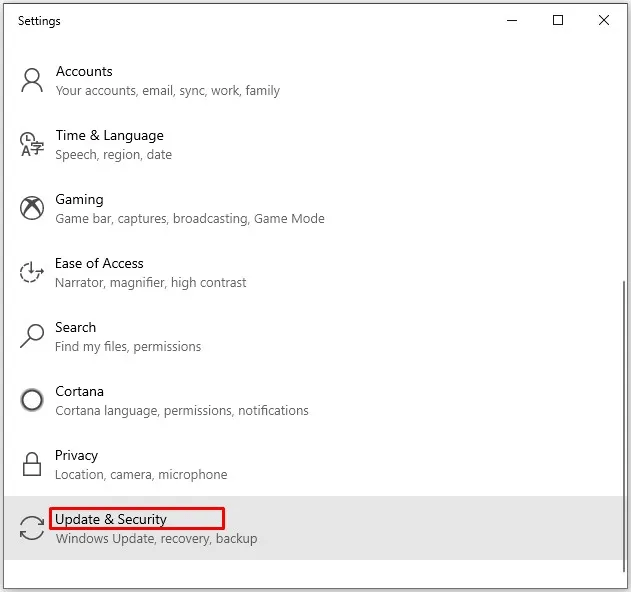
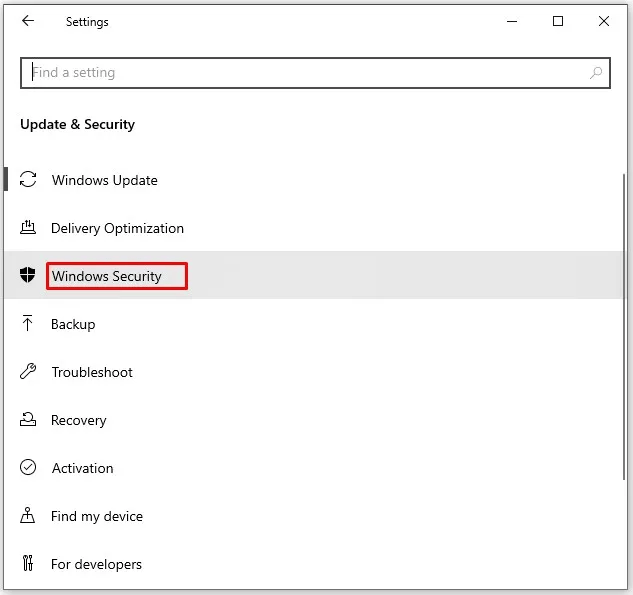
表示された画面に、通常は左側にサイドバーがあります。項目を確認して、詳細設定をクリックします。サイドバーがない場合は、画面の下部を確認してください。
ステップ 2: Defender の設定を開く
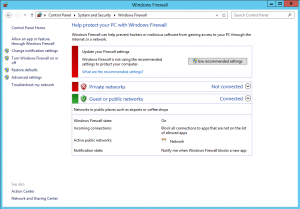
新しいウィンドウが開き、「XQNT0082ZYディフェンダーファイアウォール(詳細セキュリティ付き)」というタイトルが表示されます。
ステップ3:インバウンドルールを探す
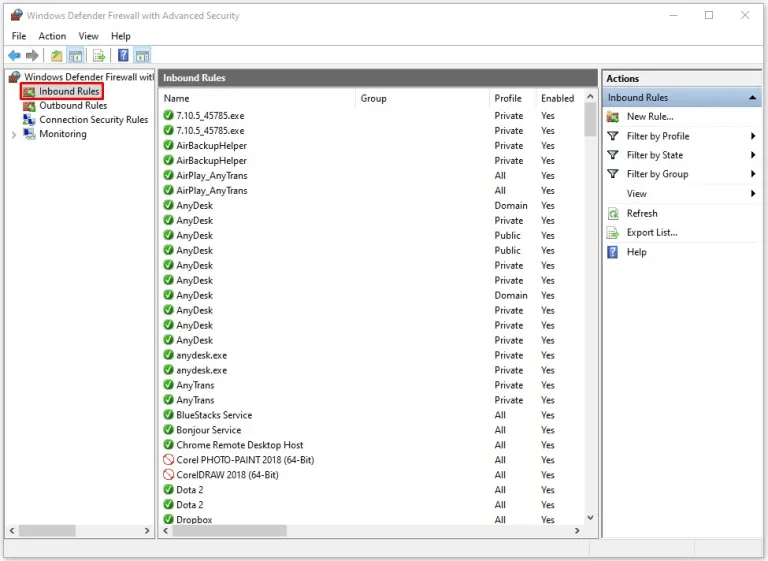
左側に、ここで焦点を当てる2つのカテゴリがあります。受信ルールと送信ルールです。
しかし、 Windows はこれらの言葉で何を意味しているのでしょうか? 定義を見てみましょう。
- インバウンドルールこれらのルールは、内部ネットワーク(例えば、あなたのPC、VPS)に入ってくるトラフィックを制御します。どのソースとどのポートがアクセスを許可するかを定義する形式です。
- アウトバウンドルールこれらのルールは、システムから外部ネットワーク(通常はインターネット)に出ていくトラフィックを制御します。同様にポートを使って制御します。
即時セットアップとフル管理者RDPでWindows VPSをデプロイ。
Windows VPSを購入ステップ 4: 新しいルールを定義する
Windows でポート フォワーディングの設定を始めましょう。
まず「インバウンド ルール」を右クリックして、メニューから「新しいルール」を選択します。
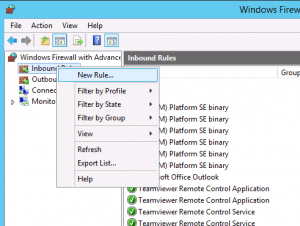
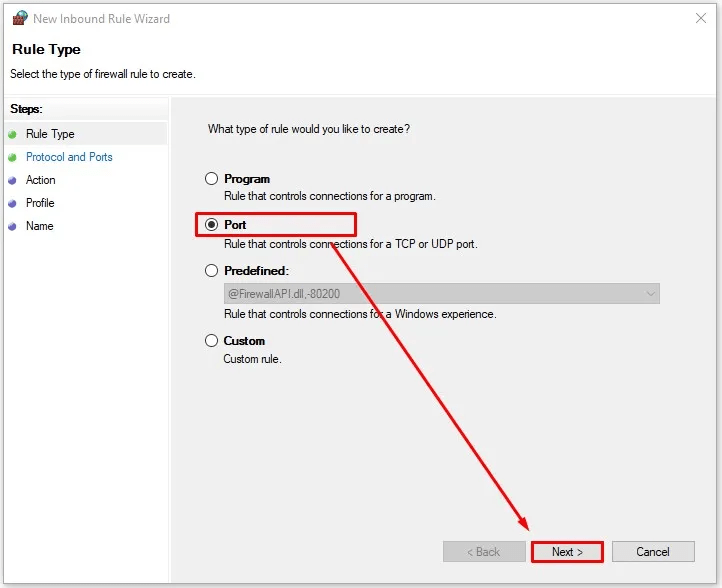
ウィザード ウィンドウが開き、以降のステップをガイドします。下のスクリーンショットからわかるように、Windows ファイアウォールではさまざまな種類のルールを定義できます。ポート フォワーディングを設定しているので、リストから「ポート」を選択して「次へ」をクリックしてください。
ステップ5: 詳細を入力
ウィザードの重要なステップが来ました。ここでは、フォワーディング用に設定するポートのタイプと番号を定義する必要があります。
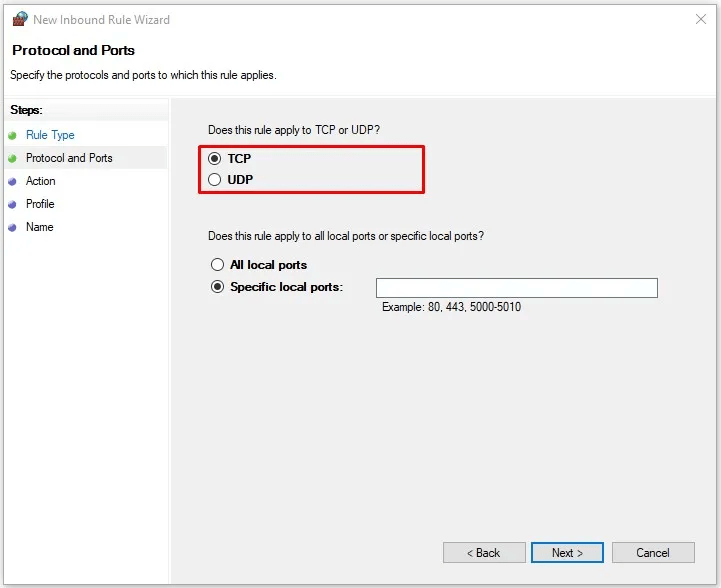
最初の質問は、このポートが通信で使用するプロトコルのタイプについてです。 TCP と UDP はどちらもデータ転送プロトコルですが、いくつかの重要な点で異なります。例えば、UDP はより高速ですが、TCP よりもパケット損失率が高くなります。使用するプロトコルがポートやそのサービスによって不確実な場合は、ウィザードを2回実行して両方のタイプのルールを追加するのが最善です。
ステップ 6: ルールを作成
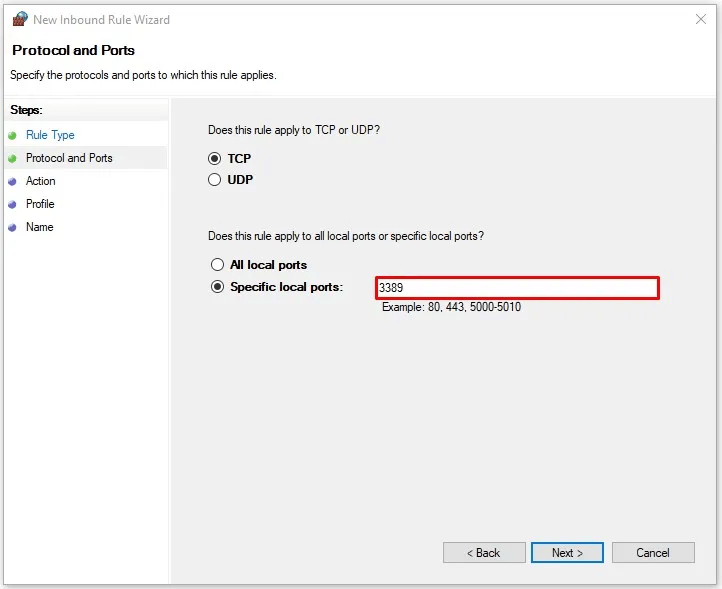
この画面の次の部分では、別の選択があります。すべてのポートに対してルールを適用するか、ここで定義するポートのみに対して適用するかを選択します。「すべてのローカル ポート」オプションを選択することはお勧めできません。「特定のローカル ポート」を選択して、 テキスト ボックスに切り替えて定義します。
次のルールを導入したい場合は、 複数のポートを一度に指定できます。 カンマで区切ることで複数のポートを指定できます。例えば:
“8080, 443, 3000”
もちろん、より大きな範囲でポートを定義することもできます。そのためには、 範囲内の最初と最後のポート番号を入力し、ハイフンで区切ります。
“8000-8800”
この2つの方法を組み合わせて、すべてのポートを1つの場所に配置することもできます。
“443, 3000, 8000-8800”
ステップ 7: ルールタイプを選択
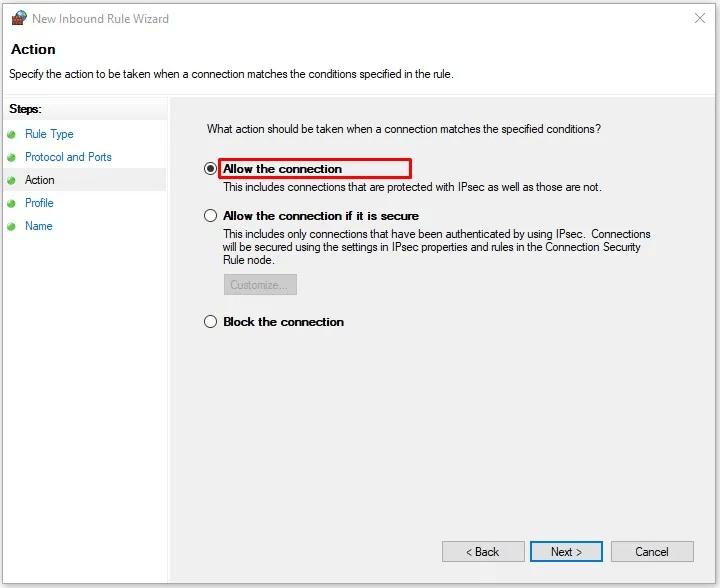
この画面では、特定したポートに対して設定するルールを決定できます。データを受け入れる(フォワーディング対象にする)ようにしたいですか。その場合は、最初のオプション「すべての接続」を選択します。ポート フォワーディングが行われないようにしたい場合は、「接続をブロック」を選択できます。3番目の選択肢もありますが、ここで実施しようとしていることには関係ありません。
ステップ 8: ルールの対象範囲を決定する
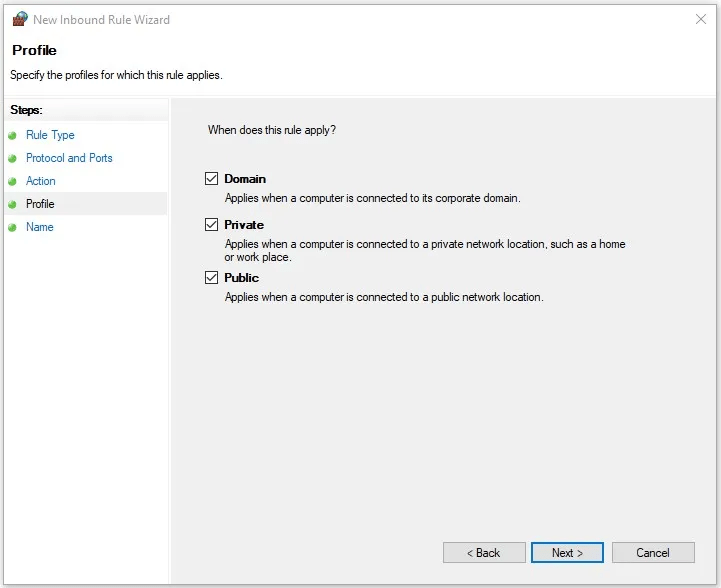
この時点で、ウィザードは「このルールはいつ適用されますか?」と尋ねます。VPS では企業ネットワークとプライベート ネットワークが対象外になるため、「パブリック」を選択することをお勧めします。安全策として3つのボックスすべてをオンにすることもできます。「次へ」をクリックしてウィザードの最後のステップに進みます。
ステップ 9: ルールを確定する
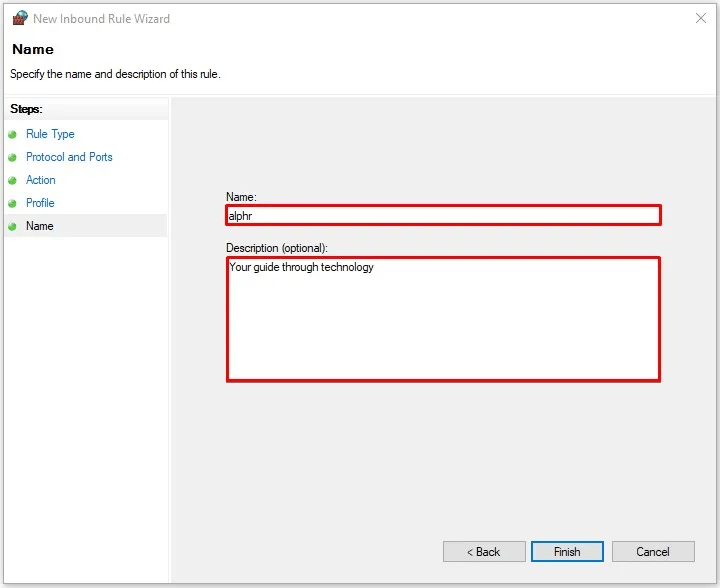
この画面では、このルールに名前を付け、説明を追加することができます。名前は必須で、ルールを完成させるために必要です。説明はオプションですが、時間をかけて説明を追加すれば、後でルールを見つけるのに役立ちます。「完了」をクリックすると、完了です。
ステップ 10: アウトバウンドルール
技術的には、インバウンド ルールの設定は完了しただけです。アウトバウンド ルールも定義する必要がある場合は、同じ手順をもう一度実行する必要があります。ただし、すべてのステップが同じなので、難しくはありません。
あわせて読みたい: Windows VPSでリモートデスクトップポートを変更
完了、それとも本当に?
ここまでの手順に従ってきたなら、Windows VPSでポートフォワーディングを設定する方法はすでに習得済みです。その知識は、今後どんな問題が出ても対応するのに役立ちます。ただし、常に予想外のトラブルが発生する可能性があります。ネットワーク管理者がこうした作業で給料をもらっているのは、実は水面下ではとても複雑だからです。たとえば、ポートを割り当てるときに、別のアプリケーションがすでにそのポートをリクエストしていないかどうやって知るのか。ポートフォワーディングを使ってウェブサーバーをセキュアにするにはどうするのか。
即時セットアップとフル管理者RDPでWindows VPSをデプロイ。
Windows VPSを購入これらは良い質問ですが、ここに説明するには答えが複雑すぎます。だからこそ、面倒なセットアップをすべてバイパスできるショートカットを約束しました。RouterHostingは、セキュリティと信頼性に特化した最適化されたWindows VPSソリューションを提供しています。ポートフォワーディングがあらかじめ設定されているので、SSH接続の設定について心配する必要はありません。さらに、新しいアプリが必要になったり予期しない問題が発生したりしても、24時間対応のサポートスタッフがいつでもお手伝いします。高性能ハードウェアにホストされ、NVMeストレージと1 Gbpsの帯域幅を備えたWindows VPSの使用は快適です。Windowsでポートフォワーディング設定に時間を無駄にせず、Cloudzy Windows VPSを使えば、その手間も含めてすべてお任せできます。



ディスカッション
コメント
ログインしてディスカッションに参加してください。