

方法を知る SSH 経由でウェブサイトに接続します ローカルマシンとリモートホスト間に特定の接続を確立できます。最近では、多くの企業が新興技術を活用してパフォーマンスを向上させ、経費を削減しており、SSHもこのテクノロジーから切り離すことはできません。
進歩の新しい兆候は新しい要件につながり、最新のセキュリティテクノロジーは無用で脆弱なアプローチと方法に対抗できます。これが、SSHソリューションについて詳しく掘り下げたい理由です。
SSHについての重要なヒントを発見し、安全で信頼性の高い接続を実現してください。ウェブサイトをSSH経由で接続する方法を説明する前に、SSHが何であるかを理解しておく必要があります。
SSHとは
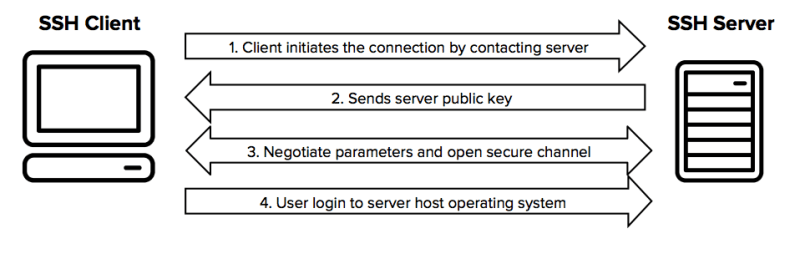
SSHはセキュアシェルの略で、HTTP(ハイパーテキスト転送プロトコル)を通じてネットワーク上の暗号化された接続を開始するセキュアな通信プロトコルです。HTTPはコンピュータ間でウェブサイトのデータを共有し、SSHはリモートリソースにアクセスするための優れたセキュリティレイヤーを追加します。
SSHは、ファイル転送と同期など、サーバーアクセスセキュリティのさまざまなタイプをサポートしています。 FTP OpenSSHを使用して、サーバーへのセキュアな接続、セキュアコピー、およびプライベートネットワークアクセスを確保できます。SSHクライアントを使用してウェブサイトに接続し、GUIやコマンドラインを通じてデータを安全に転送できます。
もちろん、まず最初に ポート番号を変更 デフォルト値から 本当に安全にするために。
あわせて読みたい: Windows VPS でのポートフォワーディング
ヒント: LinuxおよびmacOSには組み込みのSSHインターフェースがあるため、SSHクライアントをインストールする必要はありません。

即時デプロイでより高速なWordPress VPSを起動。
WordPress VPSを入手SSHを使用してホストに接続するにはどうすればよいですか?
SSHを使用してサイトに接続するには、ツールが必要です。まず、以下で説明するターミナルを使用してサーバーに接続し、SSHを通じた接続を確立できるようにします。

ターミナルを使用してサーバーに接続するには?
MacおよびLinux OsはTerminalを使用してSSH接続を開始できます。TerminalはDOSに似たエミュレータで、システムとリモートサーバーの両方でコマンド行命令を実行します。
グラフィカルユーザーインターフェースはないため、SSH接続を簡単に確立することはできません。このシンプルな文字ベースの黒い画面に必要なすべてのオプションが揃っています。
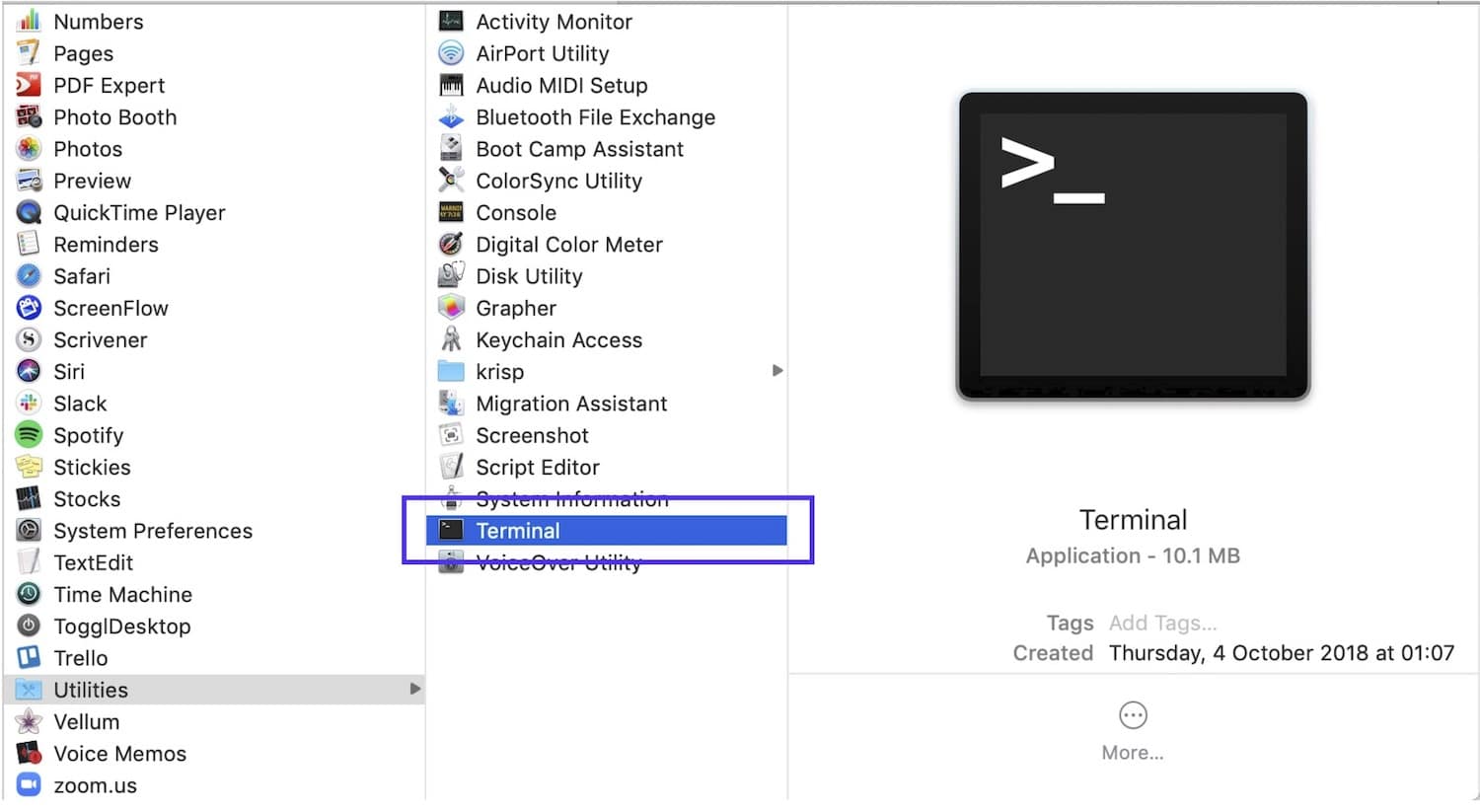
- まず、LaunchPadアイコンをクリックして、検索バーに「Terminal」と入力します。
- 「アプリケーション」>「ユーティリティ」からターミナルに移動することもできます
PuTTyを使用してウェブサーバーに接続するには?
PuTTyはSSHターミナルソフトウェアで、MicrosoftWindowsで動作するSSHクライアントアプリケーションです。VPS、物理マシン、または複数の仮想マシンに接続して管理できます。使いやすいツールです。
Terminalと異なり、SSHを使用してウェブサーバーに接続するには、まずPuTTyをダウンロードしてインストールする必要があります。
Putty SSHクライアントのWindowsへのインストール
- 公式ウェブサイトにアクセスして Puttyをダウンロードする 最新バージョン
ヒント: Windowsのバージョンに合わせてパッケージを選択できます。安全性のため、32ビット版をダウンロードすることをお勧めします。
これら2つの方法は、WindowsまたはmacOsからSSHサーバーに接続するために同じ機能を提供します。SSHクライアントまたはTerminalをホストに接続するための前提条件として使用したら、コマンドラインに進んでコードを実行し、コマンドを送信先サーバーに送信します。次に、チェックリストを完成させるために必要な情報を確認してください。
あわせて読みたい: MikroTik CHR を VPS にインストールする を使用して PuTTY)
あなたのウェブサイトにSSH経由で接続するための要件

- サーバーIPアドレス: ドメイン名またはIPアドレスです。
- SSHポート:ホスティングプロバイダーによって提供されます
- SSHユーザー名:FTPユーザー名を指します(WordPressの管理者アカウントではありません)
- SSHパスワード:FTPパスワードです
- PuTTyのインストールが完了したら、開いてウェブサイトに接続します。
- PuTTy SSHクライアントに接続するには、開いてサーバーIPとSSHポートを入力します。
- 「Open」ボタンをクリックして続行します。
- ログインポップアップが表示され、SSHユーザー名を入力してEnterキーを押すよう求められます
- 次に、SSHパスワードを入力してEnterを再度押します。
PuTTy SSHクライアント経由でサーバーに正常に接続したら、必要なコマンドラインをすぐに実行できます。
あわせて読みたい: SSHを使用してリモートサーバーに接続するには?
14個の便利で基本的なSSHコマンド
これらのSSHコマンドを使用すると、ファイルの移動、フォルダの削除、新しいディレクトリの作成、ユーザーパーミッションの変更などを実行できます。
- lsコマンド: このコマンドは現在のフォルダ内のファイルとディレクトリのリストを表示します。
ls
- cdコマンド:このコマンドはディレクトリを変更し、異なる場所に移動します。例:$ cd /home
cd
- mkdirコマンド: このコマンドは新しいディレクトリを作成します。
mkdir
- touch コマンド: このコマンドはディレクトリに新しいファイルを追加します
touch
- rmコマンド:このコマンドはファイルまたはフォルダを削除します
rm
- cpコマンド:このコマンドはファイルとフォルダをコピーします
注意: ファイル名またはディレクトリと、コピー先を指定する必要があります。例:$ cp [options] [source] [destination]
cp
- mvコマンド:このコマンドはファイルを移動します。ファイルのコピー元とコピー先を指定する必要があります mv [ソース] [宛先]
mv
次に、このコマンドの前に追加できるオプション項目を見てみましょう
- -f: このオプションは宛先ファイルを削除し、書き込み権限がない場合に新しいファイルを作成できます
- -u: ソースファイルが宛先ファイルより新しい場合のみコピーします
- -n: これは既存のファイルを上書きせず、変更から保護します
- -a: このオプションはファイルをアーカイブします
- -R: このオプションはフォルダにのみ使用され、対象フォルダ内のすべてのファイルとフォルダをコピーします
- Clearコマンド:このコマンドはターミナル画面をクリアします
clear
- tar コマンド: このコマンドは圧縮アーカイブの作成と解凍を行います。
tar cvzf ArchiveName.tar.gz /path/to/directory
- Wget コマンド: このコマンドはインターネットからファイルをダウンロードします。
wget http://fileurl/filename.ext
- Duコマンド:このコマンドは特定のディレクトリ内のファイルとフォルダのサイズを表示します
du
- History コマンド: このコマンドは最近使用したコマンドを表示します
history 50
- PWDコマンド: このコマンドは現在のディレクトリの完全なパスを表示します。このコマンドを実行すると、次のような結果が表示されます: home/user/public_html
pwd
- Findコマンド:このコマンドはファイルを検索し、属性(名前、サイズ、ファイルタイプなど)を表示します。使い方は次のとおりです find [開始ディレクトリ] [オプション] [検索用語]
find
キーペア生成の手順
- ターミナルで公開鍵を生成する
- キーペアをホスティングアカウントに追加します
- SSH クライアント(Putty)を使用して秘密鍵を生成してください
あわせて読みたい: Windows 10でSSHキーを生成する
ターミナルで公開鍵ペアを生成するには?
LinuxとMacの公開鍵認証を生成します。ターミナルでコマンドを入力し、SSHを使用します
- ターミナルボックスを開き、シェルプロンプトで次のコマンドを入力してください:
- ssh-keygenプログラムはキーファイルの場所とファイル名を指定するよう求めます
ヒント: 新しい名前を入力するか、デフォルトを使用してEnterキーを押します
- キーを保護するためのパスフレーズをオプションで作成できます
- 公開鍵ペアの公開半分をサーバーにコピーします以下のコマンドを使用して
ssh-copy-id -i ~/.ssh/id_rsa.pub user@server
ユーザーとサーバーの代わりにユーザー名を入力し、キー認証を使用するサーバーアドレスを指定します
- プロンプトが表示されたら、その SSH サーバーのユーザーアカウントパスワードを入力します
ヒント: これでキーペアを使用してサーバーに認証できます
即時デプロイでより高速なWordPress VPSを起動。
WordPress VPSを入手秘密鍵ペアを生成するには?
新しいSSHキーを生成することは、高度なセキュリティ認証レベルを作成するための最初のステップです。ログインプロセスの最大セキュリティでサーバーに接続するには、このSSHキーが必要です
キーが正しく生成されると、セキュリティが向上し、サーバーへのアクセスと管理が迅速かつ便利になります
ユーザー名とパスワードを使用する従来の方法の代わりに、ターミナルまたはSSHクライアントを使用すると、より専門的な環境を実現できます
あわせて読みたい: 単一サーバーで複数ウェブサイトをホストする
SSH クライアントを使用してプライベート SSH キーを生成する
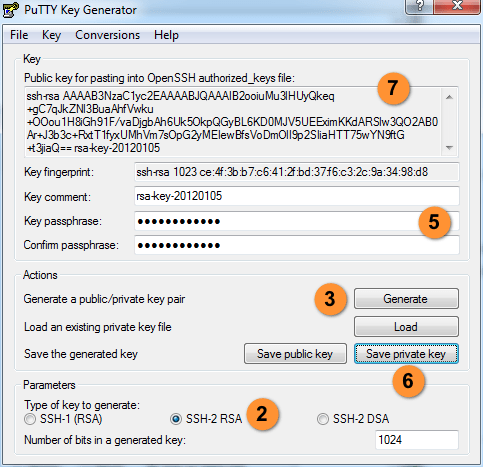
- まず、PuTTYgen プログラムで Go を開きます
- 次に、生成するキーのタイプセクションで SSH-2 RSA を選択します。
- その後、[Actions] セクションから [Generate] ボタンをクリックします
ヒント: ここでは、緑色のプログレスバーが満杯になるまでウィンドウ内でマウスを動かし続けます
これはランダムな動きを生成することで、認証方式の信頼性を高めるためです。これは攻撃者から保護する最も信頼できる手法の一つです
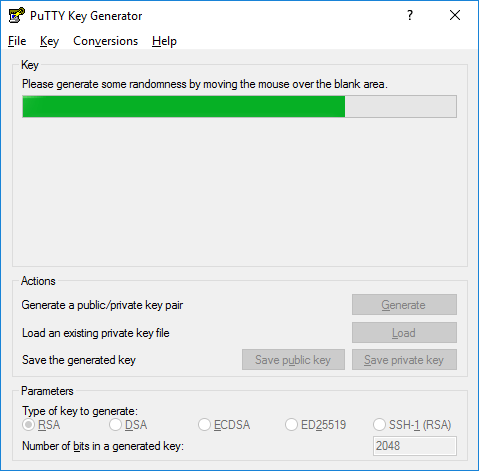
- プログレスバーが完了すると、PuTTYgen が SSH キーペアを生成します
- Key passphraseフィールドにパスフレーズを入力し、「Key passphraseフィールドに再度入力してください確認 パスフレーズ フィールド
- 秘密鍵を保存ボタンをクリックします
ヒント: (秘密鍵を保存することを忘れずに。次回マシンに接続する際に必要になります)
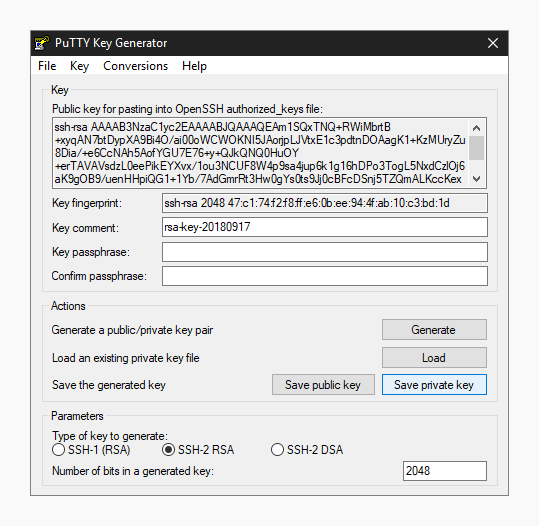
- 「Public key for pasting into OpenSSH authorized_keys file」という名前のテキストフィールドを右クリックして、「Select All」を選択します
- 次に、同じテキストフィールドを再度右クリックし、「コピー」を選びます。
SSH キーをインポートする方法
新しいキーをコンピュータに保存したら、PuTTY キーエージェントにインポートします
これら2つのステップはSSH鍵をPuTTYにインポートします
- PuTTY Configuration ウィンドウで [Agent] ボタンをクリックして、キーマネージャーを開きます
- 「Add Key」ボタンをクリックして、秘密鍵を保存した場所を探し、選択して [Open] をクリックします
ヒント: 必要に応じてキーパスフレーズを入力します
即時デプロイでより高速なWordPress VPSを起動。
WordPress VPSを入手結論
SSH でウェブサイトに接続する方法はさまざまな利点とステップがあります。一般的に、現代のビジネス通信ネットワークで先駆者になるには、ウェブサイトファイルとクラウドサーバーのログイン情報に対して高い品質管理を実施する必要があります
したがって、認証用の公開鍵を作成することでサーバーへの接続を暗号化します。受信側の秘密鍵は接続を復号化できます。結果として、この双方向プロセスは2つのネットワークエンドポイント間の安全な通信を実現します。デジタル時代の相互作用で勝つために、これを真摯に受け止めてください



ディスカッション
コメント
ログインしてディスカッションに参加してください。