


自分のサーバーのファイアウォール設定にロックアウトされてしまった経験はありませんか?設定の誤りで RDP の接続さえ通さなくなってしまう場合があります。 ません これらは最も緊急を要するシナリオですが、他にも多くのケースがあります。サーバーの一部を設定するために、Windows ファイアウォールを一時的に無効化する必要がある場合があります。このブログでは、グループポリシー管理コンソールを使用して Windows ファイアウォールを無効にする方法を説明します。より安全な方法も他にありますが、それらについては簡潔に紹介した後、すべてを簡素化できる代替ソリューションをお勧めします。Windows ファイアウォールを無効にする方法の手順をお探しなら、下記の動画で基本的な概要をご覧いただけます。ただし、詳細なガイダンスについては、完全なブログの読むことをお勧めします。
始める前に知っておいてほしいのは、Windows 10 ではグループポリシー管理コンソールがデフォルトで有効になっていないということです。このコンソールは Microsoft Windows のサーバーエディションにのみデフォルトで含まれています。したがって、Windows 10 でこの手順を使用する場合は、まずグループポリシーコンソールをダウンロードして有効にする必要があります。 グループポリシー管理ツールを有効にするのは常に良い考えです。他の設定(例えば 煩わしい Windows の自動更新の試みを無効にする.
Windows 10 でグループポリシー管理コンソールを有効にする方法
Windows の他のバージョンとは異なり、グループ ポリシー ツールを有効にするために何もダウンロードする必要はありません。設定を使用するだけで十分です。
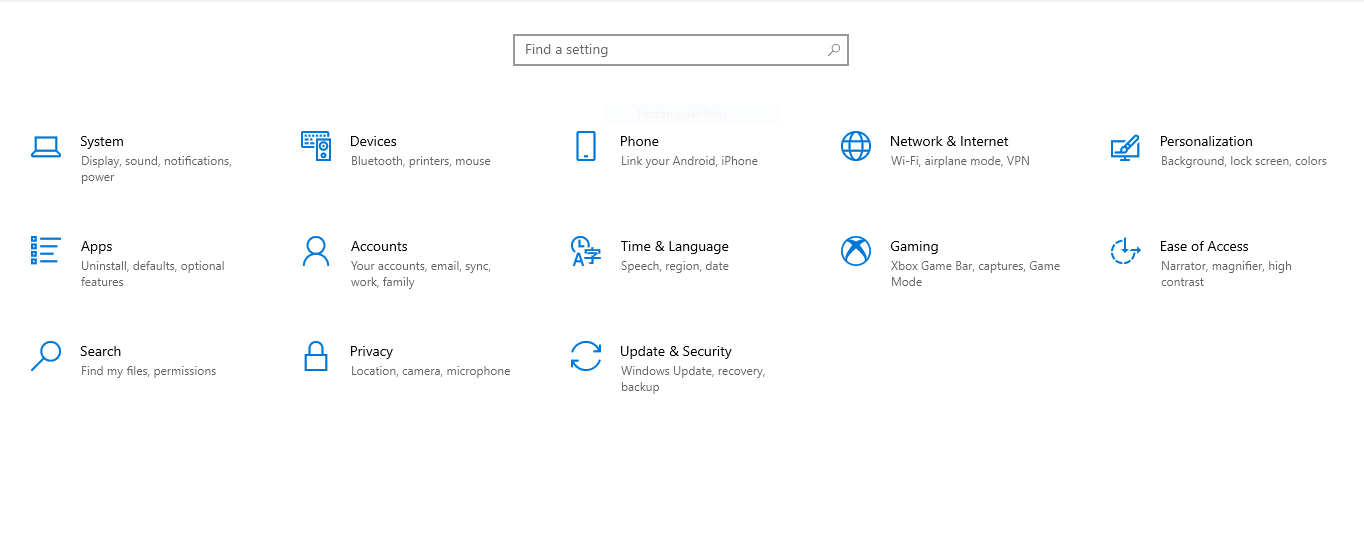
ステップ 1:設定を開く
スタート メニューを使用して設定アイコンを見つけクリックしてください。設定画面が表示されます (コントロール パネルとは異なります)。次のステップに進むために「アプリ」をクリックしてください。
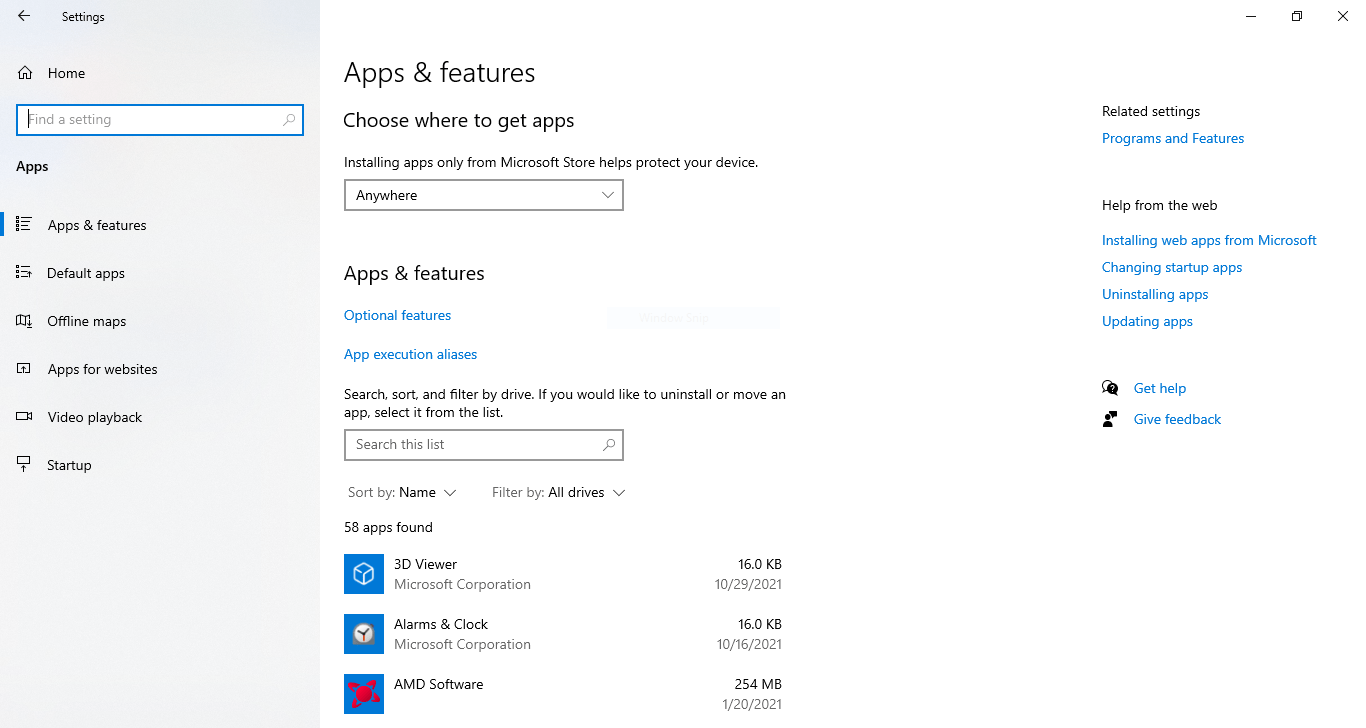
ステップ 2:オプション機能を開く
アプリと機能の画面で「オプション機能」をクリックしてください。
ステップ 3:グループポリシーツールを検索して有効にする
「機能を追加」ボタンまたは「+」アイコンをクリックして、追加アプリケーションまたは機能を有効にするメニューを開いてください。検索ボックスに「グループ ポリシー」と入力し、「RESAT: グループ ポリシー管理ツール」というオプションを選択してから (以下の画像を参照)、「インストール」ボタンをクリックしてください。
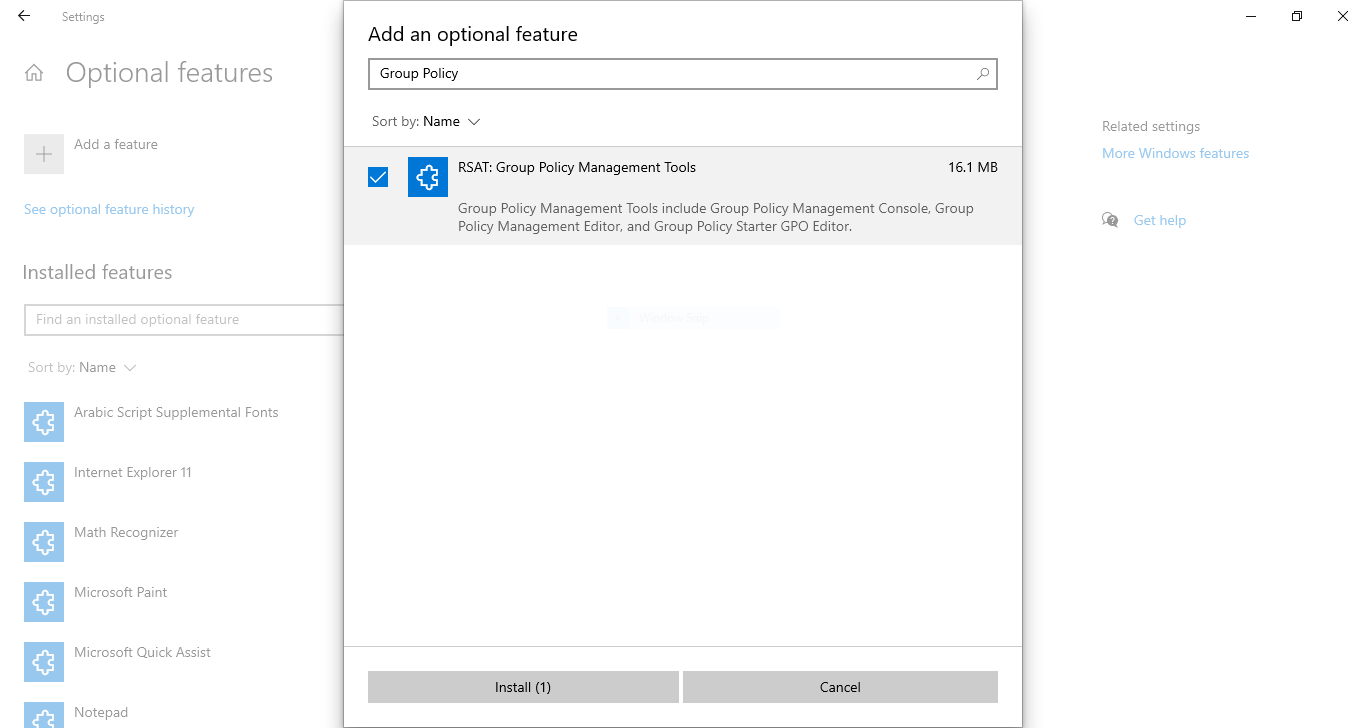
インストールには数分かかりますが、その後、これらの残りの手順を使用して Windows ファイアウォールを無効にすることができます。
グループポリシーコンソールを使って Windows ファイアウォールを無効にする方法
Windows サーバーへの物理的またはリモート アクセスと、このタスクを実行するための管理者権限が必要であることに注意してください。ご不明な点がある場合は サーバーに接続する方法についてはこちらのガイドをご覧ください。つまり、例えば共有ホスティングを使用している場合は、これを実行することはできません。まず、グループ ポリシー管理コンソールを起動する必要があります。
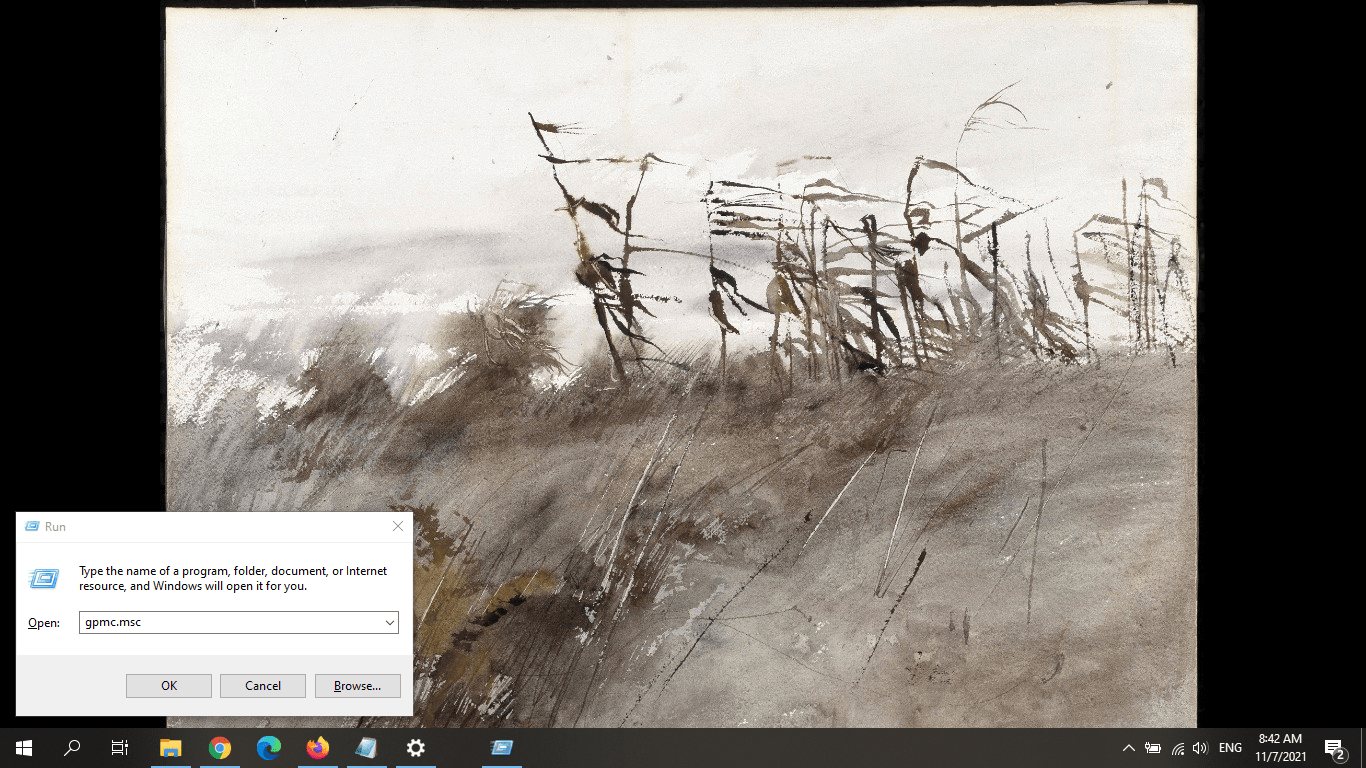
ステップ 1:グループポリシーコンソールを開く
Windows キー (Windows キー) + R を押してアプリ管理者を起動してください。テキスト ボックスに以下を入力してください: gpmc.msc そしてOKを押します。
ステップ 2:GPO を作成する
次に、グループ ポリシー オブジェクトを作成する必要があります。GPO は Windows Server のポリシーの基本単位です。コンソールでドメイン名 (ローカルまたはその他) を見つけ、右クリックしてください。メニューから「このドメイン内に GPO を作成してリンクする...」を選択してください。
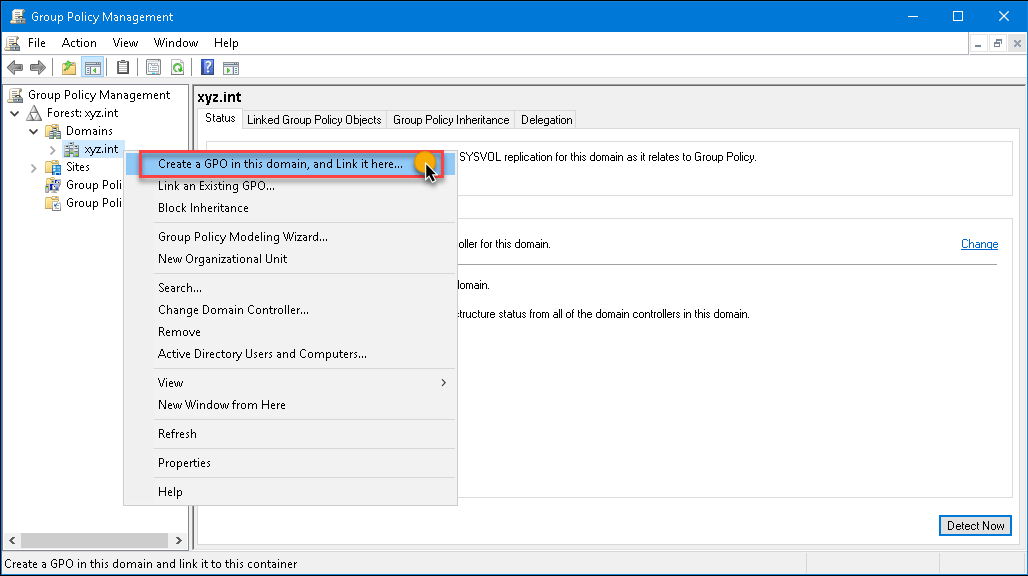
ステップ 3:GPO に名前を付ける
「GPO を作成」をクリックすると、新しい GPO ダイアログ ボックスが表示されます。テキスト ボックスに以下を入力してください: Windows ファイアウォールを無効にする。OK ボタンをクリックしてください。
ステップ 4:グループポリシーオブジェクトを編集する
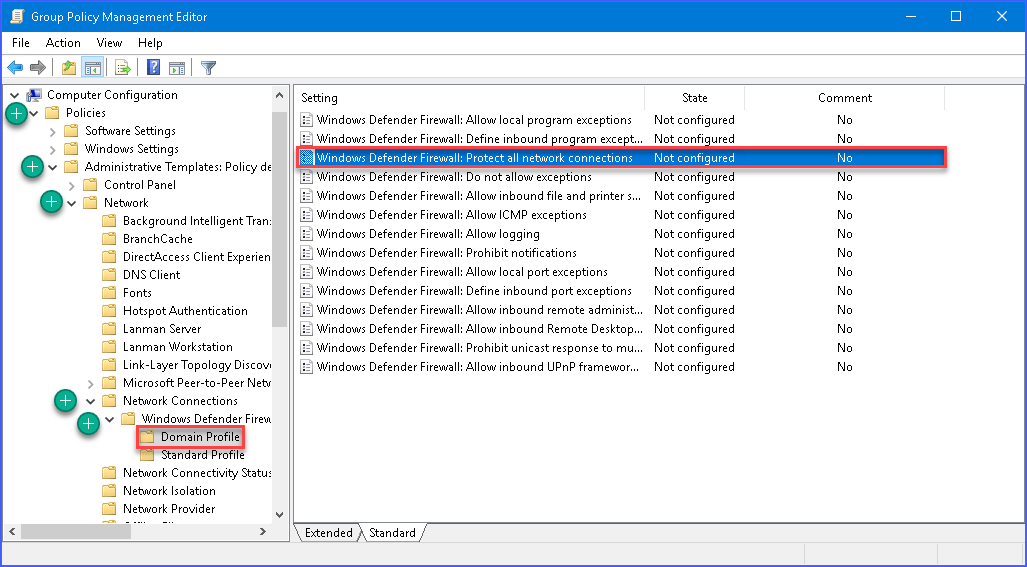
作成したばかりの GPO を右クリックし、メニューから「編集」を選択してください。グループ ポリシー管理エディターが起動します。左側のパネルで、以下のフォルダを開いてください:
コンピューター構成 → ポリシー → 管理用テンプレート → ネットワーク → ネットワーク接続 → Windows Defender → ファイアウォール → ドメイン プロファイル
ステップ 5: Defender 設定の編集
右側のパネルに、複数の設定オブジェクトが表示されます。「Windows Defender ファイアウォール: すべてのネットワーク接続を保護する」というものを見つけ、ダブルクリックしてください。
設定画面が表示されたら、「無効」オプションを選択してください(下の画像を参照)。「標準プロファイル」についても同じ手順を繰り返します。
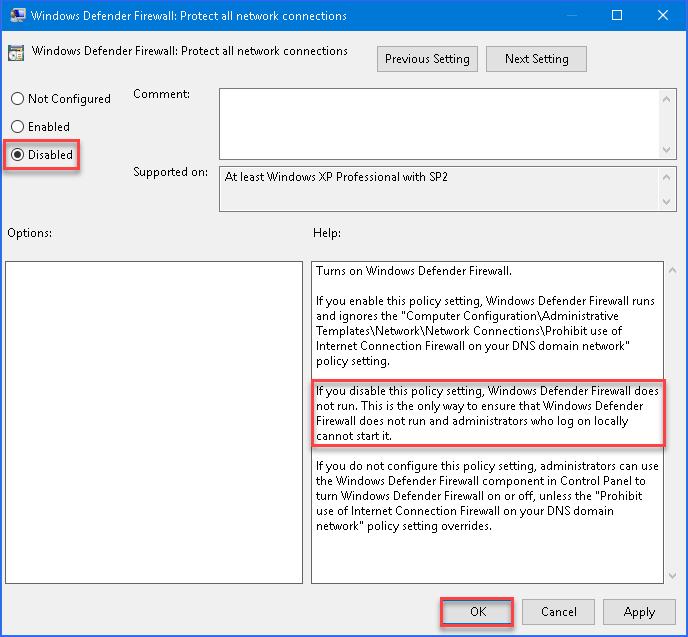
完了です。これで Windows ファイアウォールを無効化する 方法が分かりました。わずか数ステップで実現できます。もちろん簡単ではありませんが、確実に機能します。
コマンド ラインを使用して Windows ファイアウォールを無効にする方法
より良い選択肢をお探しでしたら、コマンドプロンプトを使用して Windows ファイアウォールを無効化する簡潔な手順もご紹介します。
ステップ 1: コマンド プロンプトを実行する
Windows キー(Windows キー)+ R を押して次のコマンドを入力します cmd コマンドプロンプトを開きます。
ステップ 2: ファイアウォールをオフにするコマンドを入力する
コマンドプロンプトに次のコマンドを入力して <Enter> キーを押します
netsh advfirewall set allprofiles state off
ステップ 3: ファイアウォールを再度有効にする
必要な設定を完了したら、下のコマンドを使用して Windows ファイアウォールを再度有効にします。
netsh advfirewall set allprofiles state on
次に何をすべきか?
ファイアウォールの設定が完了したら、次は他のセキュリティ対策について考えることが重要です。サーバーを安全に保つために実施すべき 重要な対策をいくつかご紹介します。もちろん他にも取るべき対策は数多くありますが、Windows 搭載サーバーはいくら安全でも足りません。ここで先ほど紹介した別のソリューションが役立ちます。

フル管理者権限でどこからでもWindows 10 VPSにアクセス。
Windowsデスクトップ VPSCloudzy では、サーバーのセキュリティを最優先としています。独自開発のスマートファイアウォールと DDoS 保護により、強力なセキュリティレイヤーで保護されています。超高速 NVMe ストレージと 1 Gbps 帯域幅を備えた Windows VPS プランは、合理的な価格で最高水準の機能を提供します。Windows VPS の用途がよく分からないという方は、こちらの記事をご覧ください 10 Windows VPS のユースケース 。あなたのニーズに合致しているかどうかご確認ください。
ファイアウォールについて詳しく知りたい場合や、ファイアウォールの種類と用途を学びたい場合は、ぜひこちらをご確認ください ハードウェアファイアウォールとソフトウェアファイアウォールの比較ガイド。また、ブログのセキュリティ記事も併せてご覧ください。



ディスカッション
コメント
ログインしてディスカッションに参加してください。