

リモートアクセスは現代の職場環境における標準となりました。オフィスワーカーが自宅から自分のコンピューターに接続するのに役立ち、ITの管理者が現場で作業しないための完璧な口実にもなります。用途は何であれ、異なるプロトコル間の選択は、接続速度からセキュリティ姿勢まで全てに影響します。
RDPとVNCを比較する人は、根本的に異なる2つのアプローチを見ています。RDPは各ユーザーに独立した仮想ワークスペースを作成し、画像ではなく効率的なコマンドを送信します。これはWindows環境で高速です。VNCは逆に実際のスクリーン画像をキャプチャして送信します。これは低速ですが、異なるオペレーティングシステムとハードウェア構成全体での互換性が大幅に向上します。
どちらのプロトコルも、目の前に座っているかのようにコンピューターを操作できます。RDPは、複数のユーザーがそれぞれ独立したワークスペースで作業する際に、サーバーリソースを共有する必要があるときに輝きます。VNCはチームでの画面共有に優れており、技術サポートのシナリオや、全員が同じものを見る必要がある教育環境に最適です。
このガイドでは、パフォーマンスの違い、セキュリティに関する考慮事項、プラットフォームのサポート、実際のユースケースを順を追って説明します。どちらが自分の特定のニーズに合うかが分かるでしょう。
RDPとは
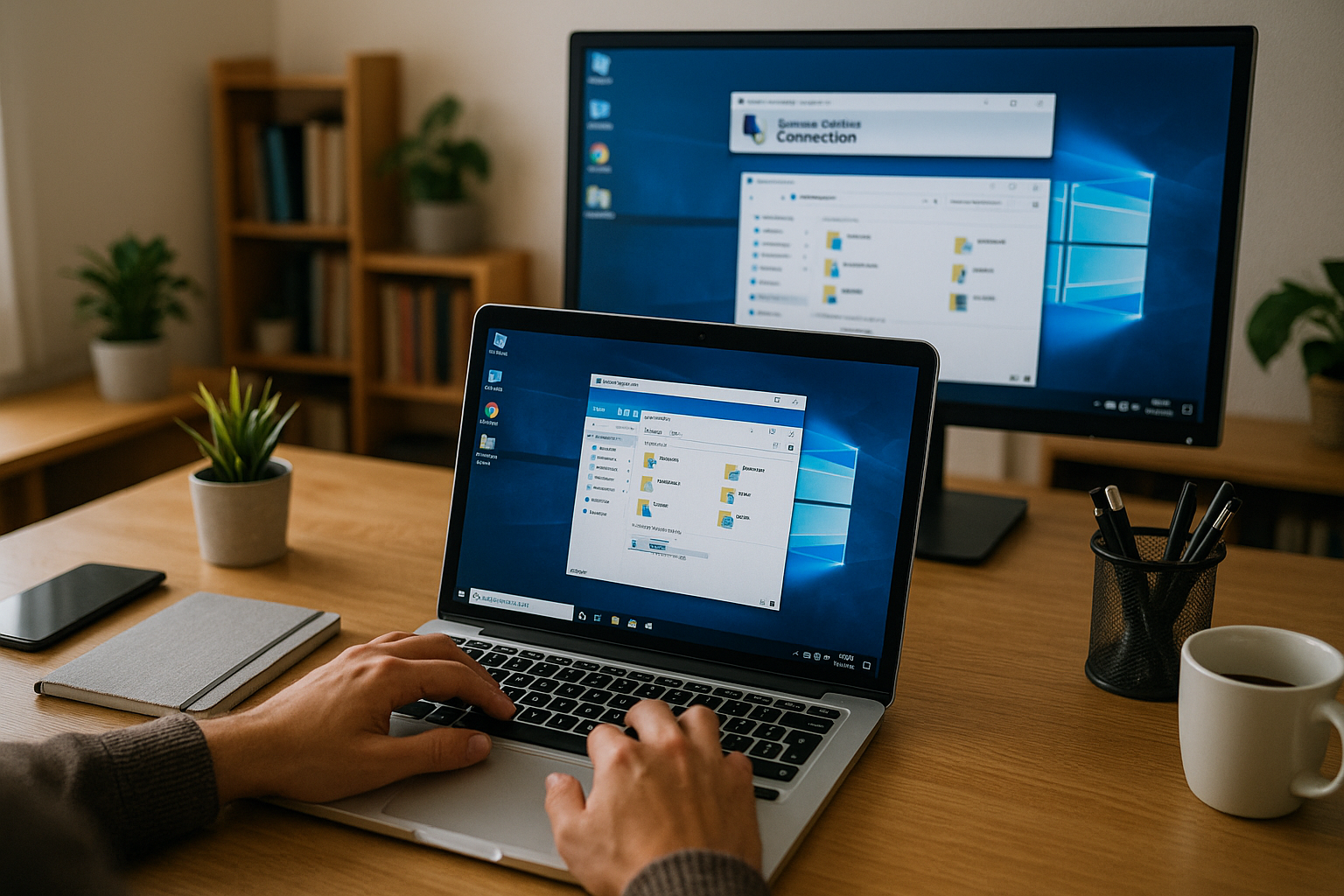
Remote Desktop Protocolは、コンピューターとサーバーをリモートで制御するためのMicrosoftのソリューションです。その動作方法は、ほとんどのリモートアクセス技術とは根本的に異なり、プロトコル間で選択する場合、これを理解することが重要です。
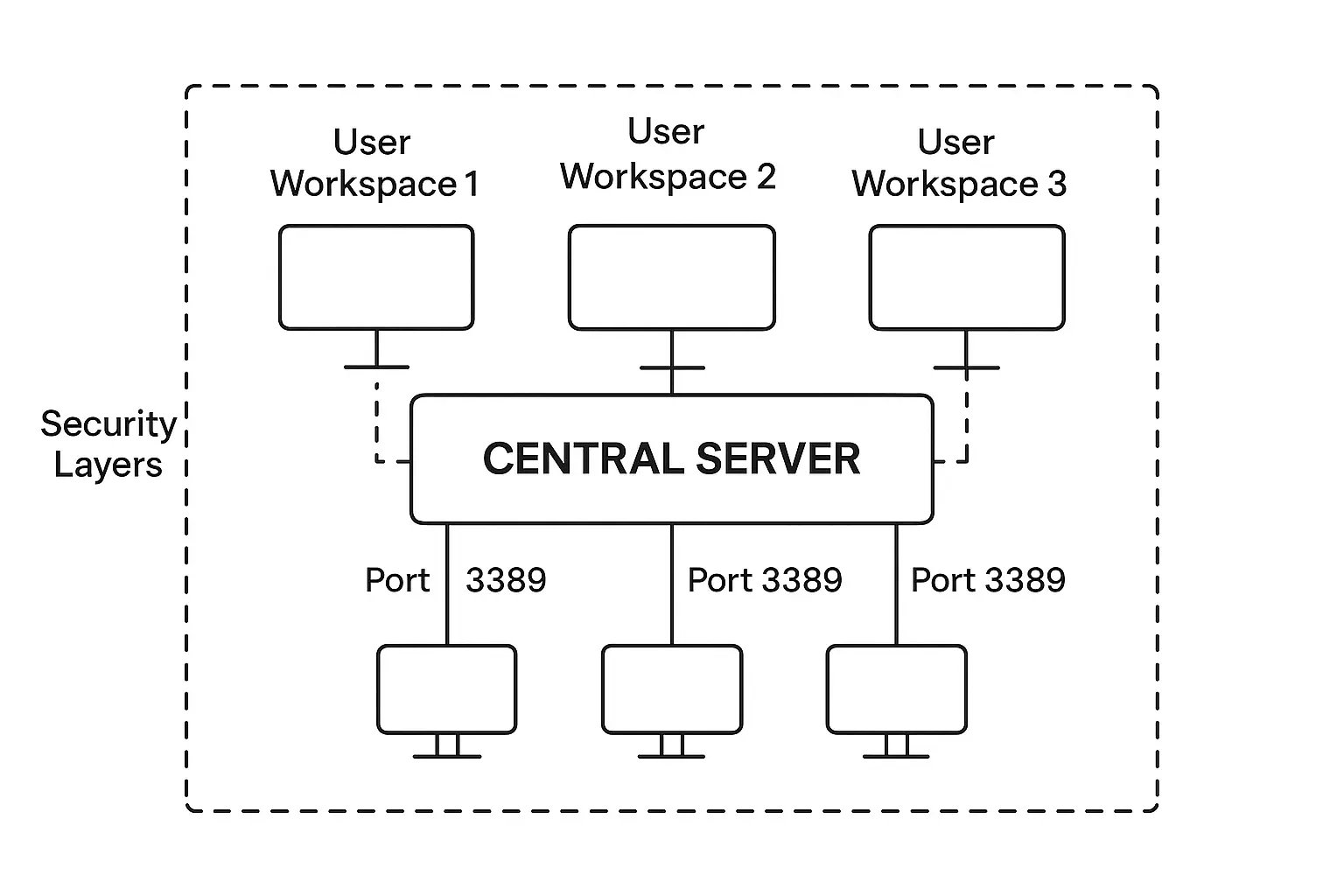
RDPは、リモートコンピューターの画面に表示されているものを見せるだけでなく、そのコンピューター上に仮想セッションを作成します。RDPで接続すると、そのマシン上に独自のログインセッションを持つ独立したワークスペースが手に入ります。このアプローチはT.120プロトコルファミリーの標準に従い、デフォルトでネットワークポート3389経由で接続します。
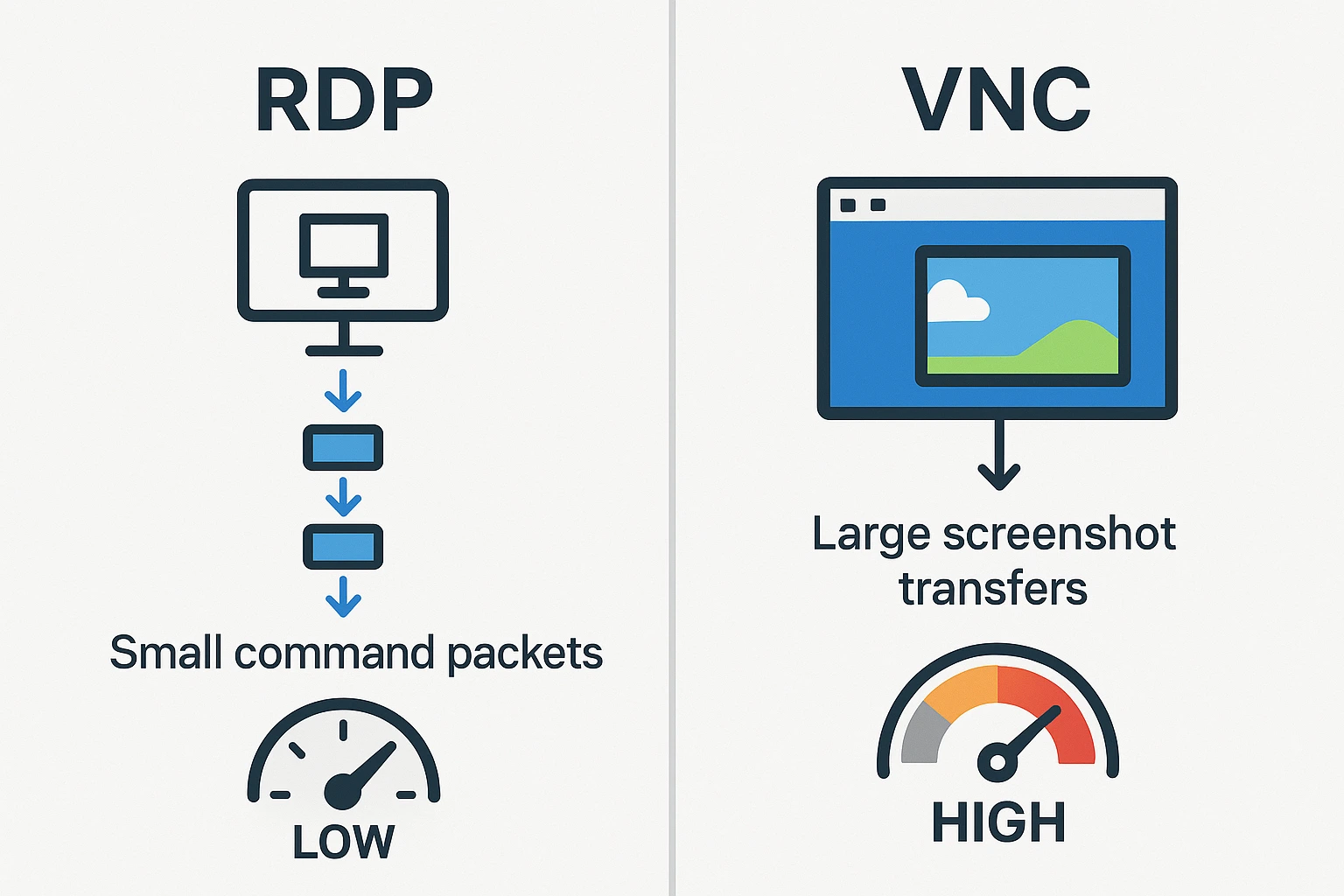
RDPが特に効率的な理由はデータ転送方法にあります。スクリーン画像をキャプチャして送信する代わりに、表示内容についての指示を送信します。ローカルパソコンは「ここにボタンを描画する」や「このテキストを表示する」のようなコマンドを受信し、ローカルでレンダリングします。これは実際のスクリーンショット送信よりはるかに少ないバンド幅を必要とします。RDPクライアントには追加の圧縮機能が含まれることがあり、低速接続でも速度を向上させます。
WindowsにはRDPがネイティブ機能として含まれています。Windowsを実行している場合、すでにアクセス可能です。Linux、macOS、iOS、Androidのクライアント応用があります。ほぼすべてのデバイスから接続できます。このテクノロジーの全機能を理解したい場合は、詳細ガイドを参照してください。 “RDP とは何ですかは基本的なセットアップから高度な設定まで、すべてに対応しています。
VNCとは
Virtual Network Computing はリモートアクセスに大きく異なるアプローチを採用しています。個別のセッションを作成したり、レンダリング指示を送信するのではなく、VNC は実際のスクリーンコンテンツをキャプチャしてその画像をあなたのデバイスに送信します。リモートコンピューターの画面をリアルタイムでビデオストリーミングしているようなものです。
このプロトコルは Remote Framebuffer Protocol (RFB) という通信方式を使用しています。VNC は抽象的なコマンドではなく実際のピクセルを操作するため、リモート画面に表示されているものをそのままの見た目で表示できます。このピクセルベースの方式により VNC はコマンドベースのプロトコルより遅くなりますが、その代わり VNC はどのオペレーティングシステムを実行しているか、どのアプリケーションを使用しているかを気にしません。
テクニカルサポートの現場で VNC が数え切れないほどの時間を節約するのを見てきました。誰かの問題をトラブルシューティングするとき、両者はまったく同じ画面を見ることができます。ステップをガイドしながら相手がリアルタイムで見守ることができますし、操作を引き継いで何かをする方法を見せることもできます。プリンター設定を電話で説明するのと、実際にどこをクリックするのかを誰かに見せるのを比べてみてください。サポートチームが VNC を好む理由がわかります。
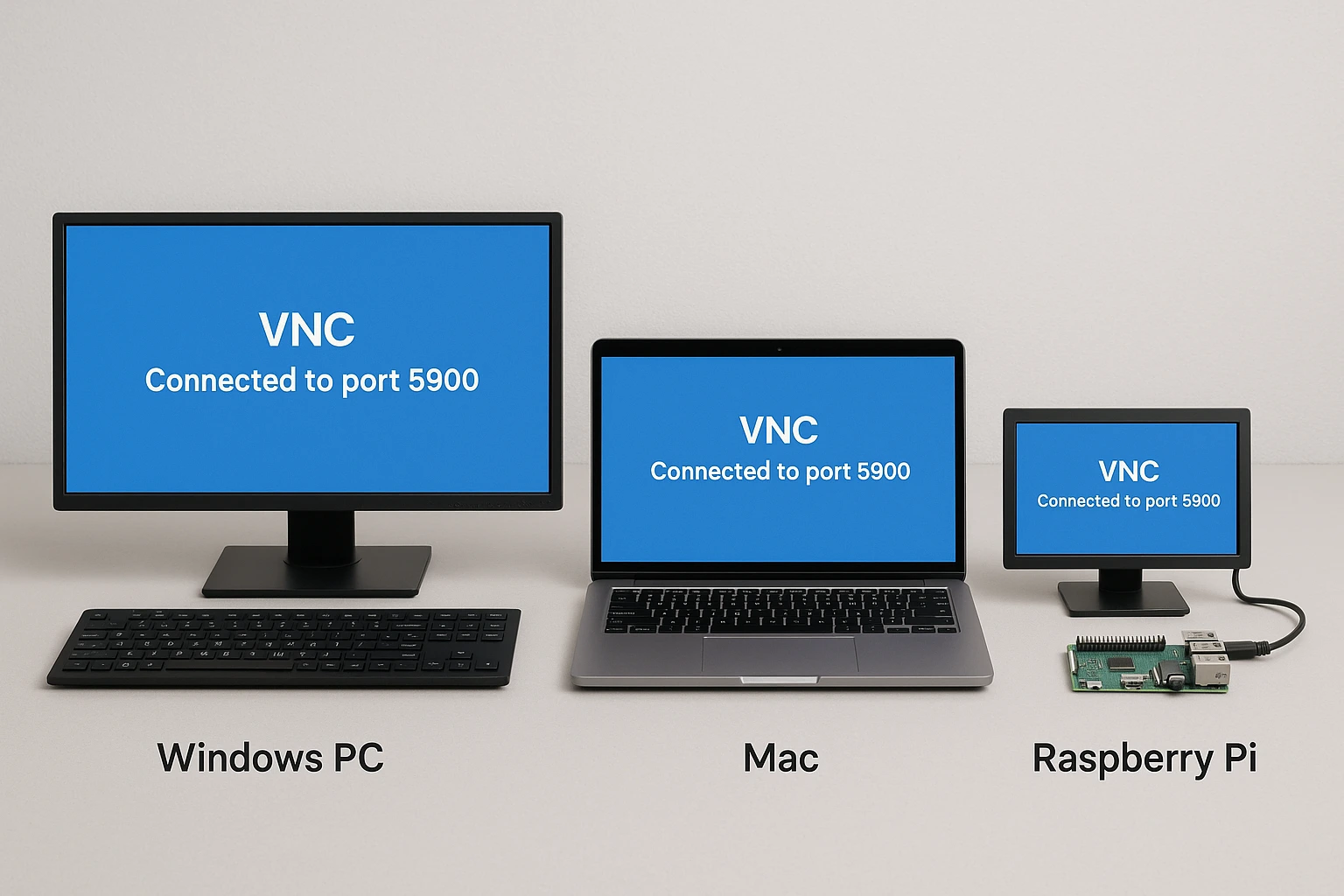
プラットフォーム非依存性が VNC の最大の強みです。TightVNC や RealVNC などのアプリケーションは Windows、macOS、Linux、さらには Raspberry Pi システムで動作し、それぞれ異なるセットアップが必要ありません。VNC はデフォルトでポート 5900 経由で接続します。VNC の実装は数十種類ありますが、いずれも同じ基本プロトコル言語で通信します。
RDP と VNC の共通点
これらのプロトコルの違いに入る前に、共通点を理解することは、実際の相違点を明確にするのに役立ちます。RDP と VNC はどちらも同じ基本的な問題を解決するために存在しています。つまり、物理的にコンピューターの前にいないときにコンピューターを操作することです。
どちらのプロトコルでも動作させるには 2 つのソフトウェアが必要です。リモートマシンはサーバーソフトウェアを実行して接続をリッスンします。あなたのローカルマシンはクライアントソフトウェアを実行して接続を開始します。どちらのプロトコルもデフォルトでは第三者サービスを経由しません。あなたのコンピューターはリモートコンピューターに直接接続します。これにより遅延が低くなり、接続パスでのセキュリティ脆弱性が減ります。
どちらのプロトコルもユーザー管理機能を備えており、管理者はアクセスを制御できます。接続を許可するユーザーを指定し、アクティブなセッションを監視し、異なるアカウントの権限レベルを設定できます。これらの機能は、監査証跡とアクセス制御が必要なビジネス環境で重要です。
ただし、共通点はここまでです。各プロトコルがリモートアクセスを実現する方法は大きく異なり、その違いが特定の状況でどちらを選択すべきかを決定します。
RDP と VNC の違いは何ですか?
どちらのプロトコルがすべてのシナリオで優れているわけではありません。VNC と RDP の違いは、その基本的なアーキテクチャと何を最適化するかに帰着します。これはパフォーマンスからユースケースまで、すべてに影響を与えます。
VNC vs RDP: 機能とスピード
VNC はスクリーンコンテンツを継続的にキャプチャしてそれらの画像をネットワーク上に送信することで動作します。ビデオをストリーミングしたことがあれば、それが VNC がリモートデスクトップで行うことです。変更されたすべてのピクセルがキャプチャされてあなたのデバイスに送信され、そしてそれが表示されます。このアプローチにより、特に高解像度ディスプレイを使用しているか頻繁に画面変更を行うときに、VNC は代替手段より遅くなります。
RDP はより低いレベルで動作します。リモート Windows マシンでボタンをクリックするかテキストを入力するとき、RDP はそのアクションを画像としてキャプチャしません。「ユーザーがこのボタンをクリックした」または「このウィンドウにこのテキストを表示する」というコマンドを送信します。あなたのローカルコンピューターはその後、独自のリソースを使用してそれらのアクションをレンダリングします。フルスクリーンキャプチャを送信するのと比較して、ネットワーク全体で移動するデータ量は劇的に削減されます。
セッション管理も異なります。RDP はリモートコンピューター上に実際のデスクトップセッションを作成します。5 人が RDP 経由で同じ Windows サーバーに接続する場合、各ユーザーは独自のワークスペース、独自のファイル、設定、実行中のアプリケーションを持っています。誰も他の誰が何をしているかを見ることはありません。
XRDP と VNC のパフォーマンスを比較するとき、XRDP は通常有利です。XLinux システムでも同じコマンドベースの効率性をもたらすためです。XRDP は基本的に Linux で実行される RDP のオープンソース実装です。画面ミラーリングではなくリソース共有に焦点を当てています。ユーザーは通常、同じネットワーク条件での VNC と比較して、XRDP でより速い応答時間とより滑らかなパフォーマンスに気付きます。
Remote Desktop Protocol のユースケース
VNC は主にスクリーン共有ツールとして機能し、接続しているすべてのユーザーが同じディスプレイを見ます。すべてのユーザーが 1 つの画面、1 つのキーボード、1 つのマウスを共有します。この設計により VNC は協調的な表示が必要な特定のシナリオに最適です。
IT サポートチームが VNC を使用して数時間かかるはずの問題を数分で解決するのを見てきました。テクニシャンはユーザーが見るものを正確に見て、操作を引き継いでソリューションを実証し、ユーザーは見守ることで学びます。これは初めて見たメニューシステムを誰かにガイドしようとするよりも無限に効果的です。
RDP はスクリーン共有ツールではなく、リソース共有プラットフォームとして完全に異なる目的を果たします。各ユーザーはリモートコンピューターまたはサーバー上の独立したセッションに接続します。10 人が RDP 経由で Windows サーバーに接続する場合、すべて並行して動作しています。誰もが サーバーの処理能力、ストレージ、インストール済みアプリケーションにアクセスできますが、すべて互いに干渉しない独立した環境で動作しています。
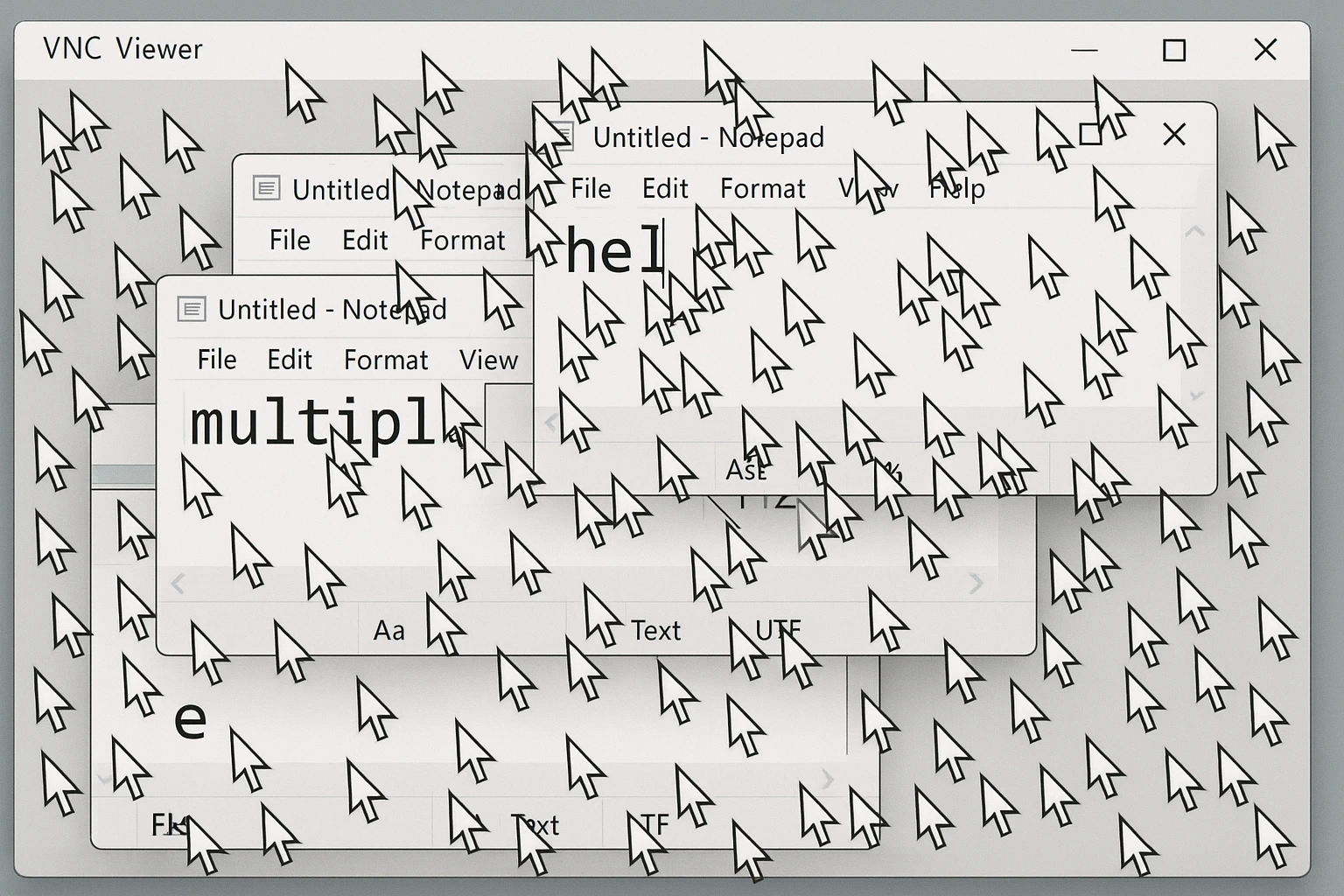
VNC の場合、同じ 10 人のユーザーが 1 つの共有画面を奪い合うことになります。みんな同じマウスカーソルを移動させ、同じアプリケーションに同時に入力しています。その混乱が想像できます。
VNCパフォーマンス対RDPパフォーマンス
RDPは、あなたの物理的な場所に関わらず、Windowsコンピューターへの仮想接続を提供します。このプロトコルは、フルスクリーン画像ではなく表示コマンドのみを送信するため、高速な応答時間を実現します。この効率性により、RDPは複数のユーザーが同じ物理ハードウェアに同時にアクセスする必要があるVPSへのアクセスにおいて標準的な選択肢となっています。
VNCの共有デスクトップ方式はパフォーマンス上の課題をもたらし、ユーザー数が増えるにつれてより顕著になります。1人接続されている場合、VNCはそれなりに機能します。2人目を追加すると、わずかな遅延に気づき始めます。3人から4人追加すると、システムが絶えずスクリーン更新をキャプチャ、圧縮、複数のクライアントに送信しているため、レイテンシが問題になります。
帯域幅の必要性がその理由を物語っています。VNCは継続的なスクリーンキャプチャを送信する必要があり、RDPの命令ベースのアプローチよりはるかに多くのネットワーク帯域幅を使用します。インターネット接続が遅い場合、この差は非常に明白です。RDPセッションは標準的な接続でも応答性を保ちます。VNCセッションは遅くなります。
サポートされているプラットフォーム
RDPはすべてのWindowsコンピューターにネイティブ機能として事前インストールされています。任意のバージョンのWindowsを実行している場合、RDPサーバーコンポーネントは既に組み込まれており、接続を受け入れる準備ができています。Microsoftは、Linux、macOS、iOS、Androidに対応したRDPクライアントアプリケーションも提供しています。ほぼすべてのモダンデバイスからWindowsマシンに接続できます。
RDP対VNC Linux比較は興味深くなります。LinuxはネイティブのRDPサーバーサポートを含まないためです。XXQNTがそのギャップを埋め、LinuxサーバーがWindows RDPクライアントからの接続を受け入れることを可能にするオープンソース実装として機能します。Linux上でXRDP対VNCを比較する場合、決定はしばしばWindows互換性を優先するか、VNCのより簡単なセットアップを選ぶかによってきます。
VNCは真のプラットフォーム独立性を実現します。同じVNCソフトウェアはWindows、macOS、Linux、Raspberry Piのようなスペシャルティシステムで同じように機能します。プラットフォーム固有のバージョンや互換性の問題はありません。異なるOSを備えた環境で運用している場合、VNCは異なるマシンに対して異なるリモートアクセスツールを管理する複雑さを排除します。
Raspberry Pi XRDP対VNCに限定して、クライアントがWindowsマシンである場合、XXQNTはより良いパフォーマンスを提供しますが、VNCはより広いクライアントサポートと、より簡単な初期設定を提供します。多くのRaspberry PiプロジェクトはデフォルトのRaspbianインストールに既に含まれているため、VNCを使用しています。
RDP対VNC: セキュリティの問題
RDP対VNCのセキュリティ違いを理解することは重要です。システムをリモートアクセスに露出させている可能性があるため、リモートデスクトップ対VNCのセキュリティ実装はデフォルト設定および利用可能な保護において大きく異なります。
RDPはモダンなWindowsバージョンではデフォルトで暗号化されたチャネル内で動作します。プロトコルは送信中のデータをスクランブル化するため、ネットワークトラフィックをインターセプトしてもキー入力またはスクリーンコンテンツは露出しません。MicrosoftはWindowsの各リリースでRDPの暗号化を向上させています。現在のバージョンはWindows Vistaおよび以降(Windows 7、8、10、11、および2003以降のすべてのWindowsサーバーバージョンを含む)でSSL/TLS暗号化をサポートしています。
古いRDPバージョンは中間者攻撃に対する脆弱性を持っていたため、攻撃者がセッションをインターセプトする可能性がありました。Microsoftはこれらの問題を数年前にパッチしましたが、古いWindowsバージョンを実行している場合は注意が必要です。ネットワークレベル認証が有効になっているモダンなRDPでは、接続が確立される前にユーザーが自分の身元を証明することを要求します。これは最も一般的な攻撃ベクトルをブロックします。
「VNCはRDPよりセキュアですか?」という質問に対して、答えはほとんどの場合「いいえ」です。VNCのデフォルトセキュリティはRDPより弱いです。暗号化がVNC実装全体で普遍的ではないためです。一部のVNCソフトウェアは暗号化を組み込んでいますが、多くの実装ではSSHトンネリングまたはVPN接続を設定して同等の保護を得る必要があります。基本的なVNCを追加のセキュリティレイヤーなしで使用している場合、VNCサーバーのセキュリティリスクは著しく増加します。
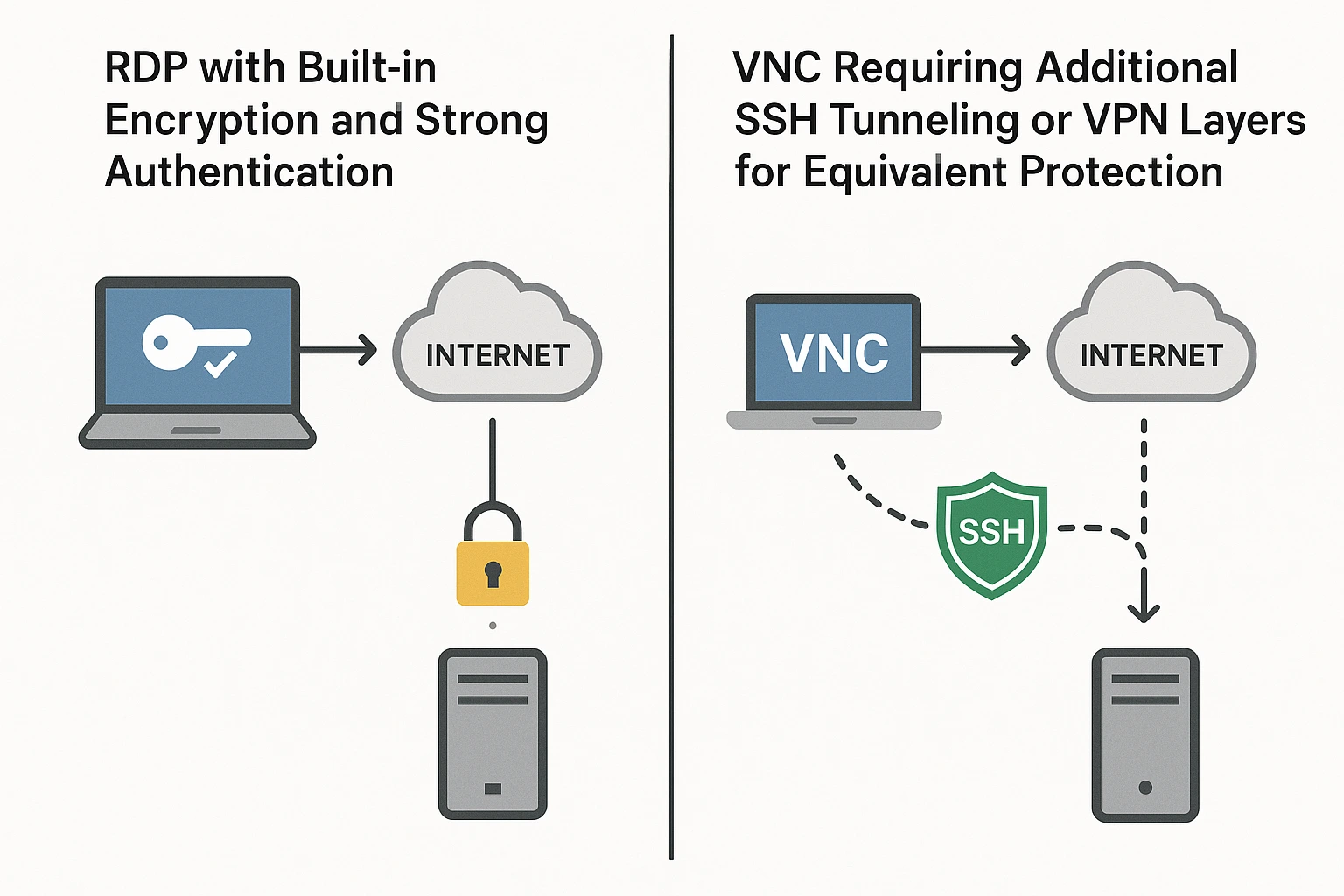
設定に完全に依存しています。VNCはSSHトンネルを使用して暗号化されたチャネルを作成できますが、これはすべてのVNCソフトウェア全体で標準ではありません。VNCもデフォルトで完全なリモートアクセスを付与します。これは機密情報や昇格された特権を持つ管理者アカウントを備えたコンピューターに接続する場合に問題になります。「VNC Viewerはセキュアですか?」という質問に答えるために、それは完全にあなたの設定に依存しています。
強力なパスワード保護なしでVNCソフトウェアを使用すると、リスク露出が大幅に増加します。VNCを弱いパスワードでデプロイして、ポート5900をインターネットに露出させたため、単純にシステムが危険にさらされた事例を見ています。RDPは一般的に標準でより優れたセキュリティを提供しますが、適切な手順を実行すればどちらのプロトコルも安全に設定できます。
RDPのセキュアな方法
適切なセキュリティ対策を設定することで、リモートアクセスシステムをターゲットにする最も一般的な攻撃ベクトルからRDP接続を保護します。
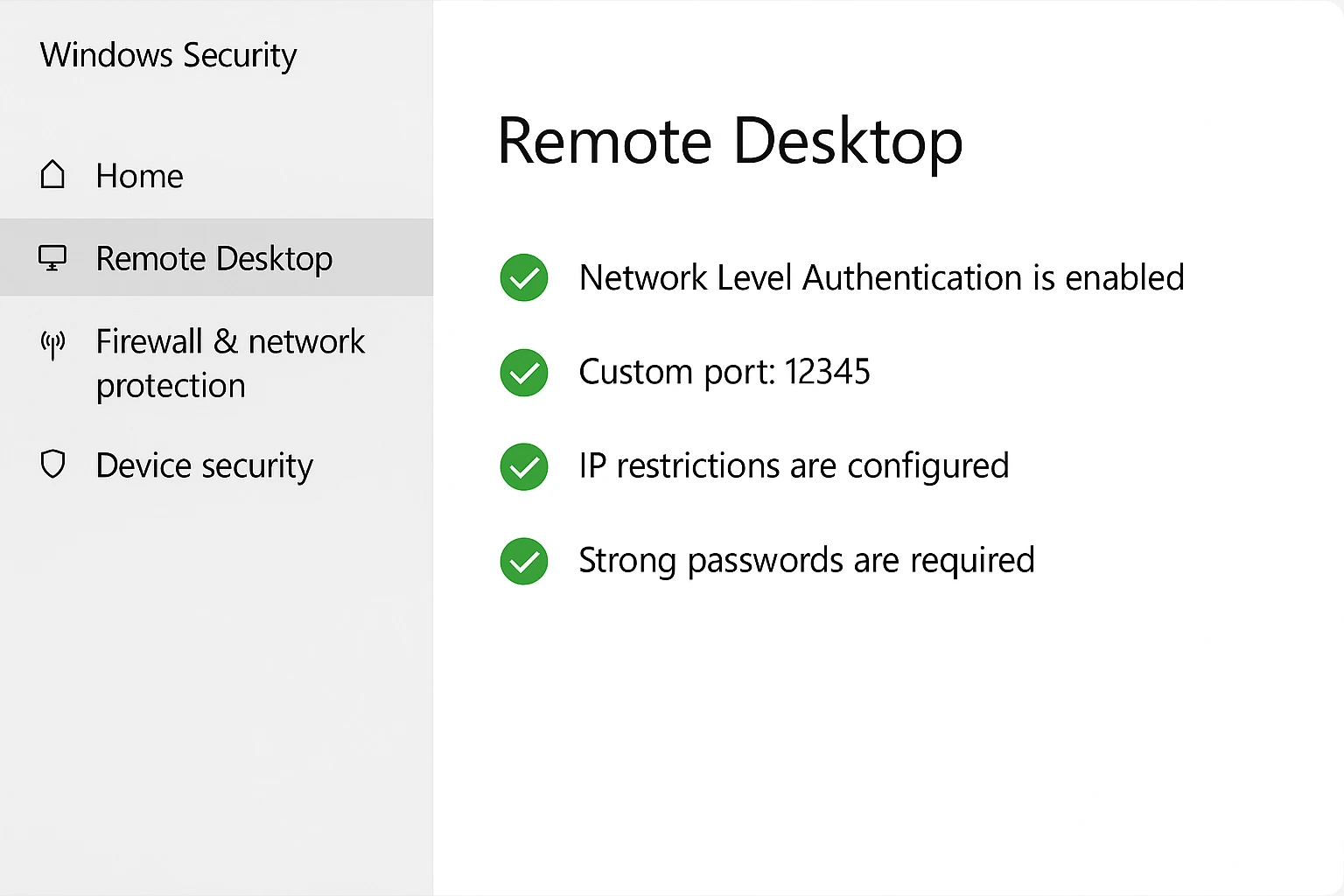
ネットワークレベル認証(NLA)を最初に有効にします。この設定は、完全なRDP接続を確立する前にユーザーに認証を強制します。これはビルディングに入っている誰かをロビーに入れた後ではなく、ドアでIDをチェックすることのようなものです。
RDPサーバーでSSL/TLS暗号化を設定します。モダンなWindowsバージョンはTLS 1.2以上をサポートしています。これはリモートセッションに対して強力なデータ保護を提供します。暗号化は現在のWindowsバージョンで自動的に発生しますが、想定するのではなく実際に有効になっていることを確認します。
デフォルトポート3389を別のものに変更します。自動スキャナーはポート3389を絶えずプローブして、攻撃するRDPサーバーを探します。非標準ポートを使用しても完全に保護されるわけではありませんが、ほとんどの攻撃試行に占めるボットを停止します。
RDPアクセスを特定のIPアドレスに制限するファイアウォールルールを設定します。ユーザーが常に既知の場所から接続する場合、ファイアウォールを設定して、その住所からのRDP接続のみを受け入れるようにします。これにより、ランダムなIPアドレスからの攻撃者がRDPサービスに到達することができなくなるため、攻撃面が劇的に減少します。
多要素認証と組み合わせた強力なパスワードを要求します。複雑なパスワードだけではもはや十分ではありません。電話ベースのコードやハードウェアトークンなどの2番目の認証要素を追加すると、認証情報ベースの攻撃のほとんどをブロックする重要な追加セキュリティレイヤーが作成されます。
より詳しい保護戦略については、以下のガイドを参照してください RDPブルートフォース攻撃を防ぐ方法 高度なセキュリティ技術について詳しく説明しています。
VNCのセキュア化方法
VNCをより安全にするには追加の設定が必要です。デフォルト設定はほとんどのユースケースで十分な保護を提供していません。
SSHトンネリングを有効にして、VNCトラフィックを暗号化で保護します。SSHはセキュアなチャネルを作成し、すべてのVNC通信を暗号化します。これにより、誰もネットワークトラフィックをインターセプトしたり、画面の内容やキーストロークを見たりすることはできません。VNCをSSHでトンネルする前に、サーバー側とクライアント側の両方でSSHをセットアップする必要があります。
別のアプローチとしてVPN接続を使用します。VPNはデバイス間のすべてのネットワークトラフィック(VNC接続を含む)のための暗号化トンネルを作成します。これはVNCセッションを保護する認証と暗号化レイヤーを追加し、アプリケーションごとの設定を必要としません。
VNCソフトウェアの組み込み暗号化機能が利用可能な場合は有効にします。RealVNCなどの最新のVNC実装は、明示的に有効にする必要がある暗号化機能を提供しています。暗号化されていないVNC接続に依存するのではなく、常にこれらの機能を有効にしてください。
VNCをより安全にする方法に答えるには、適切な長さと複雑性を持つ強いパスワードの設定を参照する必要があります。デフォルトパスワードは完全に避けてください。VNCパスワードは定期的に更新する必要があります。1つが侵害された場合のダメージを制限するために、システムパスワードとは異なるものにする必要があります。
ファイアウォールルールを通じてサーバーアクセスを制限します。VNCサーバーに接続できるデバイスを制限するようにファイアウォールを設定します。VNCをインターネット全体にアクセスさせるのではなく、特定のユーザーとIPアドレスのみを許可します。
セキュリティ要件がこれらの対策を講じてもVNCが提供できるものを超える場合は、VNCの安全な代替手段を検討してください。プロフェッショナルなリモートアクセスソリューションは、高リスク環境向けに設計されたエンタープライズレベルのセキュリティ機能を提供します。
RDPはいつ使う?VNCはいつ使う?
これらのプロトコルの動作と違いを理解したので、決定は機能をあなたの特定の要件と照合することに基づきます。
RDPを選ぶべき場合
複数のユーザーがそれぞれ独立したワークスペースを必要とするサーバーリソースを共有する必要があるときはRDPを選択します。セッションモデルが分離されているため、全員が互いに干渉することなく同時に作業できます。
画面共有機能が不要なリモートアクセスシナリオではRDPを使用します。リモートコンピューターにアクセスしてアプリケーションを実行したりファイルを操作したりするだけの場合、RDPのより高速なパフォーマンスがより良い選択肢です。
RDPはマルチモニター設定をVNCよりもうまく処理します。ローカル側またはリモート側のいずれかで複数のディスプレイを操作している場合、RDPのレンダリング方式は複雑なディスプレイ構成によりうまく適応します。
Windows環境はRDPからの恩恵が最も大きいです。これはWindowsシステムのネイティブリモートアクセスプロトコルだからです。主にWindowsインフラストラクチャを実行している企業はRDPで最高のパフォーマンスと互換性を得られます。
VNCを選ぶべき場合
技術者とユーザーの両方が同じ画面を同時に見る必要があるチームテックサポートシナリオではVNCを選択します。共有ディスプレイモデルは、音声だけで調整しようとするよりも、協力的なトラブルシューティングとトレーニングをはるかに効果的にします。
学生やチームメンバーにソフトウェア手順を見せる必要があるときは、教育とデモンストレーション目的でVNCを使用します。全員がリアルタイムで同じコンテンツを見ます。これにより、複雑なプロセスをステップバイステップで教えるのがはるかに簡単になります。
VNCはLinux、macOS、Unix、またはRaspberry Piシステムを実行しているWindows以外のサーバーに対してより良く機能します。LinuxにはRDPが存在しますが、VNCの普遍的な互換性は混合環境ではより簡単な選択肢になることが多いです。
快速比較
このRDP対VNC比較表は、これらのプロトコル間の主な違いをまとめています。
| 機能 | RDP | VNC |
| プロトコル ファウンデーション | T.120標準 | RFB(Remote Framebuffer) |
| 複数の独立したユーザー | あり | いいえ (共有画面なし) |
| 複数のOSに対応 | 限定的(主にWindows) | 優秀(全プラットフォーム対応) |
| スピード | 速い | 遅い |
| 主な目的 | リソース/データ共有 | 画面共有 |
| 対応オペレーティングシステム | Windows、macOS、Linux、Unix、Android、iOS | Windows、macOS、Linux、Raspberry Pi、Android、iOS |
| 接続ポート | 3389(TCP/UDP) | 5900 (TCP) |
| セキュリティ機能 | SSL/TLS、NLA内蔵 | 可変的(セットアップが必要) |
| セッションタイプ | ユーザーごとに独立 | 単一の共有セッション |
| 最適な用途 | Windowsのビジネス環境 | 技術サポート、教育、複数プラットフォーム対応 |
RDPとVNCの代替ソリューションはどれ?
VNCやRDPよりもニーズに合わせた選択肢があります。リモートアクセスソリューションはいくつか存在し、特定の要件に応じて最適なものを選べます。
TeamViewer
TeamViewerの無料版は、リモートデバイスへの高速で信頼できる接続を提供します。ファイル編集機能と3D会議ホスティング機能が組み込まれています。TeamViewerは100社以上の主要Androidデバイスメーカーとパートナーシップを結んでおり、幅広いデバイス互換性を実現しています。
NoMachine
NoMachineは完全に無料のリモートアクセスを提供します。広告や利用制限はありません。NX技術を使用した接続確立により、すべての主要オペレーティングシステムで動作します。NoMachineはリモートファイル転送に優れており、ライブオーディオ・ビデオストリーミングとセッション記録機能で教育やドキュメント作成をサポートします。
AnyDesk
AnyDeskはクロスプラットフォーム対応のリモートコンピュータアクセスを提供し、TeamViewerと直接競合しています。画面共有、インスタントメッセージング、リアルタイムファイル共有、監視、システムメンテナンスに対応しています。AnyDeskはセキュリティにRSA 2048非対称暗号化を採用し、最新のリモートアクセス機能と強力な保護機能を求めるユーザーにとってVNCの安全な代替ソリューションです。
Windowsユーザーがコマンドラインのリモートアクセスオプションを必要とする場合は、当社ガイドの CMDによるリモートデスクトップ でリモートシステム管理の別のアプローチについて説明しています。
最高のパフォーマンスとゼロのセキュリティリスクを備えたVPSサーバーを購入
RDPは適切に設定されていれば最も安全なリモートアクセスプロトコルの一つですが、リモート接続にシステムを公開する場合にはセキュリティリスクが存在します。ハッカーは常にRDPサーバーの脆弱性を探索しています。システムの弱点を悪用することは継続的な脅威です。適切に保護された専門的に管理された環境でRDPを使用することで、DDoS攻撃およびリモートアクセスシステムを狙ったオンライン脅威から保護します。
Cloudzyは遅延ゼロの優秀なRDPパフォーマンスを実現します。専用の強力なリソースを備えています。NVMe SSDストレージは利用可能な最速のストレージテクノロジーをリモートセッションに提供します。DDR5 RAMで優れたパフォーマンスが保証されるため、すべてのリモートデスクトップ操作がスムーズに実行されます。低品質ホスティングによくあるファイル転送の遅さやアプリケーション応答時間の遅延は発生しません。
RDPはVPSで事前に有効化され、2つの同時ユーザー接続に対応しています。チームメンバーが協力して作業でき、各自が独立したセキュアなセッションを保つことでプライバシーと整理整頓を実現します。
当社のインフラストラクチャはDDoS保護を備え、新興の脅威に対して継続的に監視しています。米国、ヨーロッパ、アジア全域に複数のサーバーロケーションを配置し、ユーザーがどこから接続してもレイテンシーを最小限に抑えています。接続は常に高速で応答性に優れています。
サポートチームはいつでもお手伝いする準備が整っています VPSサーバーを購入 小規模なチームから企業規模のデプロイメントまで、具体的なニーズに合わせたプランを提供します。当社の専門家がワークロード要件と予算制約を考慮し、最適な構成をご提案します。
最小限のレイテンシーで信頼性が高く高速なリモート接続を体験しながら、競争力のある価格で強力なコンピューティングリソースにアクセスできます。リモートデスクトップシステムに必要なのは、企業向けVPSホスティングが提供する性能、セキュリティ、信頼性です。
2025年のVNC対RDP比較
RDPはWindows中心の環境で優れた性能とセキュリティを提供し、複数ユーザーが相互に干渉することなく同時にサーバーリソースにアクセスできます。VNCはWindows、macOS、Linux、Raspberry Piシステム間で比類なき互換性を発揮し、テクニカルサポートや教育的デモンストレーションに最適で、チームがリアルタイムで画面を共有する必要があります。
選択はインフラストラクチャに依存します。Windows中心のビジネスはRDPの速度と効率から利益を得られます。サポートやトレーニングニーズを持つマルチプラットフォーム環境ではVNCの柔軟性と汎用互換性が有利です。
最終的な選択はリモートアクセス要件と既存インフラストラクチャに左右されます。Windows中心の企業はRDPの速度、効率、ネイティブ統合の恩恵を最も受けます。サポートやトレーニング要件を持つマルチプラットフォーム環境ではVNCが適しており、プロトコルの柔軟性と汎用互換性が素の性能よりも重要です。



ディスカッション
コメント
ログインしてディスカッションに参加してください。