

VPSオペレーティングシステムが起動しないと、貴重なデータを失い、長時間のダウンタイムに直面する可能性があります。このガイドでは、OSを再インストールする前にレスキューモードを使用してLinuxまたはWindowsVPSから破損したファイルを復旧する方法を説明します。
オペレーティングシステムが起動しなくても、慌てないでください。VPSをレスキューモードで起動することで、ファイルにアクセスして保存できます。フレッシュなOSをフォーマットして再インストールする前に、データを安全に取得する方法を説明します。
始める前に
オペレーティングシステムが本当に起動しないことを確認してください。VNCでサーバーに接続し、コントロールパネルからVPSを2~3回再起動します。複数回の再起動後もシステムが起動しなければ、この復旧方法に進んでください。
WindowsVPSサーバーの破損がほとんどです。このチュートリアルはWindowsの復旧に重点を置いています。ただしレスキューモードの同じプロセスはLinuxや他のオペレーティングシステムにも対応しています。コマンドは若干異なりますが、プラットフォーム全体で基本的なアプローチは一貫しています。
破損したVPSからファイルを復旧する方法
レスキューモードを使用して破損したVPSからデータにアクセスするには、以下の手順に従ってください。このプロセスはほとんどのVPS構成で確実に動作し、オペレーティングシステムを再インストールする前にファイルを復旧できます。
ステップ1: CloudzyにログインしてVPSを選択する
まずVNCで接続してコントロールパネルから再起動を試みることで、OS障害を確認してください。2~3回の再起動後もシステムが起動しなければ、レスキューモードに進んでください。複数回の再起動で一時的な不具合ではなく破損であることが確認できます。
コントロールパネルにログインしてください: welcome.cloudzy.com 'サービス' をクリックします。VPSのリストに移動し、影響を受けたサーバーを見つけます。
レスキューモードで再起動したいVPSサーバーをクリックしてください。複数のVPSサーバーがある場合は、正しいインスタンスを選択していることを確認してください。誤ったサーバーを選択すると、正常に動作しているシステムのサービスが中断される可能性があるため、進める前に選択を二重確認してください。
Cloudzy では、VPS インフラストラクチャにレスキューモード機能が標準搭載されています。ユーザーが VPSサーバーを購入 当社のプランを選択すると、このリカバリー機能が含まれます。オペレーティングシステムが起動しない場合でも、常にデータにアクセスできます。
ステップ 2: レスキューモードを選択
VPS 管理パネルから「レスキューモード」を選択します。このオプションは通常、サーバーアクション セクションまたは管理セクションに表示されます。
オペレーティングシステムに障害が発生した場合、レスキューモードを使用して破損した Linux または Windows VPS からファイルをリカバリーできます。この Linux ベースのユーティリティは、メイン OS が起動しない場合でもドライブにアクセスします。レスキュー環境には、ファイルシステムのマウントとデータの安全な転送用ツールが含まれています。
レスキュー環境はメイン オペレーティング システムとは独立して動作します。ホストシステムに保存されている別のイメージから起動され、破損したドライブを外部ボリュームとしてアクセスできます。この分離により、破損した OS がリカバリー操作に干渉することはありません。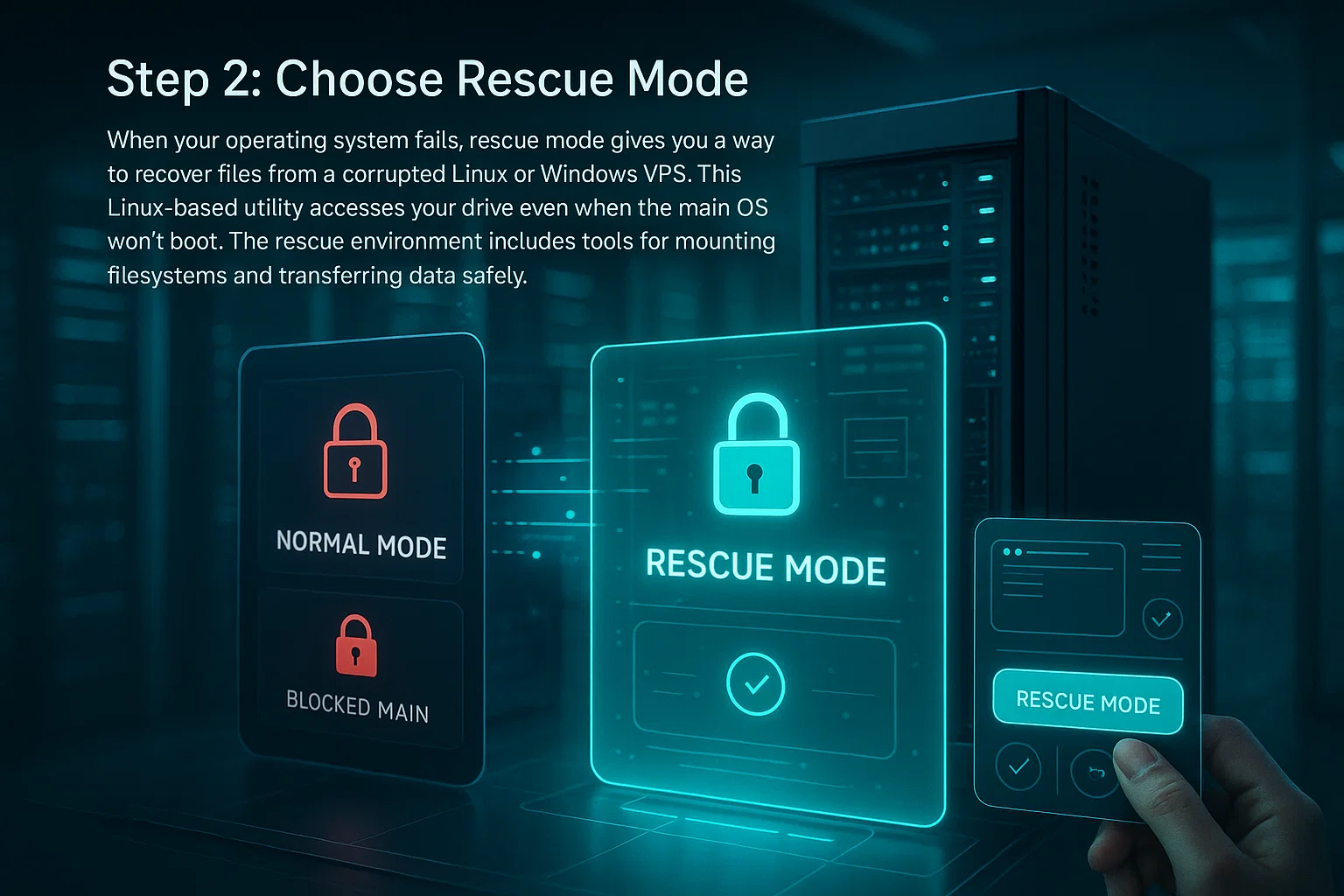
ステップ 3: レスキューモードを有効にする
レスキューモードアクセス用の強力なパスワードを設定し、「レスキューモードを有効にする」をクリックします。システムは VPS をレスキュー環境に再起動します。自分では覚えやすく、他の人には推測しにくいパスワードを選択してください。このパスワードはシステムに対するルートアクセス権を付与します。
再起動が完了するのを 2~5 分待ってから、ページを更新します。VPS がレスキューモードで実行中であることを確認するメッセージが表示されます。実際に必要な時間はシステム構成とホストの現在の負荷によって異なります。
この軽量な Linux 環境を使用すると、破損したオペレーティングシステムに頼らずに、破損した Windows または Linux ドライブにアクセスできます。リカバリーツールが事前インストールされたクリーンで最小限のシステムが提供されるため、メイン OS の破損に関係なくドライブをマウントしてファイルを転送できます。
ステップ 4: WinSCP をインストールしてログインする
レスキュー環境からファイルにアクセスするには、ファイル転送ツールが必要です。公式ウェブサイトから WinSCP をダウンロードします。WinSCP は Windows と Linux オペレーティング システム間のセキュアなファイル転送を処理します。WinSCP はグラフィカルインターフェース を提供し、コマンドラインツールと比較してファイルリカバリープロセスを簡素化します。
WinSCP は 2025 年も積極的に保守され、定期的にセキュリティアップデートが提供されます。SFTP、SCP、および FTP プロトコルをサポートしています。リカバリー操作の場合は、SFTP または SCP を使用してください。これらのプロトコルは転送中にデータを暗号化しますが、プレーン FTP は暗号化しません。このソフトウェアは無料、オープンソースであり、すべての最新の Windows バージョンと互換性があります。
インストール手順:
- A) winscp.net の公式ウェブサイトから WinSCP をダウンロードします。
- B) デフォルト設定を使用してソフトウェアをインストールして起動します。
接続詳細情報のフィールドを含むログインウィンドウが表示されます。以下の詳細情報を入力します:
- ホスト名: VPS IP アドレス
- ユーザー名: root
- パスワード: レスキューモード用に設定したパスワード
「ログイン」をクリックしてレスキュー環境に接続します。初回接続時はホストキーに関するセキュリティ警告が表示される場合がありますが、これは新しい接続の標準的な動作です。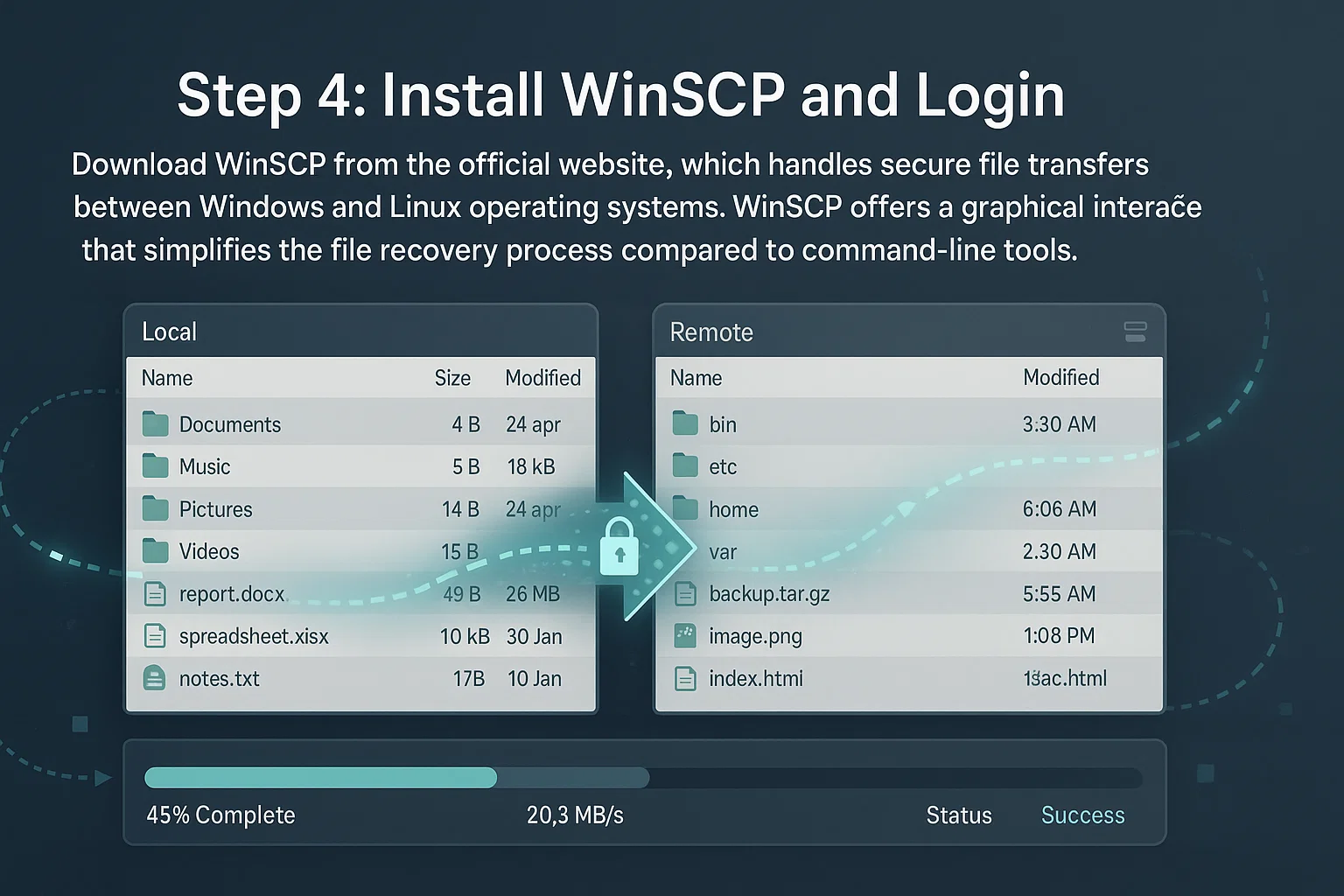
ステップ 5: ターミナルを開く
押す Shift+Ctrl+T 統合ターミナルウィンドウを開くには、表示される任意のセキュリティ警告で「OK」をクリックします。これらの警告は、リモートシステムでコマンドを実行する場合に表示される標準的なセキュリティプロンプトです。
このターミナルを使用すると、レスキュー システムで直接コマンドを実行できます。破損したドライブをマウントし、必要なファイルシステムドライバをインストールする必要があります。統合ターミナルは、利便性を考慮して WinSCP 内のすべてを保ちます。
ステップ 6: コマンドを実行してドライブをマウントする
次のコマンドを必ずこの順序で実行してください。各コマンドは次のステップの準備となるため、順序が重要です:
apt-get update --allow-releaseinfo-change

apt-get install ntfs-3g -y

ntfsfix /dev/vdb1

mount -t ntfs-3g /dev/vdb1 /mnt
これらのコマンドはパッケージリストを更新し、Windows ファイルシステムをサポートする NTFS-3g ドライバをインストールし、基本的なファイルシステム修復を試行し、Windows パーティションを /mnt にマウントします。`-t ntfs-3g` フラグは、システムが読み取り専用ドライバまたは古い実装をデフォルトで使用する可能性があるため、どのドライバを使用するかを明示的に指定します。
マウント後、ドライバとアクセス許可が正しく機能したか確認してください:
mount | grep /mnt出力に `ntfs-3g` があるか確認し、`ro`(読み取り専用)ではなく `rw`(読み書き可能)が表示されているか確認してください。間違ったドライバまたは読み取り専用モードが表示されている場合は、`umount /mnt` でアンマウントしてから、追加オプションを指定してマウントコマンドを再度実行してください。
NTFS-3g パッケージは Linux から NTFS ファイルシステムへの読み書きアクセスを提供します。ファイルアクセス許可、代替データストリーム、ファイルシステムジャーナルなど、Windows に固有の機能を処理します。
ntfsfix コマンドはダーティフラグをクリアし、基本的な NTFS の不整合を修正します。ドキュメントに明記されているように、Linux 版の chkdsk ではありません。ntfsfix が実際に行うことは、Linux からマウント可能にしながら、次回のブート時に Windows チェックの対象としてファイルシステムをマークすることです。包括的な修復が必要な場合は、Windows にブートして chkdsk を実行する必要があります。
デバイス名はプラットフォームによって異なります: KVM/QEMU は /dev/vda と /dev/vdb, VMware使用 /dev/sda と /dev/sdbを使用し、Xen は /dev/xvda と /dev/xvdbを使用します。プラットフォームの命名規則を理解することで、マウントエラーを防ぎます。
使用 lsblk を使用して正しいパーティションを特定してください( /dev/vdb1 が存在しない場合)。このコマンドはすべてのブロックデバイスとそのパーティション構造をリストアップし、複数のアタッチされたボリュームの中からデータドライブを探すのに役立ちます。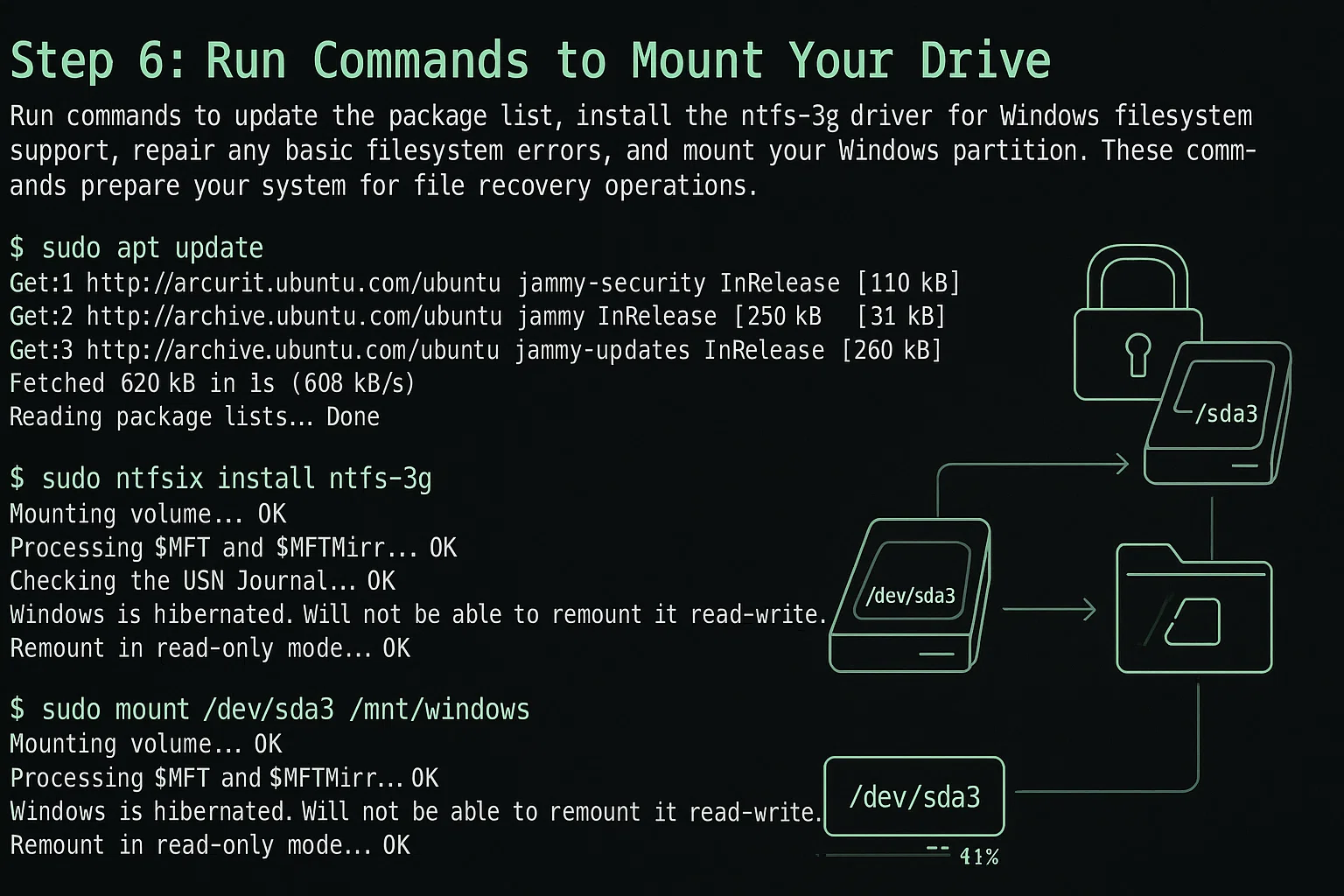
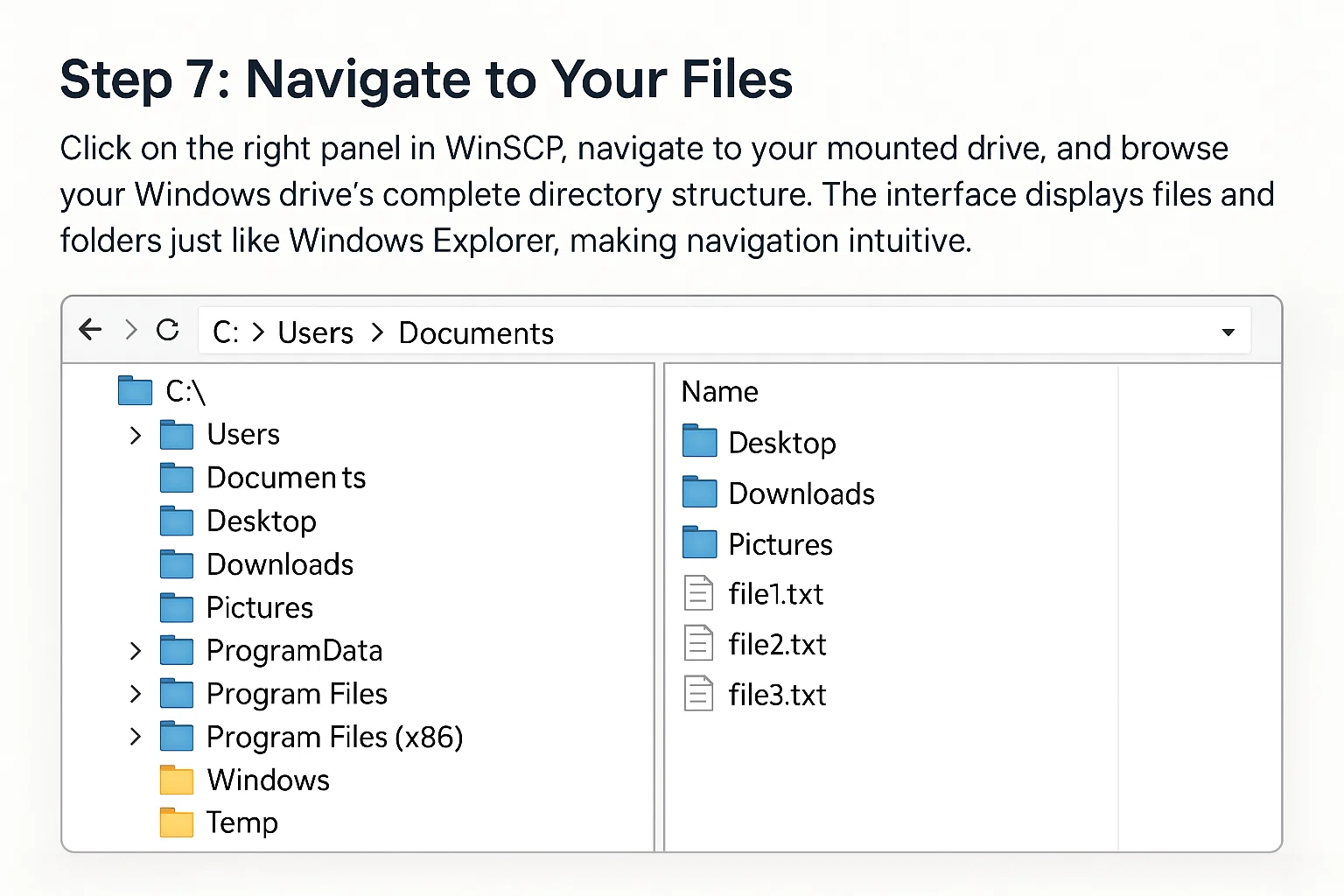
ステップ 7: ファイルを開く
WinSCP の右パネルで、現在のディレクトリを表示するパスバーを上部に探してください。このパスバーをクリックして編集可能にし、それをクリアして /mnt と入力してから Enter キーを押してください。
Windows ドライブの完全なディレクトリ構造を参照できるようになります。このインターフェースはファイルとフォルダを Windows エクスプローラーと同じように表示するため、Linux でマウントされたドライブを操作する場合でも直感的に操作できます。
- /mnt/Users/Administrator/Desktop
- /mnt/Users/Administrator/Downloads
- /mnt/Users/Administrator/Documents
- /mnt/ProgramData/ (アプリケーションデータ)
- /mnt/inetpub/wwwroot/ (ウェブサーバーファイル)
ステップ 8: ファイルをダウンロードする
保存したいファイルまたはフォルダを右クリックし、「Download」を選択してください。WinSCP は SFTP プロトコルを使用してファイルをローカルコンピュータに転送します。転送速度はネットワーク接続とダウンロードするファイルのサイズによって異なります。
大規模なディレクトリの場合は、同期機能を使用してすべてのファイルが正しく転送されたか確認してください。この機能はソースと宛先を比較し、不足しているまたは変更されたファイルのみを転送するため、既存のバックアップが部分的にある大規模なデータセットを復旧する場合に時間を節約できます。
効率的な復旧のコツ:
- 転送の進捗を監視する: WinSCPは推定時間と転送速度を表示します。転送が遅い場合は、ピーク時間外に転送してください。
- 重要なファイルを優先する: ドキュメント、データベース、設定ファイルをメディアファイルより先に復旧すれば、接続が切れてもデータが確保できます。
- ファイルの整合性を確認する: ソースと宛先のファイルサイズを比較して、転送が完全に行われたか確認してください。重要なファイルはチェックサムを使用してください。
- レスキューモードを無効化する: 復旧後、VPSのコントロールパネルに戻り、レスキューモードを無効化して通常のブートモードで再起動してください。
ローカルストレージにデータが安全に保存されていることを確認してから、オペレーティングシステムを再インストールできます。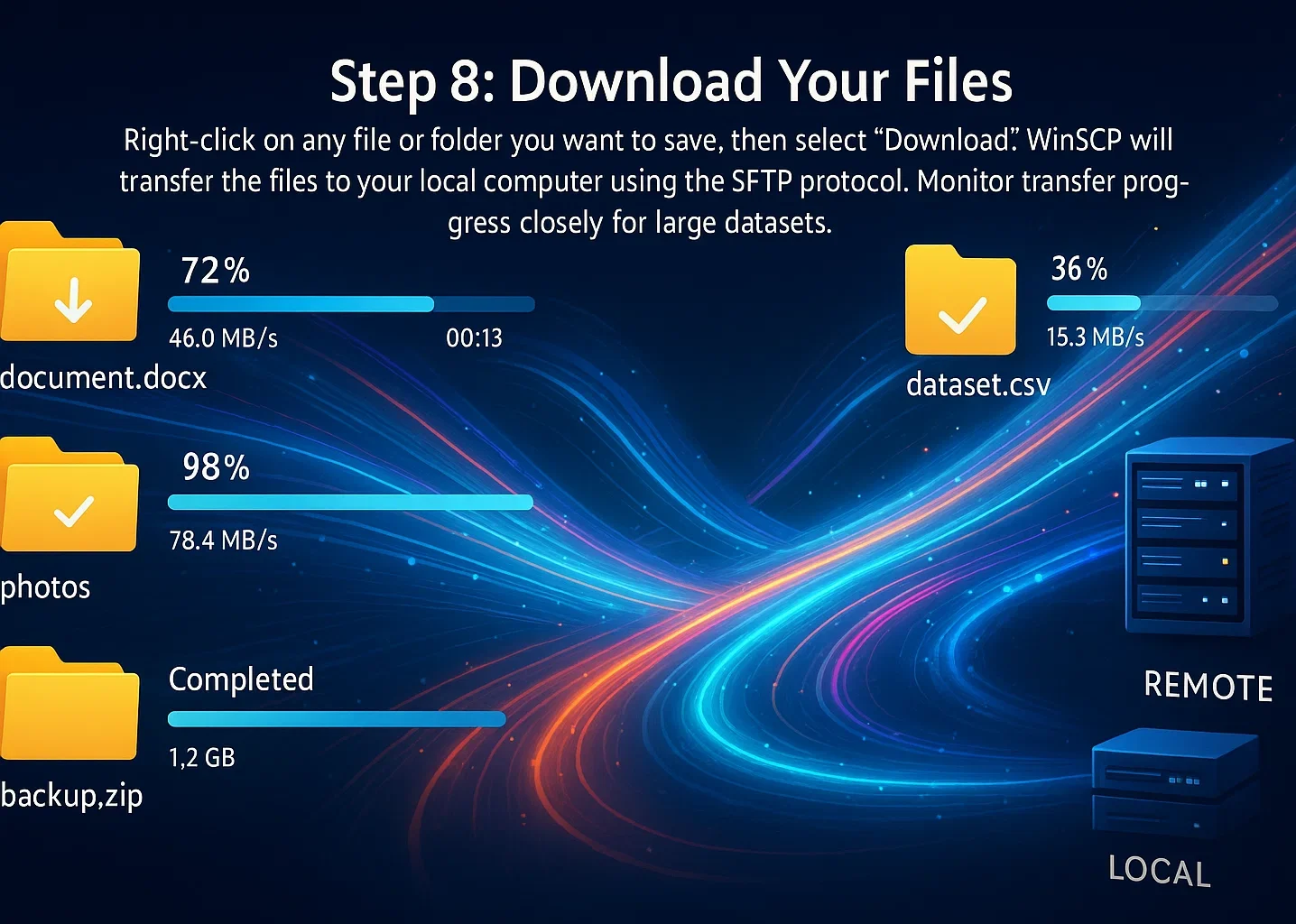
LinuxとVPSからファイルを復旧する
LinuxとVPSの復旧は似たプロセスですが、マウント手順にいくつかの重要な違いがあります。基本的な概念は変わりませんが、LinuxファイルシステムはNTFSシステムと異なるツールとコマンドを使用します。
Linuxパーティションを特定する
レスキューモードで起動してSSH経由で接続した後、メインパーティションを特定します。次のコマンドを実行してください:
lsblk最も大きなプライマリパーティションを探します。仮想化プラットフォームによって、 /dev/vda1, /dev/sda1などの場合があります。出力にはデバイス名、サイズ、マウントポイントが表示され、システムパーティションとブートパーティション間でデータパーティションを特定するのに役立ちます。
Linuxファイルシステムをマウントする
ext4ファイルシステム(最も一般的)の場合、これらのコマンドを実行してください:
mkdir /mnt/recovery

mount /dev/vda1 /mnt/recovery
マウントエラーが発生した場合は、ファイルシステムの問題をチェックする必要があります。まず、パーティションがアンマウントされていることを確認してください:
umount /dev/vda1次にファイルシステムチェックを実行してください:
e2fsck -f /dev/vda1e2fsckユーティリティは、破損したiノード、ディレクトリエントリ、ファイル割り当てテーブルなど、多くの一般的なextファイルシステムの問題を修復できます。ファイルシステムが破損する可能性があるため、マウントされたファイルシステムではe2fsckを実行しないでください。-fフラグはファイルシステムがクリーンに見える場合でもチェックを強制します。修復完了後、前述のマウントコマンドでパーティションを再度マウントしてください。
ファイルにアクセスする
マウントディレクトリに移動してください:
cd /mnt/recovery

ls -la
一般的なLinuxファイルの場所:
- /mnt/recovery/home/username/ ユーザーファイル
- /mnt/recovery/var/www/ (ウェブサーバーファイル)
- /mnt/recovery/etc/ 設定ファイル
- /mnt/recovery/opt/ (オプションソフトウェア)
SCP、rsync、またはSFTPを使用して、OSを再インストールする前にファイルを安全な場所に転送してください。これらのコマンドラインツールは、大規模なLinuxディレクトリ構造に対して効率的なファイル転送機能を提供します。
よくあるリカバリーの問題と解決方法
一般的な問題を認識することで、リカバリープロセスをより効率的に進められます。ほとんどの問題は、根本原因を特定すれば簡単に解決できます。
NTFSパーティションが「ダーティ」状態として表示される
ファイルシステムが正常にシャットダウンされていないか、Windowsハイバーネーション関連のエラーが出ている場合、NTFSパーティションは正しく終了していません。Windowsが高速スタートアップまたはハイバーネーションを使用している場合に発生し、ファイルシステムがアクティブ状態のままになるため、Linuxは安全にマウントできません。
ソリューション:
ntfsfix /dev/vdb1

mount -t ntfs-3g -o remove_hiberfile /dev/vdb1 /mnt
`remove_hiberfile`オプションはWindowsハイバーネーションファイルを削除し、マウントを進行させます。ntfsfixはダーティフラグをクリアし、基本的な不整合を修正してLinuxからパーティションをマウント可能にするだけです。
次回のWindows起動時に適切なchkdskチェックをスケジュールします。包括的なファイルシステム修復が必要な場合は、ファイルを復元した後でWindowsに起動してchkdskを実行する必要があります。
マウント後、正常に機能したか確認してください:
mount | grep /mnt出力に`ntfs-3g`がファイルシステムタイプとして表示され、アクセス権が`rw`(読み取り/書き込み)になっていることを確認してください。`ro`(読み取り専用)または別のドライバが表示されている場合、マウントがファイルへの完全なアクセスを提供できない可能性があります。
パーティションデバイスが間違っている
「デバイスが見つかりません」というエラーでマウントが失敗する場合は、正しいデバイス名を確認してください。仮想化プラットフォームによってネーミング規則が異なり、デバイス名が間違っているとマウント操作が完了しません。
使用 fdisk -l または lsblk 利用可能なすべてのデバイスとそのサイズを一覧表示します。出力にはデバイス名、パーティションテーブル、すべての接続されたストレージのファイルシステムタイプが表示され、マウントするべき正しいパーティションを特定するのに役立ちます。
アクセス許可が拒否されるエラー
マウントされたファイルシステムにアクセスするとき、rootでもアクセス許可エラーが発生することがあります。NTFSパーティションの場合は、ntfs-3gが正しくインストールされており、マウントコマンドが正しいドライバを選択していることを確認してください。Linuxファイルシステムの場合は、マウントが適切なアクセス許可で正常に完了したことを確認してください。
このコマンドを実行して確認します:
mount | grep /mntこのコマンドは現在マウントされているファイルシステムとそのマウントオプションを表示します。出力でパーティションを探し、`type ntfs-3g`と`rw`オプション(`ro`ではなく)が表示されていることを確認してください。出力に別のファイルシステムタイプまたは読み取り専用モードが表示されている場合は、アンマウントしてから`-t ntfs-3g`フラグを明示的に指定して再マウントし、正しいドライバを強制してください。
ファイルシステムの破損が深刻な場合
自動修復ツールが失敗した場合、破損が標準的なリカバリーには深刻すぎる可能性があります。このような場合は高度な技法が必要になりますが、より多くの技術的な専門知識が必要で、さらなるデータ損失のリスクが高くなります。
深刻な破損の場合は次の手順に従います:
- ddまたはddrescueを使用してパーティションのバイトレベルイメージを作成する
- 元のパーティションを保護したまま、イメージコピーで作業する
- TestDiskやPhotoRecなどの高度な復旧ツールを使用する
- 業務上重要なデータの場合は、プロのデータ復旧サービスの利用を検討してください
業務上重要なデータの場合は、すべての復旧試行を中止してプロのデータ復旧サービスに連絡してください。復旧試行を続けると、復旧可能なデータが上書きされて、プロによる復旧をより困難にするか、不可能にする可能性があります。データ復旧専門家は、物理的な復旧のための特殊なツールと無塵室環境を備えています。
VPSの破損が起こる理由
VPS破損は3つの主な原因から発生します。どの原因がシステムに影響しているかを特定することで、次回の防止につながります。
電源障害: VPSがディスク書き込み中に電力を失うと、ファイルシステムはトランザクションの途中で停止します。ext4やNTFSなどのジャーナリングシステムはこのリスクを軽減しますが、ハードウェアバックアップなしで完全に対処することはできません。クラウドプロバイダーは冗長電源システムで対応していますが、専用サーバーは停止時の書き込み完了を保証するために無停電電源装置(UPS)が必要です。
防止策: バックアップ電源インフラを備えたホスティングプロバイダーを使用するか、独自のハードウェアを運用している場合は、UPSをインストールして電力喪失時でも書き込みが完了するようにしてください。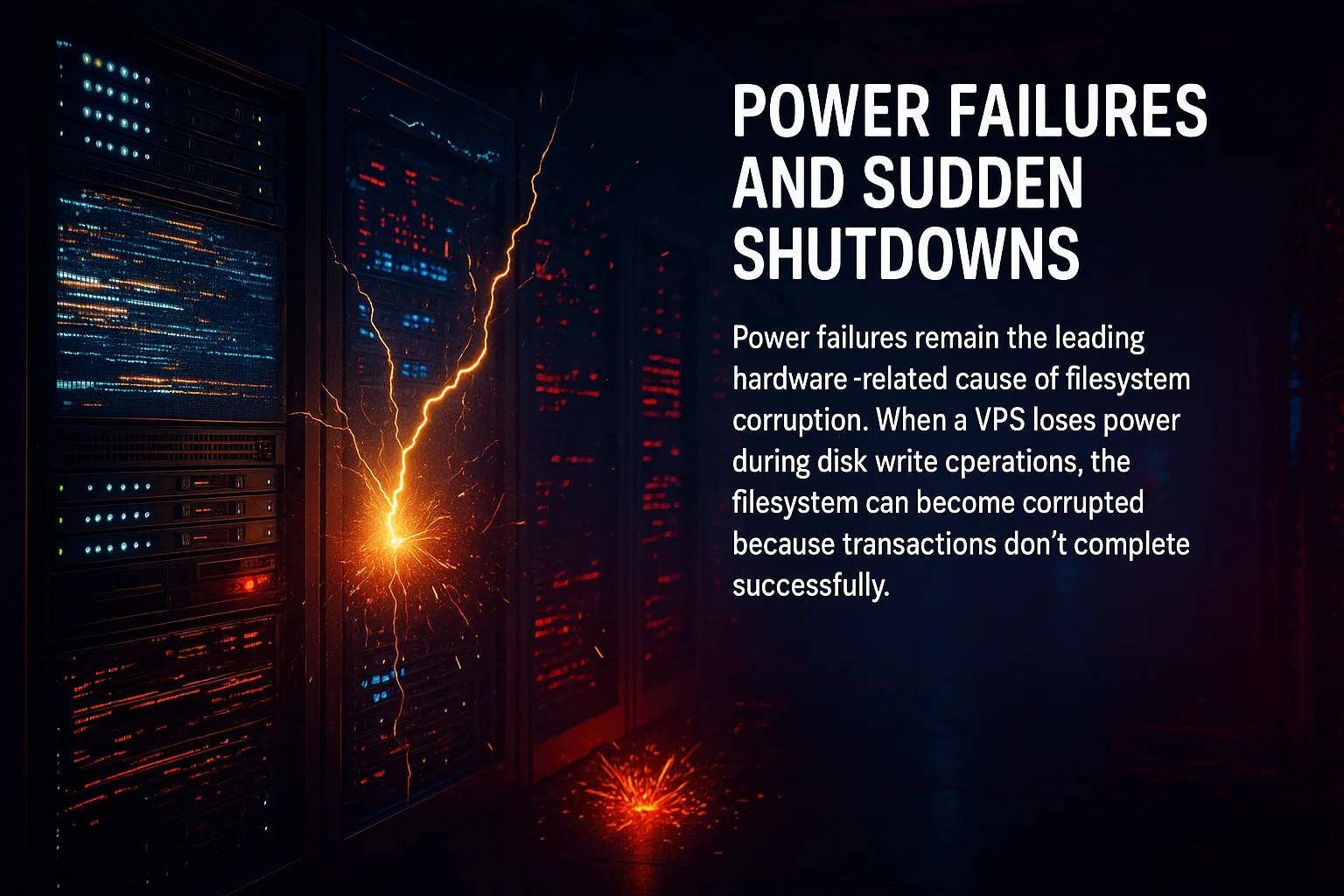
ハードウェアの問題 ストレージ障害は データ損失の67%の原因となり、予告なく発生します。SSDは時間とともに劣化し、ハードドライブは不良セクターを発生させ、RAIDコントローラーは突然故障する可能性があります。最も厄介なのは、デバイスがデータ破損中でも書き込み成功を報告することが多いため、ファイルにアクセスするまで問題に気付かないことです。
防止策は、ハードウェアはいずれ故障するため定期的なバックアップを実行することです。SMART診断を使ってドライブの健全性を監視し、完全に故障する前に古いドライブを交換してください。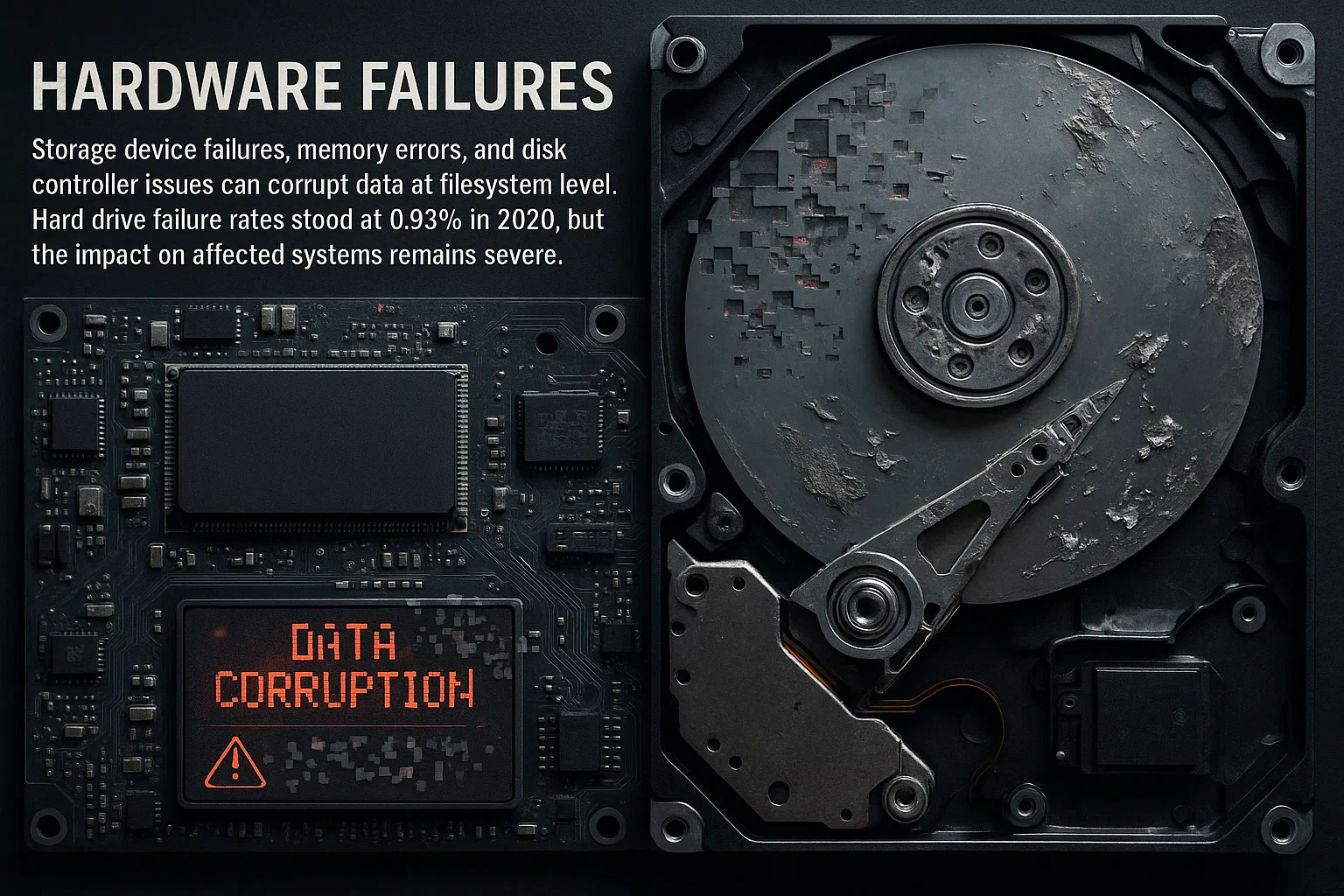
ソフトウェアの問題 Windowsの高速スタートアップは完全にシャットダウンしないため、ファイルシステムが休止状態のままになり、Linuxレスキューモードからの安全なマウントが防止されます。コミット中のデータベース破損はファイルシステムが無傷でもファイルを破損させる可能性があり、さらに古いドライバーとカーネルパニックは書き込み失敗をトリガーしてデータを損傷させます。
防止策: WindowsのVPSで高速スタートアップを無効にして、完全なシャットダウンを維持してください。現在のドライバーでシステムを最新に保ち、データベーストランザクションログを定期的にテストして、問題を早期に発見してください。
次はどうすればいいですか? ファイルを復旧した後、サーバーログで電力イベント、ハードウェアエラー、またはソフトウェアクラッシュを確認して、破損の原因を特定してください。OSを再インストールする前に根本原因を修正してください。そうしないと、数週間以内に同じ問題が再発します。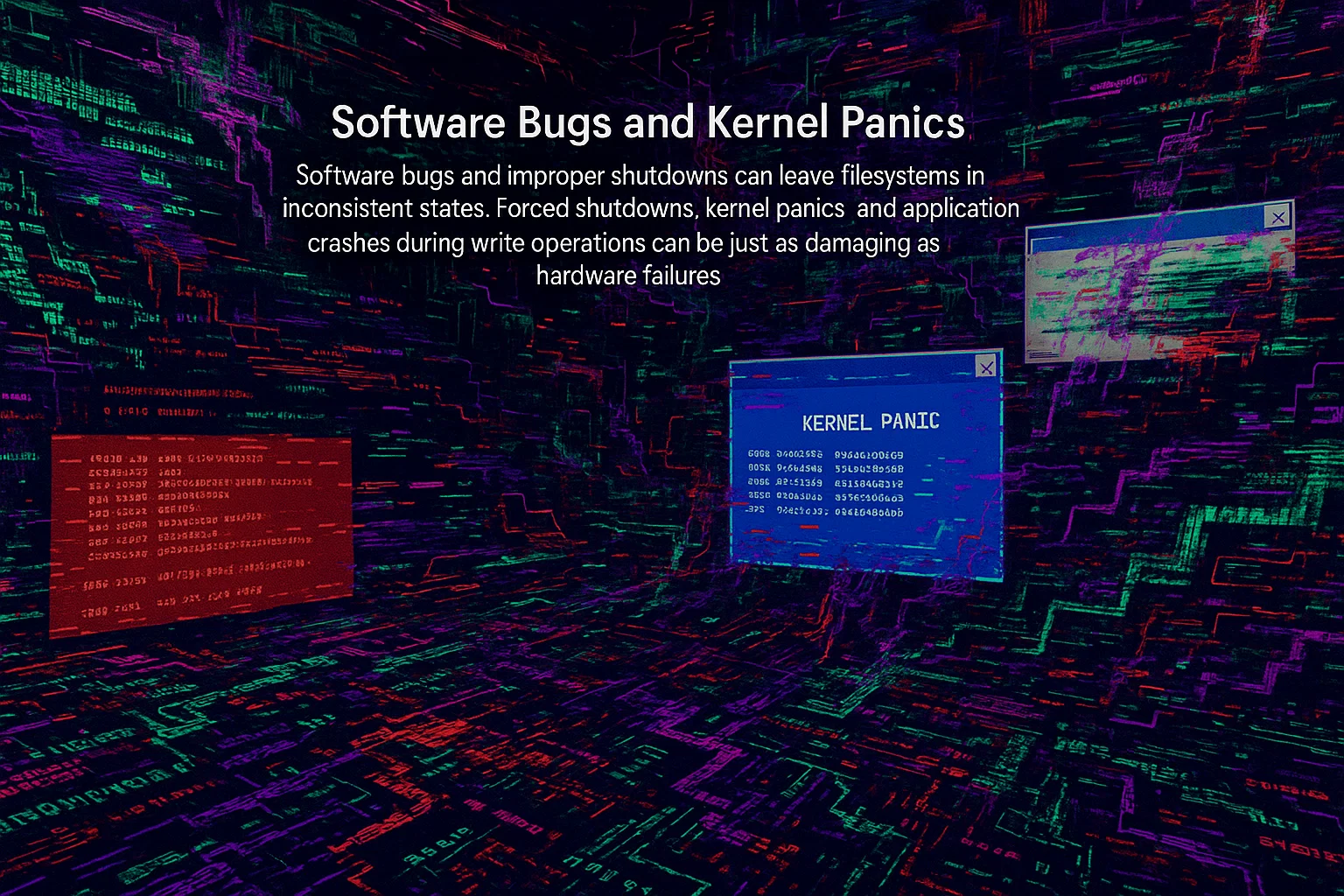
別のファイル転送方法
WinSCPはWindowsユーザー向けに適切に機能しますが、異なるシナリオ向けの代替手段が複数あります。適切なツールの選択は、オペレーティングシステム、技術的専門知識、および特定の復旧ニーズによって異なります。
FileZilla
FileZillaはWindows、Mac、およびLinuxで動作し、WinSCPと同様のユーザーフレンドリーなインターフェースを備えています。異なるソフトウェアを好む場合やクロスプラットフォーム互換性が必要な場合は、適切な代替手段です。
FileZillaを復旧に使用するには、WinSCPで使用するのと同じ認証情報を使用してレスキューモード環境に接続してください。
コマンドラインツール
経験豊富なユーザーの場合、コマンドラインツールはより多くの制御と自動化機能を提供します。これらのツールはスクリプトおよびスケジュール済みタスクとよく統合されるため、定期的なバックアップ操作または複雑な復旧シナリオに最適です。
SCP(Secure Copy Protocol)は直接ファイル転送を処理します:
scp -r root@your-vps-ip:/mnt/Users/Administrator/Desktop ./recovery/リモートの -r フラグはディレクトリ全体の再帰的なコピーを有効にします。以下を追加してください: -C 転送中に圧縮を有効にして、テキストベースのファイルの帯域幅使用量を削減します。
Rsync は増分転送を提供し、ファイルパーミッションを保持します。
rsync -avz root@your-vps-ip:/mnt/ ./recovery/Rsyncの利点は、中断された転送を再開でき、変更されたファイルのみをコピーできることです。 -a フラグはパーミッションとタイムスタンプを保持し、 -v 詳細な出力を有効にし、 -z 転送中にデータを圧縮します。
大規模なリカバリーの場合は、rsyncを以下と組み合わせて使用することをお勧めします –progress 転送ステータスを監視するには:
rsync -avz --progress root@your-vps-ip:/mnt/ ./recovery/ネイティブファイルマネージャー
LinuxユーザーはSSHFSまたはディストリビューションのファイルマネージャー(Nautilus、Dolphin、Nemo)を使用してリモートファイルシステムを直接マウントできます。
SSHFSマウント例:
sshfs root@your-vps-ip:/mnt /local/mount/pointマウント後、ファイルマネージャーから標準的なファイル操作(コピー、移動、削除)を実行できます。このアプローチはコマンドラインでの転送よりも自然に感じられ、フォルダ構造とファイルサイズについての視覚的フィードバックが表示されます。
リカバリー完了後はアンマウントしてください:
fusermount -u /local/mount/pointVPSデータ損失の防止
積極的な対策により、緊急リカバリーの必要性を防ぎます。研究によると 93%の組織 長期的なデータ損失を経験した企業の多くは1年以内に経営破綻しているため、復旧よりも予防が重要です。
定期的なバックアップ
災害が発生する前に自動バックアップを設定してください。VPSプロバイダーはシステム全体の状態をキャプチャするスナップショット機能を提供しており、破損が発生した場合に迅速なリカバリーオプションを実現します。
3-2-1バックアップルールに従ってください:データの3つのコピーを保持し、2つの異なるメディアタイプに置き、1つのコピーをオフサイトに保管します。これにより複数の障害シナリオから同時に保護されます。
組み合わせるバックアップタイプ:
- 完全スナップショット:低トラフィック時にVPSの全体を毎週キャプチャします。
- 増分バックアップ:最後のバックアップ以降の変更のみを毎日バックアップするために実行します。
- アプリケーションレベルのバックアップ:ライト中の破損を回避するためにデータベースを個別にエクスポートします。
- オフサイトレプリケーション:クラウドストレージを使用して異なるリージョンにコピーを保存します。
データの変更頻度に基づいてスナップショットをスケジュール設定してください。Cloudzyでは、VPSプランにスナップショット機能が含まれているため、追加ツールなしでバックアップを自動化できます。
バックアップは四半期ごとにテストしてください。 業界データ バックアップの60%が不完全で、復旧の50%が失敗していると報告されています。また、別のバックアップ統計によると、 組織の76% 深刻なデータ損失を経験しているため、実際に必要になる前にバックアップが機能することを確認してください。
復旧プロセスを文書化して、どのチームメンバーでも緊急事態に対応できるようにしてください。詳細な実行手順書があれば、主要スタッフが利用できないときの知識ギャップを防ぐことができます。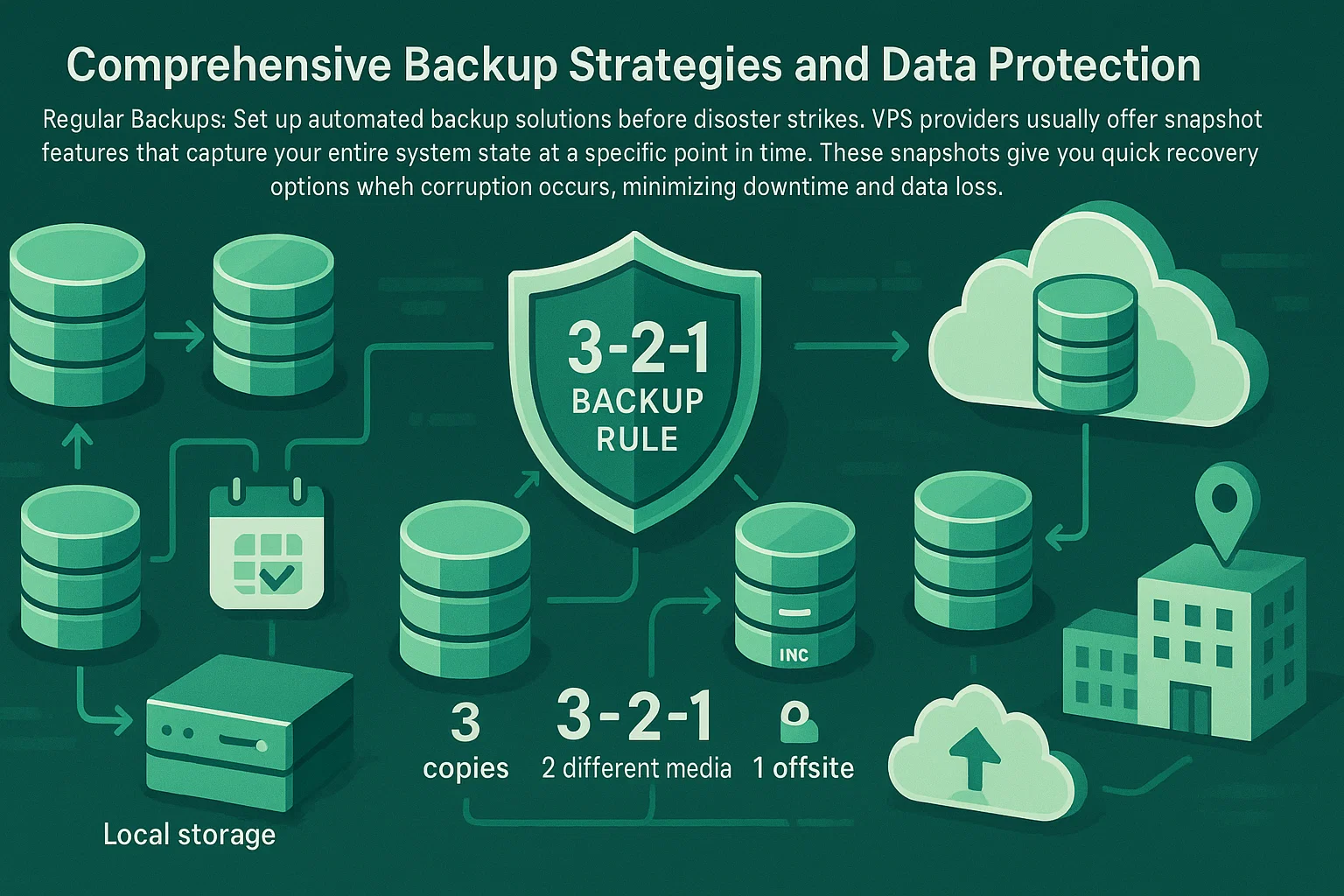
ファイルシステム監視
監視ツールを有効にして、破損を早期に検出してください。Linux システムはブート時に fsck を使用し、Windows システムは定期的な chkdsk スキャンから利益を得ます。
ファイルシステムエラーの自動アラートを設定して、問題がエスカレートする前に対処してください。最新のファイルシステムには整合性チェック機能が組み込まれており、軽微な破損を自動的に修復します。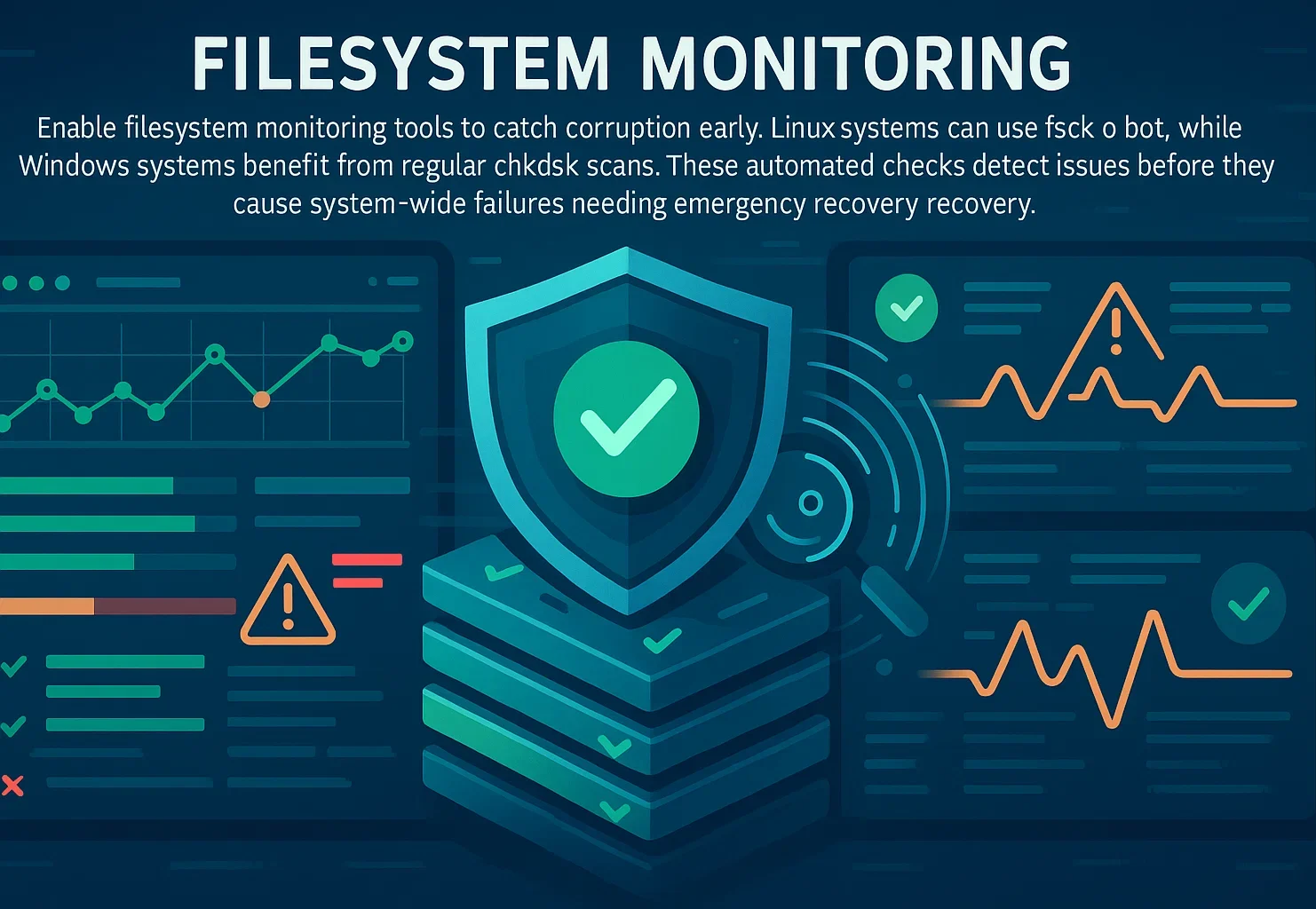
電力保護
VPS プロバイダーを選ぶときは、強力な電力冗長性と SLA 保証を備えたものを選んでください。クラウドプロバイダーはデータセンターレベルの冗長電力システムとバックアップジェネレーターを通じてこれを処理します。
防御策は定期的なスナップショットとバックアップです。インフラストラクチャの電力問題が発生した場合、最近のスナップショットから復旧してデータ損失を防ぐことができます。プロバイダーの障害を回復可能な問題に変えます。
復旧手順のテスト
最近の調査データによると データ損失事件の85.6%は クラウドストレージ環境で発生しています。それにもかかわらず、多くの組織は緊急事態が発生するまで復旧手順をテストせず、バックアップが不完全または破損していることを遅すぎる段階で発見します。
少なくとも四半期ごとに復旧手順をテストしてください。バックアップが完全で、アクセス可能であり、業務継続性要件で定義された許容時間内に復旧できることを確認してください。各テストの結果を文書化し、障害があれば直ちに対処してください。
復旧プロセスの文書化により、必要に応じてどのチームメンバーでも復旧を実行できます。詳細な実行手順書により、単一の知識ポイント障害を防ぎ、主要スタッフが利用できない緊急時の迅速な対応を実現します。
結論
VPS の破損は業務継続性を脅かしますが、正しい復旧手順によってデータ損失を最小化できます。レスキューモードと適切なファイル転送ツールを使用することで、オペレーティングシステムを再インストールする前に貴重なデータを取得できます。このガイドで概説されている手法は、ほとんどの VPS 構成とホスティングプロバイダーで機能します。
主な手順は、ブート障害を確認し、レスキューモードを有効にし、必要なドライバーをインストール (Windows NTFS アクセスの場合は ntfs-3g)、ファイルシステムをマウント、ファイルを安全な場所に転送することです。この順序に従うことで、追加のデータ損失のリスクを最小化しながら、復旧成功の確率を最大化します。
予防は復旧より効果的です。定期的なバックアップ、ファイルシステム監視、テストされた復旧手順が予期しない障害から保護します。適切な準備があれば、VPS の破損は業務継続性を脅かす壊滅的なイベントではなく、管理可能なインシデントになります。



ディスカッション
コメント
ログインしてディスカッションに参加してください。