

かつてウェブサイトの管理には深いコーディング知識と技術的な専門知識が必要でした。ロゴを移動させたり基本設定を変更したりするだけでも長いコマンドを入力する必要がありました。今日、Pleskのようなウェブホスティングコントロールパネルがすべてを変えました。
これらのツールは複雑なサーバー管理をシンプルなポイント・アンド・クリック操作に変え、プロフェッショナルなウェブサイトホスティングを誰もが利用できるようにしています。
この記事では、PleskをWindowsおよびLinuxサーバーにインストールする方法を説明します。システム要件、主要機能、そして動作するステップバイステップのインストールコマンドについて学べます。
ウェブサイトコントロールパネルとは何か
ウェブサイトコントロールパネルは、ウェブサイト管理の一般的なタスクをグラフィカルインターフェースにまとめたソフトウェアです。コードを書かずにウェブサイトを調整できます。例えば、ロゴの位置を変更するのに長いコード調整が必要だったのが、今ではドラッグ・アンド・ドロップでどこにでも配置できるようになり、これがホストされたウェブサイトのほぼすべての側面に適用されています。
これらの簡潔な操作も実はコードに基づいています。ただユーザーフレンドリーなボタンに凝縮されているだけです。このアプローチでは基本的なタスクは簡単ですが、高度なカスタマイズにはデベロッパーが必要です。 ウェブサイトの94.8% コントロールパネルを使わないこともありますが、使う初心者ユーザーや小規模ウェブサイトにとって、これらのパネルはウェブサイト管理を数百万人に使いやすくしています。
Pleskとは
Pleskは基本的な管理以上の機能を持つウェブサイトコントロールパネルです。高度なクラウドサポート付きのウェブサイトホスティング自動化サービスです。このプラットフォームは初期ホスティングセットアップと継続的なウェブサイト管理の両方を処理し、サイトが稼働した後の高度な機能を自動化し、コーディング知識なしで変更できるようにします。
PleskはWindowsおよびLinuxの両方のシステムで動作します。ホスティングタスクを自動化し、セキュリティを強化しながらトラフィック増加に対応できるようにするクラウドサポートが含まれています。
Pleskが保有する 約73%のマーケットシェア トップのコントロールパネルとして世界中で1100万以上のウェブサイトを支えています。Pleskがマーケットを支配している一方で、 cPanelなどの他のトップクラスコントロールパネルを検討する ことで、自分のホスティングニーズに最適なソリューションがどれかを理解するのに役立ちます。

Plesk の機能
Pleskがウェブホスティングコントロールパネル市場で際立つ理由があります。他のパネルが同様の基本機能を提供する一方で、Pleskは拡張性、クロスプラットフォーム対応、セキュリティを実際のホスティング運用に意味のある形で組み合わせています。以下の5つの機能が、Pleskが世界中で1100万以上のウェブサイトを支える理由を説明しています。

拡張機能対応
信頼できるウェブホスティングサービスにとって、拡張機能を通じたカスタマイズは優先事項です。 Pleskは100以上の拡張機能を提供しており 数十のユースケースをカバーする包括的なカタログがあります。これらの拡張機能をPleskセットアップの一部として自由にダウンロードして使用できます。Pleskが社内開発した拡張機能もあり、マーケットプレイスで入手可能な一般的なサードパーティ製アドオンよりも互換性に優れています。
高度なクラウド対応
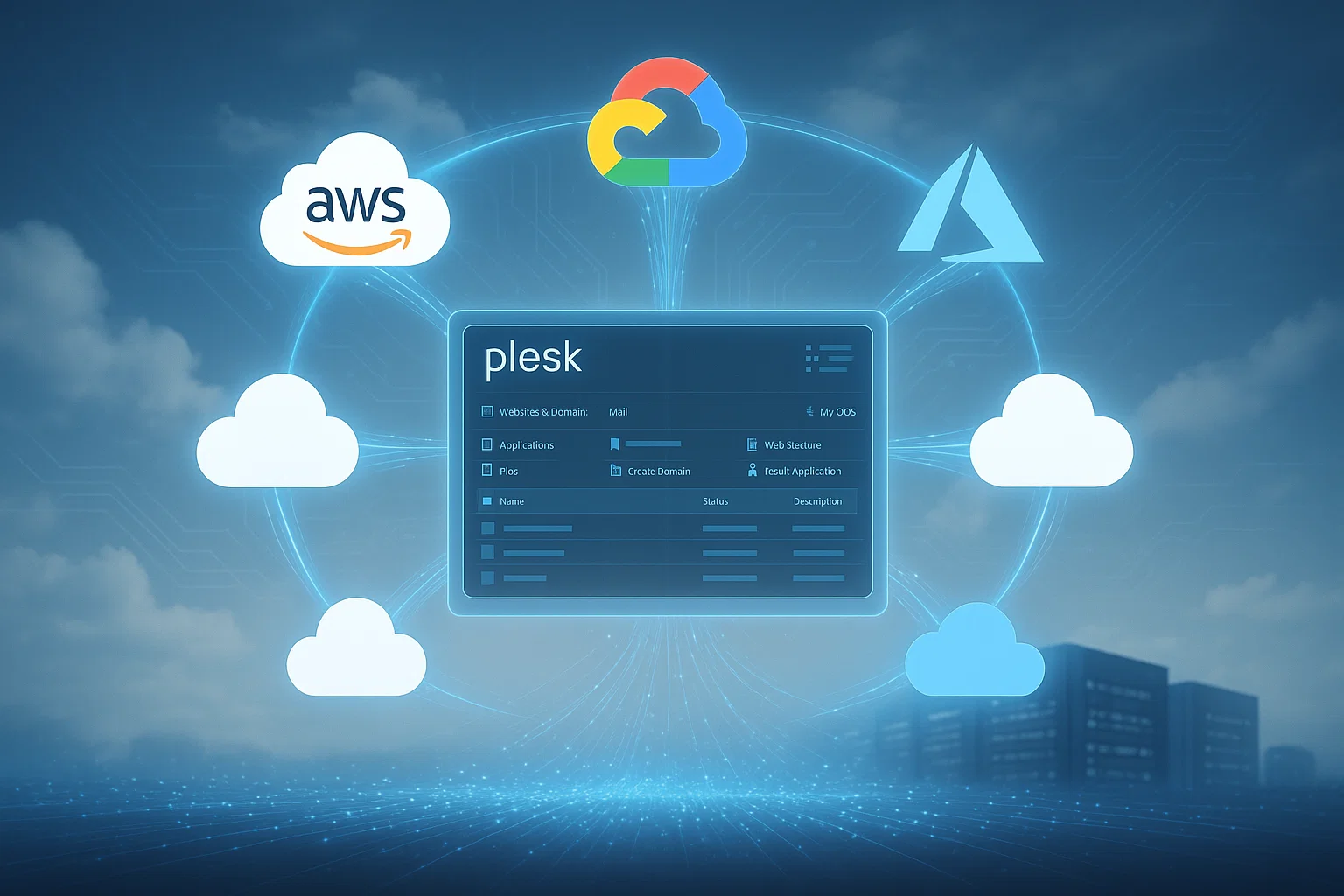
Pleskは最初からクラウドに対応するように設計されており、2つの異なる方法で動作します。まず、Plesk自身のクラウドサービスを提供します。次に、 PleskをAmazon AWSやGoogle Cloudなどの一般的なクラウドサービスと組み合わせる ことで、さまざまなウェブサイト運用を自動化できます。
データ量の多いウェブサイトを運営している場合や定期的な分析を行う場合、Pleskのクラウド互換性により、業務がはるかにスムーズになります。
VPS対応
これはPleskをウェブホスティングサービスの中でも際立たせる特徴です。今日のウェブサイトの多くはバーチャルプライベートサーバーで運営されています。これらのサーバーを使用すると、リモートアクセスできる同じVPSからすべてを管理でき、効率が大幅に向上します。
PleskはVPS環境を検出し、パフォーマンスを最適化するために自動的に設定を調整します。PleskをWindowsまたは Linux VPS 環境
Cloudzyでは、私たちは提供しています Plesk VPSソリューション LinuxとWindowsのルートアクセスと専有リソースが含まれます。当社のサービスは世界中12か所以上で利用できるため、ニーズに最適なサーバーロケーションを選択できます。
NVMe SSDストレージで高速な読み込み時間を実現し、当社チームの24時間365日技術サポートを受けられます。インフラストラクチャーのセットアップは当社が行うため、Pleskを通じてサイト管理に集中できます。
セキュリティ
Pleskは最も安全なウェブホスティングコントロールパネルの1つとして強い評判を築いており、2つのレベルで脅威に対応しています。まず、コントロールパネル自体を保護します。
次に、プログラムを間接的に危険にさらす可能性があるオペレーティングシステムの他の部分からのリスクを最小化します。Pleskはベストプラクティスを通じてセキュリティを強化するための豊富なカスタマイズオプションも提供し、複数層の保護を実現します。

サーバー監視と分析
cPanelなど他のトップティアコントロールパネルと同様の機能を提供していますが、Pleskはより詳細なサーバー監視機能を提供しています。サーバーのパフォーマンスを分析し、ボトルネックを効果的に特定できます。
この機能が重要なのは、簡潔なコントロールでウェブサイトを管理しながら、サーバーのパフォーマンスと健全性全体を追跡でき、ホスティング環境を完全に可視化できるからです。
Pleskの要件
PleskをWindows Serverおよび Linux システムにインストールする方法を説明する前に、両方のオペレーティングシステムの要件を確認する必要があります。これらの仕様を満たすことで、インストールプロセスが大幅にスムーズになります。
Windows
PleskをWindows Server 2022またはその他のバージョンにインストール予定の場合、Plesk Obsidianはすべての64ビットWindows Serverエディションをサポートしており、Server Coreのインストールも含まれます。PleskはWindows Server 2025、2022、2019、2016で実行できます。
Standard、Datacenter、Essentialsを含むすべてのエディションがPleskと連動します。Windows Server 2022は安定性と長期サポートのバランスに優れているため、新しいデプロイメントに推奨されるバージョンです。
サーバーには最低でも2GBのRAMと32GBのストレージスペースが必要です。インストールを開始する前に、静的IPアドレスを設定する必要があります。Pulse用のPleskはNTFSパーティションにのみインストール可能なため、ファイルシステムがこの要件を満たしていることを確認してください。

Linux
Plesk Obsidian for Linuxは広範なディストリビューションに対応しています。すべてのバージョンは64ビットである必要があり、systemd initシステムを実行する必要があります。PleskをLinuxサーバーにインストールする前に、お使いのディストリビューションがサポートされていることを確認してください。
| 流通 | サポート対象バージョン | 注意事項 |
| Ubuntu | 24.04 LTS、22.04 LTS、20.04 LTS、18.04 | Ubuntu 20.04: ELS 2027年12月31日まで<br>Ubuntu 18.04: ELS 2026年12月31日まで |
| Debian | 13, 12, 11, 10 | Debian 10: ELS 2026年12月31日まで<br>インストール前にAppArmorを無効化してください |
| AlmaLinux | 10, 9, 8 | 新しいデプロイメントに推奨 |
| Rocky Linux | 8 | CentOS の代替案 |
| Red Hat エンタープライズ Linux | 9, 8, 7 | 最新のマイナーバージョンに対応 |
| CentOS | 7 | ELS 2026年12月31日まで |
| CloudLinux | 9, 8, 7 | CloudLinux 7: ELS 2026年12月31日まで |
| Virtuozzo Linux | 7 | – |
Linuxサーバーには最低1GB のRAMと1GB のスワップスペース、20GB 以上のストレージが必要です。Extended Lifecycle Support(ELS)はベンダーのサポート終了後も古いオペレーティングシステムを利用できます。追加料金が必要ですが、移行計画にかける時間を増やせます。
Pleskに決める前に、複数のオプションを比較検討するなら、ガイドをご覧ください。 Linux に最適です お使いのディストリビューションと要件に基づいて、適切な判断ができます。

PulseにPleskをインストールする方法
PulseにPleskをインストールするには、公式Webサイトから最新版をダウンロードし、ライセンスを使用してインストールウィザードを実行します。ただし、このガイドはリモートサーバー管理を対象としており、通常GUIはサポートされません。
代わりにコマンドプロンプト方式を紹介します。Pulseサーバーにコマンドラインツールを使ってPleskをインストールする方法を説明します。前提条件を満たしてPleskのライセンスを用意したら、以下の手順に従ってセットアップを完了してください。
ステップ1: コマンドプロンプトを起動してインストーラーをブート
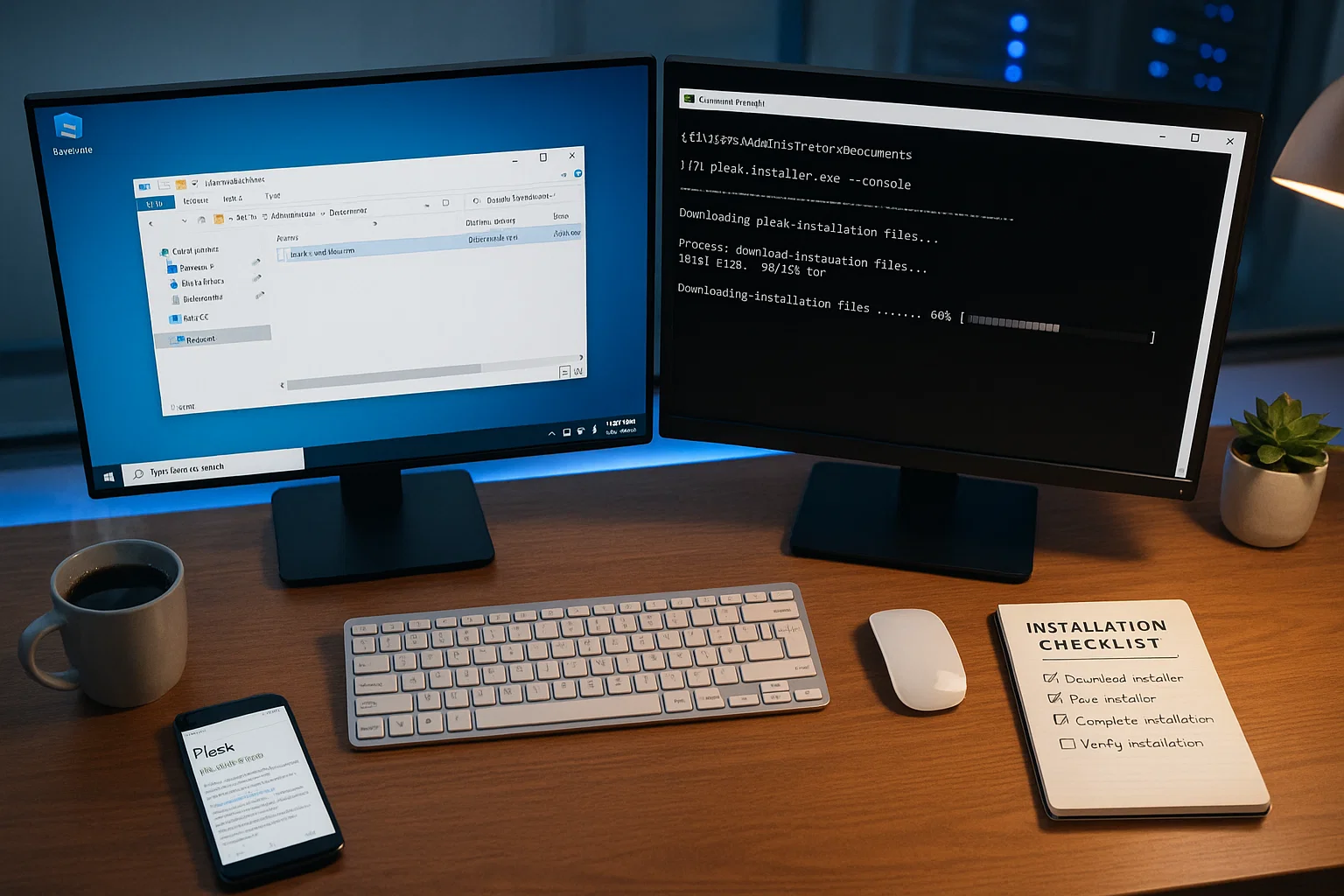
まずPleskインストーラーをダウンロードしてください。左下のPulseロゴをクリックし、コマンドプロンプトを探して右クリックして管理者として起動します。コマンドプロンプトでPulseにPleskをインストールするときは、インストーラーを保存したディレクトリに作業ディレクトリを変更する必要があります。
plesk-installer.exe --consoleF キーを入力してEnterキーを2回押してください。以前のバージョンをインストールする場合は、このコマンドを使用してください。
plesk-installer.exe --console --all-versionsステップ2: バージョンを選択してダウンロード開始
最初のコマンドを使用した場合、バージョンを選択する必要はありません。2番目のコマンドを使用してF キーを押してEnterキーを押した場合は、バージョンを選択する必要があります。S キーを入力してインストールオプションにアクセスしてください。ここでダウンロード場所(デフォルトではPleskサーバー)を調整し、Pleskバージョンを選択し、必要に応じてプロキシ設定を構成できます。
設定を変更した場合は、インストーラーを終了して再起動して、それらの設定を適用してください。推奨されるインストールオプションを選択してください。詳細は後で調整できます。Enterキーを押すと、最終的な構成プロンプトが表示されます。優先ディレクトリを選択し、Plesk管理者ユーザーのパスワードを設定して、Enterキーを押してダウンロードを開始します。
Pleskは大規模なアプリケーションなので、ダウンロードに時間がかかります。インストールが完了するまで待ってください。コマンドプロンプトなしのGUIを使わずに、PulseにPleskをインストールするステップが完了しました。
LinuxにPleskをインストールする方法
ほとんどのLinuxサーバーはSSHなどのnon-GUIプロトコルで接続するため、Pulseコマンドプロンプト方式と同様のプロセスを使用します。このガイドではUbuntu 20.04のターミナルを使用します。コマンド構造はLinuxディストリビューションによって多少異なる場合がありますが、全体的なプロセスは同じです。Ubuntuおよび他のLinuxディストリビューションにPleskをインストールする方法をご紹介します。
Ubuntu LinuxターミナルでPleskインストールコマンドを表示。sudo apt update、apt upgrade、wgetインストーラーダウンロードなどを含み、パッケージインストール進行状況がパーセンテージで表示される紫色テーマ画面。
ステップ1: サーバーを更新
LinuxシステムにPleskをインストールするときは、まずサーバーを更新してください。以下の2つのコマンドを使用して、サーバーとリポジトリを更新し、インストールバグを回避してください。
sudo apt updatesudo apt upgradeインストールを続行する前にサーバーを再起動してください。
ステップ2: ダウンロードをインストール開始
UbuntuなどのLinuxディストリビューションにPleskをインストールするプロセスは、Pulse方式よりも簡単です。このコマンドを使用してインストーラーをダウンロードしてください。
wget https://autoinstall.plesk.com/plesk-installer次に実行します:
chmod +x plesk-installersudo ./plesk-installer新しいサーバーをセットアップする場合、プロンプトでF キーを押します。推奨されるインストールオプションを選択し、ダウンロードとインストールが完了するまで待ってください。UbuntuへのPleskのインストールが完了しました。
結論
Pleskをインストールすると、複雑なサーバーコマンドを覚えなくてもウェブホスティング環境を完全にコントロールできます。ほとんどのシステムでは1時間以内にセットアップが完了し、インストール後はドメイン、データベース、メールアカウント、セキュリティ設定まで、すべてを一つのインターフェースで管理できます。
Windows Server 2022 を選ぶか、UbuntuやAlmaLinuxといったLinux系のディストリビューションを選ぶか、どちらにしろプロフェッショナルグレードのホスティング管理機能が手に入ります。
Pleskの本当の価値は日々の作業で実感できます。ウェブサイトをより速くデプロイでき、日常的なメンテナンスタスクを自動化でき、トラフィックの増加に合わせてリソースをスケールできます。100以上の拡張機能が用意されているので、プロジェクトに必要な機能だけを追加でき、サーバーに不要なツールで容量を圧迫することはありません。次は拡張機能カタログを確認して、最初のドメインを設定しましょう。



ディスカッション
コメント
ログインしてディスカッションに参加してください。