

TeamSpeakはオンラインゲーマーの間で使用される優れたVoIP(ボイスオーバーインターネットプロトコル)ソリューションです。複数のゲームプラットフォームにわたって友人やチームメンバーと接続できるオンラインチャットプラットフォームです。
このプロトコルを使用するには、TeamSpeak Serverをオペレーティングシステムにインストールする必要があります。 TeamSpeakサーバーをLinuxに インストールでき、Windowsにもインストールできます。このブログ記事では、 WindowsでTeamSpeakサーバーをセットアップする5つのステップについて説明します。このガイドはプロセスを簡単に進めるのに役立ちます。
TeamSpeakとは
TeamSpeak サーバーの主な目的は、インターネットを通じて他のユーザーと通話・コミュニケーションを取ることです。TeamSpeak はコンピュータとモバイルの両方で使用できます。最新プロトコルである TeamSpeak 3 は、VoIP技術を活用した多くの新機能を提供します。
その機能の 1 つは、ファイルの送受信や、オンラインでのチャット、通話が可能な仮想ルームをユーザーが作成できるというものです。プロゲーマーにとって有利なもう 1 つの機能は、 ゲーム内オーバーレイ 機能です。チームメンバーの画面を確認する必要がある場合、小さく半透明のウィンドウで重要な情報を表示できます。TeamSpeak 3 のその他の興味深い機能には、次のようなものがあります。
- TeamSpeak はエンドツーエンド暗号化を採用することで、ユーザーセキュリティを強化しています。チャットルームに参加できるユーザーと、それを管理するユーザーを指定できます。
- 上記の通り、会議メンバー間でファイルを転送・保存できます。この機能はあらゆるファイアウォールタイプで動作します。
- 機能を拡張するため、必要に応じてカスタマイズ、プラグイン、ツールを簡単に導入できます。

信頼性の高いパフォーマンスと低遅延でTeamSpeakサーバーをホスト。
ボイスサーバーを起動TeamSpeak 3を使う理由
TeamSpeak はユーザーフレンドリーなプロトコルです。誰でもインストールして使用できます。しかし、TeamSpeak のような VoIP が必要な理由は何でしょうか。以下の条件のいずれかがあなたとあなたのニーズに当てはまる場合、TeamSpeak の使用から利益を得られます。
- オンラインゲーマー 前述の通り、TeamSpeak はオンラインゲーマーが友人やチームメンバーとクロスプラットフォームで接続するための優れた VoIP ソリューションです。
- ビジネスプロフェッショナル 多くの従業員を抱える大企業は、TeamSpeak のようなハイテク で安全な VoIP から利益を得られます。ビジネスオーナーであれば、 TeamSpeak VPS サーバーホスティング を利用することで、チームワークとチームメンバーとの接続を改善できます。
- 学生: TeamSpeak は、特に COVID-19 パンデミック中のリモート学習やオンライン教育に最適なソリューションです。オンライン講座や仮想クラスの受講に際して、スムーズな体験が実現できます。
Windows で Teamspeak サーバーをセットアップする方法の完全ガイド
TeamSpeak を使用したいと思ったので、Windows 上に TeamSpeak サーバーをセットアップする方法をご紹介します。サーバーのセットアップは大変そうに聞こえるかもしれませんが、心配する必要はありません。このガイドでは、プロセスをステップバイステップで説明します。
1- Windowsのバージョンを確認する
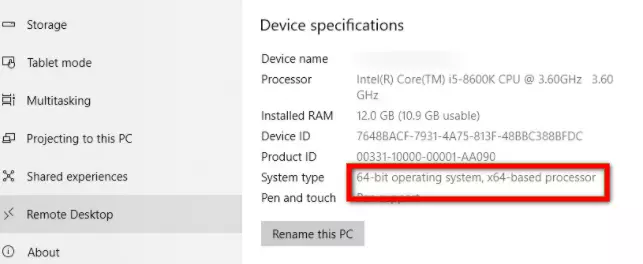
最初に行うべきことは、インストールされている Windows OS のバージョンを確認することです。 Windows が 32 ビット版か 64 ビット版かを確認するには、以下のアドレスを参照してください。
- スタートボタン > 設定 > システム > バージョン情報 を選択します。バージョン情報の設定を開きます。
- デバイスの仕様 > システムの種類 で、Windows の 32 ビット版または 64 ビット版が実行されているかを確認してください。
2- TeamSpeak をダウンロード
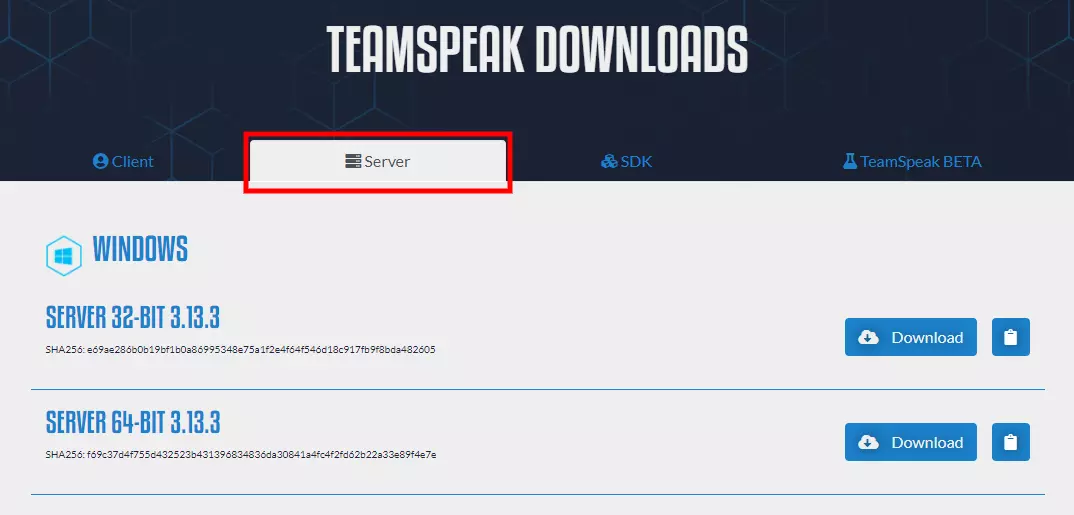
TeamSpeak は 32 ビット版と 64 ビット版の両方で利用できます。Go から TeamSpeak そして、あなたのWindows OSバージョンに対応したTeamspeak 3サーバーをダウンロードしてください。
3- ファイルを抽出してアプリをインストールする
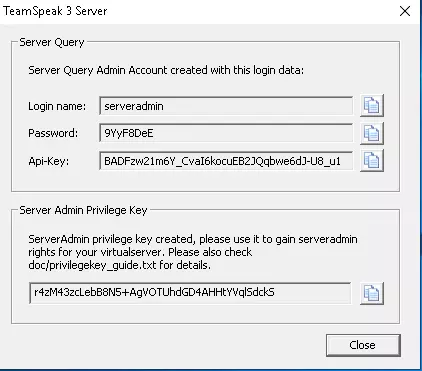
TeamSpeak をダウンロード後、WinRAR で圧縮ファイルを解凍してからインストーラーを実行してください。 TeamSpeak3.exe 管理モードを使用します。 利用規約に同意すると、次の画面が表示されます。 サーバーログイン認証情報これらの認証情報はテキストファイルまたは安全な場所に保管しておいてください。将来必要になった場合に使用できます。
4- WindowsファイアウォールでTeamSpeak 3ポートを許可する
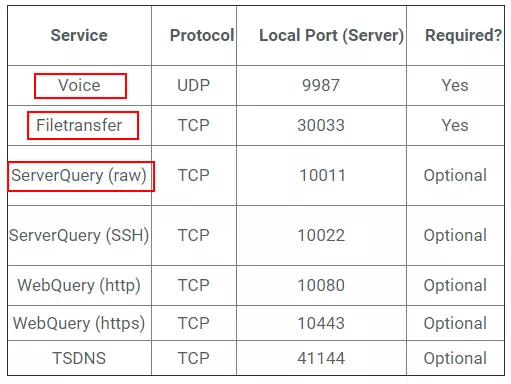
このサービスでWindowsの入力ポートが許可されていない場合(通常は、インストール時に有効にしない限り新規サービスでは許可されません)、手動でWindowsファイアウォール上で必要なポートを許可する必要があります。
TeamSpeak はクライアントとサーバー間で安定した接続を実現するために 7 つのポートを使用します。上記の画像を参考にしてください。
5- TeamSpeak 3クライアントで接続する
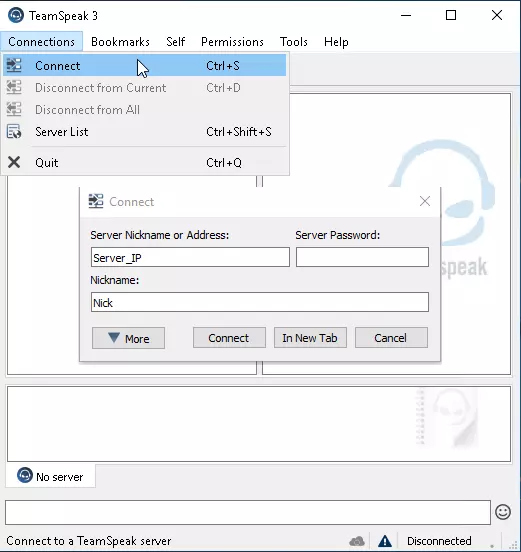
アプリのインストールが完了したら、TeamSpeak サーバーに接続してください。 アプリを開いて 接続タブ、VPSの情報(ユーザー名、パスワード、ニックネームなど)を入力して、 接続. TeamSpeak 3 サーバーに接続しました。
信頼性の高いパフォーマンスと低遅延でTeamSpeakサーバーをホスト。
ボイスサーバーを起動まとめると
Windows上にTeamSpeak サーバーをセットアップするのは、正しいガイダンスに従えば簡単です。TeamSpeak はオンラインゲーマー、ビジネスオーナー、オンライン教育での利用など、どのような用途でも、チームメンバーとの安定した安全で高品質なオンライン接続に必要な機能をすべて備えています。インストール過程で質問が出てきたら、気軽にコメントを残してください。喜んでお手伝いします。



ディスカッション
コメント
ログインしてディスカッションに参加してください。