

Pythonでコーディングを始めたいが、Windows 10から完全に移行する準備がまだ整っていないのでしょうか?両方を使い続けて、その後どうなるか様子を見てみませんか?PythonはLinuxディストロとオープンソースの考え方に最も関連付けられていますが、Windows上で強力なPythonアプリを作成することを妨げるものはありません。もちろん、Windows上のPythonが自分にとって良い選択かどうか自問する必要があります。この質問についてはさまざまな議論があるため、 Windows 10にPythonをインストールすることが妥当かどうか.
Windows 10にPythonをインストールすることにした場合、まずインストールから始める必要があります。このチュートリアルはそれについてのものです。最初のセクションはPythonとその2つのメインバージョンの非常に簡潔な概要です。すでに知識がある場合はスキップしてください。それでは、Windows 10にPythonをインストールする方法を説明します。
概要
Python は現在最も人気のあるプログラミング言語の 1 つであり、それは運だけでは説明できません。Python は高級言語で、モジュール設計されているため、開発者は複雑なソフトウェアを簡単に、かつ読みやすく開発できます。Python は非常に汎用性が高く、Web アプリから機械人と異なり、ビッグデータ分析からビデオゲームまで、さまざまなタスクで使用されています。
Python には基本的に 2 つのバージョンシリーズがあります。Python 2 シリーズと Python 3 シリーズです。数年経ても旧バージョンがまだ使用されているのは奇妙に思えるかもしれませんが、Python 2 が存在し続けている理由があります。最も重要な理由の 1 つは、DevOps の構成管理で使用されるコードが古い構文を使用しており、それを実行するには古いインタープリターが必要であるということです。ただし、Python 3 はここ数年で急速に普及し、現在は業界標準となっています。古いデバイスや特定の DevOps タスク用のコードを開発する予定がない限り、Python 3 シリーズのインストールと使用をお勧めします。
ステップ1: Pythonのダウンロード
最初のステップは、公式ウェブサイトから Python インストーラーをダウンロードすることです。Python はオープンソースで無料なので、料金を支払う必要はありません。クリック ここ して、Python の Windows リリースのダウンロードページに移動してください。
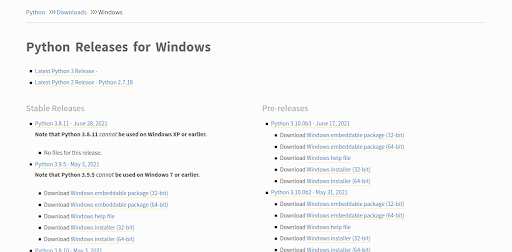
スクリーンショットでわかるように、各バージョンには 2 つのタイプのインストーラーがあります。32 ビット (x86) インストーラーと 64 ビット (x86-64) インストーラーです。正しい実行ファイルを選択することは、お使いのシステムに依存します。64 ビットアーキテクチャと 64 ビット Windows を使用している場合は、64 ビットまたは x86-64 実行ファイルインストーラーをダウンロードする必要があります。それ以外の場合は、32 ビットまたは x86 実行ファイルをダウンロードしてください。このチュートリアルでは、64 ビットプロセッサ用の Python 3.9.1 を例として使用します。ほとんどのインストーラーと同様に、このセットアップファイルはわずか約 30 MB なので、ダウンロードに時間がかかりません。完了したら、セットアップファイルを実行して、下記のインストール部分に進んでください。
インストール
ステップ2: セットアップの開始
ダウンロードした実行ファイルインストーラーを実行します。Python を正常にインストールするには、お使いの Windows に対する管理者権限が必要であることを覚えておいてください。これはインストーラーが、通常ユーザーが編集する権限を持たないシステムファイルにいくつかの変更を加えるためです。セットアップが開始されると、以下の画面が表示され、いくつかの選択肢が提供されます。
[重要な注記。公開前に画像エディターを使用してユーザー名 "INDERJIT SINGH" をぼかしてください]
「今すぐインストール」オプションがあります。これは、混乱した設定なしにインストールを完了する簡単で苦痛のない方法です。もう 1 つの選択肢は、インストールを自分でコントロールし、必要な正確な機能を得ることです。画面下部には 2 つのチェックボックスもあります。1 つはシステム上のすべてのユーザーアカウント用に Python ランチャーをインストールできるようにするもので、もう 1 つはこの Python バージョン (この例では 3.9) を PATH に追加します。これが最初のインストールになるため、両方ともチェックされたままにしておくことをお勧めします。PATH が何を意味するのか、仮想環境が何であるかを理解したら、これらの設定に必要な変更を加える知識が得られます。
この段階では、高速セットアップを選択してより迅速に完了することをお勧めします (その場合、次のセクションをスキップできます) が、インストールをより細かく制御したい場合に備えて、カスタムインストールについて説明します。

root権限、NVMe、AMD EPYCのパワーを備えたLinux VPSで開発を。
Linuxプランを見るステップ3: カスタムインストール
「カスタムインストール」をクリックして詳細オプションを設定してください。クリックすると、以下のようなものが表示されます。
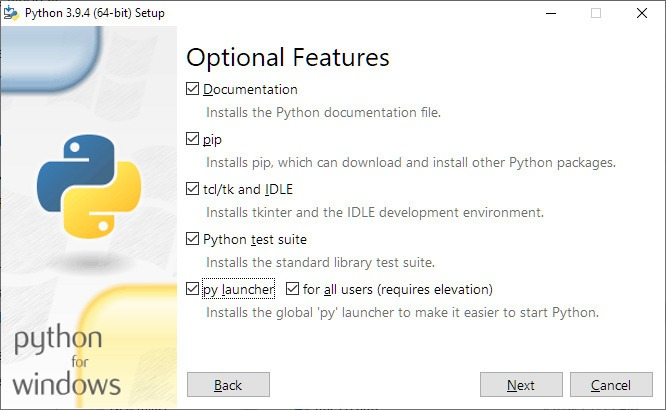
基本的に、この画面はチェックボックスのリストであり、それぞれ最終的な Python インストールに追加または削除できる機能です。「ドキュメント」には、選択した Python バージョンの基本的なドキュメントとヘルプファイルが含まれています。「pip」は Python のパッケージマネージャーであり、将来行うコーディングの基礎となるため、必ずインストール用に選択してください。次はtkinter と Python の IDLE です。IDLE は「Integrated Development and Learning Environment」の略で、Python のネイティブ IDE であり、初心者にとって十分に良いツールです。そのためインストールすることをお勧めします。進むにつれて、より高度な IDE をいつでも入手できます。Python テストスイートは、コードのエラーをテストするために不可欠なテストツールのセットです。初期のコーディング経験では自動テストを開始する必要がないかもしれませんが、それをインストールして段階的に学習する方がはるかに良いです。
最後のオプションは以前見たものですが、その前に選択する興味深い機能があります。「Py Launcher」です。Py Launcher は、異なるバージョンの Python 間をすばやく切り替えるための優れたツールであり、これは後で必要になります。一部のコードは Python 2 シリーズで実行する必要があり、一部は新しい Python 3 シリーズで実行する必要があります。 常にバージョン間に小さな違いがあるため、異なるバージョンをデフォルトの Python インタープリターとして設定できることは非常に便利です。最後の機能に戻ります。すべてのユーザーアカウント用に Python をインストールできるようにするもの。メイン画面ですでに見たもので、繰り返しになりますが、インストール用にチェックマークを付けたままにすることをお勧めします。それでは、「次へ」をクリックして次のステップに進みましょう。
詳細オプション
必要な機能をすべて選択して「次へ」をクリックすると、この画面に移動します。
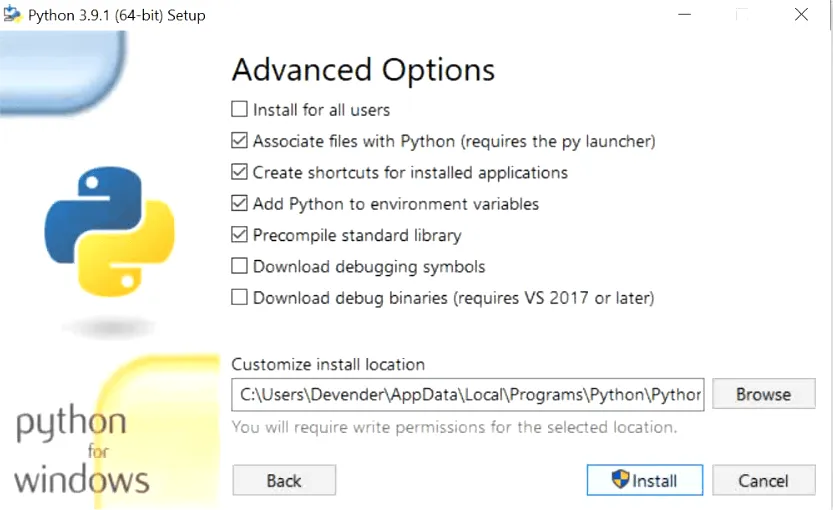
ここでは、Pythonのインストール時の詳細オプションを設定できます。最初のチェックボックスはもう見慣れたものですから、チェックして先に進みましょう。次は「ファイルをPythonに関連付け」です。これを選ぶと、Windowsが.py拡張子のファイルを認識し、Pythonで自動的に開くようになります。非常に便利です。
ショートカット関連のオプションもチェックしておくことをお勧めします。初心者のうちは、実行ファイルの場所を追跡するのが大変だからです。次のオプションを選んで、Pythonを環境変数に追加することも今のうちにやっておくと、後々楽になります。標準ライブラリをプリコンパイルすることを選ぶと、インストールに時間がかかりますが、コードの実行速度が大幅に向上します。最後の2つのチェックボックスは初心者のうちは不要なので、そのままにしておいて大丈夫です。詳細オプション画面ではインストール先も指定できるので、特定の場所や使いやすい場所にインストールしたい場合は、ここで選択できます。例えばC:\Python 3.9.1\のように、Cドライブの直下に専用ディレクトリを作ってインストールするのが良いでしょう。
ステップ 4: インストールを完了
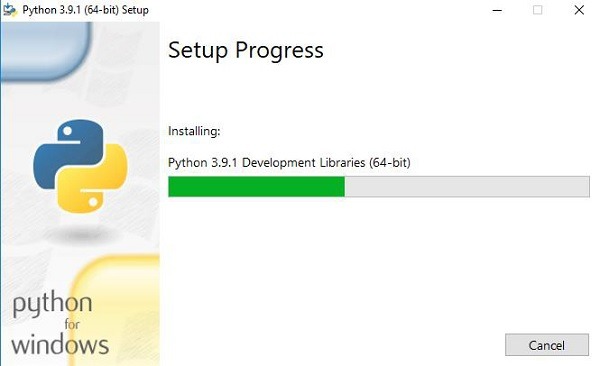
エクスプレスインストールでもカスタムインストールでも、セットアップは次の段階に進みます。ここはファイルのコピーです。時間はかかりません。すぐに以下の画面が表示され、インストール完了となります。
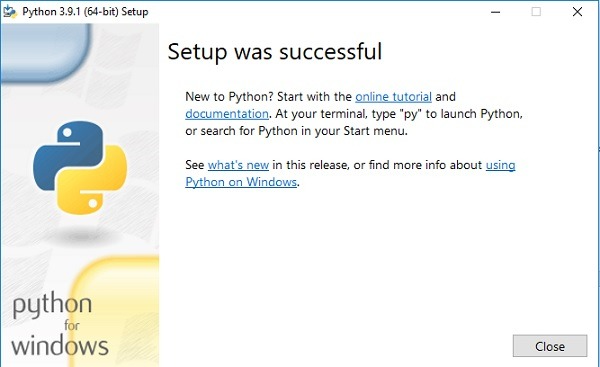
お疲れさまでした。PythonをWindows 10にインストールできました。ただ、その前に、インストールが本当に成功したかどうか確認しておきましょう。
ステップ 5: インストールを確認
インストールを確認するには、スタートメニューか「ファイル名を指定して実行」から Microsoft コマンドプロンプトを起動する必要があります。 cmd を「ファイル名を指定して実行」ボックスに入力してください。コマンドプロンプトで以下を実行します。
python --version
このコマンドは、デフォルトのPythonに対して、バージョン番号を教えてくれるよう指示します。インストールしたPythonがコンピュータ上の唯一のものであれば、インストールしたバージョンの番号が返されます。成功していれば、次のような結果が表示されます。
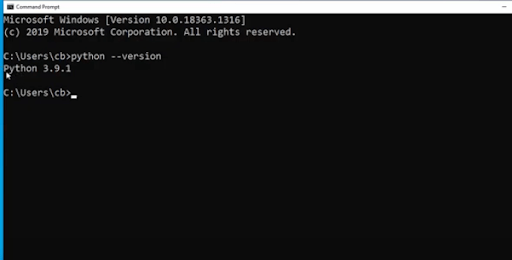
いい結果が出ました。インストールは成功です。お疲れさまです。ところで、Pythonを実際に始めるにはどうしたらいいのでしょう。おそらく知っているかもしれませんが、IDLEを開いて、本当に成功したという実感を得られるようにやり方を説明します。既に知っていて、次のステップに進みたければ、このチュートリアルをスキップして、コーディングを始めてください。
Windows で Python を使い始める
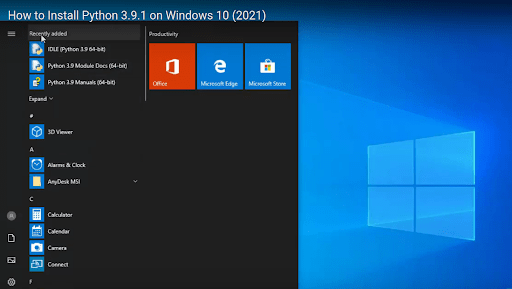
スタートメニューを見ると、最近追加されたPythonのショートカットが表示されています。IDLEをクリックして、どんなものか見てみましょう。
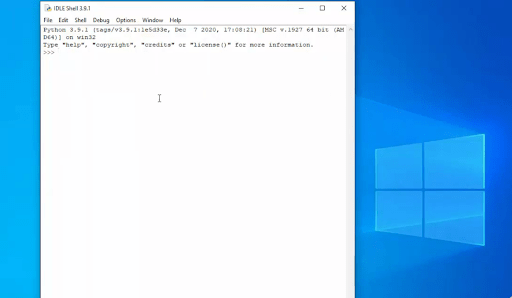
これはPythonの統合開発環境(IDE)です。インタラクティブなコーディングプラットフォームでありながら、インタプリタでもあります。Pythonのコマンドを入力すると、Enterキーを押した直後に結果が表示されます。何か出力してみましょう。以下を入力してください。
print(“Hello”)
これで Python の IDLE が次の行に Hello と表示するはずです。
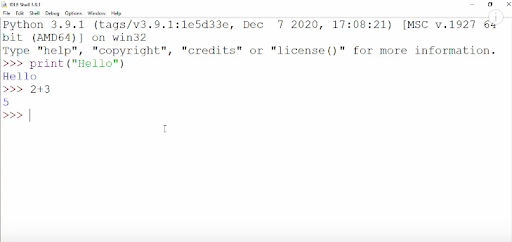
また、数式を直接入力すると、Pythonが答えを出してくれます。ただし、IDLEのシェルは1行のコマンドには適していますが、複数行のコードを書くには不十分です。新しいファイルを作成してからコーディングを始めるべきです。
あわせて読みたい: VPSサーバーにPythonをインストールするには?
Python を Windows 10 にインストールする意味はあるか
Windows上でPythonをインストールするのに時間を費やしたなら、PythonがWindowsでも同じくらい良好に動作するかどうかについての議論を見たことがあるでしょう。もちろん、その答えの一部は Windows対Linuxの永遠の論争に関連しています。しかし、Pythonの機能について話すとき、本当に何が問題なのでしょう。また、 すべきか Windows 10にPythonをインストール
するには?PythonはLinuxとより自然に統合されています。つまり、Linuxを入手すると事前にインストールされており、ターミナルから必要なすべての設定を簡単に行えます。一方、WindowsではPythonはかなり複雑です。実際には役に立たないGUIがあり、一部の機能はコマンドプロンプト(Windowsのコマンドラインインターフェース)で処理され、ほとんどの設定はWSL(Windows Subsystem for Linux).
root権限、NVMe、AMD EPYCのパワーを備えたLinux VPSで開発を。
Linuxプランを見る開発環境がバラバラに配置されていることに加えて、Windows上のPythonは使用可能なモジュールに制限があります。特にPythonを使ってウェブアプリを開発する予定なら、そうです。実際、 Microsoftもドキュメントサイトで認めています。ほとんどのウェブアプリはLinuxベースのサーバーでホストされており、開発環境とテスト環境を統一する方が簡単です。
Microsoft のドキュメントでも、Linux が Python の基盤として優れている重要な理由をもう 1 つ言及しています。オンラインのチュートリアル、例、コードのほとんどは、読者が Linux 上の Python を使用していることを前提として作成されています。互換性の問題の一部は WSL を使用することで解決できますが、PyGame などの一部のモジュールでは WSL は解決策になりません。
つまり、Python を初めて使用して学習中の場合、Windows は良い選択ではありません。仮想環境やバージョン管理を使用する必要があるほど習得が進んでいれば、実際はさらに悪い選択になります。Windows 10 に Python をインストールするのが理にかなっているのは、Windows ベースのアプリを開発する必要があるときだけです。しかし、新しい OS をインストールして、コンピュータをデュアルブートの悪夢に変えることにコミットできない場合はどうでしょう。Windows 上の仮想マシンで Linux ディストロを実行すべきでしょうか。
仮想マシンを使用することは実は良い考えですが、あなたのシステムが実際にそれに対応できる場合に限ります。仮想化には多くのリソースが必要ですし、そもそも全てのコンピュータがそのようなリソースを持っているわけではなく、それを割き当てられる余裕があるわけでもありません。
では、Windows 10 に Python をインストールする必要があるが、これらのオプションのどれも機能しない場合はどうしますか。仮想プライベートサーバー (VPS) を取得することをお勧めします。VPS は遠隔サーバー上で実行している仮想マシンのようなものですが、自分のコンピュータが遅くなったり、専用サーバーの高い価格を心配する必要がありません。
Cloudzy では、リーズナブルな価格で信頼性の高いハイパフォーマンスな Linux VPS ホスティングを提供しており、12 個のグローバルサーバーと 1 Gbps の帯域幅により、自分のコンピュータ上で実行している仮想マシンと変わりません。Linux VPS には 1 クリックインストールオプションもあり、ほぼすべての Linux ディストロをワンクリックでセットアップできます。さまざまなディストロを試してみて、自分に合ったものを見つけることができます。これは Linux を初めて使用する場合に非常に役立つ機能です。
root権限、NVMe、AMD EPYCのパワーを備えたLinux VPSで開発を。
Linuxプランを見る次に何をしますか?
では、Windows に Python をインストールしたとしましょう。その後どうしますか。おそらくすでに考えがあるでしょう。Python プログラミングの授業に参加しているか、本やオンラインリソースで自分自身で学んでいるでしょう。Python の体験をより良くするために役立つかもしれないいくつかのことを以下に示します。
- インストール pip
高速インストールを選択した場合、pip がインストールされていない可能性があります。以下をコマンドプロンプトに入力して、インストールされているか確認できます。
pip help
- Visual Studio Code をインストールする
価値のあるリント機能とデバッグツールを提供することで、生産性と創造性を向上させるための優れたツール。
- Gitをインストール
コードの追跡と変更管理の素晴らしい方法は、バージョン管理に Git を使用することです。GitHub、GitLab、または 自分でホストする DevOps ツール を使用してコードを共有し、フィードバックやサポートを得られます。コラボレーションの機会もあるかもしれません。
よくあるご質問
完全な機能を使うには、 Linux に Python をインストールする必要がありますか?
実際のところ違いはありません。Python は OS 非依存の高レベル言語なので、すべてのプラットフォーム間で同じ機能が期待できます。追加ライブラリと統合機能になると話は変わります。Windows で Python の機能を最大限に活用する方法については、以下をお読みください。
Windows で仮想環境を設定するのは難しいか
はい、Linux よりも難しいです。追加のステップを実行する必要があり、ターミナルにコマンドを入力するほど簡単ではありません。もちろん、これを対処する方法があります。



ディスカッション
コメント
ログインしてディスカッションに参加してください。