


サーバーや別のコンピューターへのセキュアな接続に SSH を使用したことがあれば、SSH キーが何であるかの概要を持っているでしょう。基本的に、SSH キーはあなたが誰であるかを認証し、別のシステムとの安全でセキュアな接続を確立する方法です。ただし、SSH キーは生成する必要があります。では、Windows 10で SSH キーを生成するにはどうすればよいですか?この質問は、多くの人がPCをデュアルブートしたり Windows から移行したりする代わりに、Linux VPS を取得して使用することを好むため、実は非常に一般的です。この記事では、Windows 10で SSH キーを生成する方法を説明します。人気のある Windows SSH クライアント PuTTY を使用して作業を行います。技術的な内容に入る前に、いくつかの定義を見てみましょう。これにより、指示がより正確に理解できます。
PuTTYを使用してWindows 10でSSHキーを生成する
まず SSH について説明しましょう。SSH とは何ですか?そして SSH がキーとキー作成にどのような関係があるのですか?Secure Socket Shell または Socket Shell(SSH)は、安全で暗号化された接続を作成するための一般的なプロトコルです。SSH キーは、SSH プロトコルの標準コンポーネントであり、双方を認証してセキュアなシェルセッションを確立するために使用されます。これらは、すべての種類のオペレーティングシステムとプラットフォーム間の接続で使用されます。したがって、Linux VPS または最新の Windows Server エディションを実行している専有サーバーに接続しようとしている場合でも、SSH キーを生成して使用する必要があります。SSH キーの詳細を説明し、Windows 10で SSH キーを生成する方法について説明する前に、SSH プロトコルについて説明しましょう。
また読む: SSHを使用してリモートサーバーに接続する ”
SSHプロトコルとは
SSH は一般的なプロトコルであり、特にITエキスパートとシステム管理者の間で知られています。これにより、ユーザーはセキュアでないネットワーク経由で他のシステムにアクセスするより安全な方法を得られます。公開キーと強力なパスワード認証を提供します。このプロトコルを使用すると、アプリケーションとシステムをリモートで管理したり、あるシステムから別のシステムにファイルを移動したり、コマンドを実行したりできます。SSH プロトコルはデフォルトで TCP ポート 22 でリッスンします。
SSHキーとは
SSH プロトコルでは、SSH キーはホストとユーザーを認証するために使用されるアクセス認証情報です。別のユースケースはマシン間または単一間のアクセスです。SSH キーは、コンピューター依存および最新クラウドサービスで必要なコスト効率的で可能な認証を可能にするための自動化を実現します。
さまざまなサイズがありますが、最も一般的な選択は RSA 2048ビット暗号化です。機能的には、SSH キーはパスワードを収集し、アクセスを許可し、アクセスレベルを制御します。Windows 10で SSH を有効にするまたは生成する方法はいくつかあります。以下では、PuTTYを使用して SSH キーを Windows で生成する方法について説明します。ただし、開始する前に、SSH キーが Windows に存在するかどうかを確認するためのチェックを行いましょう。

フル管理者権限でどこからでもWindows 10 VPSにアクセス。
Windowsデスクトップ VPSWindows 10の既存の SSH キーを確認する
SSH キーを生成する前に、既存の SSH キーがないか確認しておくことをお勧めします。確認するには、以下の手順に従ってください。
- Windows のタスクバーの検索ボックスで cmd と入力して、Windows コマンドラインを開きます。
- コマンドプロンプト環境で、以下を入力します。 ssh-keygen
- SSH キージェネレーターがない場合は、このメッセージが表示されます。
'ssh-keygen' は、内部コマンドまたは外部コマンド、実行可能なプログラム、またはバッチ ファイルとして認識されていません
- SSH キーのデフォルトディレクトリは、以下のようになります。
/c/Users/YourUserName/ .ssh/id_rsa.pub
注意: bash 付きで git をインストールした場合は、cmd ではなく Git Bash を開いてください。
PuTTYを使用してSSHキーをWindowsで生成する
PuTTY は、Microsoft Windows で実行されている PC でターミナルエミュレーションを行うために使用される無料でオープンソースの実装です。SSH、Telnet、SCP、rlogin、生ソケット接続など、複数のプロトコルをサポートしています。PuTTY を使用すると、Windows ターミナルを介して Windows 10 で SSH キーを生成できます。PuTTY を使用して Windows 10 で SSH キーを生成するには、以下の手順を実行します。
また読む: SSH 経由でウェブサイトに接続します”
ステップ 1: PuTTY をダウンロードする
システムにまだ PuTTY がない場合は、こちらからダウンロードできます リンク. ダウンロード後、インストールします。
ステップ 2: PuTTY をインストールする
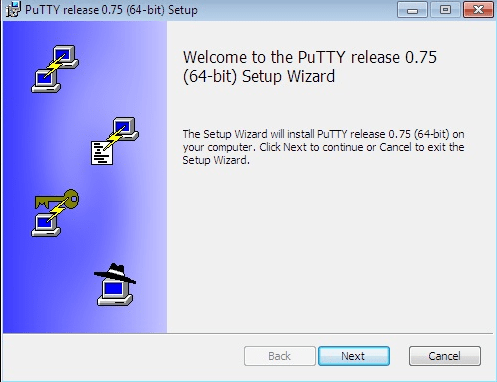
ダウンロードされたファイルをクリックすると、インストールプロセスを開始できます。以下の記事をお読みください。 PuTTY を使用して Linux サーバーに接続する またはインストールウィザードに従うだけです。最初のページで、「次へ」をクリックします。
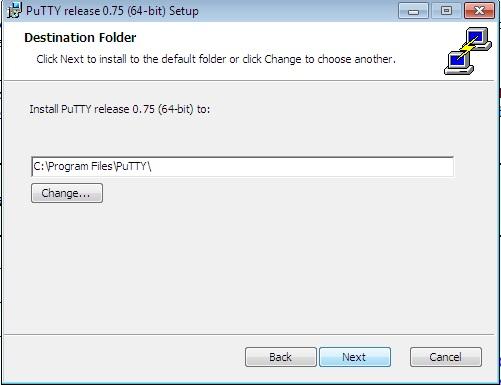
次に、インストール先フォルダーを選択します。デフォルトのインストール先は C:\Program files\PuTTY\ です。希望のアドレスに変更できます。
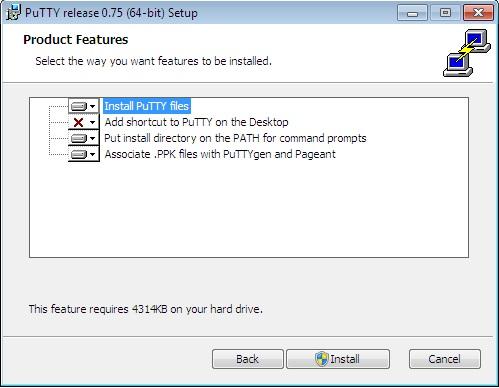
次に、インストールする製品機能を選択します。特定の要件がない場合は、デフォルトの選択に従い、「インストール」をクリックして次の画面に進みます。
おめでとうございます。PuTTY をインストールしました。Windows 10 で SSH キーを生成するための最初のステップが完了しました。次のステップに進みましょう。
ステップ 3: PuTTY SSH キージェネレーターを実行する
- キーボードの Windows キーを押します。
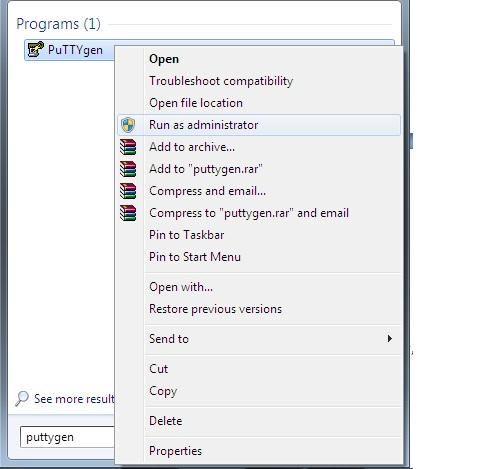
- 検索バーで PuTTYgen と入力します(cmd を使用して PuTTYgen と入力することもできます)。
- PuTTYgen を右クリックして、「管理者として実行」を選択します。
- プロンプトが表示された場合は、「はい」を選択します。
ステップ 4: PuTTYを使用してWindows 10でSSHキーを生成する
では、 Windows 10 で SSH キーを生成するには、以下の手順を実行します。
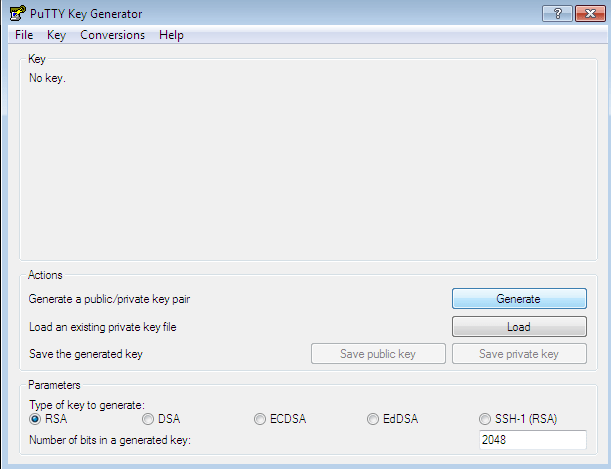
- PuTTY ジェネレータページで「生成」をクリックします。
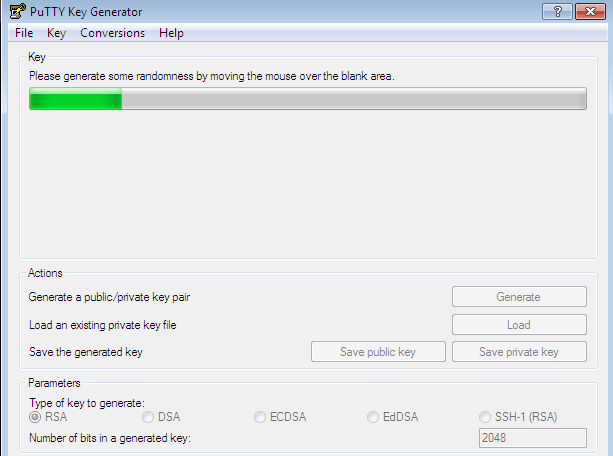
- カーソルを動かすことについては冗談ですので、疲れる必要はありません。プログレスバーが完全に緑になるまで待ってください。
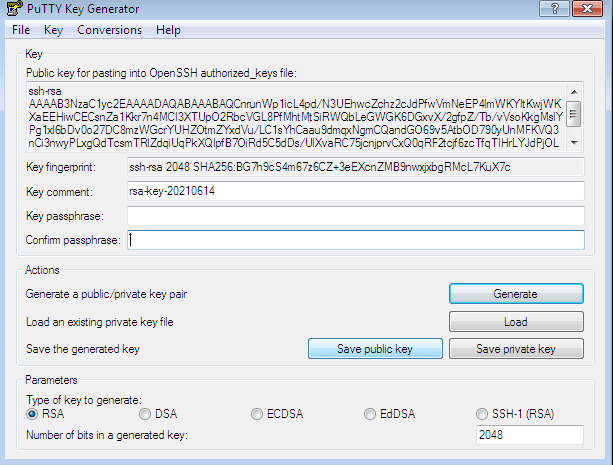
- 公開キーを保存するには、以下をクリックします。 公開キーを保存 ボタンをクリックします。キーを保存する場所を選択して、名前を付けます。
- 秘密鍵を保存するには、以下をクリックします。 会話 メニュー
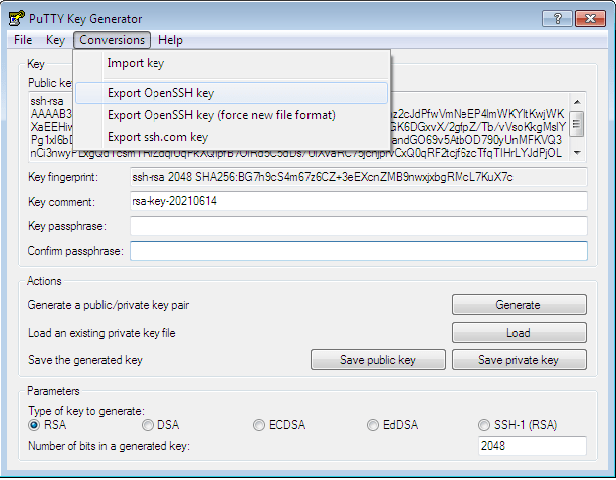
- 「Export OpenSSH Key」をクリックすると、「このキーをパスフレーズなしで保存してもよろしいですか?」と確認されます。「はい」を選択してください。
- キーを保存する場所を選択します。
- 秘密鍵に名前を付けます。
完了です。Windows 10 で PuTTY を使用して、必要な SSH キーの生成に成功しました。PuTTY は、 Windows 向けの優れた SSH クライアントの一つです。もちろん、Windows 10 のネイティブクライアントである OpenSSH でもキーを生成できますが、そのアプリには重要な機能がいくつか欠けているため、ほとんどのユーザーが PuTTY またはそのアルタネティブを使用することを好みます。
あわせて読みたい: VPS に MikroTik CHR をインストール(PuTTY を使用)
SSH キーはサーバーセキュリティに十分ですか?
セキュリティの準備ができたようですね。セキュアキーでサーバーに接続され、それで完了です。しかし、サーバー自体はどうでしょう?本当に安全ですか?セキュリティを重視するサーバープロバイダでなければ、SSH セキュリティに費やしたすべての努力は無駄になります。例えば、Cloudzy はユーザーのセキュリティの重要性を理解しており、すべての Linux VPS プランで AI 駆動ファイアウォールとインテリジェント DDoS 保護を提供しています。したがって、ラップトップのダブルブートのリスクなく、お好みの Linux ディストロを使用して作業したい場合は、当社の Linux VPS 計画



ディスカッション
コメント
ログインしてディスカッションに参加してください。