

Ubuntuでのユーザー管理のナビゲートは、ユーザーにとって重要なスキルだ。ユーザーロールと権限を理解することは非常に重要である。なぜなら、これらはアクセス権とシステムコントロールを決定するからだ。XQNT0073Zでユーザーをスイッチするやり方を、コマンドラインインターフェイス(CLI)とグラフィカルユーザーインターフェイス(GUI)の両方で説明し、明確なステップバイステップの指示を提供する。経験豊富なシステム管理者でも、XQNT0073ZZ初心者でも、このガイドはユーザーアカウント管理を効率的に行うための貴重な情報を提供する。ルートユーザーの力から標準アカウントの柔軟性まで、ユーザースイッチをマスターすることで、システム機能とセキュリティの両方が向上する。
XQNT0073ZZでのユーザー権限の理解
ユーザーパーミッションの管理は、Ubuntu のシステムセキュリティと機能の基盤です。Ubuntu では、ユーザーは通常 3 つのタイプに分類されます: ルートユーザー、標準ユーザー、ゲストアカウントです。各タイプはシステムに対するアクセスと制御のレベルが異なります。
Root vs. Standard vs. Guest ユーザー:Ubuntuの比較
- Root User: ルートユーザー: スーパーユーザーとも呼ばれるルートアカウントは、すべてのコマンドとファイルへの無制限アクセスを持っています。これは Ubuntu 内で最も強力なユーザーで、セキュリティとハードウェア設定に影響する変更を含む、システム全体の変更を行うことができます。
- 標準ユーザー これらのユーザーはアクセス権が限定されています。主に自分のファイルとディレクトリに限定されています。ソフトウェアをインストールしたり、システムファイルにアクセスしたりできるのは、通常は sudo コマンドを理解するクライアントです。
- ゲストユーザー ゲストアカウントは一時的で、最小限の権限を持っています。システム設定を変更したり、他のユーザーのデータにアクセスしたりできない、短期的なアクセスが必要なユーザーに最適です。
ユーザー切り替えにおけるパーミッションの役割
Ubuntu でユーザーを切り替える方法を学ぶときは、パーミッションの重要性を理解することが重要です。適切な権限を持つユーザーのみが特定のコマンドとアクションを実行できます。たとえば、ルートユーザーまたは別の標準ユーザーに切り替えるには、異なるレベルのアクセスが必要です。
リモートの sudo コマンドはここで重要な役割を果たします。許可されたユーザーが、別のユーザーの、デフォルトではスーパーユーザーのセキュリティ権限でコマンドを実行することができます。ユーザーロールとパーミッションのこの基本的な知識は、ユーザーアカウントを効果的に管理するために不可欠です。

コマンドラインインターフェース (CLI) でのユーザー変更
Ubuntu では、ユーザーアカウントを切り替える最も効率的な方法の 1 つはコマンドラインインターフェース (CLI) を使用することです。多くのユーザーはその速度と直接的な制御のためにこの方法を好みます。このセクションでは、特に su と sudo コマンドに焦点を当てて、CLI コマンドを使用して Ubuntu でユーザーを変更する方法について説明します。これらのコマンドは Linux に不可欠で、Ubuntu アカウントでユーザーを切り替えるための単純なアプローチを提供します。
ユーザー切り替えの基本的な CLI コマンド
リモートの su (ユーザー置換) コマンドは、別のユーザーアカウントに切り替えるために使用されます。デフォルトでは、ユーザー名を指定しない場合、ルートユーザーに切り替わります。 sudo コマンドを使用すると、許可されたユーザーが、セキュリティポリシーで指定されたとおり、スーパーユーザーまたは別のユーザーとしてコマンドを実行できます。
別のユーザーに切り替える
別のユーザーに切り替えるには、次のように入力します su – [username]置き換え [username] 目的のユーザー名を指定します
切り替え先ユーザーのパスワードを入力するよう求められます
ルートユーザーに切り替える
単に入力してください su Enter を押します。root パスワードを求められたら入力してください。これにより root アカウントへのアクセスが得られ、管理タスクを実行できるようになります
元のユーザーに戻す
元のアカウントに戻すには、次のように入力します exit またはを押す Ctrl+D。これで現在のユーザーセッションからログアウトします
これらの手順に従うことで、Ubuntu で CLI を使用してユーザーを簡単に切り替えることができます。この方法は高速で効率的であり、システム管理者とパワーユーザーに広く使用されています。次に、Ubuntu でグラフィカルユーザーインターフェース (GUI) を使用してユーザーを切り替える方法を見てみましょう
グラフィカルユーザーインターフェース (GUI) でのユーザー切り替え
より視覚的なアプローチを好むユーザーのために、Ubuntu はグラフィカルユーザーインターフェース (GUI) を使用したユーザーアカウント切り替え機能を提供しています。この方法はユーザーフレンドリーで、コマンドライン操作に不慣れな方に最適です。このセクションでは、GUI を使用して Ubuntu でユーザーを変更するための手順をご案内します
ユーザーアカウントへのアクセス
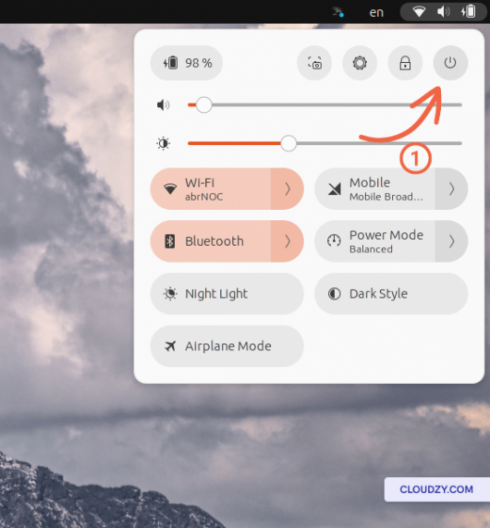
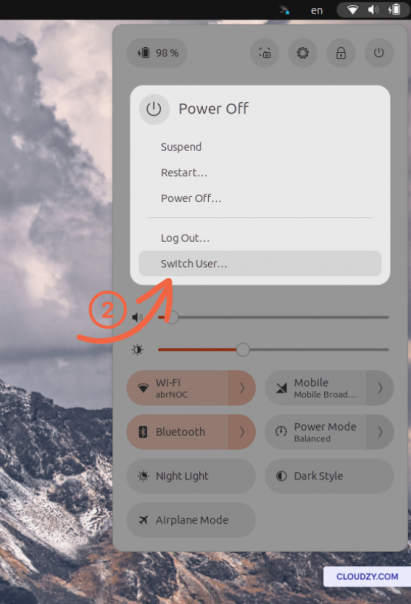
画面右上のシステムメニューをクリックします。ここで [電源オフ] オプションが表示されます。Ubuntu でユーザーを切り替えるには、[電源オフ] オプションをクリックします。[電源オフ] メニューで [ユーザーを切り替える] オプションをクリックします。[ログアウト] オプションを選択することもできます。この場合、ログイン画面に戻ります
高速ユーザー切り替え機能の使用
Ubuntu は高速なユーザー切り替え機能も提供しています。この機能を使用すると、ログアウトせずにユーザーを切り替えることができます。システムメニューから、切り替え先のユーザーを直接選択します。事前にログインしていた場合、パスワード入力を省略できます
この GUI 方法で Ubuntu のユーザーを切り替えると、複数のユーザーアカウントを管理する簡単で効率的な方法が得られます。特にグラフィカルインターフェースをコマンドラインツールより好む方に最適です。ただし、GUI 方法は便利ですが、CLI 方法ほどの制御レベルは提供されない可能性があることに注意してください。特に高度なタスクの場合はそうです

Ubuntu で新しいユーザーを作成する
Ubuntu システムに新しいユーザーを追加する必要が生じる場合があります。新しいチームメンバーのため、異なるタスク用の別のアカウント、またはテスト目的のため、新しいユーザーを作成する方法を知ることは貴重なスキルです。このセクションでは、Ubuntu で新しいユーザーを作成するための CLI 方法と GUI 方法の両方を説明し、各アプローチの明確な手順を提供します
CLI 方法: Ubuntu で新しいユーザーを追加する
コマンドラインインターフェースは、Ubuntu で新しいユーザーを追加する迅速な方法を提供しています。新しいユーザーを作成するには、ターミナルを開いて、次のコマンドを使用します adduser コマンドの後に、目的のユーザー名を指定します
sudo adduser [newusername]
システムは新規ユーザーのパスワードを入力して確認するよう求め、追加情報の入力を促します (こちらはオプションです)。これらの手順を完了すると、新しいユーザーアカウントが作成されます
GUI 方法: システム設定からユーザーを作成する
グラフィカルインターフェースを好むユーザーのために、Ubuntu はシステム設定を通じたユーザー作成機能を提供しています
Go をシステムメニューに追加して [設定] を選択します。[ユーザー] タブに移動します。[ユーザーを追加] または [ロック解除] ボタンをクリックします (パスワード入力が必要な場合があります)。ユーザー名やパスワードを含む新規ユーザーの詳細情報を入力し、アカウントタイプ (標準または管理者) を設定します。新しいユーザーアカウントの作成を確認します
新しいユーザーのパーミッションを設定する
新規ユーザーの権限とアクセスレベルを検討することが重要です。標準ユーザーの場合、権限は個人ファイルと設定に限定されています。新規ユーザーが管理者権限を必要とする場合は、アカウントタイプを [管理者] に設定できます。これにより、システム全体の変更やアクセス制限されたシステム領域へのアクセスが可能になります。これらの手順に従うことで、CLI または GUI を通じて Ubuntu で効率的に新しいユーザーを作成できます

root権限、NVMe、AMD EPYCのパワーを備えたLinux VPSで開発を。
Linuxプランを見る結論
まとめとして、コマンドラインインターフェースまたはグラフィカルユーザーインターフェースを通じて Ubuntu でユーザーを切り替える方法をマスターすることは、Linux ユーザーにとって貴重なスキルです。ユーザー権限を理解し、新しいユーザーを作成する方法を知ることで、システムのセキュリティと柔軟性が向上します
Ubuntu 体験をさらに次のレベルに引き上げたいという方は、 CloudzyのLinux VPS シームレスで高性能なソリューションを提供しています。さまざまなプリインストール済みディストロを備えたプランにより、Cloudzy は個人用でも仕事用でも、プロジェクトに最適な環境を確保します。24 時間 365 日のサポート、30 日間の返金保証、競争力のある価格設定により、Linux 体験を最大限に活用できます。Cloudzy の Linux VPS は単なるサービスではなく、Ubuntu の全ポテンシャルを信頼性と使いやすさを備えて探索するためのゲートウェイです
よくあるご質問
Linux でユーザーを切り替えるには?
Linux 環境でのユーザー切り替えは簡単なプロセスです。現在のユーザーを別のユーザーに変更する場合は、su コマンドを使用できます。ターミナルを開いて su コマンドを入力します。切り替え先のアカウントのユーザー名を指定して su に続けて入力します。パスワードを入力すると、そのユーザーとしてログインします。元のユーザーに戻すには、ターミナルで exit と入力するだけです
Ubuntu で別のユーザーとして実行するには?
Ubuntu で別のユーザーとしてコマンドを実行するのは簡単です。ターミナルを開いて、以下を入力してください。 su -c 'command' [username]に置き換え、[username]をユーザー名に置き換えてください。例えば su -c 'apt update' john。コマンドを実行するユーザーアカウントのパスワードを入力する必要があります。
Ubuntu でルートからユーザーに切り替えるには?
Ubuntu でroot ユーザーから標準ユーザーに切り替えるのは、root で操作するときのリスクを回避するための一般的な方法です。ターミナルをroot として開きます。以下を入力してください su – [username]、[username] をスイッチしたいユーザーアカウント名に置き換えてください。例えば、 su – johnユーザーのパスワードを入力します。このアクションにより、rootアカウントからログアウトし、指定したユーザーとしてログインします。システムのセキュリティが向上します。



ディスカッション
コメント
ログインしてディスカッションに参加してください。