

Linux システムの実行速度が期待より遅くなっていますか。Linux ディスク速度テストを実行すると、ストレージのボトルネックが一目瞭然になります。動作の遅いサーバーをトラブルシューティングしている場合でも、VPS プロバイダーが約束した SSD パフォーマンスを検証している場合でも、Linux でディスク速度をチェックする方法を学べば、実際のデータに基づいて判断できます。
最新のストレージにはさまざまなタイプがあります。従来の Hard Disk Drives (HDD)、より高速な Solid State Drives (SSD)、および超高速ストレージオプションです。それぞれのパフォーマンスは異なるため、ハードドライブの速度をテストする方法を知っていることは、アップグレードやホスティングの選択をするときに役立ちます。
Linux でディスク速度テストを実行すべき理由
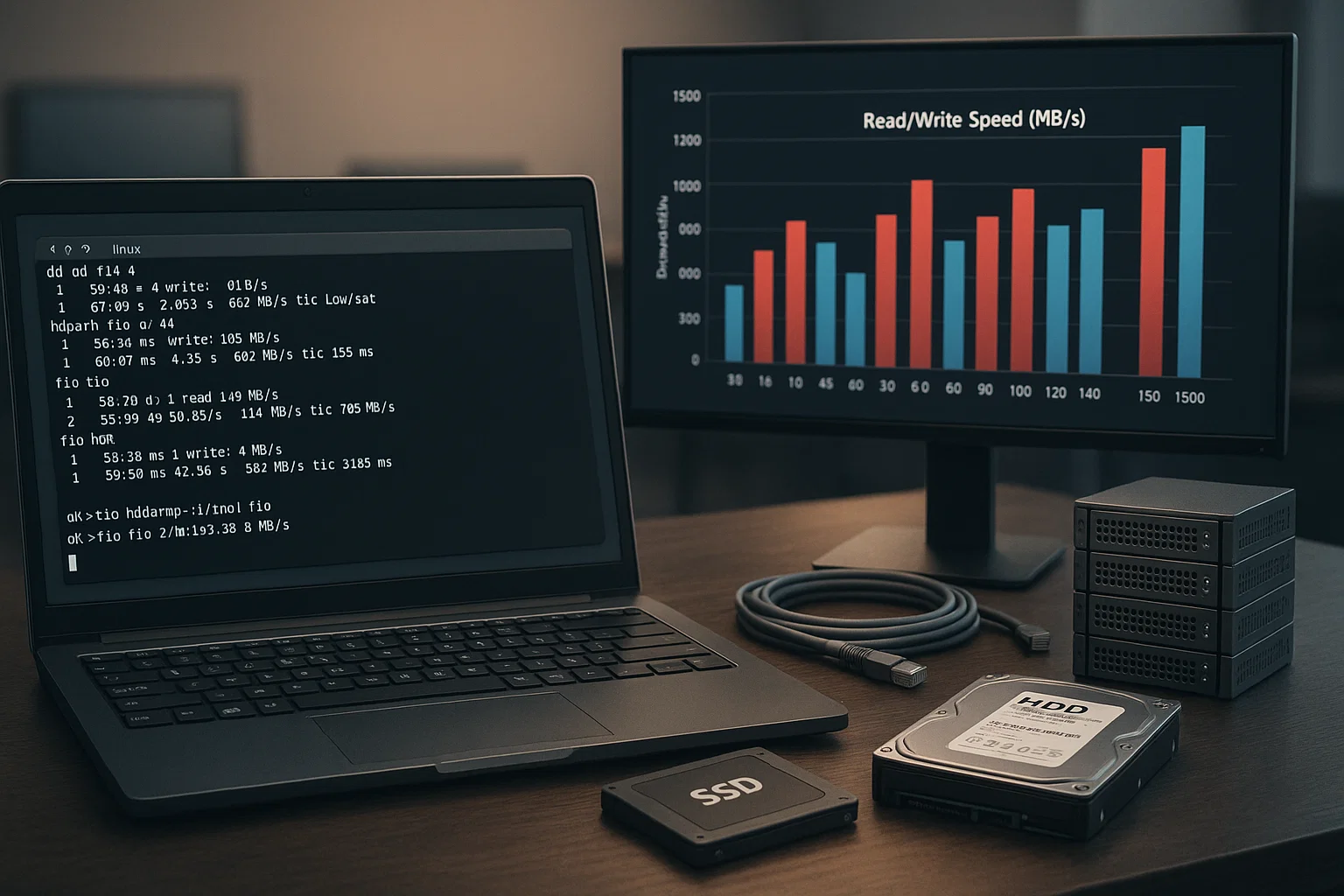 ストレージパフォーマンスはシステムの応答性に直結します。遅いディスクはボトルネックを生じさせ、ファイル転送からアプリケーション起動時間まですべてに影響を与えます。Linux ディスク速度テストを実行すれば、ストレージがニーズを満たしているか、それともパフォーマンス向上のためにアップグレードが必要かが明確になります。
これは複数のシステムを管理する場合やホスティングプロバイダーを評価する場合に特に重要です。パフォーマンステストは、本番環境のワークロードに影響が出る前に問題を特定するのに役立ちます。
ディステストの主要なシナリオ: • VPS プロバイダーの実際のパフォーマンスと宣伝されたパフォーマンスを比較する際に Linux VPS を購入 セットアップ • バックアップの遅延問題とファイル操作のトラブルシューティング
• Linux のディスク速度チェック方法を使用して HDD と SSD のアップグレード選択 • ストレージ劣化の監視 • RAID 構成パフォーマンスの検証
リモートシステムを管理するエンタープライズユーザーの場合、ディステストと Linux RDPサーバー アクセスを組み合わせることで、包括的なパフォーマンス監視機能が実現します。
Linux でコマンドを使用してディスク速度をテストする
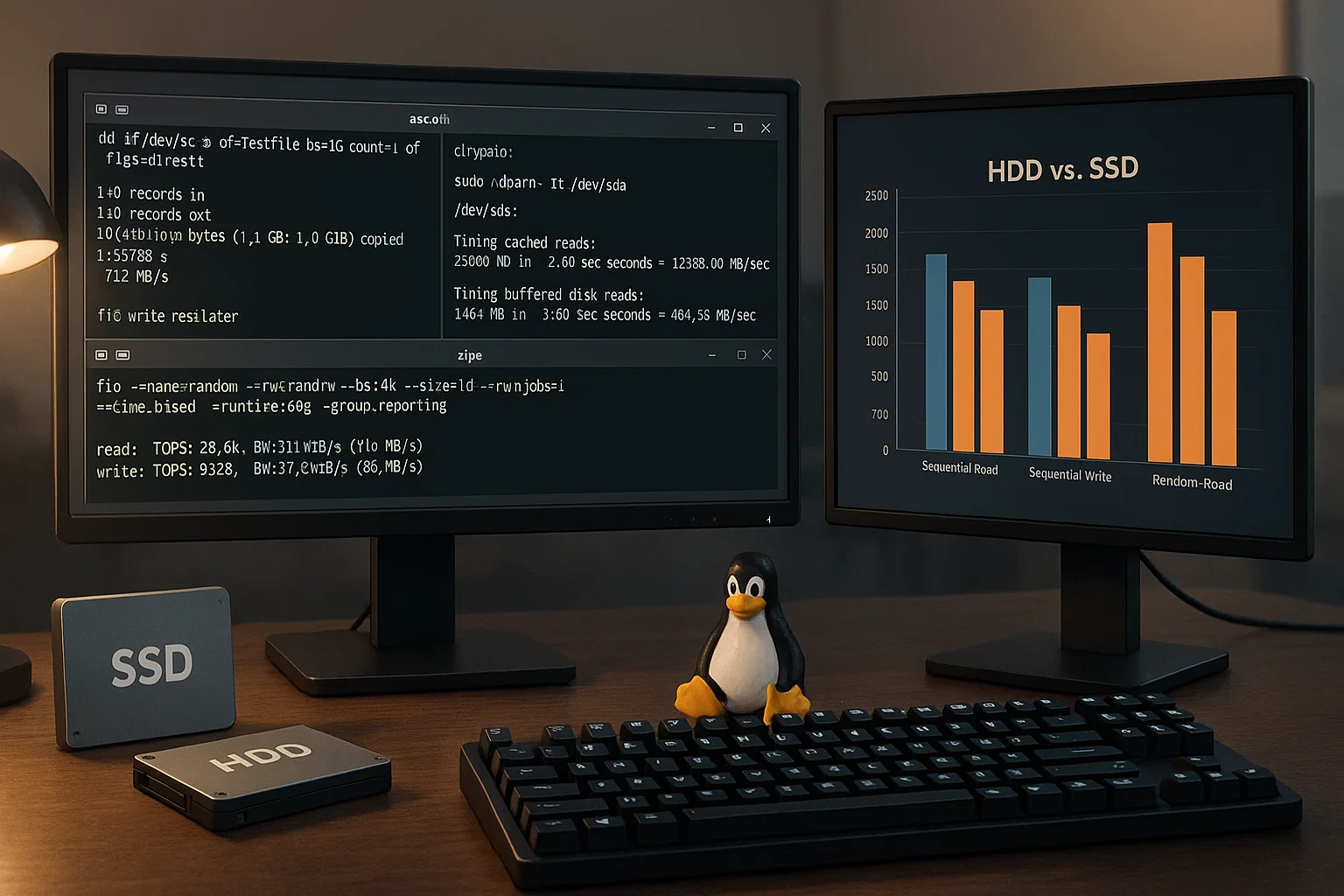
Linux には、ストレージパフォーマンスを測定するためのコマンドラインツールが複数用意されています。各 Linux テストドライブ速度ツールはそれぞれ異なる目的を果たし、ディスクの能力に関する独自の情報を提供します。コマンドラインアプローチにより、異なる Linux ディストリビューション間での正確な制御と一貫した結果が得られます。
これらのツールはプロフェッショナルなシステム管理とパフォーマンス監視の基盤を構成しています。各ツールをいつ使用するかを理解することで、Linux ディスク速度テストコマンドラインワークフローを最適化できます。
| ツール | 向いている用途 | 測定 | インストール状況 | 制限事項 |
| dd | クイック書き込みテスト | シーケンシャル書き込み速度 | プリインストール済み | 書き込みのみ、結果は変動 |
| hdparm | 読み取り速度チェック | シーケンシャル読み取り速度 | プリインストール済みが多い | 読み取り専用テスト |
| fio | 包括的なテスト | ランダム/シーケンシャル I/O | インストールが必要です | 複雑な設定 |
dd を使用して Linux のディスク速度をテストする
リモートの dd コマンドはすべての主要な Linux ディストリビューションでデフォルトで利用できます。この方法は、基本的なシナリオで「ディスク速度をテストするコマンドは何か」という質問に答えます。
dd コマンドは シンプルさと Linux システム全体での普遍的な可用性を提供します。ストレージパフォーマンス評価の基本的な測定値を提供します。
書き込み速度テスト(検証済みシンタックス):
dd if=/dev/zero of=testfile bs=1G count=1 oflag=direct読み取り速度テスト(検証済みシンタックス):
# Clear cache first

sudo sh -c "echo 3 > /proc/sys/vm/drop_caches"

# Test read speed

dd if=testfile of=/dev/null bs=1G count=1 iflag=direct
dd結果の理解: • 出力は転送されたバイト数と経過時間を表示 • 転送レートは自動的に MB/s で計算 • oflag=direct と iflag=direct システムキャッシュをバイパス • 結果はシステムアクティビティにより実行ごとに変動する可能性があります
Hdparm を使用して HDD/SSD の読み取り速度をテストする
リモートの hdparm ユーティリティはハードディスクパラメータ管理に特化し、信頼性の高い読み取り速度測定を提供します。このツールは「ハードディステストのコマンドは何か」というシナリオに直接対応しています。
dd とは異なり、hdparm はストレージベンチマークと Linux チェック SSD 速度操作専用に設計されています。キャッシュされたディスク読み取り速度測定と直接ディスク読み取り速度測定の両方を提供します。
検証済みのインストールコマンド:
| 流通 | パッケージマネージャー | コマンド |
| Ubuntu/Debian | apt | sudo apt-get install hdparm |
| CentOS/RHEL 7 | yum | sudo yum install hdparm |
| CentOS/RHEL 8+ | dnf | sudo dnf install hdparm |
検証済みのhdparm構文:
- ディスクを識別: lsblk
- スピードテスト: sudo hdparm -Tt /dev/sda
Hdparmパラメータの説明(ドキュメントより):
• -T バッファキャッシュを経由した読み込みを実行し、キャッシュパフォーマンスを測定します
• -t デバイス直接読み込みを実行し、ディスク実アクセス速度を測定します
• デバイスへの直接アクセスにはsudoが必要です
--directフラグの追加(出典より検証済み):
sudo hdparm -tT --direct /dev/sdaリモートの –direct このフラグはバッファキャッシュをバイパスして、より正確な結果を得られます。この hdparm 方法により、理論的最大値と実運用時のパフォーマンス数値の両方が得られます。
fioを使用してLinuxのハードドライブ速度を計測
ddとhdparmはシーケンシャル速度テストを提供しますが、実運用でのディスク使用にはランダムアクセスパターンが含まれます。 fio fioツールは現実的なワークロードをシミュレートし、包括的なSSD速度テストとLinuxパフォーマンス評価を実現します。
この高度なアプローチは「コマンドラインから速度テストを実行できるか」という問いに、高度なテスト機能で答えます。IOPSとスループット測定の両方を提供し、完全な分析が可能です。
検証済みのfioインストール:
# Ubuntu/Debian

sudo apt-get install fio

# CentOS/RHEL

sudo yum install fio

# or for newer versions

sudo dnf install fio
基本的なfio構文(検証済み):
sudo fio --name=test --filename=test --bs=4k --size=250M --readwrite=randrw --rwmixread=80 --ioengine=libaio --direct=1fioパラメータの説明: • –bs=4k: ブロックサイズ(ランダムアクセスでは通常4KB(I/O))
• –size=250M: テストファイルサイズ
• –readwrite=randrw: ランダム読み書き混在パターン
• –rwmixread=80: 80% 読み取り、20% 書き込み
• –ioengine=libaio: Linux非同期I/Oエンジン
• –direct=1OSキャッシュをバイパス
Linuxのシステム速度を確認する方法
システムスピードはディスクパフォーマンスだけではありません。CPU、メモリ、I/O操作など、複数のツールがシステム全体のパフォーマンス監視に役立ちます。Linuxでシステムスピードを確認する方法を理解することで、包括的なパフォーマンスインサイトが得られます。
リモートの iostat このコマンドはシステムパフォーマンス統計を提供し、インフラ全体のボトルネックを特定するのに役立ちます。「Linuxでiostatコマンドとは何か」という質問に効果的に対応できます。
検証済みのシステム監視コマンド:
| コマンド | パッケージが必要です | 目的 |
| iostat -x 1 | sysstat | リアルタイムI/O統計 |
| rsync -av –progress | rsync(通常プリインストール) | ファイル転送監視 |
| iftop | iftop パッケージ | ネットワーク帯域幅監視 |
iostatコマンドの使用
iostatユーティリティはシステム入出力統計とCPU使用率をリアルタイムで監視します。このツールはパフォーマンスボトルネックとリソース制約を特定するのに役立ちます。
インストールされていない場合はインストール:
# Ubuntu/Debian

sudo apt-get install sysstat

# CentOS/RHEL

sudo yum install sysstat
検証済みのiostat構文:
iostat -x 1iostat出力説明:
• %util:XQNT0034Xzリクエストが発行されていたCPU時間のパーセンテージ
• r/s:1秒あたりの読み取りリクエスト数
• w/s:1秒あたりの書き込みリクエスト数
• rkB/s:1秒あたりのキロバイト読み取り量
• ウィークB/秒:1秒あたりのキロバイト書き込み量
Linuxでファイルコピー速度を確認する方法
ファイル転送速度の監視は、操作中のネットワークまたはストレージのボトルネックを特定するのに役立ちます。この機能はシステム管理者が大容量データ転送を管理する際に不可欠です。
検証済みのrsync構文:
rsync -av --progress source/ destination/パラメータが確認されました
• -a:アーカイブモード(パーミッションとタイムスタンプを保持)
• -v詳細出力
• –progress:転送進行状況と速度を表示
LinuxでNFS速度を確認する方法
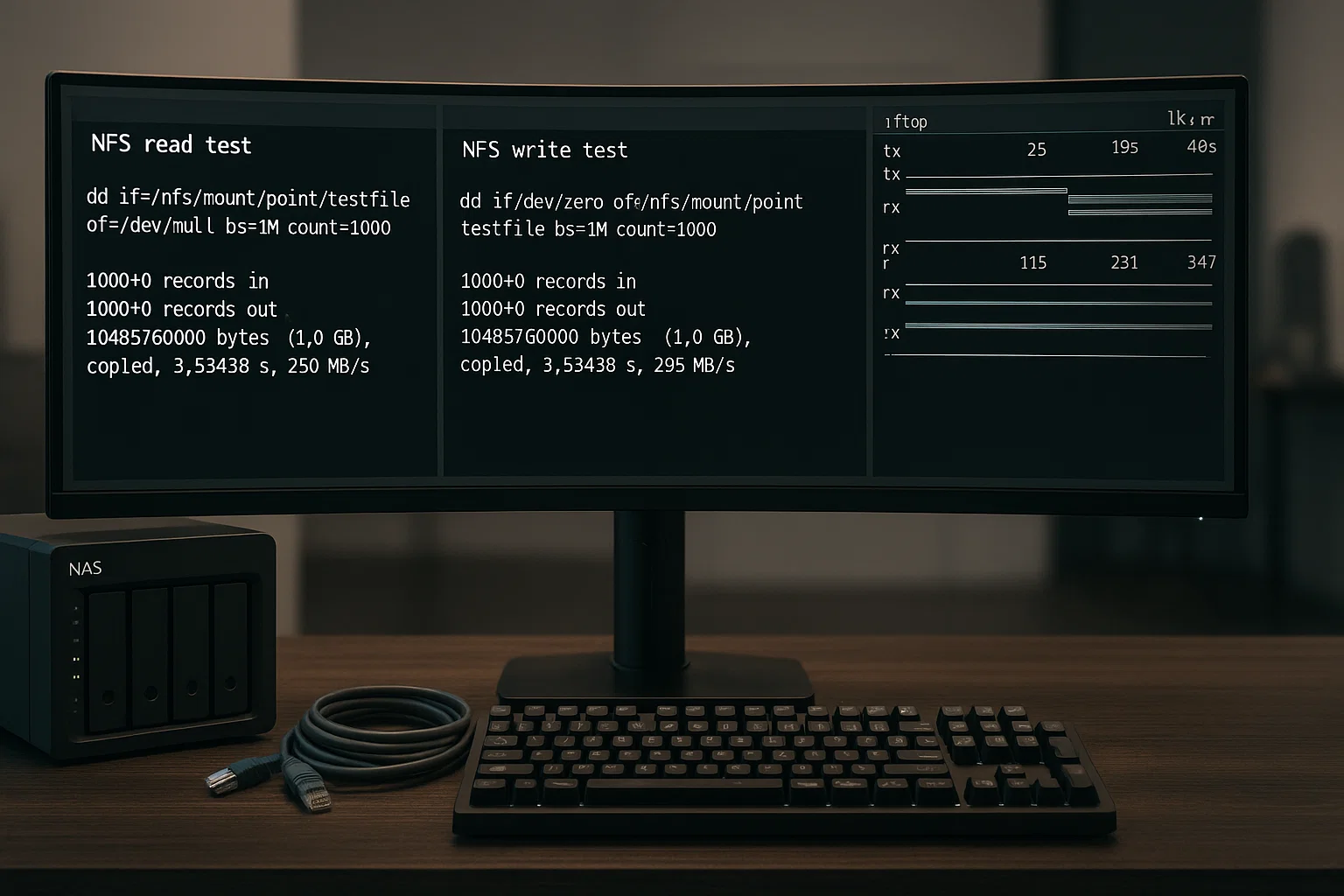
Network File System(NFS)のパフォーマンステストには特別なアプローチが必要です。NFS速度はネットワーク帯域幅とサーバー側のストレージパフォーマンスの両方に依存します。
NFSパフォーマンステストは遅いネットワークファイル操作をトラブルシューティングし、リモートストレージアクセスを最適化するのに役立ちます。LinuxでNFSをテストする方法を理解することで、適切な分散ストレージパフォーマンスが実現します。
NFSテスト方法:
# Read test

dd if=/nfs/mount/point/testfile of=/dev/null bs=1M count=1000

# Write test

dd if=/dev/zero of=/nfs/mount/point/testfile bs=1M count=1000
注意: NFSマウントポイントのパスは設定により異なります。 /nfs/mount/point/ を実際のNFSマウント場所に置き換えてください。
NFSボトルネック特定: • ネットワーク制限: 次を使用して帯域幅使用率を確認 iftop • ストレージ制限: NFSサーバーのローカルディスク性能をテスト • クライアント制限: 異なるクライアントマシンからテスト
Ubuntu ディスク速度テスト コマンドライン グラフィカル方法を使用
グラフィカルインターフェースを好む場合、Linuxの組み込みディスクユーティリティは直感的なベンチマーク機能を提供し、コマンドラインの複雑さを回避できます。このUbuntuディスク速度テスト コマンドライン代替手段はほとんどのLinuxディストリビューションで動作します。
GUIアプローチは、視覚的な結果が必要で継続的な監視ではなく時々のテストを実施したいユーザーに適しています。コマンドラインツールに不慣れなユーザーでもアクセス可能なディスクテスト環境を提供します。
ディスクユーティリティの利用可能性: • Ubuntu: 「Disks」アプリケーションとしてプリインストール • Fedora: gnome-disk-utility として利用可能 • CentOS: gnome-disk-utility パッケージのインストールが必要な場合があります
アクセス方法 (確認済み): • アプリケーションメニュー検索: 「Disk」または「Disks」 • コマンドライン: gnome-disks
ステップ 1: ディスクユーティリティを開く
アプリケーションメニューから「Disk」を検索するか、システム → 管理 → ディスクユーティリティに移動してアクセスしてください。
ステップ 2: テスト対象ドライブを選択
左パネルに接続されたすべてのストレージデバイスが表示されます。Linux HDD速度テスト用にテストするドライブをクリックしてください。
ステップ 3: ベンチマークテストを実行
「ベンチマーク - ドライブ性能を測定」をクリックしてテストオプションにアクセスします:
- 読み取り専用ベンチマーク: 読み取り速度を安全に測定
- 読み取り/書き込みベンチマーク: 両方の操作を包括的にテスト
グラフィカル結果は、ディスク全体の異なる領域での性能を表示し、潜在的な問題や性能の変動を明らかにします。
トラブルシューティング: SSD が遅い理由
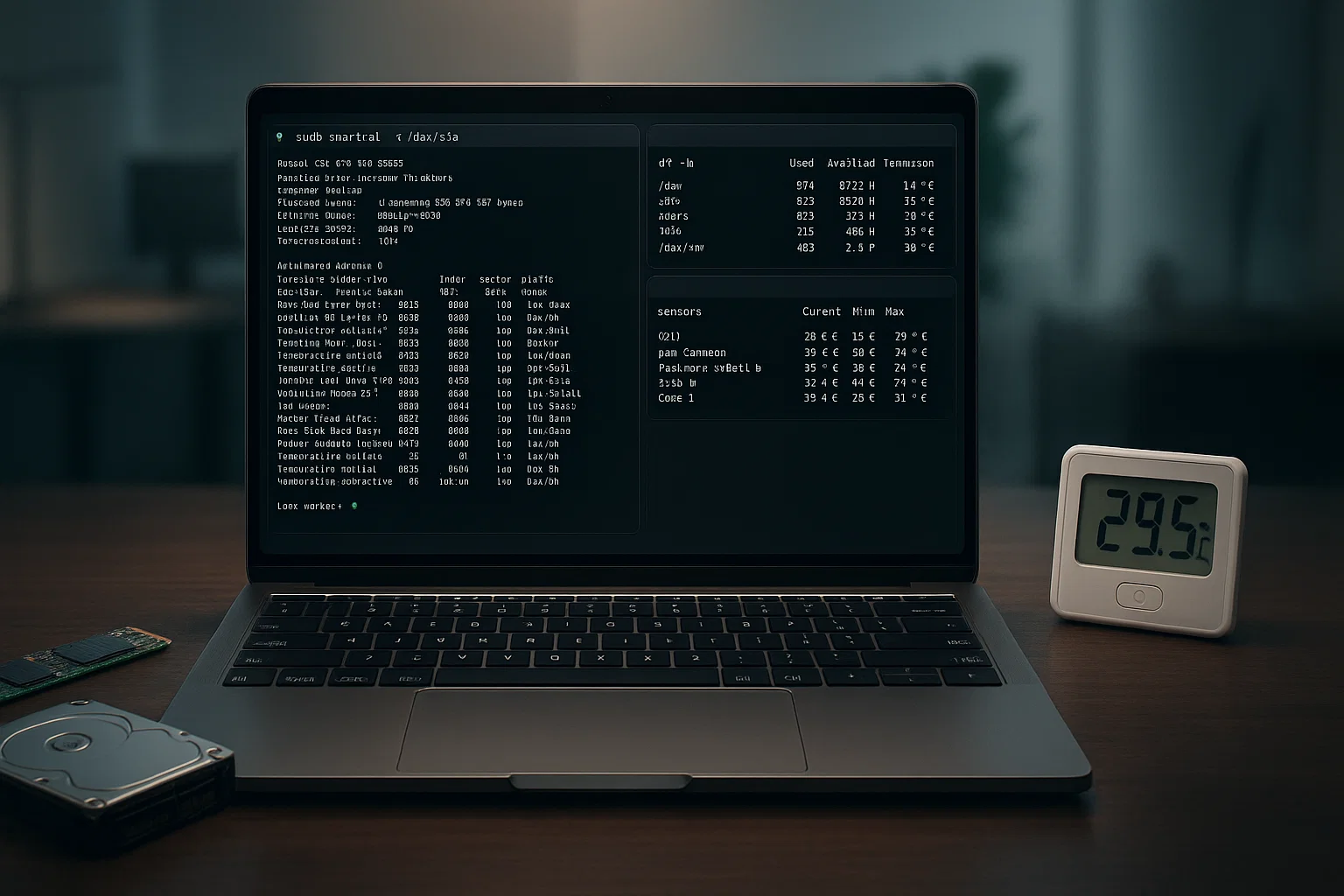
SSD のパフォーマンス問題はさまざまな要因から生じます。一般的な原因を理解することで、Linux テストハードドライブの速度測定結果に影響する速度低下の問題を診断して解決できます。
SSD の速度低下にはファームウェアの問題、空き容量不足、サーマルスロットリングなど複数の要因が考えられます。根本原因を特定することでターゲット化されたパフォーマンス最適化が可能になります。
SSD の一般的なパフォーマンス要因(確認済み):
| 問題 | 技術的原因 | 認証方法 |
| 空き容量の影響 | ライトアンプリフィケーションの増加 | 確認する df -h |
| インターフェース制限 | SATA III 最大 ~600 MB/s | 確認する lsscsi |
| 熱スロットリング | 温度保護 | モニター付き sensors |
SSD ヘルスチェック:
# Install smartmontools if missing

sudo apt-get install smartmontools

# Check SSD health

sudo smartctl -a /dev/sda
TRIM ステータス確認:
# Check if TRIM is enabled

sudo fstrim -v /
パフォーマンス最適化のヒント:
TRIM を有効化: sudo fstrim -av
配置を確認 sudo fdisk -l
CPU温度を監視: sudo hddtemp /dev/sda
パフォーマンスの問題が続く場合は、以下で提供されているようなエンタープライズストレージソリューションへのアップグレードを検討してください Linux VPS を購入 ホスティングまたは Linux RDPサーバー 構成
パフォーマンス リファレンスガイド
一般的なパフォーマンスベンチマークを理解することで、Linux ディスク速度テスト結果を評価するのに役立ちます。パフォーマンス値は具体的なハードウェア、システム構成、テスト条件によって大きく異なります。
最新のストレージ技術は従来のハードドライブと比べて劇的なパフォーマンス向上をもたらします。測定結果をこれらの範囲と比較することで、アップグレードの機会を特定できます。
注意: パフォーマンス値は一般的な範囲を示しており、具体的なハードウェア、システム構成、テスト条件によって大きく異なります。
一般的なストレージパフォーマンス範囲:
7200 RPM HDD: 80-160 MB/秒 シーケンシャル
SATA SSD: 200-600 MB/s シーケンシャル
NVMe SSD: 1,000-7,000+ MB/s シーケンシャル
IOPS パフォーマンスに関する注記: IOPS 値はブロックサイズ、キューの深さ、特定のワークロードパターンに大きく依存します。Actual のパフォーマンスは理論値から大きく異なる場合があります。
保証されたパフォーマンスが必要なエンタープライズアプリケーションについては、以下を検討してください NVMe対SSD 最新のストレージテクノロジーの利点を理解するための比較。
検証済みコマンド クイックリファレンス

このリファレンスは一般的なディスク速度テストシナリオに対する検証済みコマンドを提供します。すべての構文は現在の Linux ディストリビューションとドキュメントに対して検証されています。
| タスク | 認証済みコマンド | 注意事項 |
| ディスク一覧 | lsblk | すべてのブロックデバイスを表示します |
| 書き込み速度 | dd if=/dev/zero of=test bs=1G count=1 oflag=direct | 1GBのテストファイルを作成します |
| 読み取り速度 | sudo hdparm -Tt /dev/sda | sdaをあなたのディスクに置き換えてください |
| 包括的なテスト | sudo fio –name=test –bs=4k –size=100M –readwrite=randrw | 基本的なfioテスト |
| キャッシュをクリア | sudo sh -c "echo 3 > /proc/sys/vm/drop_caches" | ページキャッシュをクリアします |
結論
Linuxのディスク速度テストはシステム最適化に必要なパフォーマンス情報を明らかにします。 hdparm 基本的な読み込み速度評価から始めて、詳細なLinuxディスク速度テスト分析が必要な場合はfioのような包括的なツールに進んでください。
定期的な速度テストはパフォーマンス低下を検出し、アップグレード判断を支援します。サーバー管理でもパーソナルLinuxシステム最適化でも、これらのディスク速度チェックツールはストレージ選択に必要な情報を提供します。



ディスカッション
コメント
ログインしてディスカッションに参加してください。