


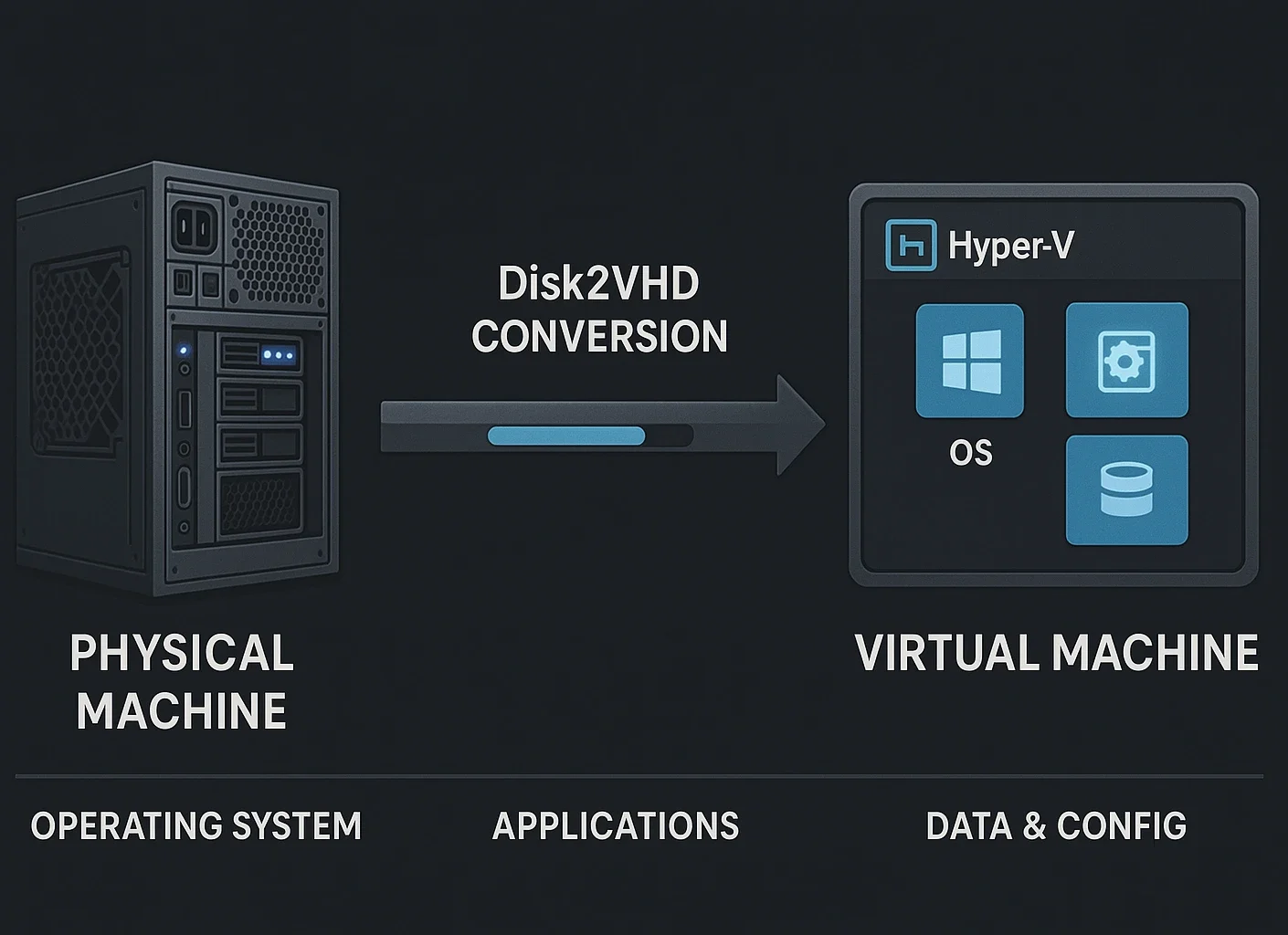
物理マシンから仮想マシンへの変換は現代のITインフラストラクチャに必須となっており、P2V変換はオンプレミスのシステムを仮想環境に移行する際、アプリケーション、設定、データを保持したまま実現します。この変換により、仮想化されたシステムがもたらすスケーラビリティと柔軟性がアンロックされます。
Microsoft提供の無料ユーティリティDisk2VHDは、実行中のシステムからダウンタイムなしに仮想ハード ディスク イメージを作成し、プロセス全体をシンプルにします。本ガイドでは、システム準備とDisk2VHD設定から仮想マシンのデプロイと一般的な問題のトラブルシューティングまで、各ステップを詳しく説明します。
サーバー統合または仮想化戦略のテストのいずれかを行う場合でも、この実践的なアプローチは財務投資や複雑なデプロイ手順を必要としないため、どの規模の組織でもアクセス可能です。
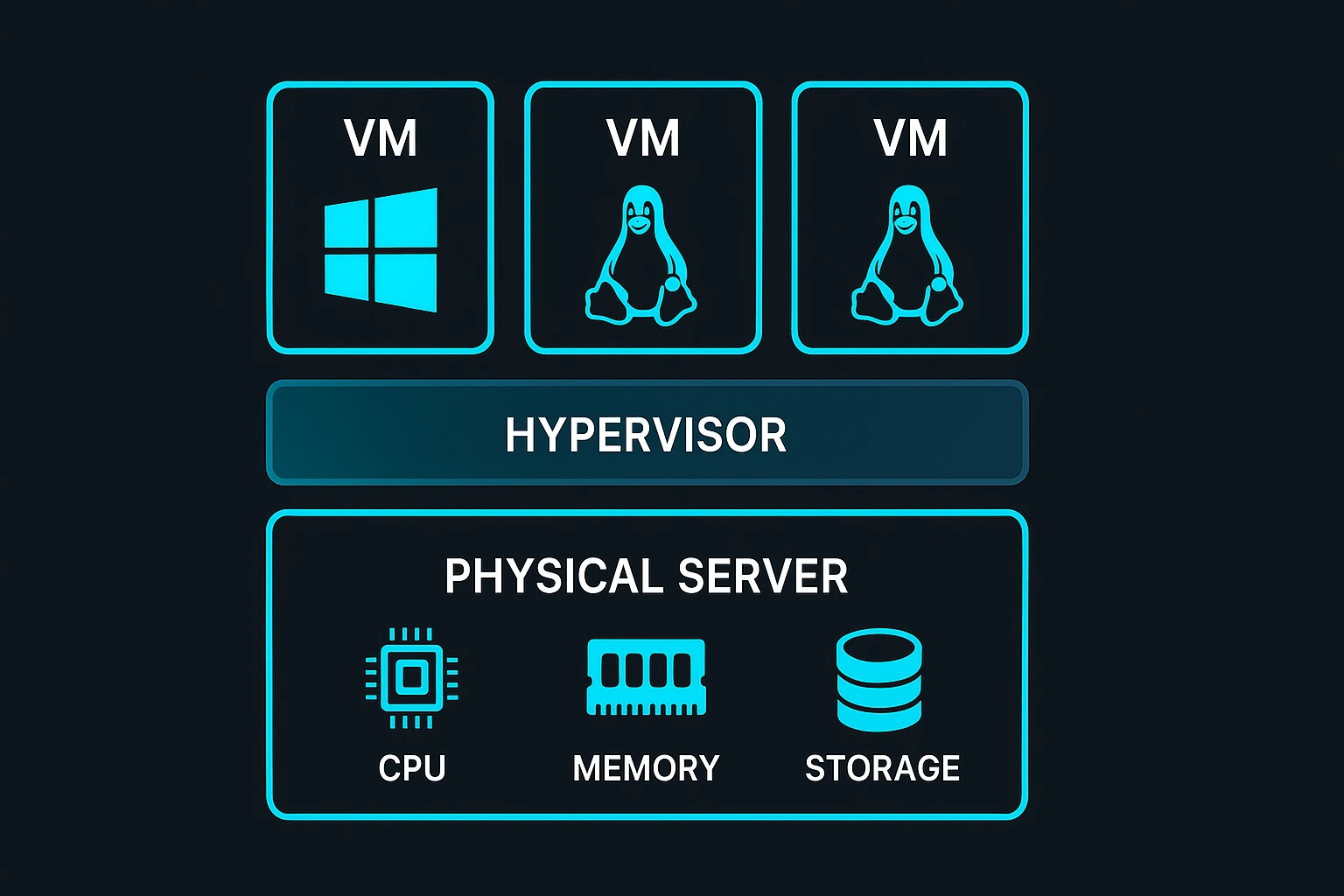
物理マシンから仮想マシンへの変換(P2V)の理解
物理から仮想への変換は、オペレーティング システム、インストールされたアプリケーション、ユーザー データ、システム設定を含むディスク構造全体をキャプチャすることで、完全な物理コンピューター システムを仮想マシンに変換します。
その結果、元の物理システムと同じように機能する仮想マシンが得られますが、仮想化環境内で実行されるため、ソフトウェアを再インストールしたり設定をやり直したりせずに、異なるハードウェアプラットフォーム間でワークロードを移動できる柔軟性が手に入ります。
物理マシンをいつ仮想化すべきか
組織はIT基盤の現代化を目指して仮想化を急速に導入しており、コスト削減と運用効率の向上が主な推進力となっています。仮想化ソフトウェア市場は $94.82 billion in 2025 2030年までに2,187億6,000万ドルに達すると予想されています。
仮想化の主なメリット
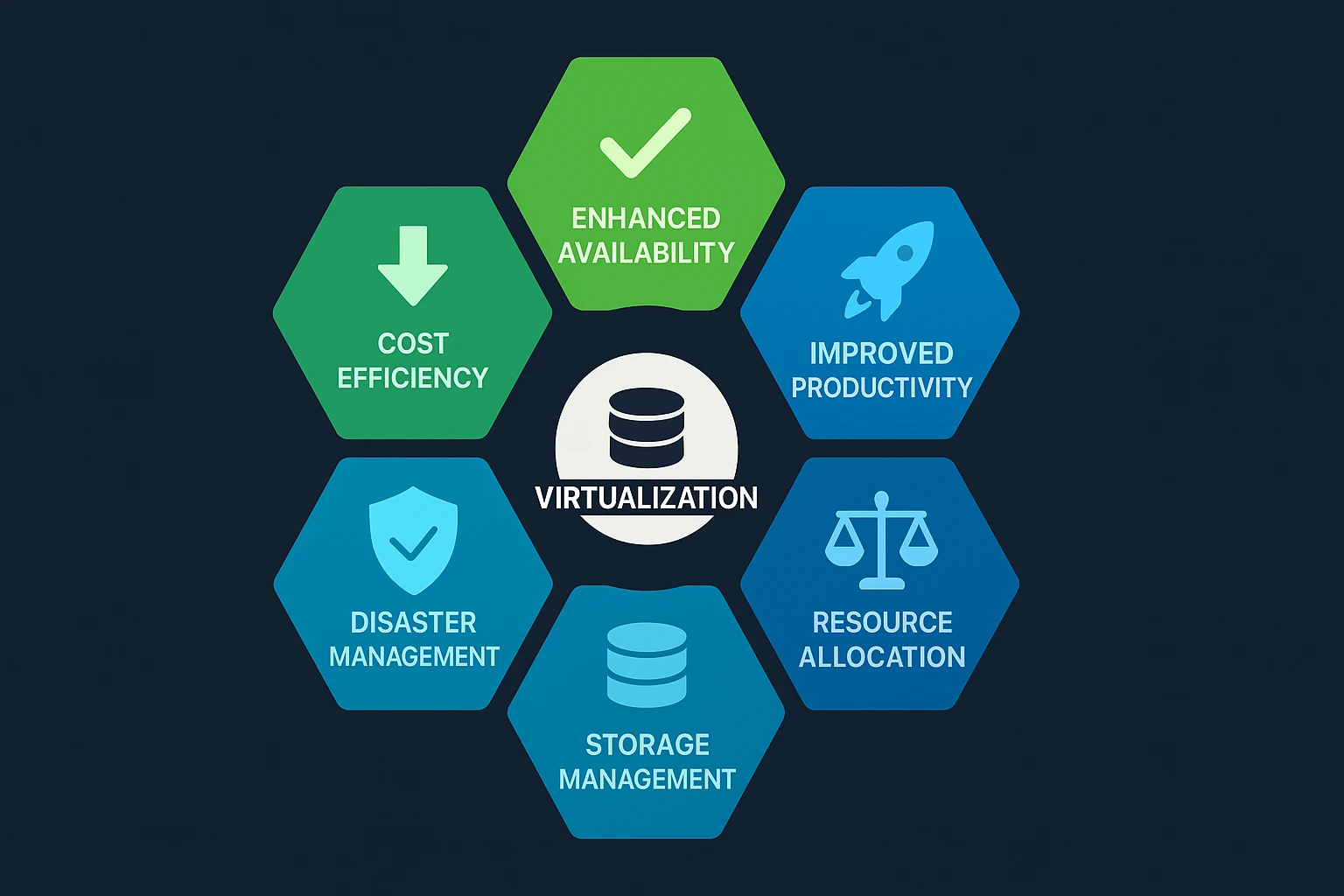
コスト効率 仮想化により複数の物理サーバが不要になるため費用を削減でき、多くの組織がサーバ統合率を報告しています 10:1を超える.
可用性の向上 仮想マシンはハードウェア障害時に稼働中のサーバへ移行でき、ダウンタイムを最小限に抑えられます。一方、物理マシンは特定のハードウェアに依存したままです
より高い生産性 新しい仮想サーバのデプロイは数日ではなく数分で完了します。プロビジョニング、クローン、削除が素早くできるからです 仮想マシン ハードウェア調達なしで即座に
ディザスタリカバリ準備 – アンケートデータによると 68%の組織 仮想化は災害復旧戦略において重要な要素と考えられています。仮想マシンは障害後の迅速な復旧を可能にするためです。
一元化されたストレージ管理 仮想化により、ストレージリソースの一元管理が可能になります。管理者はストレージ割り当てを動的に変更できます。この一元化により、すべての仮想サーバ間でストレージを最大効率で運用できる一方、個別の物理ディスク設定の管理の複雑さを軽減します
Disk2VHDとは
Disk2VHDはMicrosoftの無料ユーティリティで、システムを稼働させたまま物理ディスクからVirtual Hard Disk(VHDまたはVHDX)ファイルを作成します。多くのP2V変換ツールが特別なメディアから起動するかシステムのシャットダウンが必要な点と異なり、Disk2VHDは稼働中のシステムで中断なく動作します
このツールはWindows Volume Shadow Copy Service(VSS)を活用して、アクティブな操作中に選択ボリュームの一貫性のあるポイントインタイムスナップショットを作成します。この機能により、システムを変換している間も作業を続けられ、アプリケーションが利用可能な状態を保ちながら、変換プロセスのためのダウンタイムをスケジュールする必要がなくなります
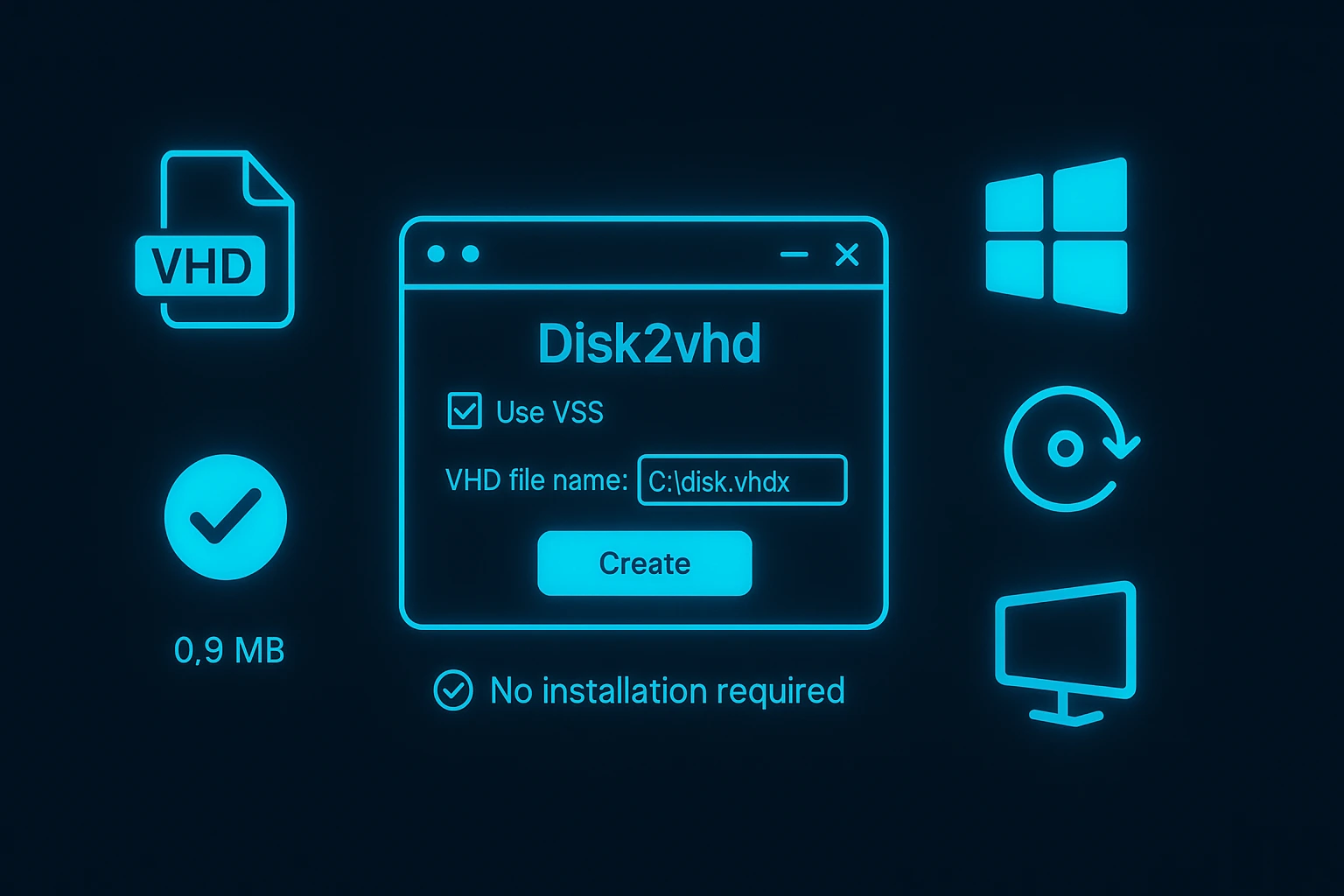
このツールは物理インフラを最新の仮想化プラットフォームと互換性のあるポータブルな仮想ディスクファイルに変換する層を提供します
なぜDisk2VHDをP2V変換に使うのか
Disk2VHDは他のP2Vツールと異なり、システムのダウンタイムや特別なブートメディアなしに稼働中のシステムを変換します。VMware vCenter ConverterやAcronisなどのエンタープライズソリューションはより多くの機能を提供しますが、Disk2VHDは軽量で無料の代替手段として、標準的なほとんどの変換シナリオに効果的に対応します
このツールはWindows Volume Shadow Copy Serviceと直接連携して、アプリケーションが稼働し続ける中で一貫性のあるスナップショットを作成します。このアプローチにより、変換時にメンテナンスウィンドウをスケジュールしたり、事業運用を中断したりする必要がなくなります
仮想化戦略のテストや個別サーバの移行を行う組織にとって、Disk2VHDは資金投下や複雑なデプロイメント手順が不要なリスク回避的なエントリーポイントを提供します
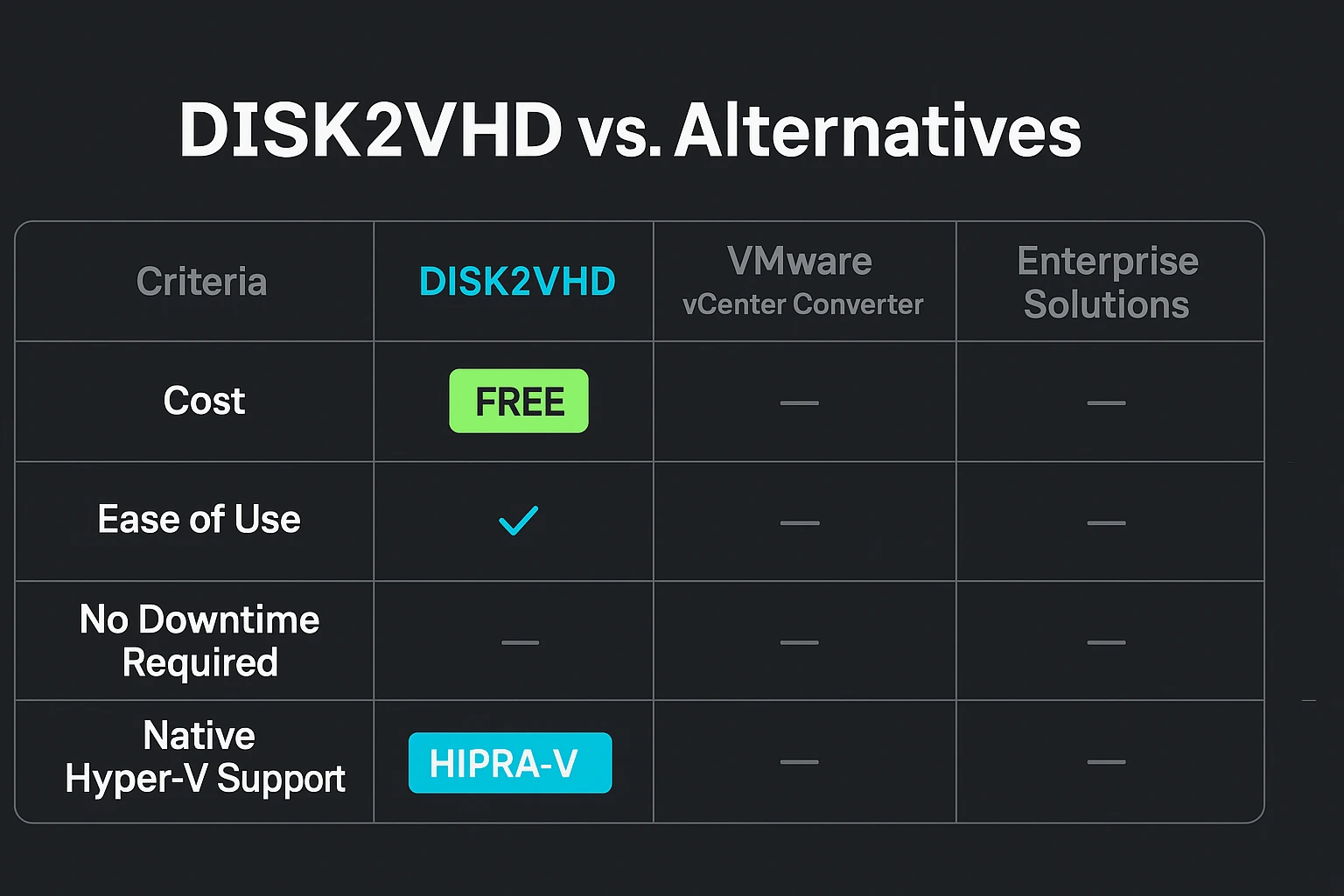
Disk2VHDはネイティブなVHDおよびVHDXフォーマットを作成し、中間的な変換ステップなしにMicrosoft Hyper-Vと直接統合します。生成された仮想ディスクはWindows Server 2012以降のHyper-V実装とすぐに動作し、物理ハードウェアから仮想インフラへの移行プロセスを効率化します
この直接的な互換性により変換時間を短縮し、サードパーティのディスクフォーマットを使用した場合に発生する可能性のある互換性の問題を排除します
VHDX vs VHD: 仮想ディスク形式の理解
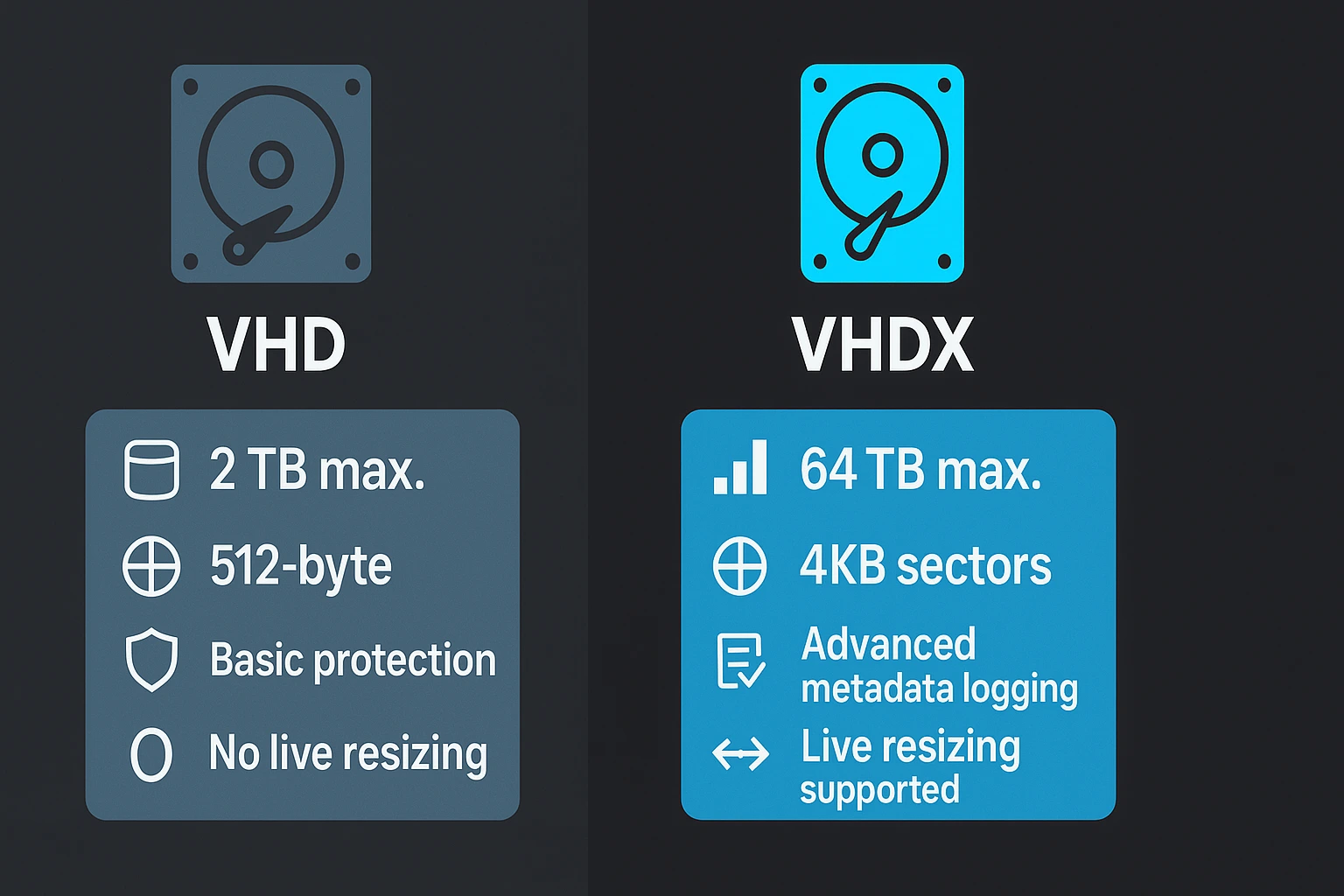
Disk2VHDで仮想ディスクを作成する際は、VHDとVHDXのフォーマットから選択する必要があり、この選択は仮想マシンの容量、パフォーマンス、異なる仮想化プラットフォームとの互換性に影響を与えます。両者の違いを理解することで、特定の環境と将来のニーズに適した判断ができます
| 機能 | VHD | VHDX |
| 最大サイズ | 2 TB | 64 TB |
| 論理セクターサイズ | 512 バイト | 4 KB (最新のハードウェア向けに最適化) |
| データ破損保護 | 基本 | メタデータロギング付きアドバンス |
| ライブリサイズ | サポートされていません | VM実行中はサポート対象です |
| 電力障害保護 | 限定 | 変更追跡機能付き |
| ブロックサイズオプション | 固定 | ダイナミックディスク用の大きく最適化されたブロック |
| サードパーティサポート | VirtualBox、VMware、その他 | 主にHyper-V(その他の地域では制限あり) |
| 導入 | 2003 (Connectix/Microsoft) | 2012 (Windows 8/Server 2012) |
VHDX を使用する場合 Windows Server 2012以降のHyper-VデプロイメントではすべてにおいてVHDXを選択してください。優れたパフォーマンス、破損防止による強力なセキュリティ、最大64TBの大容量仮想ディスク対応を提供します
このフォーマットは4KBセクターを使用する最新のストレージハードウェアとより適切に連携し、I/Oパフォーマンスの向上と電源障害またはシステムクラッシュに対する耐性の強化を実現します。
VHDを使用する時期 VHDを選択するのはVHDXフォーマットをサポートしない古い仮想化プラットフォームやレガシーシステムとの互換性が必要な場合のみです。VirtualBoxやVMwareなどのサードパーティハイパーバイザーはVHDフォーマットを要求するか、仮想ディスク使用前にVHDXからVHDへの変換が必要になります
Microsoft Hyper-Vを使用した新規デプロイメントではVHDXが推奨選択肢です。意味のあるデメリットなしに、容量、信頼性、パフォーマンスで大きな利点を提供します
P2V変換を開始する前の前提条件
物理から仮想への変換を開始する前に、これらの要件が満たされていることを確認し、変換失敗や仮想ディスクファイルの破損を避けてください。仮想PC移行での使用のための準備に時間をかけることで、スムーズな移行が実現でき、変換プロセス全体をやり直さなくてはならないような問題を防げます
移行前チェックリスト
物理から仮想への変換を開始する前に、これらの要件を確認し、変換失敗や仮想ディスクファイルの破損を避けてください。システムを適切に準備することで、変換プロセス全体をやり直さなくてはならないような問題を防げます
移行前のチェックリスト:
- 十分なディスク容量宛先の場所に、VHDXファイルを保存するのに十分な空き容量があることを確認してください。物理ディスクの使用容量とほぼ同じになります。変換プロセス中のオーバーヘッドと潜在的な拡張に備えて、さらに10~20%のバッファを追加してください
- 管理者アクセスシステムボリュームにアクセスしてディスクイメージを作成するには、Disk2VHDを管理者権限で実行してください。標準ユーザーアカウントはブートパーティションとシステムファイルの読み取り権限を持ちません。開始前に実行可能ファイルを右クリックして「管理者として実行」を選択してください
- ボリュームシャドウコピーサービス: VSS がシステム上で実行されていることを確認してください。Disk2VHD は一貫したスナップショットを作成するために VSS が必要です。変換を開始する前に、サービス (services.msc) で VSS のステータスが「実行中」と表示されていることを確認してください。
- リソース集約的なアプリケーションを閉じる: Disk2VHD は実行中のシステム上で動作しますが、不要なアプリケーションを閉じるとシステム負荷が軽減され、変換プロセスが大幅に高速化されます。可能な場合は、データベースサーバー、動画編集ソフトウェア、バックアップ프로그램を停止してください。
- ネットワークまたは出力用の別々のディスク: VHDX ファイルは変換対象のディスク以外の物理ディスクに保存してください。同じディスクに保存するとパフォーマンスが大幅に低下し、変換時間が数時間増加します。十分な帯域幅とストレージ容量があれば、ネットワーク共有も有効です。
- レビュー システム構成: 現在の IP アドレス、コンピュータ名、重要な設定を記録してください。マイグレーション後にこれらの設定を確認する必要があります。仮想マシンは新しい MAC アドレスを取得するため、ネットワーク設定とソフトウェアライセンスに影響を与える可能性があります。
Disk2VHD の使い方: ステップバイステップ P2V 変換ガイド
古いサーバーを移行したり、重要なシステムをバックアップしたりする必要があるものの、Disk2VHD を効果的に使用する方法がわからないのではないでしょうか。このプロセスは、この多用途な Microsoft ユーティリティをダウンロードし、構造化されたアプローチに従うことで開始されます。
このセクションでは、各構成オプションについて説明し、変換プロセス中に行う重要な判断を説明します。
ステップ1: Disk2VHDをダウンロードして実行する
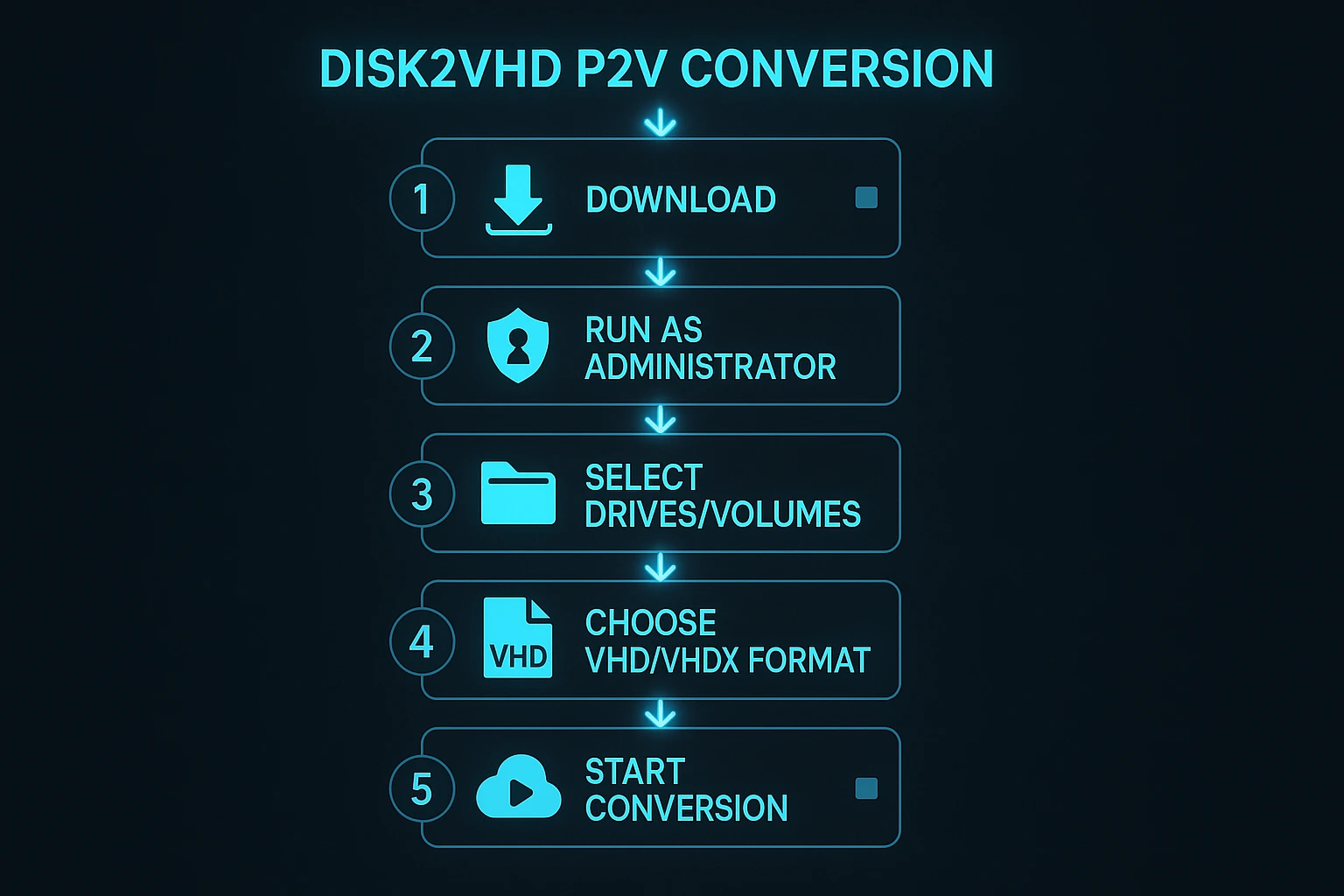
公式サイトからDisk2VHDをダウンロードしてください Windows Sysinternals ページ。Microsoft はこのツールを登録なしで無料ダウンロードとして提供しています。ダウンロードは ZIP アーカイブとして提供され、32 ビット版と 64 ビット版の両方が含まれているため、異なる環境に対応できます。
ZIP ファイルをコンピュータの便利な場所(デスクトップやダウンロードフォルダなど)に展開します。お使いのシステムに適したバージョン(64 ビットシステムの場合は disk2vhd64.exe、32 ビットシステムの場合は disk2vhd.exe)を右クリックし、「管理者として実行」を選択して、必要な権限でツールを起動します。
Disk2VHDオプションを設定
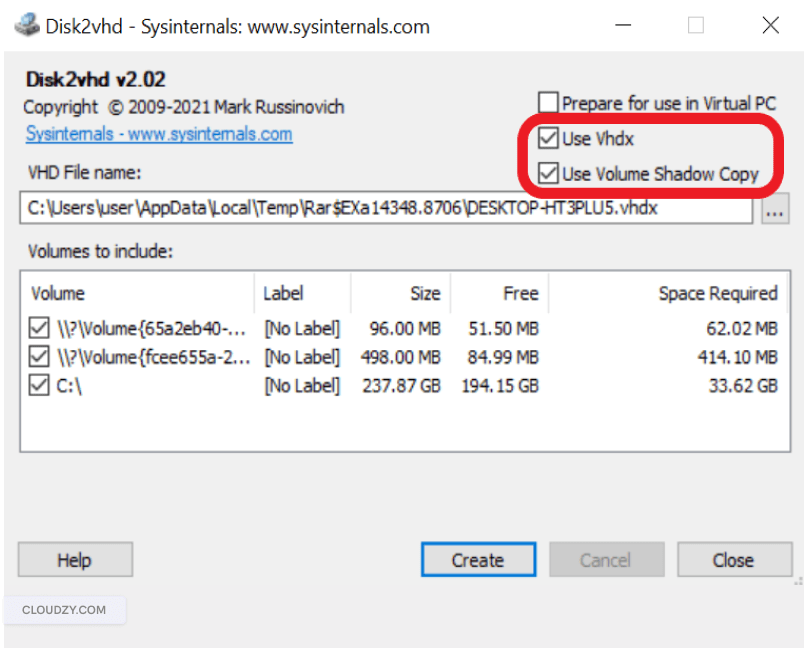
Disk2VHD ウィンドウが開くと、変換プロセスの動作方法と出力ファイルの形式を制御するいくつかの構成オプションが表示されます。各オプションは、特定の要件を満たす仮想ディスクを作成するのに役立ちます。以下がそれぞれの機能と使用時期です。
VHDX を使用 — このオプションをチェックして、古い VHD 形式の代わりに VHDX ファイルを作成します。VHDX は最大 64TB のストレージをサポートし、データ破損保護が強化され、最新のハードウェアでのパフォーマンスが向上します。Hyper-V 上の新しい変換では、Server 2012 以降を実行している場合、このオプションをチェックするべきです。
ボリュームシャドウコピーを使用 — このオプションを有効にして、Volume Shadow Copy Service を通じて実行中のアプリケーションとデータの一貫したバックアップを作成します。VSS はポイントインタイムスナップショットをキャプチャすることでデータ整合性を保証します。これは特に、ディスクに頻繁に書き込みを行う実行中のアプリケーションやデータベースを持つ本番システムにとって重要です。
Disk2VHD「仮想 PC で使用するために準備」— これは何をするのか
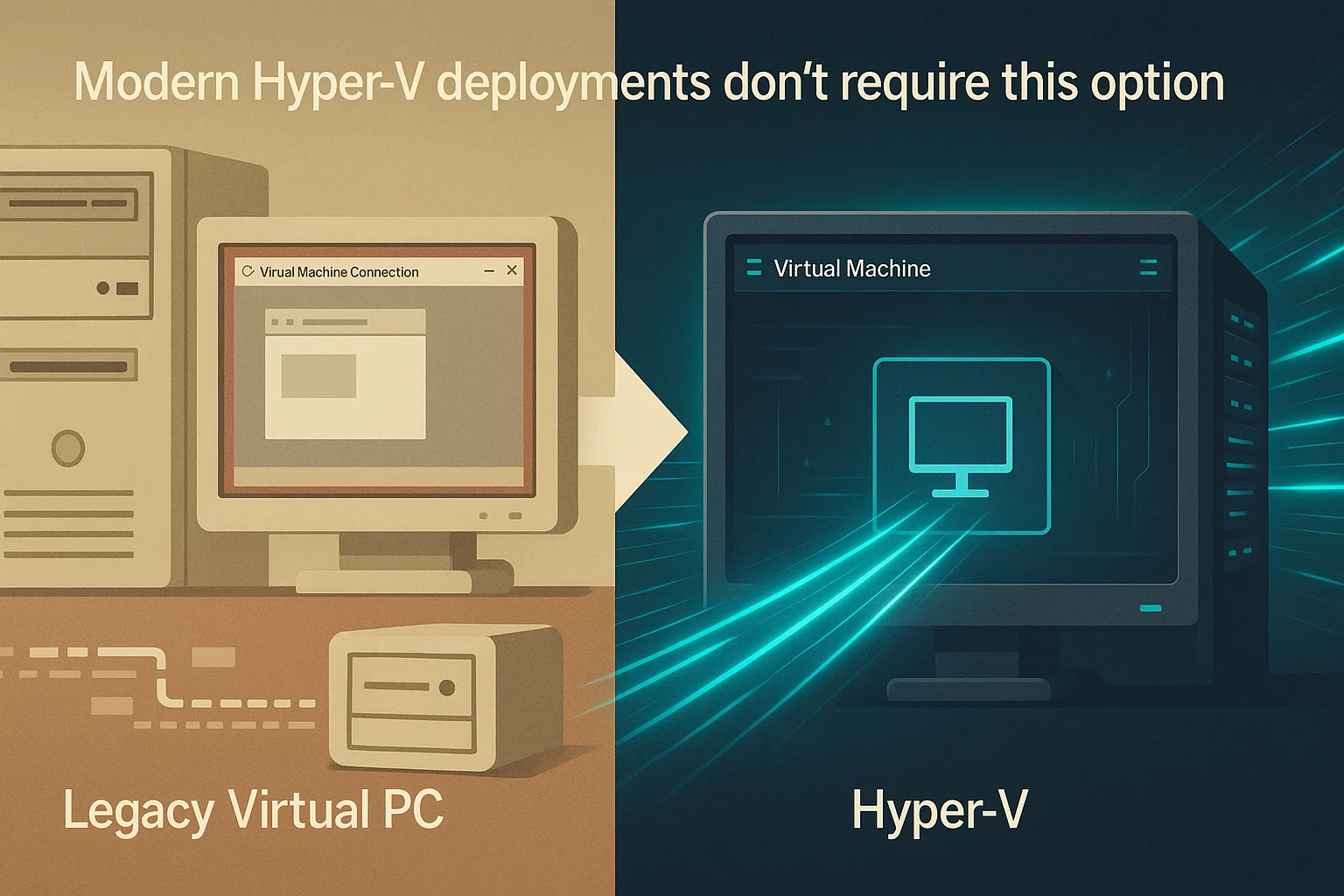
仮想PCで使用する準備をします — このチェックボックスはインターフェイスに「仮想 PC で使用するために準備」オプションとして表示され、これを選択すると仮想 PC 固有のドライバーが仮想ハードディスクに注入されます。この機能は、Microsoft が Hyper-V に置き換えるために廃止したレガシー仮想 PC プラットフォーム向けに設計されました。
最新の Hyper-V デプロイメントでは、このオプションは必要ありません。Hyper-V は Integration Services を使用して、仮想マシンに最適化されたドライバーを提供します。Integration Services は Hyper-V で仮想マシンを初めて起動するときに自動的にインストールされ、レガシー仮想 PC ドライバーよりも優れたパフォーマンスと互換性を提供します。
Server 2012 以降を実行している Hyper-V との最新の仮想化シナリオでは、より高度なドライバー統合方法を使用するため、このオプションをオフにしておいてください。このオプションを無効にすると、最新のハイパーバイザー環境とより円滑に統合される、よりクリーンな仮想ディスクが生成されます。
システム管理者が「仮想 PC で使用するために準備」 disk2vhd を検索するとき、この設定は、より高度なドライバー統合方法を使用する最新の仮想化プラットフォームではほとんど不要であることに気づきます。
含めるボリュームを選択 — ボリュームリストは、メインオペレーティングシステムパーティションおよび隠されたシステムパーティションを含む、システム上のすべての利用可能なドライブを表示します。仮想マシンに含める対象ボリュームを選択します。
起動可能な VM の場合は、システムドライブ(通常は C:)とシステム予約パーティション(通常は約 100~500 MB の小さなラベル付けされていないボリューム)の両方を含める必要があります。システム予約パーティションがないと、仮想マシンは起動しません。これには重要なブートファイルが格納されているためです。
宛先パスを選択 — Disk2VHD が VHDX ファイルを保存する場所を指定します。ファイル名を含む完全なパスを入力してください。最適なパフォーマンスのため、変換対象のディスク以外の物理ディスクに保存することを忘れないでください。信頼できるネットワーク接続と十分な帯域幅があれば、ネットワークパスも有効です。
これらの設定を構成した後、「作成」ボタンをクリックして変換プロセスを開始します。Disk2VHD は VHDX ファイルの作成を開始します。
変換中に予想されること:
| 側面 | 詳細 |
| 変換時間 | データ量とディスク読み取り/書き込み速度に依存します |
| 進捗管理 | Disk2VHDウィンドウに表示されるリアルタイムプログレスバーと推定残り時間 |
| システム使用率 | 作業を続けることはできますが、ディスク I/O 操作のため、パフォーマンスが低下することが予想されます |
| 推奨アクション | 最適な速度を得るために異なる物理ディスクに保存してください |
変換プロセスは Volume Shadow Copy Service を使用してバックグラウンドで実行されるため、システムは全体を通して動作し続けます。
ステップ 2: VHDX ファイルを Hyper-V ホストにコピーする
Disk2VHDの変換が完了したら、設定ステップで指定した宛先パスにVHDXファイルを見つけてください。このファイルをHyper-Vサーバーの仮想ハードディスクディレクトリにコピーします。ディレクトリの位置はサーバー設定に応じて、通常は以下の標準的な場所のいずれかにあります。
-
C:\Users\Public\Documents\Hyper-V\Virtual Hard Disks\ -
D:\Hyper-V\Virtual Hard Disks\ (custom location)
ネットワーク接続の帯域幅が限られている場合、大容量のVHDXファイルのコピーにはかなりの時間がかかります。直接接続のUSBドライブやローカルストレージを使用すれば、このプロセスを大幅に高速化できます。特に100GBを超える仮想ディスクの場合は効果的です。
ステップ3: Hyper-V ManagerでVMを作成する
ホストサーバーでHyper-V Managerを開きます。スタートメニューで検索するか、Server Managerからアクセスしてください。ウィンドウ右側の[アクション]ペインで、新しいそして「を選択して仮想マシンをクリックして新規仮想マシン ウィザードを起動します。このウィザードが設定プロセスをステップバイステップでガイドします。
名前と場所を指定
仮想マシンに分かりやすい名前を入力してください。他のVMと区別するのに役立つ名前を付けます。この名前はHyper-V Managerの仮想マシンリストと各種管理ツールに表示されます。
必要に応じて、VM設定ファイルのデフォルトストレージ場所を変更できます。仮想インフラストラクチャに特定のディレクトリ構造またはストレージ構成がある場合に有効です。
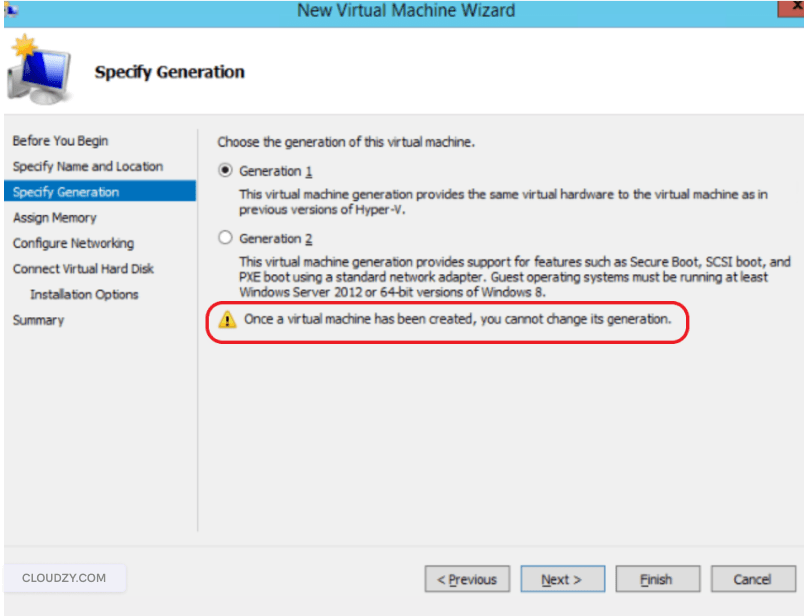
世代を指定
このステップは重要であり、VM作成後に変更できません。最初から正しい世代を選択することで、仮想マシンの削除と再作成を避けられます。Hyper-Vは2つの世代を提供しており、互換性、パフォーマンス、セキュリティ機能に関して異なる特性があります。
| 機能 | 第1世代 | 第2世代 |
| ファームウェアタイプ | BIOS | UEFI |
| サポートされているOS | ほとんどのゲストオペレーティングシステム(古いバージョンを含む) | Windows 8/Server 2012 以降、最新の Linux ディストリビューション |
| ブートオプション | IDE、CD-ROM、ネットワーク、フロッピー | SCSI、CD-ROM、ネットワーク(フロッピーディスクとIDEなし) |
| セキュリティ機能 | スタンダード | セキュアブート、TPM、シールド VM |
| パフォーマンス | 良好 | より優れた (SCSI ベース) |
| 最大VRAM | 1 TB | 240TB |
第1世代を選択 物理マシンがWindows 7、Windows Server 2008 R2、またはUEFIファームウェアに対応していない古いオペレーティングシステムを実行している場合、世代1を選択してください。世代1は従来のシステムとの互換性が広く、IDEコントローラーからのブートをサポートしており、一部の古いオペレーティングシステムではこれが必須です。
第2世代を選択 Windows 8/Server 2012以降のUEFIブートモードでインストールされたシステム向け。Secure BootおよびTPMサポートを通じてセキュリティが向上し、SCSI仮想ストレージコントローラーで優れたパフォーマンスを実現し、起動時間が短縮されるUEFIファームウェアの利点を備えています。最新のデプロイメント環境では、現在のハードウェアおよびソフトウェア標準に準拠しているため、Generation 2が推奨される選択肢です。
メモリを割り当てる
仮想マシンのRAMを割り当てます。物理マシンが通常のワークロードに使用していた容量を基準にしてください。アプリケーションがスムーズに実行されるよう、物理マシンのメモリ以上の量を割り当ててください。
ホストサーバーの総メモリを考慮して、複数の仮想マシン間でRAMを過剰に割り当てないようにしてください。動的メモリを使用すれば、Hyper-Vがワークロード需要に基づいてメモリ割り当てを自動調整できるため、仮想化環境全体のリソース利用効率が向上します。
ネットワークを設定する
仮想スイッチを選択してVMをネットワークに接続します。これにより、VM は他のシステムと通信し、ネットワークリソースにアクセスできます。仮想スイッチをまだ作成していない場合は、[接続なし]に設定し、VM 作成後にHyper-V Managerの仮想スイッチ設定からネットワークを設定できます。
仮想ハードディスクを接続
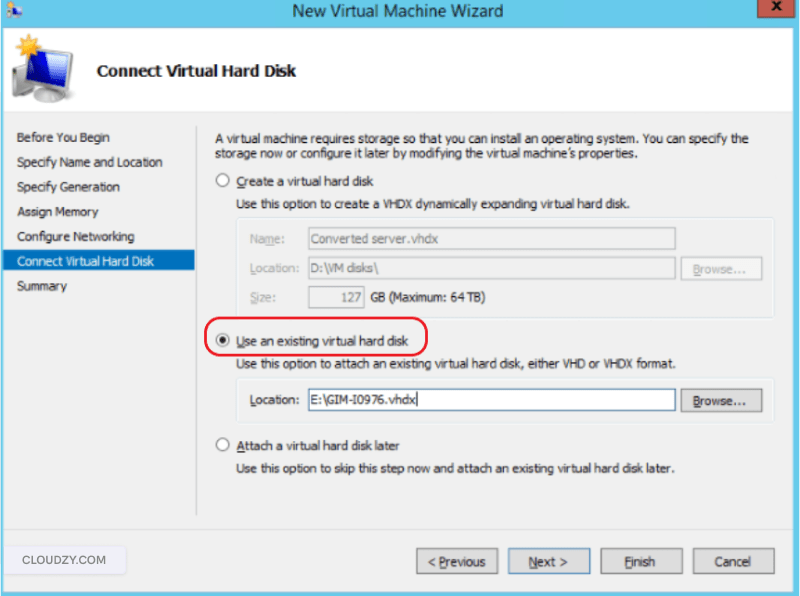
ここでDisk2VHDで作成したVHDXファイルを新しい仮想マシンにリンクし、VMのプライマリストレージデバイスにします。[既存の仮想ハードディスクを使用]を選択して閲覧をクリックし、ファイル選択ダイアログを開きます。
VHDXファイルをコピーした場所に移動して、それを選択してください。これでHyper-Vは変換された物理ディスクを仮想マシンのストレージとして使用でき、元のシステムのすべてのデータ、アプリケーション、設定が保持されます。
ウィザードを完了する
設定サマリーを確認して、世代、メモリ割り当て、仮想ハードディスクパスを含むすべての設定が正しいことを確認してください。[完了]をクリックして仮想マシンを作成します。Hyper-VがVMをリストに追加し、他の仮想システムと一緒に管理できるようになります。
ステップ4: 仮想マシンを起動して接続する
Hyper-V Managerで、中央ペインに表示されている仮想マシンリストから新しく作成した仮想マシンを探します。VM名を右クリックしてコンテキストメニューから[起動]を選択し、仮想マシンの電源を入れます。
その後、もう一度右クリックして「接続をクリックしてコンソールウィンドウを開き、VMの画面を表示します。これで仮想マシンの画面出力に直接アクセスでき、物理コンピューターと同じように操作できます。
初回起動時の注意事項
初回ブートは後続のスタートアップより時間がかかります。Windowsがハードウェア変更を検出し、新しい仮想環境用に自身を設定する必要があるためです。仮想環境は元の物理マシンとは完全に異なるハードウェアを提供します。仮想ネットワークアダプタ、仮想SCSIコントローラー、仮想化されたCPU機能を含みます。
Windowsは初回ブート時に仮想ハードウェア用のドライバーを自動的にインストールします。システムが新しい環境に適応するため、デバイスインストール通知や設定ダイアログが表示される場合があります。
ブートプロセス中にWindows設定画面やドライバーインストール通知がポップアップで表示される場合があります。これらのプロセスを中断せずに完了させてください。仮想マシンが正常に動作するために必要です。
数分後、見覚えのあるデスクトップ背景とユーザーアカウントが表示されたWindowsログイン画面が表示されるはずです。仮想マシンは現在稼働中であり、物理マシンのすべてのアプリケーション、データ、設定を含んでいます。
初回起動時の一般的な問題
カーソル付きの黒い画面 – 黒い画面とブリンク中のカーソルのみが表示され、数分後も他に何も読み込まれない場合、お使いのOSに対してVMが間違った世代に設定されている可能性があります。OSがWindows 8/Server 2012以降の場合はGeneration 2を使用してVMを再作成するか、UEFIブートをサポートしていない古いオペレーティングシステムの場合はGeneration 1を使用してください。
ブート失敗 Disk2VHD変換プロセス中に、システムボリュームとシステムで予約済みパーティションの両方を選択したことを確認してください。変換設定を確認してください。ブートローダーとブート構成データを含むブートパーティションがないと、VMは正常に起動できず、ブートエラーが表示されます。
ドライバーエラー – Windows 10/11 および Windows Server 2016 以降では、Hyper-V Integration Services が自動的にインストールされ、Windows Update を通じて更新されます。これにより、最適化されたドライバーと時刻同期、ハートビート監視、マウス統合の改善などの機能が提供されます。
Windows 7またはWindows Server 2012などの古いオペレーティングシステムでは、Hyper-Vホストの[アクション]メニューから[統合サービスセットアップディスクの挿入]を使用して、手動インストールが必要です。仮想ハードウェアの適切な認識とパフォーマンスのためです。
コマンドラインを使用してDisk2VHDを実行する
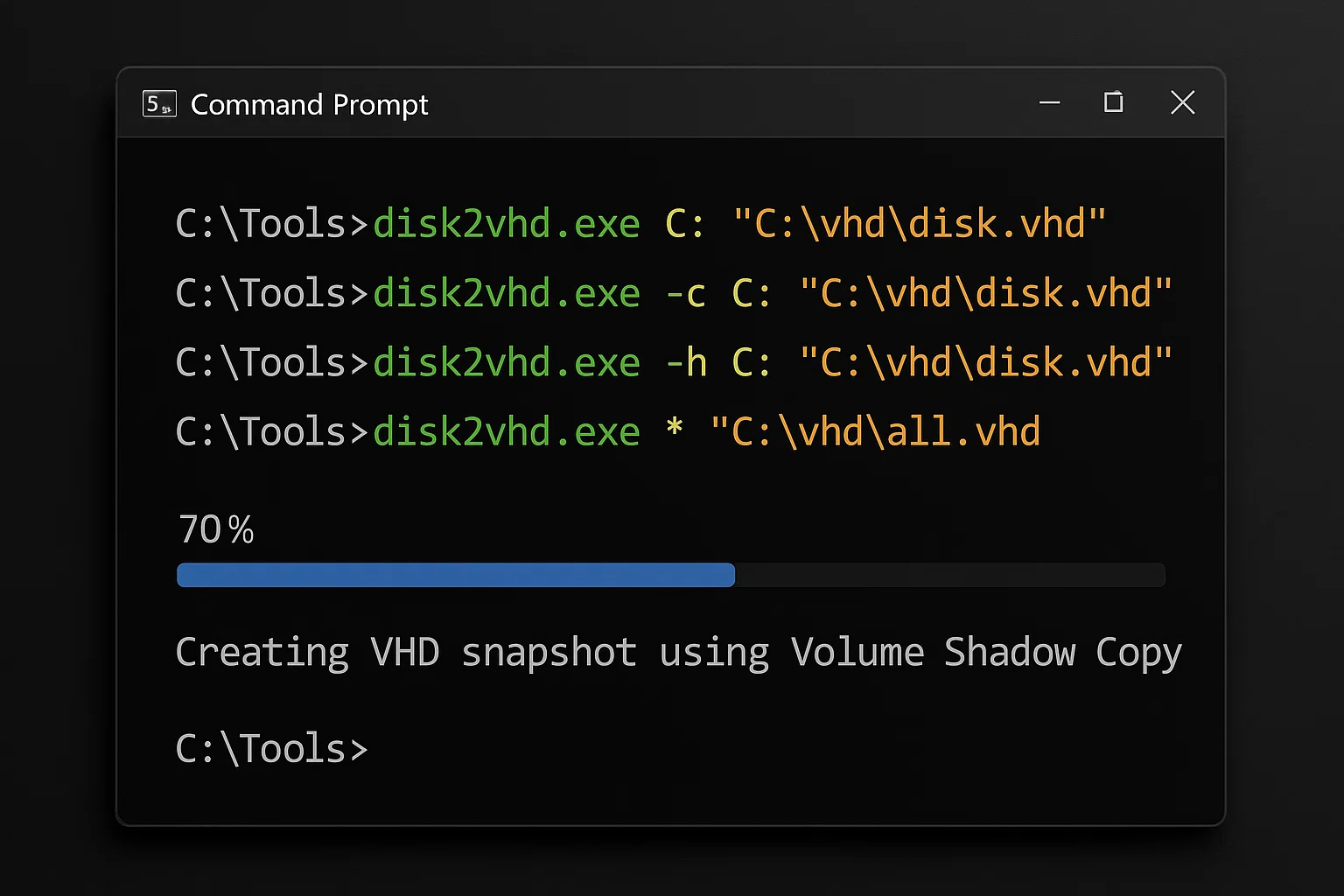 Disk2VHDはコマンドライン操作に対応しており、自動化、スクリプト作成、リモート管理のシナリオで、変換のスケジュール設定や既存ワークフローへの統合が必要な場合に使用できます。コマンドラインインターフェイスはGUI操作なしにDisk2VHDの全機能へのプログラムアクセスを提供するため、複数のサーバーを管理するシステム管理者にとって非常に価値があります。
複数のマシン全体で仮想PCで使用するためにDisk2VHDで準備する必要がある場合、コマンドラインスクリプティングはバッチ処理と自動化された変換スケジュールを実現します。
コマンド構文
disk2vhd.exe <[drive:]> <vhd/vhdx filename>コマンドラインフラグ
-c 旗 Volume Shadow Copyを使用せずに直接コピーを作成します。VSSが利用できない場合や、一貫性がそれほど重要でない非重要データ変換に便利です。このモードはより高速に実行されますが、実行中のシステムのアプリケーション一貫性スナップショットを保証しません。
-h 旗 レガシーVirtual PCプラットフォーム用にVHDを準備し、Virtual PCが想定する特定のメタデータを追加します。このオプションはグラフィカルインターフェイスに表示される「Virtual PCで使用するために準備」オプションに相当します。Hyper-Vやその他の最新の仮想化プラットフォームを使用する最新のデプロイメントではこのフラグがほとんど不要です。
* ワイルドカード 特定のドライブレターの代わりに使用した場合、変換にすべてのボリュームを含め、単一のコマンドでシステム全体をキャプチャできます。これにより、成功したブートに必要な可能性があるパーティションを誤って見落とさないようになります。
コマンドラインの例
VSSで特定のドライブを変換:
disk2vhd.exe C: "D:\VHDs\server-backup.vhdx"すべてのドライブを変換:
disk2vhd.exe * "\\network-share\backups\complete-system.vhdx"VSS なしで直接コピー
disk2vhd.exe -c C: "E:\conversions\direct-copy.vhdx"日付スタンプ付き自動バックアップ (PowerShell):
disk2vhd.exe -c C: "\\file-server\Backups\snapshot-$(Get-Date -f yyyy-MM-dd).vhdx"Windowsタスクスケジューラーとこれらのコマンドを統合して、特定のスケジュールまたはトリガーで実行される自動バックアップルーチンを作成できます。このアプローチは、高価なエンタープライズバックアップソフトウェアや複雑なインフラストラクチャを必要としない、物理マシン用の軽量な自動バックアップシステムを提供します。
P2V移行を成功させるためのベストプラクティス
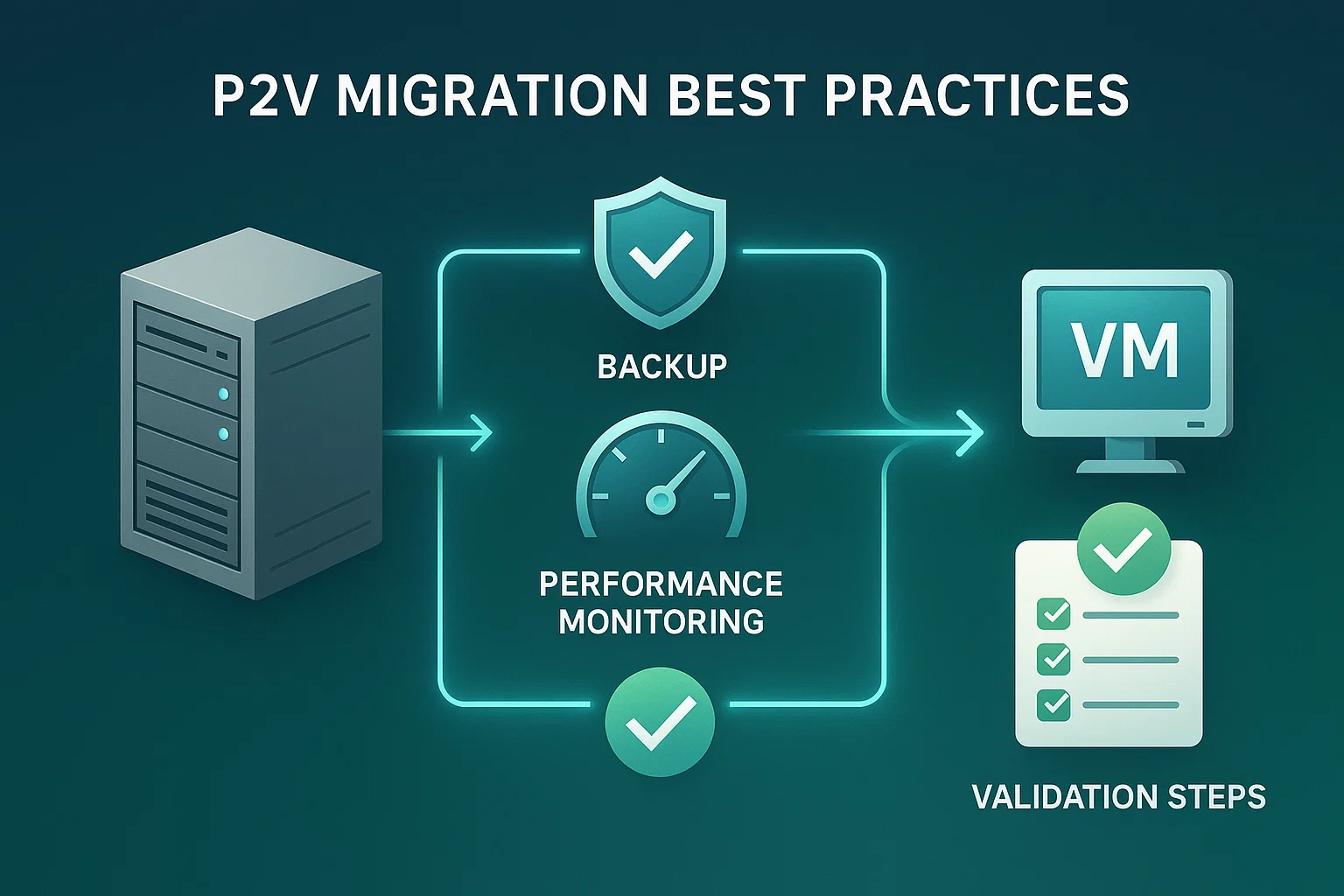
確立されたベストプラクティスに従うことで、スムーズな物理から仮想への変換と移行後のVM最適なパフォーマンスが保証されます。これにより、失敗した変換や低パフォーマンスの仮想マシンにつながる一般的な問題を回避できます。これらのガイドラインは、さまざまな環境での実際のP2V移行の長年の経験に基づいています。
変換前のベストプラクティス
不要なアプリケーションを閉じる – アクティブなアプリケーション、特にSQL Server、Exchange、ファイル同期ツールなど、ディスクへの頻繁な書き込みを実行するデータベースとサービスをシャットダウンします。これにより、変換されたイメージ内のデータの不整合の可能性が減少し、ディスク I/O の競合を減らすことで変換プロセスが高速化されます。
別のストレージを使用 – 変換中のディスクと同じディスクにVHDXファイルを保存しないでください。これにより深刻なパフォーマンス低下が発生し、循環的な読み取り/書き込み操作によるファイル破損につながる可能性があります。ネットワーク共有、外部ドライブ、または異なる物理ディスクを使用して変換出力を保存してください。
VSS機能の確認 変換開始前にVolume Shadow Copy Serviceが実行されていることを確認し、データの一貫性のあるスナップショットをキャプチャします。Services(services.msc)を開き、「Volume Shadow Copy」を見つけて、ステータスが「実行中」で自動スタートアップタイプが設定されていることを確認します。
ディスク容量を確認 完全なVHDXファイルと、オーバーヘッドおよび一時ファイル用の追加10~20%のバッファに十分な空き容量があることを確認します。Dynamic VHDXファイルは最初はより少ないスペースを消費しますが、変換中に指定した最大サイズまで拡張できるため、それに応じて計画してください。
コンバージョン後のベストプラクティス
インテグレーション サービスのインストール VM が正常に起動した後、Hyper-V Integration Services をインストールして、仮想ハードウェア コンポーネント用の最適化されたドライバを取得します。これらのコンポーネントは仮想ハードウェア用の最適化されたドライバを提供し、パフォーマンスと機能を大幅に向上させます。Integration Services はホストとゲストシステム間の時刻同期、ハートビート監視、スムーズなマウス制御も実現します。
ネットワーク設定を更新 仮想マシンは仮想環境での起動時に新しいMACアドレスと潜在的に新しいIPアドレスを受け取ります。両方のシステムがネットワーク上で同時に実行される場合の競合を避けるため、ネットワーク設定を必要に応じて再設定します。
アプリケーション機能の確認 すべての重要なアプリケーションを仮想化環境で正常に機能することを確認するためテストします。ハードウェアと相互作用するアプリケーションや特定のシステム設定に依存するアプリケーションに特に注意を払います。ハードウェア固有のライセンスを持つ一部のアプリケーションは、移行後の再ライセンス認証またはライセンス更新が必要な場合があります。
古いハードウェアドライバを削除 RAIDコントローラー、特定のネットワークアダプタ、その他のハードウェア用の物理マシンドライバーは、仮想環境で競合またはパフォーマンスの問題を引き起こす可能性があります。使用されていないドライバーをクリーンアップしてパフォーマンスを最適化し、潜在的なシステムの不安定性を軽減します。
ソースマシンにVHDXをマウントしないでください Windowsが衝突を防ぐために新しいディスク署名を割り当てるため、変換されたVHDXファイルを作成した同じ物理マシンにアタッチまたはマウントしないでください。この署名の再割り当てにより、VHDXファイルがブート不可能になるか、データが破損する可能性があります。VHDXファイルは使用する宛先Hyper-Vホストでのみ開いてください。
P2V の一般的な問題のトラブルシューティング
P2V変換後のブート失敗は通常、Hyper-V内のドライバーの不足またはディスク設定の間違いに起因します。物理サーバーのハードウェアは仮想環境と異なるため、オペレーティングシステムがストレージコントローラーを認識しません。
VHDXファイルがVM設定でプライマリブートデバイスとしてアタッチされていることを確認し、Hyper-V Integration Servicesをインストールして仮想ハードウェア認識に必要なドライバーを提供します。
問題: 変換後にVMが起動しない

原因:
- 変換時にシステム予約パーティションが見つかりません
- 不正なVM世代が選択されています
- ブートコンフィギュレーションデータの破損
ソリューション:
- VHDXを再作成し、変換を開始する前にDisk2VHDでシステムボリュームとSystem Reserved パーティションの両方が選択されていることを確認します
- 別の VM 世代を試してください (Generation 1 と Generation 2 を切り替える) お使いのオペレーティング システムのブート要件に合わせるために
- Windows回復環境を使用してWindows インストールメディアからブートし、スタートアップ修復を実行することで、ブート構成を修復します
問題: 変換パフォーマンスの低速
原因:
- 変換中のディスクと同じディスクにVHDXを保存しています
- ディスク容量不足によりフラグメンテーションが発生しています
- 実行中のアプリケーションによるシステム負荷が高い
ソリューション:
- 常に異なる物理ディスクまたは十分な帯域幅と低遅延を備えたネットワークロケーションに保存してください
- 変換を開始する前に宛先ドライブのディスク容量を解放し、VHDXファイルサイズの少なくとも20%を削除します
- 変換前に不要なアプリケーションを閉じて、ディスク I/O の競合と CPU 使用率を軽減します
Issue: ネットワーク接続の問題
原因:
- 新しいMACアドレスの割り当て
- 物理マシンからの静的IP設定
- 仮想ネットワークアダプタドライバが見つかりません
ソリューション:
- Hyper-V Managerで仮想スイッチの構成を確認し、正しい物理ネットワークアダプターに接続されていることを確認してください
- VMのネットワーク設定を更新または再設定して、ネットワーク要件に一致させ、必要に応じて静的からDHCPに変更します
- Hyper-V 統合サービスをインストールして、パフォーマンスと互換性を向上させた最適化されたネットワークドライバーを取得します
問題: 「アクセスが拒否されました」またはパーミッションエラー
原因:
- Disk2VHDが管理者権限で実行されていません
- セキュリティソフトウェアがディスクアクセスをブロックしています
- 宛先フォルダの権限が不足しています
ソリューション:
- Disk2VHDを右クリックして「管理者として実行」を選択し、システムパーティションにアクセスするために必要な権限を持つようにします
- 変換中にアンチウイルスソフトウェアを一時的に無効にしてください。一部のセキュリティツールは低レベルのディスクアクセス操作をブロックするためです
- 宛先ディレクトリの書き込み権限を確認し、アカウントが対象の場所に対して完全な制御権を持っていることを確認してください
Cloudzy でバーチャルマシンをクラウドに移動する
Disk2VHDは物理マシンをローカル仮想マシンに正常に変換しますが、仮想化ワークロードをクラウドに移動することで利益を増大させます。Cloudzyでは、ハードウェア管理の責任を排除し、エンタープライズグレードを提供します クラウドインフラストラクチャ 複雑さなしで。
クラウドベース仮想化の利点

インフラストラクチャコスト削減 物理サーバー、冷却システム、バックアップハードウェア、データセンタースペースの費用を排除します。ピーク需要に対する余剰容量を維持するのではなく、消費するリソースに対してのみ料金を支払います。
自動ディザスタリカバリー – 多層バックアップシステムと地理的に分散されたデータセンターにより、オンプレミスソリューションよりも優れたデータ保護を実現します。仮想マシンは複数の場所に自動的にレプリケートされるため、ローカルハードウェア障害が発生しても常にアクセス可能です。
グローバルアクセシビリティ – インターネット接続があれば、ウェブブラウザやリモートデスクトップクライアントがある任意のデバイスから、どこからでも仮想マシンにアクセスできます。クラウドベースのVMはオフィスインフラへの物理的な接続なしに、リモートチームと柔軟な勤務体制をサポートします。
迅速なスケーラビリティ – 物理的なハードウェア変更なしに、VMリソースを瞬時にアップグレードまたはダウングレードできます。新しいサーバーの購入やハードウェア配送の待機なしに、現在のニーズに合わせてコア、メモリ、ストレージを追加してください。
プロフェッショナル管理 – ハードウェアメンテナンス、セキュリティアップデート、インフラストラクチャ監視はすべて当社が対応するため、ITチームは日常的なメンテナンスタスクから解放されます。チームはハイパーバイザーのパッチやコンポーネント交換ではなく、アプリケーションとビジネスロジックに集中できます。
Cloudzyでは、当社の Cloud VPS サービスはKVM技術による高性能仮想化、ディスク高速I/O用のNVMe SSDストレージ、およびアプリケーション応答性向上のためのDDR5メモリを備えています。当社のLinuxおよびWindows VPSオプションは、さまざまなワークロードに対して柔軟なソリューションを提供します。異なる 仮想マシンのタイプ – あなたの固有のニーズに最適なソリューションを選択するのに役立ちます。
要約: Disk2VHDを使用した物理マシンの仮想化
Disk2VHDを使用したP2V変換は、複雑なツールや高額な移行サービスなしに、IT基盤を最新化するための簡潔なパスを提供します。このツールは実行中のシステムをダウンタイムなしで変換でき、VHDX形式は最新のHyper-V環境とシームレスに動作します。
このガイドに従うことで、すべてのアプリケーション、データ、システム構成を保持しながら、物理マシンを仮想環境に正常に移行できます。仮想化により、コスト削減、ディザスタリカバリ機能の向上、リソース利用率の向上、運用柔軟性の増加を含む測定可能なメリットが実現します。



ディスカッション
コメント
ログインしてディスカッションに参加してください。