

Kubuntuはデフォルトのデスクトップ環境を搭載していません。ユーザーは複数のオプションから選択でき、KDE Plasmaは最も広く採用されています。Kubuntuのデスクトップ利用率は過去3年で大幅に増加しており、UbuntuやDebianからの乗り換えユーザーが増えています。
KDE PlasmaはKubuntu ベースシステムのデスクトップ環境およびグラフィカルシェルとして機能します。システムとの効率的なインタラクションとデスクトップ環境の広範なカスタマイズが可能です。カスタマイズ可能なタスクバー、アプリケーションランチャー、システムトレイ、ウィジェット、デスクトップエフェクトが搭載されています。
2025年10月、KDE Plasma 6.5がリリースされました。時間に基づく自動的なライトテーマ/ダークテーマ切り替えと完全に丸みを帯びたウィンドウコーナーが導入されました。ユーザーはKDE Plasmaテーマを使用してデスクトップレイアウト、色、全体的な外観をカスタマイズできます。このガイドはデザイン品質、機能性、ユーザー採用率に基づいて最高のKDE Plasmaテーマをランキングしています。
KDE Plasmaのインストール方法
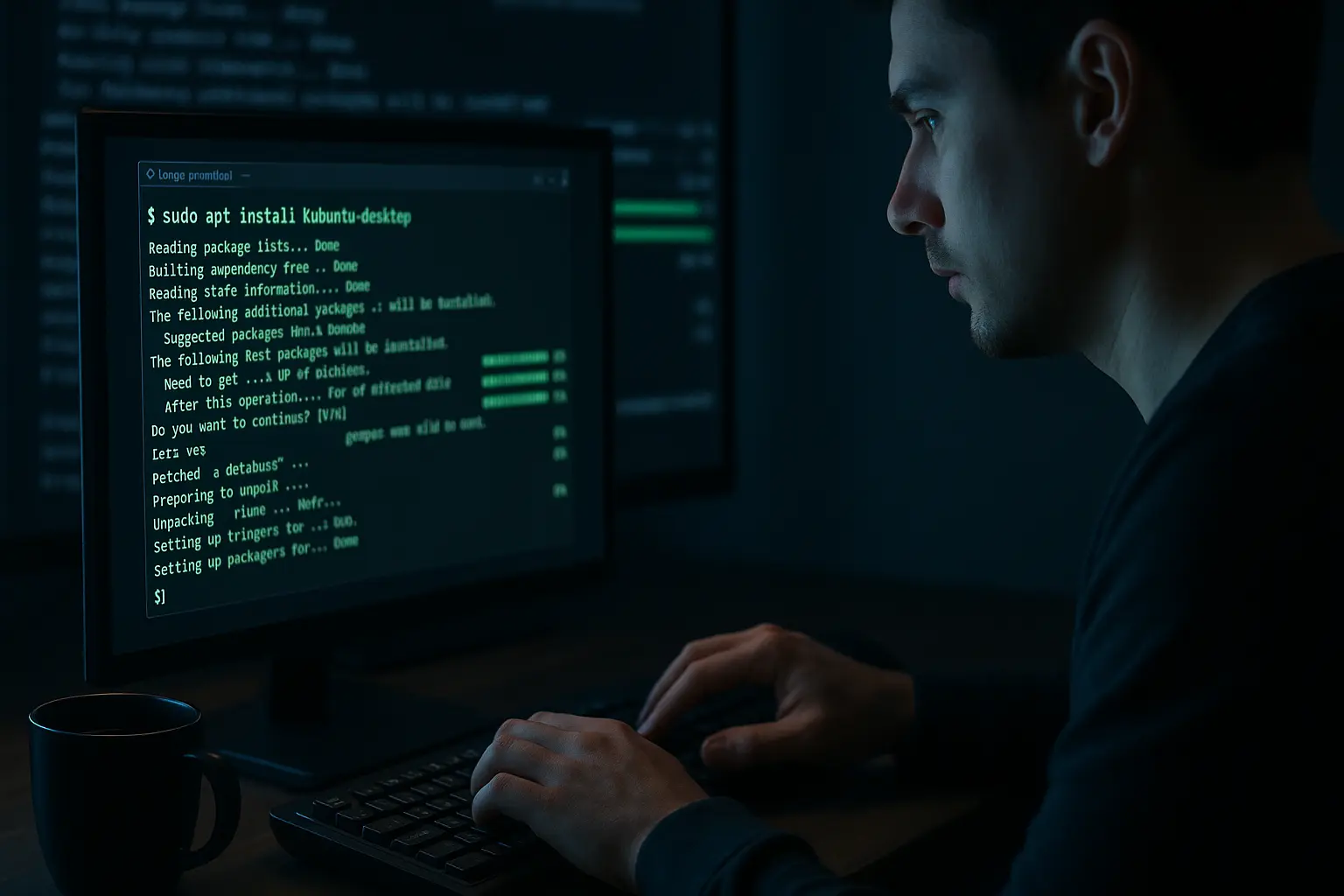
KDE Plasmaのインストールには、ディストリビューションによって異なる1つのコマンドラインが必要です。 デスクトップ環境の比較 ユーザーがインストール前に KDE Plasma、GNOME、その他の選択肢の違いを理解できるよう支援します。2024 Stack Overflow調査では、約 プロフェッショナル開発者の28.5% Linux を主要な作業用OSとして報告しています。
主要なディストリビューション向けのインストールコマンド:
Ubuntu の場合:
sudo apt install kubuntu-desktop
Debian の場合:
sudo apt install task-kde-desktop
ターミナルで適切なコマンドを実行してください。パッケージマネージャーがインストールを自動的に処理します。インストール完了後、システムを再起動してください。ログイン時にディスプレイマネージャーのセッションメニューから KDE Plasma を選択します。
KDE Plasma でテーマをインストールする方法
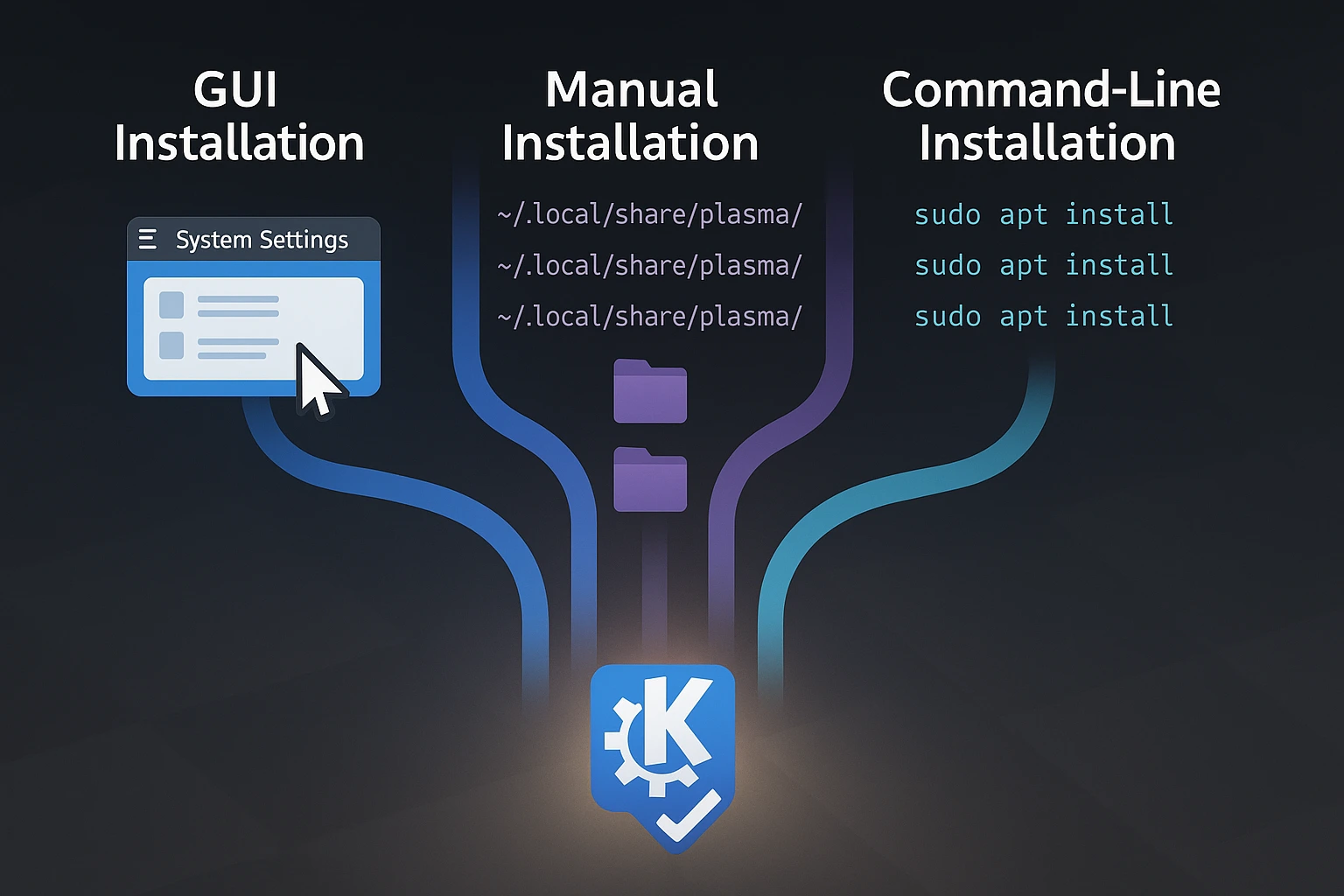
最新の KDE Plasma は 3 つのインストール方法を提供しています。GUI 方法は最も技術知識を必要としません。手動インストールでは公式ストアで入手できないテーマにアクセスできます。コマンドラインインストールはディストリビューション固有のパッケージに対応しています。
Ubuntu Server ユーザーはテーマインストール前に GUIをインストール をインストールする必要があります。デスクトップ Linux のマーケットシェアは 2025 年 6 月までに米国で 5.03% に達しています。これは 2022 年のグローバル 2.7% から上昇しており、デスクトップ環境の継続的な改善を推進しています。
方法 1: GUI インストール
System Settings は KDE Plasma 6.5 のテーマ直接インストールを提供しています。Appearance に移動してから Global Themes にアクセスし、「新しいグローバルテーマを取得」をクリックしてください。希望するテーマを検索して、クリックしてから インストールを選択し、「 適用する.
」をクリックします。System Settings は対応するアイコンパックと Plasma スタイルを自動的にインストールします。これにより個別インストールを必要とせず、視覚的な一貫性が実現します。テーマの変更は選択直後に適用されます。
方法 2: 手動インストール
GitHub またはデベロッパーウェブサイトでホストされているテーマは手動インストールが必要です。テーマパッケージを .tar.gz ファイルでダウンロードしてください。アーカイブを展開します。
Global Theme フォルダを ~/.local/share/plasma/look-and-feel/ にコピーし、Plasma Theme フォルダを ~/.local/share/plasma/desktoptheme/。開く システム設定 から適用する 外観 > グローバルテーマ.
手動インストールはフォルダの場所がわかれば5分以内に完了します。テーマによっては色スキームやウィンドウデコレーションなどの追加コンポーネントが含まれています。テーマの READMEファイル で具体的なインストール要件を確認してください。
方法3: コマンドラインインストール
ディストリビューションのパッケージマネージャーにはいくつかのテーマが含まれています。コマンドはテーマとディストリビューションによって異なります。個別のテーマセクションに利用可能な場合は具体的なコマンドが記載されています。
システム設定にテーマが表示されている場合はGUIインストールを選択してください。公式ストア以外でホストされているテーマは手動インストールを使用します。コマンドラインインストールはシステムパッケージ管理と統合する場合に最適です。
KDE Plasmaのおすすめテーマ
以下のテーマはKDEで最も優れたテーマを厳選したもので、2025年のKDE Plasma 6で最もダウンロードされ、積極的にメンテナンスされているオプションを特徴としています。最小限でクリーンなデザインから大胆でカラフルなものまで、異なるデザイン哲学をそれぞれもたらします。微妙な洗練さを求めるか、目立つビジュアル個性を求めるかによって選択が決まります。
インストール方法はテーマによって異なり、ほとんどはシステム設定またはパッケージマネージャーを通じて利用できます。各エントリには迅速に開始するための具体的なコマンドと互換性の詳細が含まれています。
1. Breeze

BreezeはKDE Plasmaのデフォルトテーマで、クリーンな美学と実用的な機能を兼ね備えています。Plasma 6.5の登場時には、インターフェースを柔らかくする完全に丸みを帯びたウィンドウコーナーが導入されました。ただし、より鋭い従来の外観を好む場合は、四角いエッジに戻すことができます。
ミニマリストなデザイン哲学により、装飾要素によって注意をそらすのではなく、タスクに集中することができます。Breezeはプリインストール状態で提供されるため、KDEのすべてのコンポーネントとシームレスに統合されます。このネイティブな互換性は GRUBをカスタマイズする方法など、他のシステムカスタマイズにも拡張され、デスクトップ環境全体でビジュアル一貫性を実現します。
継続的な開発は各Plasmaリリースに伴いBreezeが進化することを意味し、最新の状態を保つアップデートと改善を受けます。デフォルトで提供されるためインストール不要ですが、削除したか置き換えた場合は以下で再インストールできます:
sudo apt install breeze完全なテーマの一貫性を実現するには、GTKおよびアイコンバリアントもインストールできます:
sudo apt install breeze-gtk breeze-icon-theme2. Sweet
SweetはKDEで最もダウンロードされているテーマの1つとして位置付けられており、フラットでミニマリストなデザイン原理に基づいた近代的でカラフルな美学をもたらします。カスタマイズ可能なアクセントカラーにより、スタイルに合わせて外観をパーソナライズできます。
ピンクと紫のアクセントオプションはSweetをテーマランドスケープを支配するニュートラルトーンの代替案から際立たせます。これらのアクセントを調整することで、明確にあなたらしいデスクトップを作成できます。
Sweetの人気は大胆な色使いとスタイルのために使いやすさを損なわないクリーンなインターフェース要素の組み合わせから生まれています。背景に溶け込むのではなく、個性を反映したデスクトップを望むユーザーにアピールする活気に満ちたビジュアルです。
SweetはKDEシステム設定を通じてインストールでき、最も簡単で信頼できるインストール方法を提供します。開く システム設定、に移動してください 外観、その後 グローバルテーマ、をクリック「新しいグローバルテーマを取得.”
「"検索甘い、クリック インストール、その後 適用する。SweetはCandy Iconsパックと相性が良いですが、完全なビジュアル一貫性を実現するには、システム設定のアイコンセクションを通じて個別にインストールする必要があるかもしれません。
いくつかのディストリビューションはそのリポジトリにSweetを含めていますが、利用可能性は異なります:
sudo apt install plasma-style-sweet3. Materia
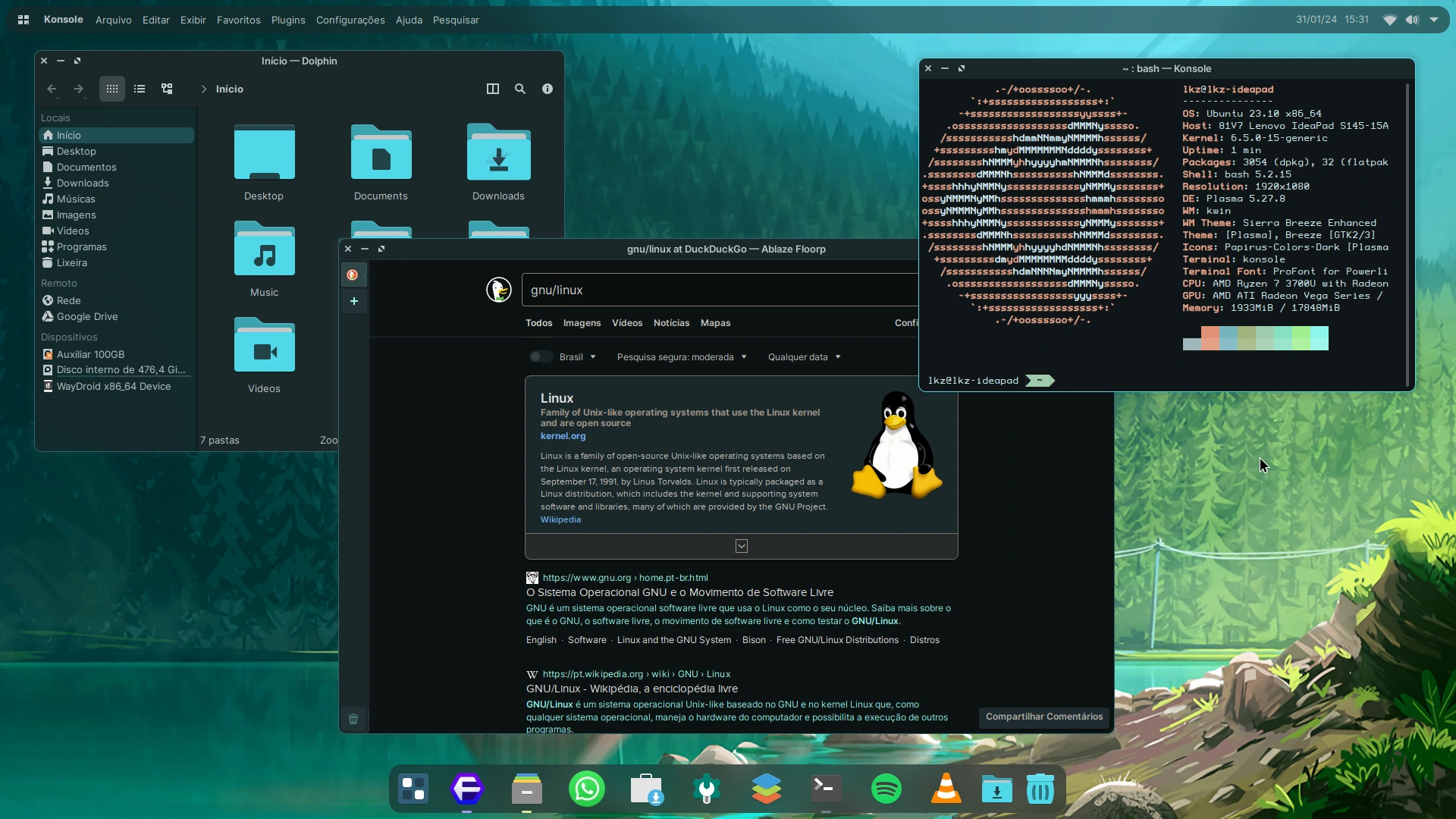
Material DesignはKDE PlasmaのMateriaの外観を形作ります。3つのバリアント(Materia、Materia Light、Materia Dark)が存在します。各バリアントは鮮やかなカラーパレットと平らなサーフェスを特徴としています。テーマはライトとダークの両方の設定を提供します。
Papirus アイコンセットを作成した開発者らが Materia を構築し、両者を組み合わせた際の視覚的な一貫性を確保しました。Materia Dark を Papirus アイコンと組み合わせると、デスクトップ環境全体に統一された美的感覚が生まれます。カラースキームは Material Design のガイドラインに従いながら、KDE のインターフェース要件に適応させています。
Debian ベースシステムへのインストール:
sudo apt install materia-kdeシステム設定の「新しいグローバルテーマを取得」からMateria をインストールできます。どちらのインストール方法でも同じ結果が得られます。コマンドラインでのインストールなら、システム設定を経由せずに直接導入できます。
4. Layan
Layan はフラットなマテリアルデザインに紫色のアクセントを加え、透光的な要素と大胆なカラースキームを組み合わせて独特の視覚表現を実現しています。ライト・ダーク両方のバリアント、さらに各々でソリッドまたは透光的なウィンドウデコレーションスタイルを選択できるため、好みに合わせてカスタマイズ可能です。
ウィンドウボタンはホバーするまで薄暗く表示され、インタラクティブな視覚フィードバックを提供してデスクトップをより反応的に感じさせます。この設計は微妙なアニメーションを加えながら、インターフェースを過度に複雑にしたり、作業の邪魔をしたりしません。
Layan の透光効果は、Wayland または X11 で動作するコンポジタを有効にしたシステムで最適に機能します。コンポジタなしでは、一部の視覚要素がフラットに表示されたり、正しくレンダリングされないことがあります。
Layan をインストールするには システム設定 ナビゲートして 「外観」 > 「グローバルテーマ」 > “新しいグローバルテーマを取得検索してLayan、クリック インストール、その後 適用する でテーマを有効にします。
手動インストールまたは最新版については、 Layan GitHub リポジトリ を訪問し、提供されているインストールスクリプトに従ってください。Layan は GTK テーマも提供しており、GTK アプリケーション全体で一貫したスタイルを実現できます。このテーマは Plasma テーマとは別にインストールされます。
5. Nordic
Nordic デザイン哲学が KDE テーマに影響を与えています。Nord カラーパレットを通じて落ち着きとシンプルさをもたらし、有機的な要素と実用性を強調しています。ライト・ダーク両方のバリアントが柔らかく、穏やかなカラーパレットを備えています。
落ち着いた青とグレーの色合いは、長時間の作業中に眼精疲労を軽減します。毎日 8 時間以上コンピュータを使用するユーザーは、明るく高コントラストのインターフェースからの疲労を減らす優しいカラースキームの恩恵を受けます。Nordic のカラー温度は約 6500K で、自然光の条件と一致し、快適な表示が可能です。
Nordic をシステム設定からインストールするには、以下へ移動します 「外観」 > 「グローバルテーマ」 > “新しいグローバルテーマを取得。検索「北欧、クリック インストール、その後 適用する でテーマを有効にします。
手動インストールまたは GTK バリアントにアクセスしてアプリケーション全体で一貫したテーミングを実現するには、 Nordic GitHub リポジトリ を訪問し、提供されているインストール手順に従ってください。Nordic は Papirus またはデフォルトの Breeze アイコンと完璧に組み合わさり、完全な美的感覚を採用するか、Nordic のカラースキームを好みのアイコンセットと組み合わせてハイブリッド表現を実現するかを選択できます。
6. McMojave
McMojave は macOS Mojave の洗練された外観を KDE Plasma 上で再現し、Apple の洗練されたデザイン言語を Linux にもたらします。細部にこだわった視覚要素により、模倣ではなく本物らしさが生まれます。ダークモードサポートで視覚的に印象的なデスクトップ環境を構築できます。
macOS の美的特性を高く評価しつつ Linux の機能性を好むユーザーは、KDE の柔軟性を失うことなく同等の視覚体験を得られます。このテーマは macOS のウィンドウコントロール、ドック風タスクバー、視覚的な完成度を再現しながら、KDE の豊富なカスタマイズオプションを保持しています。
McMojave にはカーソルテーマとアイコンパックが含まれており、macOS にインスパイアされた外観を完成させ、デスクトップ全体で統一された体験を実現します。この包括的なアプローチにより、互換性のあるコンポーネントを別途探す必要がありません。
McMojave をインストールするには システム設定 ナビゲートして 外観 グローバル テーマ > “新しいグローバルテーマを取得。検索「McMojave、クリック インストール、その後 適用する.
macOS の完全な体験、GTK テーマによるアプリケーション統一、その他のコンポーネントについては、 McMojave GitHub リポジトリ にアクセスして、インストールスクリプトに従ってください。GTK バリアントはアプリケーションを Plasma テーマに合わせてスタイル設定し、システム全体で統一されたビジュアル表現を実現します。
7. Adapta
Adapta は、KDE Plasma 用の同名 GTK テーマを適用し、Google のマテリアルデザインからインスピレーションを得て、デスクトップ全体で調和のとれたビジュアル体験を作成します。ライトバリアントとダークバリアント、どちらも鮮やかで目を引く色を使用し、デスクトップ環境に最新性と統一感をもたらします。
Adapta は美学を重視し、ワークフロー全体に Google デザイン機能を備えた調和したインターフェースを好むユーザーに対応しています。ティール系のアクセントカラーが他のテーマに多い紫と青のトーンから Adapta を差別化し、カラースキームは高解像度ディスプレイで最も効果的です。微妙なグラデーションがより見えやすく、細部が際立ちます。
インストールコマンド:
sudo apt install plasma-theme-adaptaインストールでパッケージのダウンロードが完了します。システム設定からテーマを適用して、ビジュアルの変更を有効にします。ウィンドウの装飾とパネルのスタイルは、テーマの適用後に自動的に更新されます。
8. Orchis
Orchis は、人気の高い GTK テーマ Orchis の移植を通じて、マテリアルデザインの原則を KDE Plasma にもたらします。ライトバリアントとダークバリアント、どちらも丸角と最新のインターフェース要素を備えた洗練された美学を実現し、クリーンでありながら冷たさを感じさせません。
このテーマは Kvantum エンジンと組み合わせた場合に最適です。Kvantum は透明度効果と標準 Plasma レンダリングでは実現できないビジュアルの仕上げを処理します。インストール後に kvantummanager を実行すれば、これらの効果をハードウェア性能と視覚的な好みに合わせて微調整できます。
Orchis は包括的なテーマ化コンポーネントを備えています。Aurorae ウィンドウ装飾、Kvantum テーマ、Plasma カラースキーム、デスクトップテーマ、および完全なルック&フィールパッケージです。完全なビジュアル統一のため、開発者は Tela サークルアイコンテーマを別途インストールすることを推奨しています。
Orchis のインストール方法: システム設定 ナビゲートして 「外観」 > 「グローバルテーマ」 > “新しいグローバルテーマを取得。検索「Orchis、クリック インストール、その後 適用する.
手動インストールまたは最新アップデートについては、 Orchis-kde GitHub リポジトリにアクセスして、ソースをダウンロードし、含まれている ./install.sh スクリプトを実行してください。スクリプトはすべてのテーマコンポーネントを自動的に処理し、システム全体とユーザー固有のインストール用に正しいディレクトリにファイルを配置します。
9. Arc
Arc は KDE Plasma デスクトップに平坦でモダンなデザインを提供し、不要な装飾を避けてシンプルさと優雅さに焦点を当てています。ダークモード対応は「Dark」と「Darker」という 2 つのモードを備え、合計 3 つのバージョンから選択できます。Arc、Arc-Darker、Arc-Dark です。
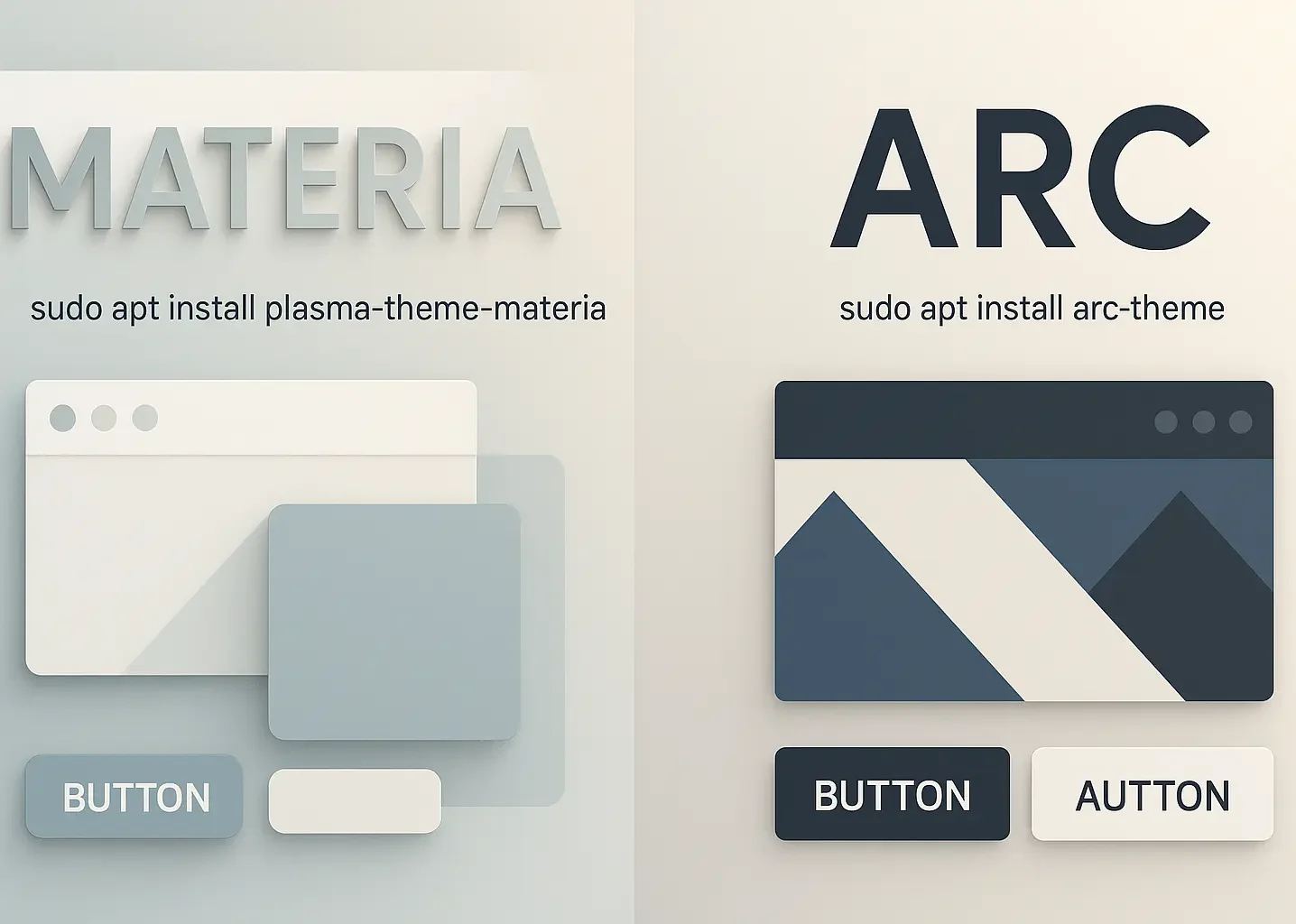
マテリアルデザインの原則がデザインに反映され、デスクトップ全体で統一されたビジュアル体験を実現します。「Darker」バリアントは標準の「Dark」モードよりも明度を下げます。深夜のコーディングセッションやスクリーングレアを最小限に抑える必要があるライティング作業に適しています。
Arc はすべてのバリアント全体でテキスト可読性のコントラスト比を最低 4.5:1 以上に保ち、アクセシビリティ標準を満たしながらテーマの美的魅力を保持します。このコントラストへの注意により、スタイルを犠牲にせずに可読性を確保できます。
インストールコマンド:
sudo apt install arc-kdeArc-Theme は GTK バリアントであり、Plasma バージョンとは別にインストールされることに注意してください。
10. Aritim
Aritim はライトバリアントとダークバリアント、どちらも厳粛なデザインを提供します。丸角と微妙な影が柔らかく親しみやすい美学を創出し、従来の鋭角的なテーマより堅い印象を与えません。Aritim Light は薄いグレーカラースキームにポップなカラーアクセントを加え、Aritim Dark は低光環境に適した暗く物静かな外観を提供します。
ダークバリアントの濃いグレーカラースキームはコントラストと可読性を強化し、長時間の作業中に目への負担を軽減します。両バリアントはカスタマイズの柔軟性を提供し、ワークフローのニーズとともに進化できる最新で適応可能なオプションを求めるユーザーに適しています。
システム設定によるインストール:システム設定を開き、外観 > グローバルテーマに進み、「新しいグローバルテーマを取得」をクリックして、「Aritim」を検索してインストールします。
KDE Plasma 6の互換性
Plasma 6は既存のテーマに大きな変更をもたらしました。すべてのテーマがkpackageの処理に対応する必要があり、manifest.jsonファイルが必須となります。 Waylandの採用率は52.7%に達しました 2025年のLinuxデスクトップ環境で、デフォルトディスプレイサーバーになりました。2025年にKDE Plasmaテーマを選択する場合は、Plasma 6との互換性を確認してください。
この記事で紹介しているKDE Plasmaテーマの中で最も人気のあるものはPlasma 6に対応するよう更新されていますが、Plasma 5向けに構築されたレガシーテーマは表示が崩れたり読み込めなくなる可能性があります。テーマ開発者がmanifestファイルを更新してPlasma 6のAPI呼び出しを含める必要があるためです。
テーマに問題が生じた場合は、まずドキュメントでPlasma 6対応の確認を始めてください。テーマのKDE Storeページを訪れて互換性を確認し、最近の更新やコミュニティフィードバックをレビューして、既知の問題や回避策についての追加情報を確認してください。
2024年初期以降に更新されていないテーマはPlasma 6で表示の乱れや読み込み失敗を引き起こす可能性があるため、Plasma 6対応版に切り替えることでこれらの問題が解決します。KDE StoreではメタデータでテーマにPlasma 5またはPlasma 6対応のフラグを付けるようになり、インストール前にどちらのバージョンがシステムに対応しているかを簡単に確認できるようになりました。
Cloudzy Linux VPSを使用してテーマを安全にテストする
KDE Plasmaテーマを本番システムで試すのはリスクを伴います。特にPlasma 6との互換性をテストしたり、複数のテーマを短期間に試したりする場合は注意が必要です。CloudzyではLinux VPSホスティングで、テーマのテスト、試行錯誤、リセットがローカルマシンに影響を与えずに行える専用環境が得られます。
当社のLinux VPSプランは、KDE Plasmaの視覚効果をスムーズに処理するNVMe SSDストレージとDDR5 RAMを搭載しており、40 Gbpsの帯域幅接続によりリモートデスクトップがローカルインストールと同じくらい素早く反応します。当社はレイテンシを最小限に抑えるため13リージョンでデータセンターを運用しており、各VPSには専有リソースのためのKVM仮想化、99.95%の稼働率保証、そして任意のテーマやカスタマイズをインストールできる完全なrootアクセスが含まれます。
Cloudzy VPSでテーマをテストすれば、大きな変更前にシステムのスナップショットを作成でき、GitHubから試験的なテーマを心配なく試でき、本番環境と分離した清潔なテスト環境を保つことができます。何か問題が発生しても、日常使用のマシンを修復するのに何時間も費やすのではなく、復元または再デプロイするだけです。
7日間の返金保証と複数の支払い方法を提供しています。 当社のLinux VPSプランを確認してください テストのニーズに合わせた構成を見つけるために。
結論
KDE Plasmaテーマの最適なものを選ぶことは、どのように作業を進めるか、何が集中力を保つのに役立つかに左右されます。長時間画面の前にいる場合、Nordicの穏やかな色温度は眼精疲労を軽減します。複雑さなしにビジュアルの個性が欲しいユーザーは、最小限の選択肢よりもSweetやLayanの方がより魅力的に感じるでしょう。
最善のアプローチは試行錯誤です。KDE Plasmaはシステム再起動や複雑な設定なしにテーマを即座に切り替えられるため、気に入ったオプション2、3個を試して、それぞれを1、2日間使用してみて、どれが作業に溶け込むかを見てください。
テーマをインストールする前に、必ずPlasma 6の互換性を確認してください。Plasma 5向けに構築されたテーマは正しくレンダリングされない可能性があります。KDE Storeは互換性をはっきりと表示するため、ダウンロード前にトラブルを回避できます。
現在の美的好みに合ったテーマから始めて、そこから調整していってください。デスクトップはワークフローをサポートすべきであり、邪魔になってはいけません。



ディスカッション
コメント
ログインしてディスカッションに参加してください。