
Cloud VPS のオペレーティング システムを変更する必要がある場合は、
Cloudzy Cloud VPS パネルで自分で行うことができます。以下の簡単な
ステップを実行して、Cloud VPS のオペレーティング システムを変更する方法を学びます。
- アカウントにログイン Cloudzyパネル.
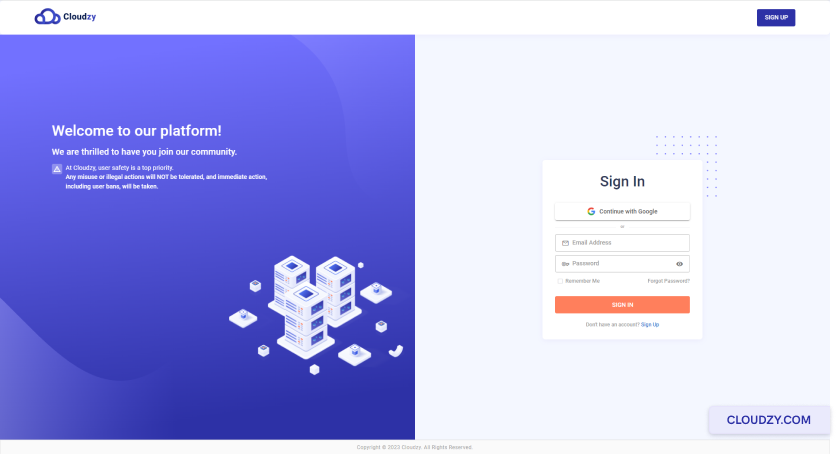
- 左側のサイドバーから
サービス.
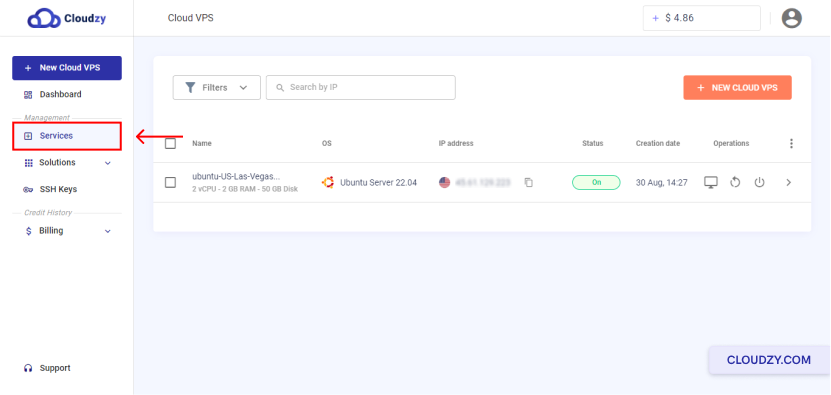
- Cloud VPS のオペレーティング システムを変更したい行をクリックしてください
システム
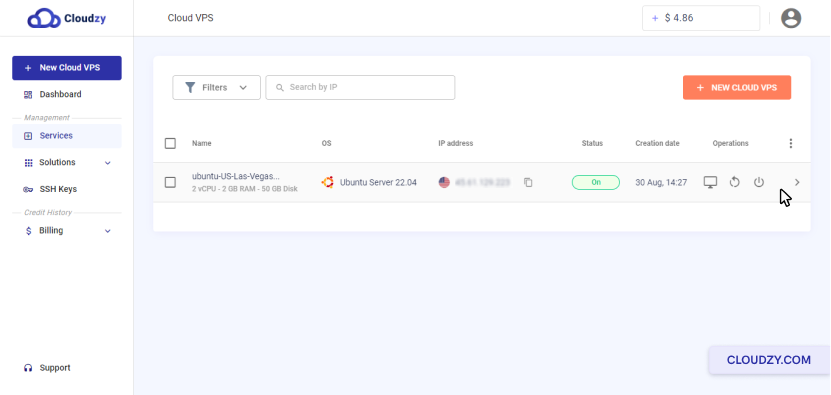
- をクリックしてください。ページの上部で OSを変更
ボタン
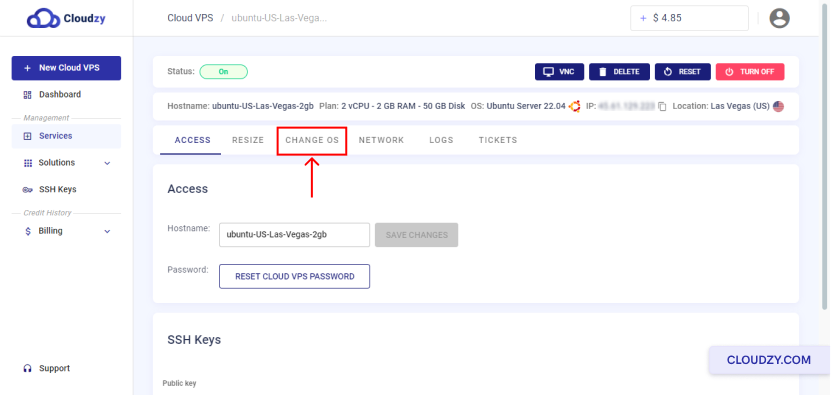
- をクリックしてください。これで、既存の Cloud VPS の新しいオペレーティング システムとして選択したいオペレーティング システムを選択できます。その後、
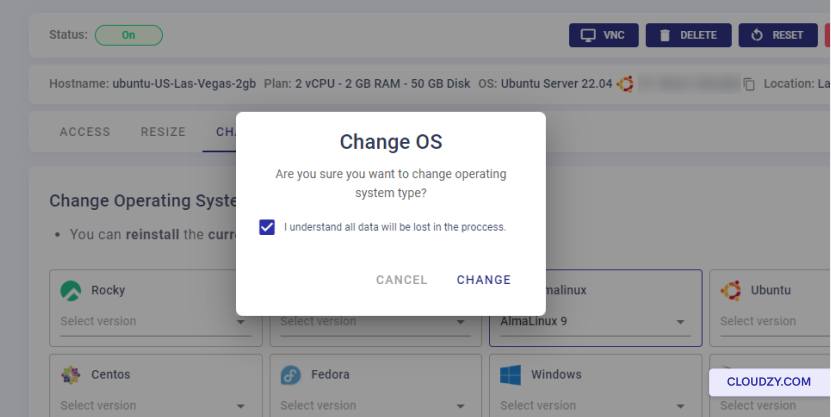
をクリックしてください。データの損失を心配していない場合は、「すべてのデータが削除されることを理解しました」をチェックしてください
ザ OSを変更 ボタン
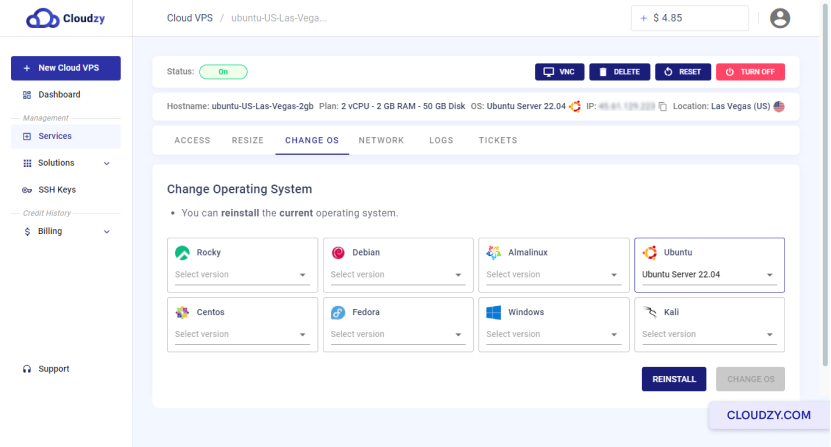
- Cloud VPS のオペレーティング システムが変更されると、ポップアップが表示され、
プロセス中に失われます」をクリックしてください
変更 ボタン
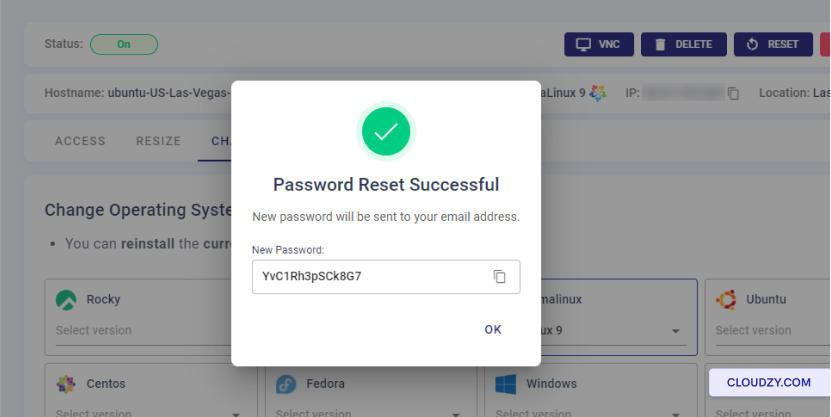
- 新しい Cloud VPS パスワードが表示されます。これで
をクリックできます OK
そして、あなたの Cloud VPS を利用してください。
オペレーティングシステムの変更に成功しました。ご質問がある場合は、
いつでもお気軽にお問い合わせください。 送信する
チケット.
同じカテゴリー OS & VPS