
Cloudzy アカウントのパスワード変更は簡単で、わずかな手順で完了します。このガイドでは、現在のパスワードがわかっている場合のパスワード変更と、以前に使用していたパスワードを忘れた場合の設定をカバーしています。 SSO(Google、GitHub など) またはパスワードを忘れた場合。
1. 現在のパスワードがわかっている場合のパスワード変更
- アカウントにログイン Cloudzyパネル.
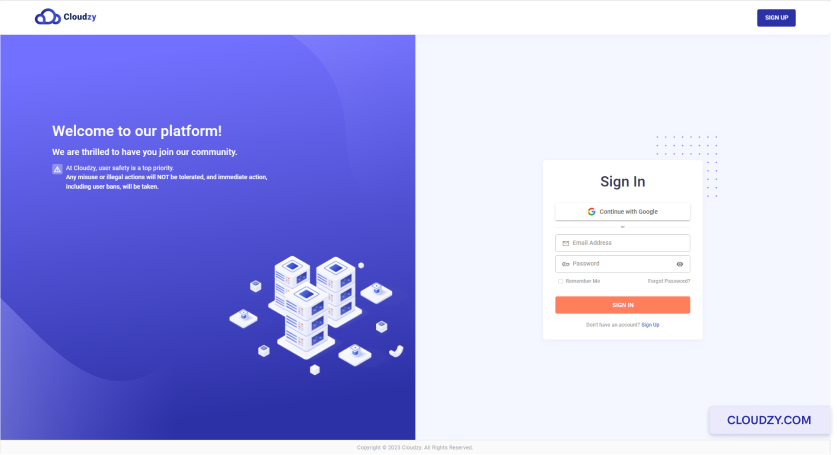
- パネルの右上隅にあるアバターをクリックします。
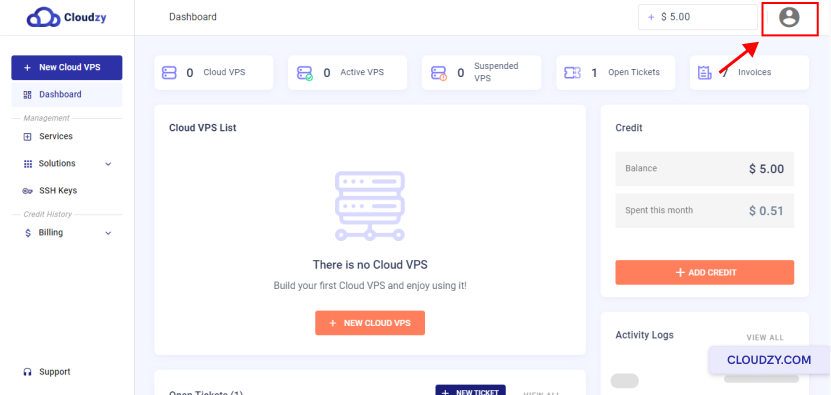
- クリックしてください アカウント詳細 オプション
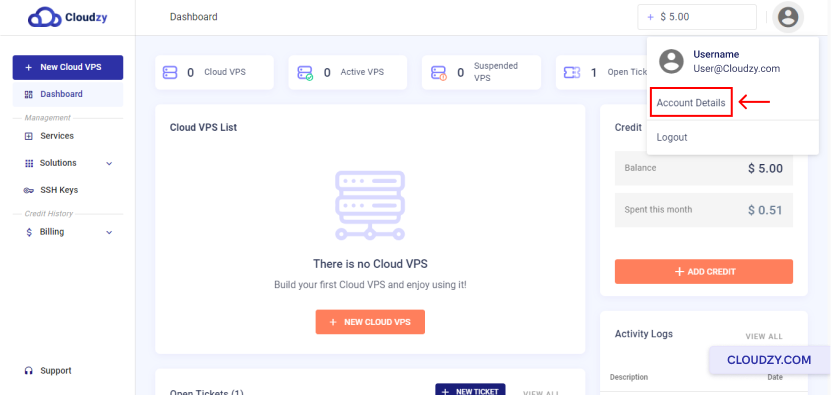
- 上部メニューから、 セキュリティ.
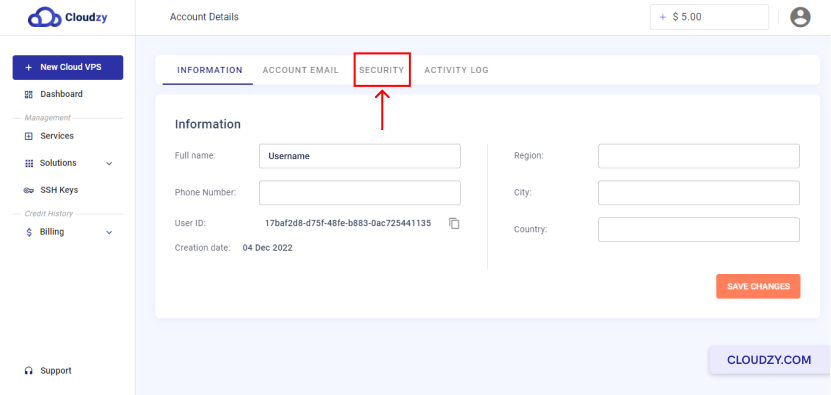
- 現在のパスワード、新しいパスワード、そして新しいパスワードの確認をそれぞれのボックスに入力します。
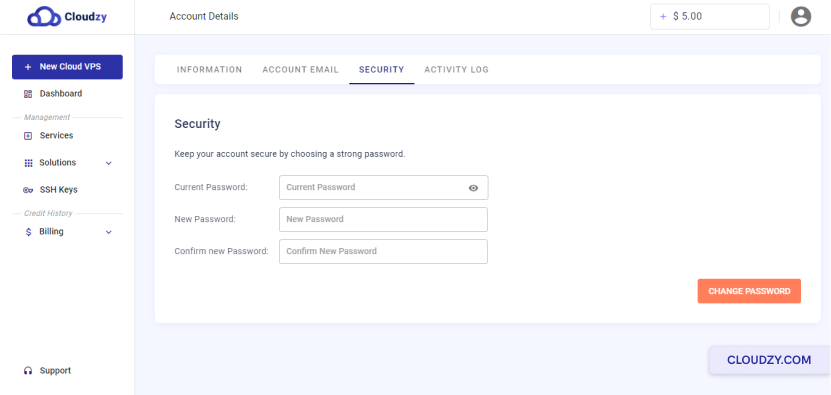
- クリックしてください パスワードを変更 変更を確定するボタン。
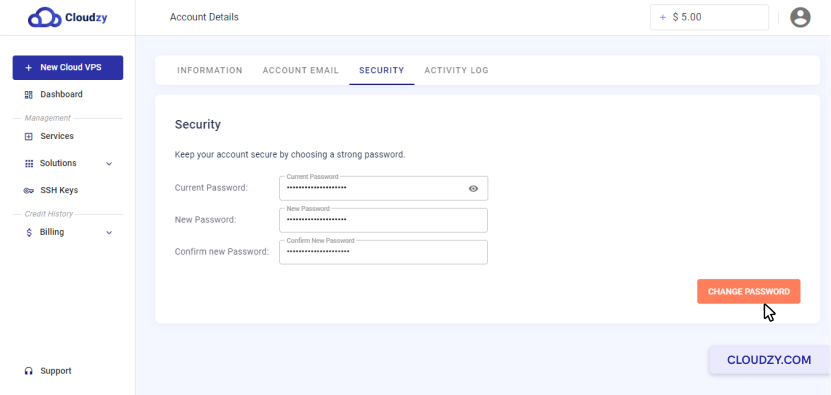
パスワードが更新されました。新しい認証情報を使用して Cloudzy アカウントをご利用いただけます。
2. パスワードの設定 (SSO からの切り替えユーザーまたはパスワード忘れの場合)
以前ログインされた場合 SSO(Google、GitHub など) 現在のパスワードがわからない場合は、以下の手順に従ってパスワードを設定し、メールアドレスを使用してログインしてください。
-
Cloudzy Panel からログアウトするには、以下にアクセスしてください アカウント → ログアウト 左側メニューから。
-
Cloudzy アカウントに関連付けられたメールアドレスを入力してフォームを送信します。
-
Cloudzy からのパスワードリセットメールをメールボックスで確認し、メール内のリンクをクリックします。
-
リセットページで、以下を入力および確認してください。 新しいパスワード.
-
戻る https://welcome.cloudzy.com/signup そしてを使ってログインします メールアドレス および新しいパスワード。
注意: Cloudzy はお客様に代わってパスワードを変更することはできません。自分でパスワードを設定するために、これらの手順に従う必要があります。
Cloudzy アカウントのパスワード変更に成功しました。さらに詳しい情報や追加のサポートが必要な場合は、サポートチームまでお気軽にお問い合わせください。 チケットを送信する.