
リモートサーバー管理の現場では、安全なアクセスが
Linux VPS インスタンスは Android デバイスから不可欠です。Android の場合
組み込みの SSH クライアントは提供されていません。サードパーティ製のアプリケーションが
rescue. これらのアプリの中でも、JuiceSSHは信頼できる選択肢として
Android向けの機能豊富なSSHクライアント。このガイドではセットアップ手順を説明します
JuiceSSHを使用してLinux VPSインスタンスへのセキュアな接続を確立する
SSH キーを使用することで、サーバーを強化できます。以下の手順に従うことで、
セキュリティを確保し、VPS を効率的に管理できます。すべてから
Android デバイスで。JuiceSSH と SSH キーの世界に飛び込もう
Androidでのセキュアで効率的なサーバー管理のため。
理解
JuiceSSH
JuiceSSHは、特別に設計された堅牢なSSHクライアントアプリケーションです
Androidデバイス。AndroidにはネイティブのSSHクライアントがないため、
JuiceSSHは、安全で機能豊富なコマンドラインを提供するために登場します
Linux VPSインスタンスを効果的に管理するためのインターフェース。
一般的な認識とは異なり、JuiceSSHは貴重な機能を提供します。
インターフェース内のSSHキー。ユーザーがSSHキーを作成できるようにします
キーペアをアプリケーション内で直接生成でき、プロセスを効率化し、
セキュリティを向上させます。さらに、JuiceSSHを使えば既存のキーを
コンピューターで生成したキーをインポートできます。この機能により、
サーバーへの安全な接続の手間のない確立(サーバーへの安全な接続を手間なく確立)
パスワードの必要性を排除できます。JuiceSSHの機能、特に
SSHキー生成機能を活用すれば、その可能性を引き出せます。
Android デバイスからのシームレスで安全なサーバー管理
デバイス
JuiceSSHのインストール
AndroidデバイスでSSHキーを使ってLinux VPSに接続するには、 インストール
Google Play ストアから JuiceSSH をダウンロード.
SSH キーを生成中
JuiceSSHを使ってLinux VPSに安全に接続する前に、
SSH キーを最初に生成する必要があります。したがって、これらのステップに従ってください。
-
JuiceSSHを開いて次に移動します 管理
接続 セクション -
右にスワイプしてアクセス アイデンティティーズ
ページ。 -
Tap the + 右下にあるボタン
コーナー -
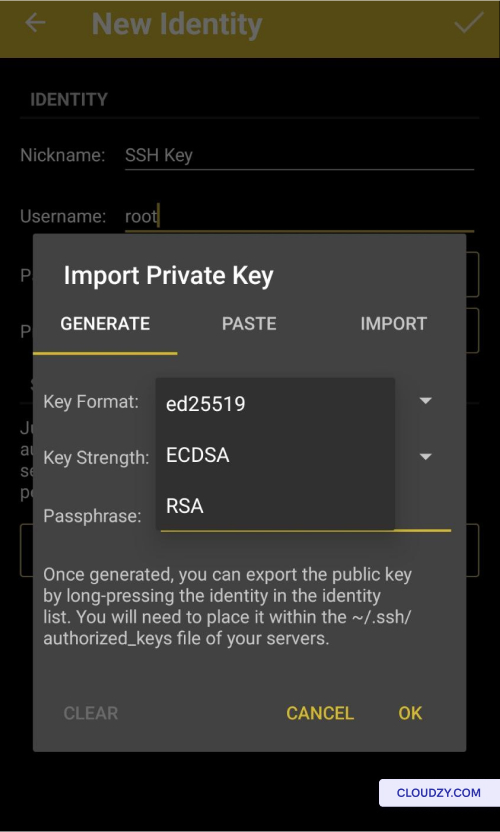
に 新しいアイデンティティ セクション、割り当てる
説明的 ニックネーム あなたのキーを入力してください
希望するユーザー名(例:root)。
-
に プライベートキー セクション、タップして 設定
(オプション) そして、お好みのキー形式を以下から選択してください
利用可能なオプション (ed25519、ECDSA、または RSA)。 -
あなたのプライベートキーのセキュリティを強化するには、以下を設定して
パスフレーズ -
選択内容をタップして確認してください OK.
⚠️ 重要: 秘密鍵を誰とも共有しないでください
誰でも!
SSHパブリックキーをエクスポート
Keys
JuiceSSHからSSH公開鍵をエクスポートして、それらをインポートするための準備をするには
Cloudzyポータルにインポートする場合(以下のセクションで説明)、
これらのステップに従うことができます:
-
JuiceSSHを開いて以下に進む 接続を管理
セクション -
右にスワイプしてアクセス アイデンティティーズ
ページ。 -
SSH鍵に対応するIDを長押ししてください
エクスポートしたいのはこのアイデンティティです。これにはSSHキーのような重要な情報が含まれています。
とユーザー名。
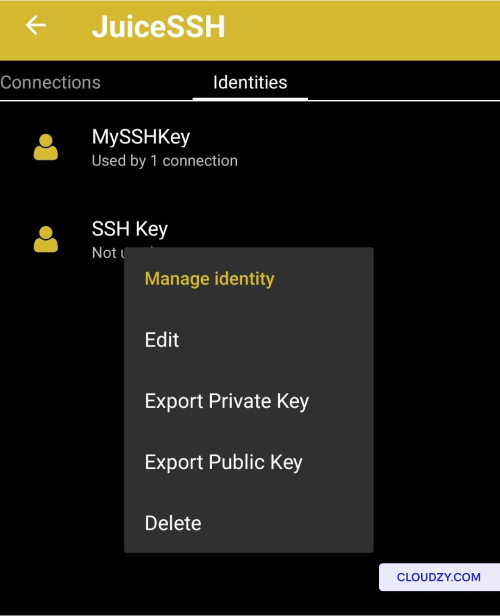
- ラベルが付いたオプションを選択 公開鍵をエクスポート.
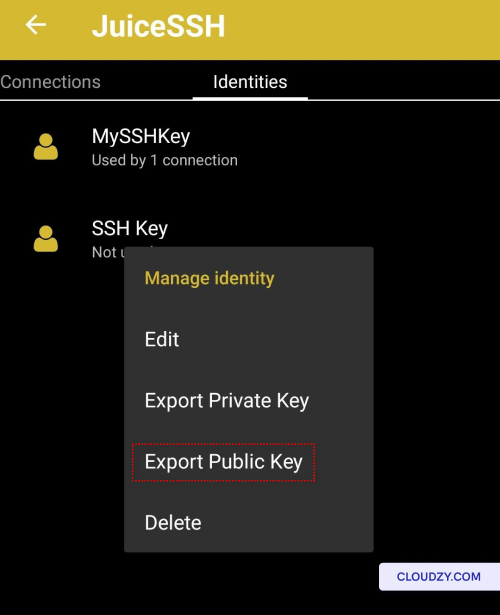
-
プロンプトが表示されたら、秘密鍵のパスフレーズを入力します。
-
次のステップはお好みによって異なります。1つの方法は
アプローチは、SSH公開鍵の内容をNotesアプリまたはに送信することです
自分宛てにメールで送信することです。または、SSH公開鍵の内容を保存するのに便利な他の方法を選択できます。
SSH公開鍵の内容を保存するのに便利な他の方法があります。
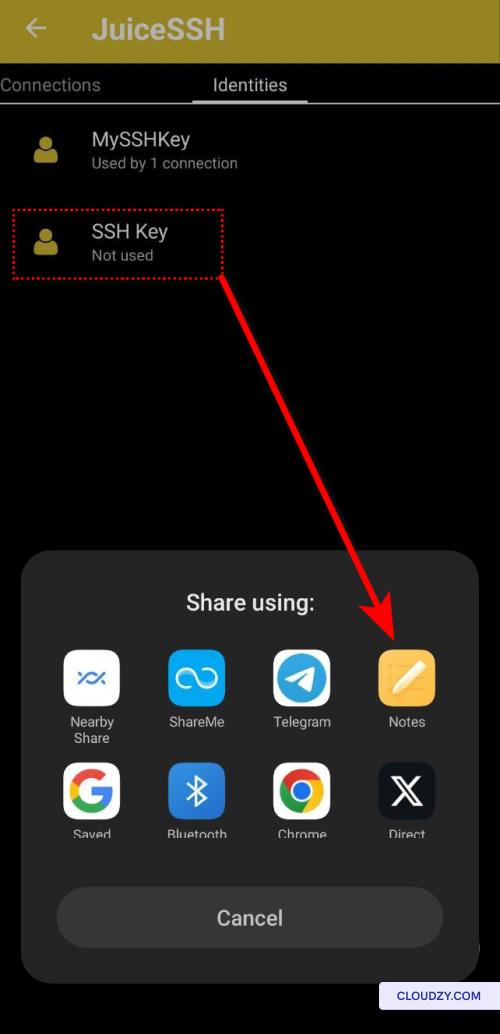
これらのステップを実行することで、JuiceSSHからSSH公開鍵をエクスポートでき、
次のセクションのCloudzyポータルへのインポートに進めます。
このプロセスはサーバー管理活動を
セキュアに、効率的に行うために不可欠です。
インポート
Cloudzy ポータルへの SSH キー
次に、セキュアな運用のため、コピーしたSSHキーをCloudzy Portalへインポートしてください
サーバー管理
-
SSHキーをクリップボードにコピーした後、接続画面に戻ります。
Cloudzy アカウントページ。 -
にログインしてください。 SSHキー クリックして
on 新しい SSH キー 左側のサイドバーで選択して、 -
キーにわかりやすい名前を付けて、SSH Public Keyの内容を貼り付けてください
に 公開鍵 領域
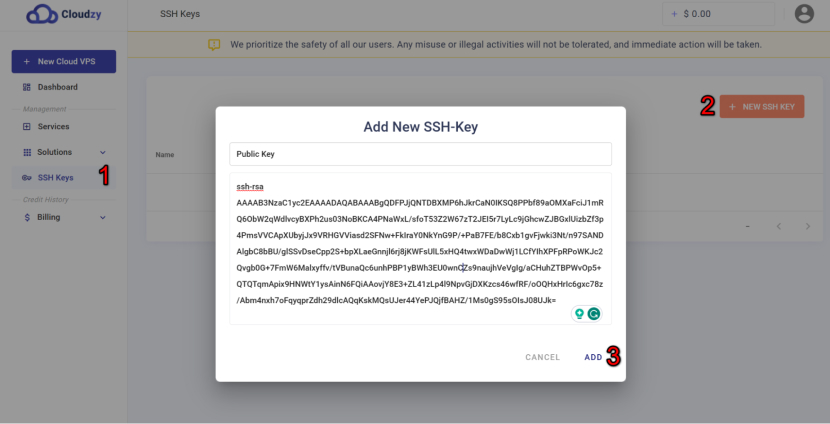
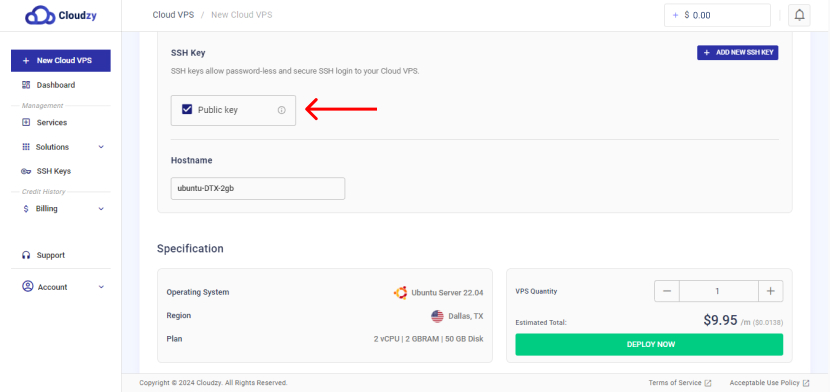
SSH キーのインポートが完了しました。これで以下の準備が整いました。
効率化されたVPS作成と強化されたサーバーセキュリティ。
あなたのに接続中
VPS
VPS に公開鍵をインポートした後、JuiceSSH 経由で VPS に接続するには
Cloudzy ポータルで、以下の手順に従ってください:
-
JuiceSSHを開いて次に移動します 管理
接続 セクション -
Tap the + 右下にあるボタン
コーナー -
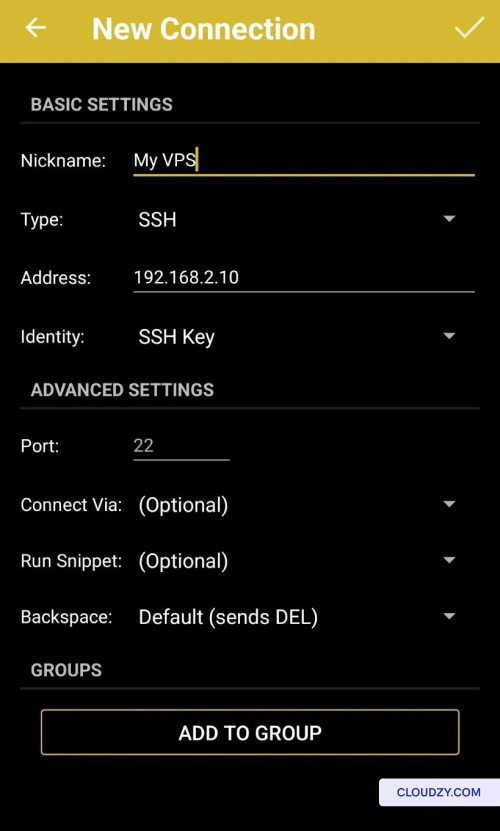
に 新しい接続 ページを選択してニックネームを選ぶ
接続用(オプション)。
-
VPSのIPアドレスまたは関連するホスト名を入力してください
あなたのIPアドレス。 -
SSH キーを以下から選択してください アイデンティティ
オプション -
VPSのSSHポートを確認して確定してください(デフォルトは通常
22). -
右上隅のチェックマーク記号(✔)をタッチして保存します
新しい接続。 -
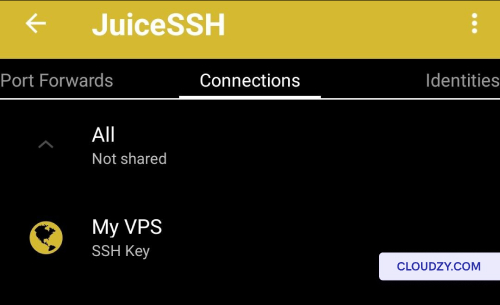
リダイレクト後に 接続 タブ,
VPS接続を選択して接続を開始します。
これらのステップに従うことで、セキュアな接続を確立できます。
VPS への接続を JuiceSSH で確立し、SSH の公開鍵を使用します
Cloudzy ポータルにインポートされました。ご不明な点やご質問がございましたら
その他のサポートが必要な場合は、サポートチームまでお気軽にお問い合わせください 送信する
チケット.