
SSH (Secure Shell)はセキュアネットワークの重要な側面です
管理を行い、リモートサーバーへのセキュアなアクセス方法を提供します。
SSHにおける認証は、以下を含む多面的なプロセスです
パスワード、公開鍵、多要素認証(MFA)などの方法
ユーザーの身元確認を行います。これらの認証方法を理解し、
彼らの共通の問題は、安全で効果的なリモートサーバーアクセスに不可欠です
アクセス
前提条件
-
サーバーへの管理者アクセス権限でSSH設定を管理するための権限
ユーザーアカウント -
SSH鍵生成とセットアップ プロセスに関する知識
公開鍵と秘密鍵。 -
サーバーのパスワードポリシーとアカウントの理解
管理手順 -
MFA セットアップの構成とトラブルシューティングの知識。
-
サーバーの SSH 設定ファイルへのアクセス。通常、以下の場所にあります
at /etc/ssh/sshd_config. -
コマンドラインツールを使用してログ分析を行う能力と
設定ファイルの編集。 -
SSH エージェントの問題については、SSH エージェントがどのように動作し、どのように
エージェントにキーを追加する。
一般的なSSH
認証の問題について説明
パスワード
認証失敗
パスワードの問題はSSH認証で最も一般的な問題の1つです
ユーザーがパスワードを誤って入力してしまうと問題が発生する可能性があります。
セキュリティポリシーによるアカウントロックアウト。パスワード有効期限は
別の側面として、パスワードが一定期間後に無効になる可能性がある
期間
公開鍵
認証の問題
この認証形式はパスワードより安全ですが、
独自の課題があります。サーバーから公開鍵が見つからない場合、
.ssh/authorized_keys ファイルまたはプライベートキーが
クライアント側が正しく構成されていないか、権限が不正です
(600である必要があります)、そうでなければ認証に失敗します。もう1つの一般的な問題は
フォーマットエラー authorized_keys ファイル(ダウンロード可能)
キーが誤ってコピーされた場合に発生する可能性があります。
マルチファクター
認証(MFA)チャレンジ
MFAは通常以下を含む追加のセキュリティレイヤーを提供します
時間ベースのコードまたは物理トークン。MFA の一般的な問題には時間
トークンのずれが同期失敗につながったり、ユーザーが
MFA デバイスへのアクセスを失い、システムからロックアウトされる可能性があります。
SSHエージェントの問題
SSH エージェントは公開鍵認証に使用される秘密鍵を保持し、
パスワード入力の必要性を減らします。SSH に問題が生じると、
エージェントが実行されていないか、またはキーがエージェントに追加されていない場合
ssh-add繰り返されたパスワード入力プロンプトが表示される可能性があります。
認証エラー
これらの一般的な問題とその影響を理解することは極めて重要です
安全で一貫性のある SSH 環境を維持するために必要です。
SSH の診断
認証の問題
SSH 認証の問題が発生した場合、段階的なアプローチで
根本原因の特定に役立ちます。
エラーを分析中
メッセージ
SSHは、問題の解決に役立つ特定のエラーメッセージを提供します。
たとえば、「Permission denied (publickey)」は公開鍵の問題を示唆しています。
公開鍵認証、一方「Access denied」は間違った
パスワードまたはロックされたアカウント。
サーバーを確認中...
クライアントログ
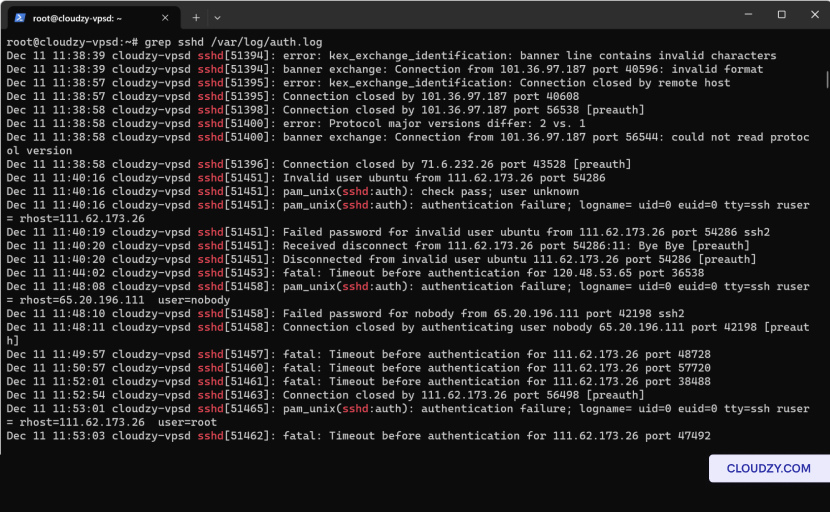
サーバーのログは認証に関する詳細な洞察を提供できます
失敗。以下のようなコマンドを使用してください grep sshd /var/log/auth.log
サーバーで SSH 関連のログエントリをフィルタリングできます。同様に、
クライアントログを確認してください。通常は ~/.ssh/ または出力先に
ターミナルで手がかりを探してください。
検証中
認証設定
サーバー上の SSH デーモン設定ファイル
/etc/ssh/sshd_config に関する設定を含んでいます
認証方法。パスワード認証、公開キー認証、およびMFA設定が必要に応じて有効または無効になっていることを確認してください。
鍵認証、および MFA 設定が正しく有効になっているか
必要に応じて無効化されています。
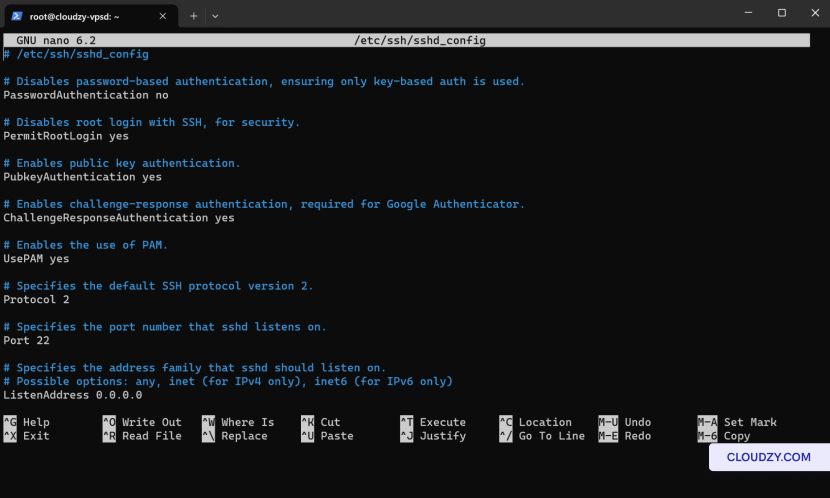
これらの領域を注意深く調べることで、正確な問題を特定できることがよくあります。
SSH認証の問題を引き起こしている問題。
トラブルシューティングおよび
ソリューション
パスワード解決中
問題
パスワード関連の SSH 認証問題に直面した場合、リセットして
あなたの認証情報はCloudzyダッシュボードを使用した簡単なプロセスです
パネル
- Cloudzy パネルにアクセス:
-
Cloudzyダッシュボードにサインインします。
-
に移動 アクセス あなたの特定のセクション
VPS ダッシュボード
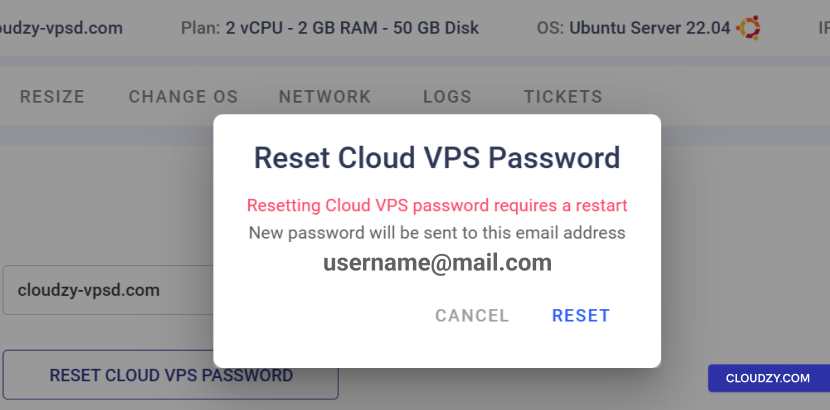
- パスワードリセット
-
クリックしてください クラウドVPSパスワードをリセット
ボタン -
確認プロンプトが表示されます。確認すると、VPS が
再起動し、新しいパスワードが登録済みメールアドレスに送信されます。
住所
公開鍵を修正中
認証
サーバーに公開鍵が正しく配置されていることを確認してください
~/.ssh/authorized_keys ファイル。ファイルを確認してください
アクセス許可が正しく設定されています chmod 600
~/.ssh/authorized_keysクライアント側では、以下を確認してください。
プライベートキーが読み込まれました ssh-add -l そうでない場合は、追加
それを使って ssh-add /path/to/private_key.
MFA対応
問題
MFA の問題の場合は、サーバーと認証デバイスの時刻が
同期されていることを確認してください。MFA デバイスを紛失した場合は、
サーバーの管理インターフェース、しばしば一時的な
影響を受けたアカウントの MFA を無効化して MFA の設定をリセットしてください。
Google Authenticator または同様の MFA ツールの問題:
-
再同期時間: サーバーの時刻を確認してください。
MFA デバイスが同期されました。以下を使用してください ntpdate コマンドをオン
必要に応じてサーバーを時刻サーバーと同期させてください。 -
アクセスを回復: お使いの以下へのアクセスができなくなった場合
MFAデバイス、セットアップ時に提供されたバックアップコードを使用するか、サーバー管理者に連絡してください
アカウントを復旧するために管理者が MFA を一時的に無効にする必要があります
アクセス
SSH エージェントの問題を管理する
Windows と PuTTY を使用する場合:
-
PuTTYを起動します。
-
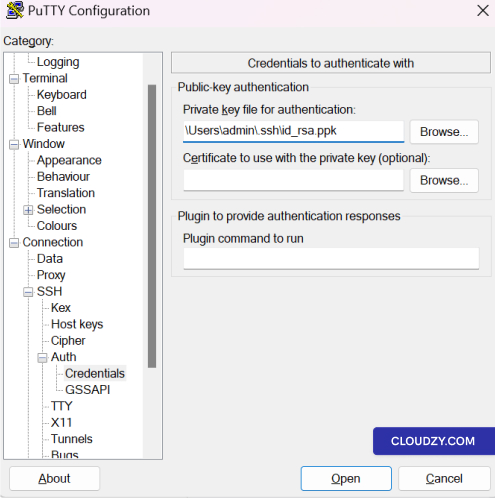
Connection -> SSH -> Auth -> Credentials に移動してください
カテゴリツリー。 -
「Browse」ボタンをクリックして、プライベートキーファイルを選択してください。
認証。このファイルは PuTTY 用に変換されている場合、通常 .ppk 拡張子を持ちます。
PuTTY での使用のために変換されています。
-
キーファイルにパスフレーズがある場合は、入力を求められます。
接続するときに -
セッション設定を保存して今後使用できるようにします。
Windows PowerShell または Command Prompt:
- 確認してください ssh-agent サービス実行中:
Get-Service ssh-agent | Set-Service -StartupType Automatic

Start-Service ssh-agent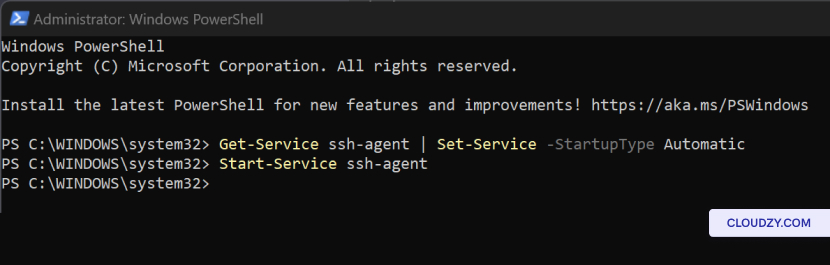
- あなたの秘密鍵を追加 ssh-agent:
ssh-add .ssh\id_rsa**.ssh_rsa** をプライベートキーファイルのパスに置き換えてください。デフォルトの場所にない場合は
デフォルトの場所にありません。
Linux ターミナル:
- SSH エージェントがまだ実行されていない場合は起動してください:
eval "$(ssh-agent -s)"- SSH キーをエージェントに追加してください:
ssh-add ~/.ssh/id_rsa置き換える ~/.ssh/id_rsa プライベートキーへのパスを指定して
デフォルトの場所にないキーファイル。
Linux では ssh-add あなたに求めるかもしれません
キーのパスフレーズ (あるものが対象)。これはセッションごとまたは
エージェントが停止されるか、システムが再起動されるまで、1 回限りのアクションです。
これらの解決策により、最も一般的な
SSH認証の問題、簡単なパスワードリセットからより複雑な問題まで
MFAとSSHエージェントの問題。セキュリティのベストプラクティスに従う際は常に
これらの問題を解決してサーバーのアクセスプロトコルの完全性を維持する
プロトコルに対処できるようになります。詳細な情報またはさらにサポートが必要な場合は、
サポートチームにお気軽にお問い合わせください。 送信する
チケット.
同じカテゴリー Linux / SSH