
Secure Shell (SSH)は、リモートサーバーにアクセスするための重要なプロトコルです
サーバーに安全な方法で接続します。その信頼性にもかかわらず、ユーザーが
SSH を操作する際に接続の問題が発生する可能性があります。このガイドでは
典型的なSSH接続の問題と診断のための解決策を提供
そして、それらを解決すること。
前提条件
-
管理アクセス ログイン認証情報付き
サーバーにアクセスしようとするために必要な権限
アクセス -
ネットワークアクセス 安定したインターネット接続と
サーバーネットワークに到達する機能。 -
SSHクライアント: 動作するSSHクライアントがインストールされている
OpenSSH または PuTTY などのローカルマシン上の -
サーバー情報: サーバーのIPアドレス、SSH
ポート番号 (デフォルトは 22)、および適切なユーザーアカウント
情報 -
権限: キーベース認証を使用する場合、
あなたの秘密鍵が利用可能であり、正しい権限を持っていることを確認してください
セットを設定します。
よくある問題と
原因
認証
失敗
これらの問題は、資格情報の不一致がある場合に発生します
提供されているもの、およびサーバーが想定しているもの。一般的なシナリオ:
-
間違ったパスワード: 入力エラーまたは最近
パスワードの変更は障害の原因となる可能性があります。 -
公開鍵の問題: サーバー側の場合
authorized_key ファイルに正しい公開鍵が含まれていません
キー、またはクライアントのプライベートキーが読み込まれていない場合、認証は
失敗。 -
期限切れの認証情報: いくつかのシステムは強制します
パスワードまたはキーの有効期限ポリシーを設定してセキュリティを強化する。
ネットワークの問題
ネットワーク層の問題などにより、接続が失われることがあります。例えば:
-
ファイアウォール制限: ファイアウォールは
デフォルトのSSHポート(22)がブロックされている場合、ルール変更が必要です。
トラフィックを許可する -
DNS設定の誤り: 不正なDNS設定は
クライアントが次のアドレスについて誤ったIPアドレスに解決することにつながる
サーバー -
サービス中断 不安定なインターネット
接続またはサーバー側のネットワークの問題がSSHを中断する可能性があります
アクセス
SSH設定
エラー
SSHデーモンとクライアントの適切な設定は必須です。
問題は以下を含む可能性があります:
-
sshd_configが正しく設定されていません: 不正な指示
サーバーのSSH設定ファイル内の設定が接続を防ぐことができます。 -
クライアント設定の問題: SSHクライアント
設定はサーバーの要件に一致する必要があります。例えば、
正しいキータイプまたは暗号化アルゴリズムを受け入れることなど。
サーバーオーバーロードまたは
ダウンタイム
サーバーの高負荷によってSSHサービスが遅くなったり中断したりする可能性があり、スケジュール済み
またはスケジュール外のダウンタイムにより、サーバーが一時的に利用できなくなる可能性があります
利用できません。
診断ステップ
SSHの接続の問題を特定して解決するには、以下の手順に従ってください。
診断ステップ:
ネットワークを確認中
接続性
ネットワーク接続がアクティブになっていることを確認することから始めます。
安定しています。以下のようなツールを使用してください ping または
traceroute SSH サーバーへの接続を確認するために
IPアドレス。これにより、問題がネットワークレベルにあるかどうかを判断するのに役立ちます
レベル
検証中
認証情報
SSH認証情報が正しいことを確認してください。
現在のものであること。パスワードベースのログインの場合は、入力しているパスワードを再確認してください。
SSHキーベースのログインの場合は、秘密鍵が
あなたのSSHクライアントに読み込まれており、対応する公開鍵は
表示されている authorized_keys サーバー上のファイル。
SSH を検査中
設定
SSH設定ファイルを注意深く確認してください。サーバー側では、
sshd_config ファイルはアクセスを許可するように設定する必要があります
指定された方法(パスワードまたはキー)を経由して、正しいポート番号を確認する
指定されていることを確認してください。クライアント側では、設定が
サーバーのプロトコル要件。
サーバーの確認
ログ
サーバーログはSSHエラーの原因について貴重な洞察を提供することができます
エラー。認証エラーまたは接続拒否に関連するメッセージを探してください。
これらのログは通常、
/var/log/auth.log または
/var/log/secure.
これらのステップに沿って体系的に進めることで、原因を絞り込むことができます。
SSH接続の問題の原因。
トラブルシューティング
およびSSH接続の問題の解決策
ネットワークを解決中
問題
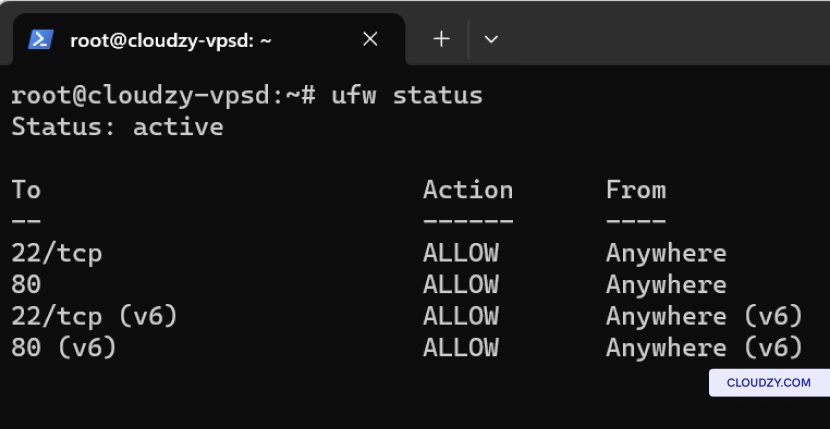
ファイアウォール設定を調整するには、以下のコマンドを使用してください。
-
Ubuntu の場合: sudo ufw allow 22 SSHのトラフィックを許可するために
ポート22のトラフィック -
CentOS の場合: sudo firewall-cmd –permanent
–add-service=ssh に続いて sudo firewall-cmd
–reload.
認証の修正
問題
認証に関するSSHアクセスの問題が発生している場合は、
以下の手順を実行してください
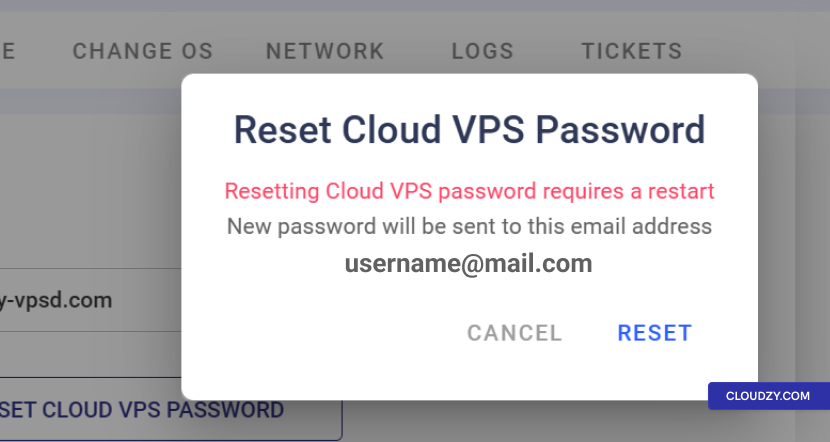
- パスワードリセット Cloudzy パネル内で、ナビゲート
へ アクセス タブをクリック CLOUD VPSをリセット
パスワード 新しいパスワードを生成してください。
-
SSHキーの確認: に SSH
Keys パネルのセクションで、公開キーを入力していることを確認してください。
SSHキーが正しく設定されています。ファイルへのパスは authorized_keys ファイル
サーバー上にあり、公開鍵を含んでいるファイルは通常、
~/.ssh/authorized_keys. -
パーミッション確認: サーバー上で、
あなたの権限 ~/.ssh ディレクトリと
authorized_keys ファイル付き chmod 700
~/.ssh と chmod 600
~/.ssh/authorized_keys.
SSH設定の調整
設定
設定の調整について:
-
SSH サーバーの設定ファイルを確認して編集してください。このファイルは以下の場所にあります
/etc/ssh/sshd_config をサーバー上で確認してください。ディレクティブを検証
のような PermitRootLoginを許可 はい と
パスワード認証 有効 確認するためにあなたのと合致することを
要件 -
SSH サービスを再起動して変更を適用してください sudo
systemctl restart sshd を再起動.
DNS確認中
設定
DNS設定の問題はSSH接続を障害に導く可能性があります
問題があります。クライアントとサーバーの両方でDNS設定を検証する方法は次のとおりです。
サーバー側
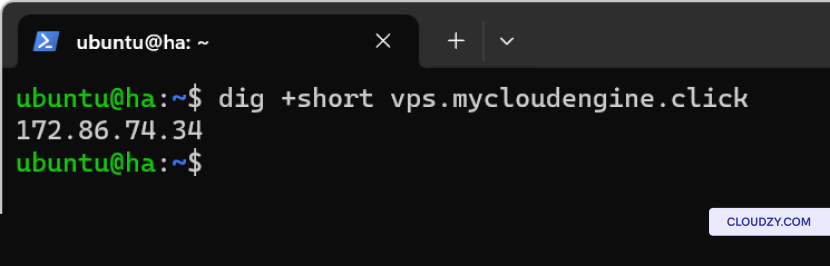
- クライアント側(Linux): dig コマンドを使用して
DNSレコードを照会する:
dig +short yourdomain.comこれでサーバーのIPアドレスが返されるはずです。返されない場合は、
クライアント上のDNS解決に問題がある可能性があります
機械
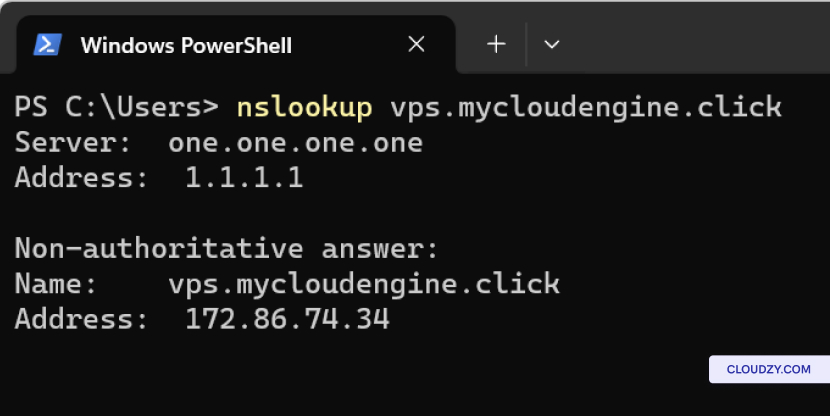
クライアント側 (Windows): 使用
nslookup コマンドプロンプトで:
nslookup yourdomain.com同様に dig、これでサーバーのIPアドレスが返されます
DNSが正しく解決されている場合のアドレス。
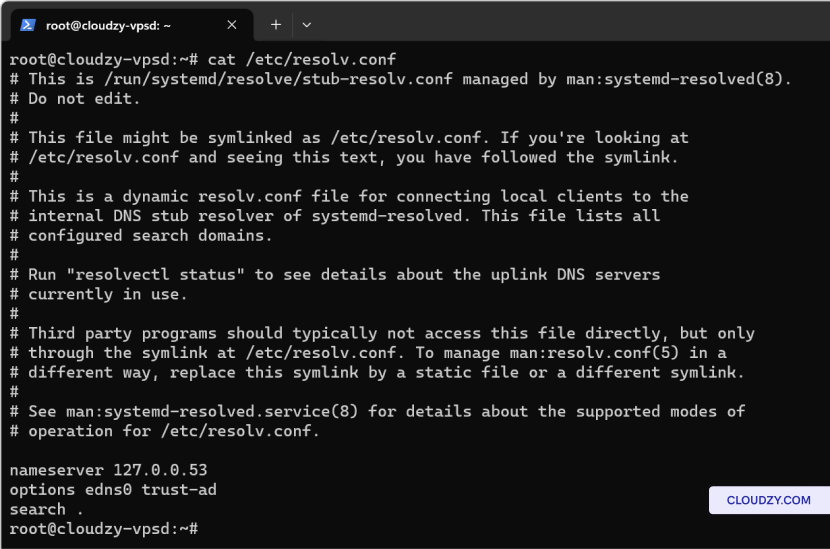
- サーバー側では: DNS リゾルバーを確認してください
設定ファイル、通常 /etc/resolv.conf、するために
正しい DNS サーバーを指していることを確認してください。エントリが含まれている必要があります
以下のような感じです:
nameserver 8.8.8.8

nameserver 8.8.4.4
これらはGoogleのパブリックDNSサーバーであり、それらに置き換えることができます
ホスティングサービスまたはISPによって提供されています。
- サーバーで DNS Resolution をテストする: 使用してください
dig または nslookup コマンドで直接
サーバーがドメイン名をIPアドレスに解決できることを確認するためです。もし
外部ドメイン名を解決できません。これは以下の問題を示唆している可能性があります
サーバー自体の DNS サービスまたはネットワーク設定。
リソースの監視
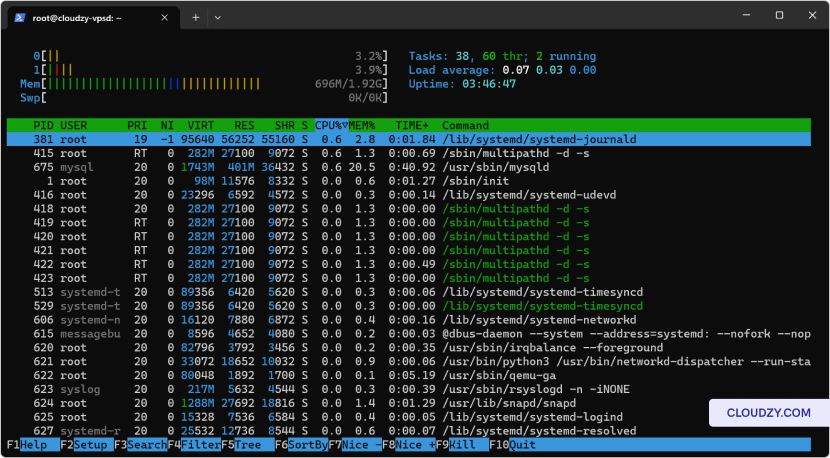
htop 付き
インストール htop リアルタイム監視用:
-
Ubuntu: sudo apt-get install htop
-
CentOS: sudo yum install htop
使用 htop CPU、メモリ使用量を監視して管理する
インターフェース内で直接プロセスを実行します。
サーバーの保守
健康
サーバーを更新して、セキュリティの脆弱性を防ぎ
パフォーマンスの問題:
-
Ubuntu: 実行 sudo apt update && sudo apt
アップグレード すべてのパッケージを更新します。 -
CentOS: 実行 sudo yum update を更新する
システム
SSH接続の問題を効果的に解決するために、体系的に確認してください
DNSの設定を修正し、認証情報を確認し、ファイアウォールを調整する
ルール、およびSSH構成を確認します。システムを定期的に更新し、
リソース監視は安定した環境を維持するための本質的な実践です
安全なサーバー環境を実現できます。これらのステップに従うことで、
SSH への信頼性の高いアクセスと VPS の安定性を確保し、ダウンタイムを最小限に抑えて
セキュリティについてです。ご不明な点やさらにサポートが必要な場合は、
サポートチームにお気軽にお問い合わせください。 送信する
チケット.
同じカテゴリー Linux / SSH