

원격 데스크톱 프로토콜(RDP)을 사용하면 Windows 서버를 로컬에서 직접 사용하는 것처럼 네트워크를 통해 제어할 수 있습니다. Windows Server 2016에서 RDP는 기본적으로 비활성화되어 있습니다. Microsoft가 원격 관리에는 PowerShell과 WinRM 사용을 권장하며, 안전 장치 없이 포트 3389를 노출하면 공격에 취약해질 수 있다고 경고하기 때문입니다.
그럼에도 많은 관리자와 원격 근무자는 소프트웨어 설치, 문제 해결, 또는 사용자 지원을 위해 그래픽 접근이 필요합니다. 이 가이드에서는 Windows Server 2016에서 RDP를 활성화하는 네 가지 방법을 설명하고, 보안과 안정성을 위한 권장 사항도 함께 안내합니다.
RDP 활성화 이유 및 사전 요구 사항
RDP 그래픽 인터페이스가 필요한 경우에 유용합니다 ( 참고 RDP가 무엇인가요). 단, 활성화 여부는 의도적으로 결정해야 합니다. Windows Server 2016에서 RDP를 활성화하는 방법을 진행하기 전에, 서버에 최신 패치가 적용되어 있고 신뢰할 수 있는 방화벽 뒤에 위치하는지 확인하세요.
관리자 계정으로 로그인하고, 머신의 IP 주소 또는 DNS 이름을 파악하고, 보안 네트워크나 VPN를 통해 접근할 수 있는지 확인하세요. Windows 방화벽에서 TCP 포트 3389의 인바운드 트래픽을 허용해야 합니다.
주요 사전 조건은 다음과 같습니다:
- 관리자 권한: RDP는 관리자만 활성화할 수 있습니다.
- 네트워크 접근: 서버에 접근할 수 있고 포트 3389가 열려 있는지 확인하세요.
- 사용자 계정: 나중에 추가할 수 있도록 원격 접근이 필요한 비관리자 사용자를 미리 파악해 두세요.
- 보안 계획: Network Level Authentication(NLA), 강력한 비밀번호를 사용하고, 접근을 신뢰할 수 있는 IP 대역으로 제한할 계획을 세우세요.
위 조건을 충족했다면 아래에서 방법을 선택하고 Windows Server 2016에서 RDP를 활성화하는 단계를 따르세요.
방법 1: 서버 관리자(GUI)를 통한 RDP 활성화
Windows Server 2016에서 RDP를 활성화하는 방법이 낯설다면, GUI 방식이 가장 간단합니다:
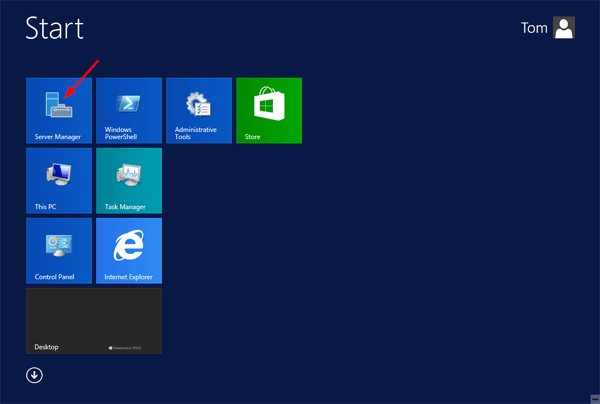
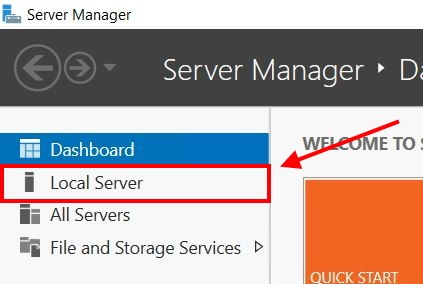
- Server Manager 열기 그리고 선택 로컬 서버 왼쪽 패널에서. 기본 패널에 시스템 속성이 나열됩니다.
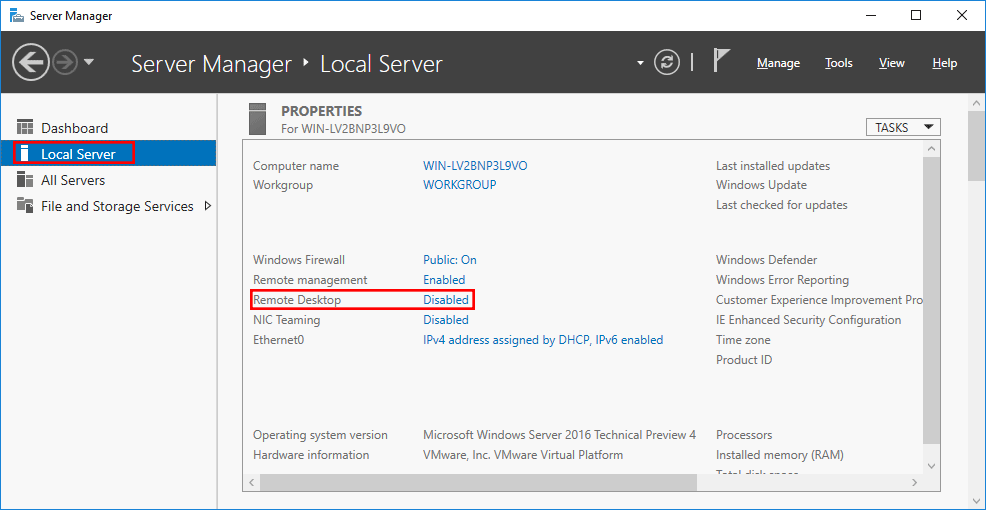
- 원격 데스크톱 설정 변경: 옆에 원격 데스크톱, 파란색을 클릭하세요 비활성화됨 링크.
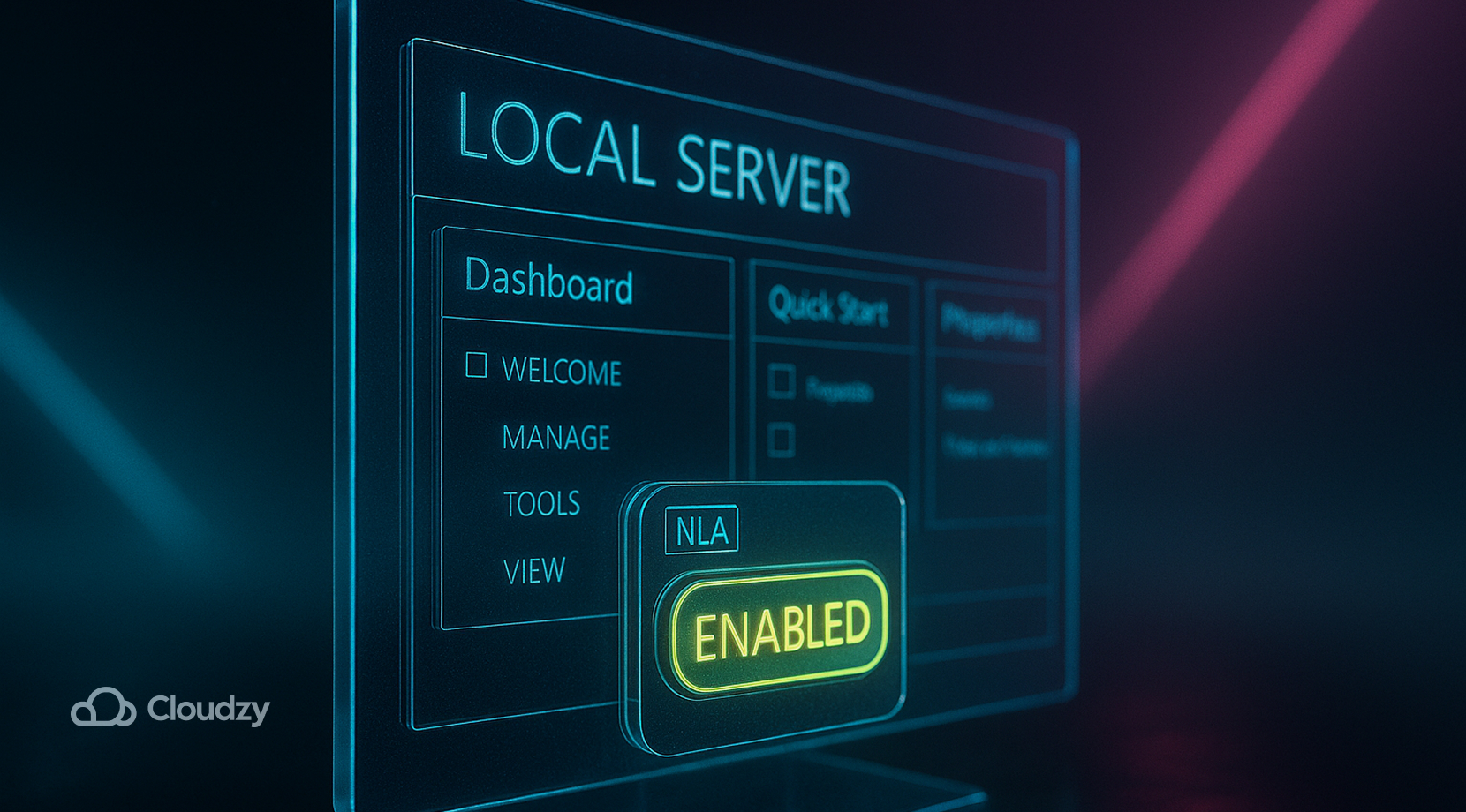
- 에서 시스템 속성 대화상자, 선택 원격 연결 허용 보안 강화를 위해 다음 항목도 체크하세요 Network Level Authentication을 사용하는 원격 데스크톱을 실행하는 컴퓨터에서만 연결 허용.
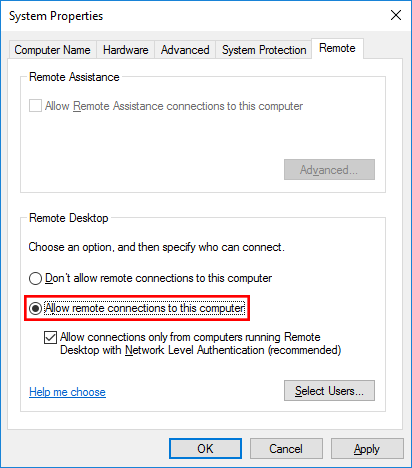
- 적용 및 사용자 추가: 클릭 적용. 확인 창이 나타나면 방화벽 규칙이 자동으로 활성화됩니다. 비관리자 사용자를 허용하려면 클릭하세요 사용자 선택, 사용자 이름을 추가하고 클릭하세요 OK.
- 상태 확인: Server Manager를 닫았다가 다시 열거나 F5. 그 원격 데스크톱 항목이 표시되어야 합니다 활성화됨. 클라이언트 머신에서 다음을 사용하여 접속을 테스트하세요 원격 데스크톱 연결 앱.
이 방법은 그래픽 인터페이스를 사용하여 Windows Server 2016에서 RDP를 활성화하는 방법을 보여줍니다. 스크립트를 선호한다면 다음에 나오는 PowerShell 방법을 참고하세요.
방법 2: PowerShell을 사용한 RDP 활성화
PowerShell은 자동화 및 원격 작업에 적합합니다. 이 섹션에서는 명령줄을 통해 Windows Server 2016에서 RDP를 활성화하는 방법을 설명합니다.
RDP 활성화:
Set‑ItemProperty -Path 'HKLM:\SYSTEM\CurrentControlSet\Control\Terminal Server' -Name 'fDenyTSConnections' -Value 0
방화벽 규칙 열기:
Enable‑NetFirewallRule -DisplayGroup "Remote Desktop"선택 사항: NLA 적용 및 사용자 추가:
Set‑ItemProperty -Path 'HKLM:\SYSTEM\CurrentControlSet\Control\Terminal Server\WinStations\RDP‑Tcp' -Name 'UserAuthentication' -Value 1
Add‑LocalGroupMember -Group 'Remote Desktop Users' -Member '<Domain\Username>'
이 명령들은 RDP를 제어하는 레지스트리 값을 수정하고 포트 3389에 대한 방화벽 그룹을 활성화합니다. 원격 서버에서 실행하려면 먼저 Enter‑PSSession 을 통해 WinRM으로 세션을 설정하세요. Windows Server 2016에서 RDP를 활성화하는 텍스트 전용 방법이 필요하다면, 다음 방법에서 명령 프롬프트를 사용합니다.
방법 3: 명령 프롬프트를 통한 RDP 활성화
명령 프롬프트를 선호하거나 PowerShell이 없는 환경에서 작업하는 경우에도 동일한 결과를 얻을 수 있습니다. 이 방법은 기본 내장 도구를 사용하여 Windows Server 2016에서 RDP를 활성화하는 방법을 보여줍니다.
- 명령 프롬프트를 관리자 권한으로 실행합니다.
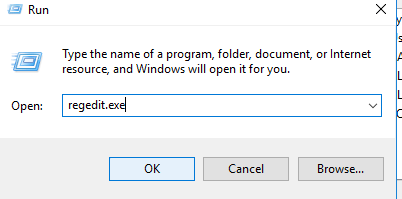
- 레지스트리 값 설정:
reg add "HKLM\SYSTEM\CurrentControlSet\Control\Terminal Server" /v fDenyTSConnections /t REG_DWORD /d 0 /f
- 방화벽 규칙 활성화:
netsh advfirewall firewall set rule group="remote desktop" new enable=yes
- 일반 사용자에게 접근 권한 부여:
net localgroup "Remote Desktop Users" /add <Domain\Username>
- 설정 확인:
reg query "HKLM\SYSTEM\CurrentControlSet\Control\Terminal Server" /v fDenyTSConnections
값 0x0 은 원격 접속이 허용되었음을 나타냅니다. Server Manager를 닫았다가 다시 열어 상태를 새로 고침하세요. 여러 서버에 동시에 RDP를 활성화해야 한다면, 다음 섹션에서 그룹 정책을 사용하여 Windows Server 2016에서 RDP를 활성화하는 방법을 설명합니다.
방법 4: 그룹 정책을 통한 RDP 활성화

그룹 정책은 여러 서버에 RDP를 활성화해야 하는 도메인 환경에 적합합니다. Windows Server 2016의 여러 머신에서 RDP를 활성화하는 방법을 알고 싶다면 다음 단계를 따르세요.
- GPO 생성 또는 편집: 열기 그룹 정책 관리 콘솔 을 시작 메뉴에서 검색하여 여세요. 도메인 또는 조직 구성 단위를 마우스 오른쪽 버튼으로 클릭하고 새 GPO를 생성합니다.
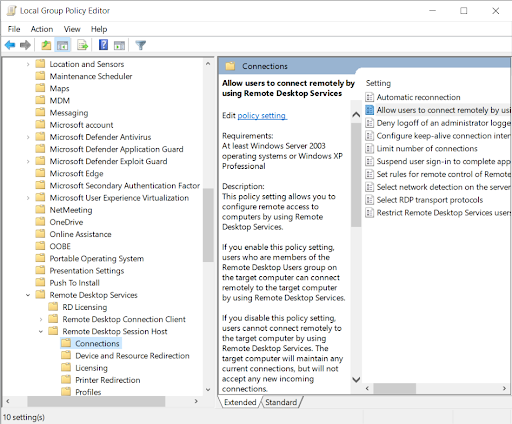
- RDP 설정으로 이동합니다: 아래 컴퓨터 구성 → 관리 템플릿 → Windows 구성 요소 → 원격 데스크톱 서비스 → 원격 데스크톱 세션 호스트 → 연결, 더블클릭 사용자가 원격 데스크톱 서비스를 사용하여 원격으로 연결할 수 있도록 허용.
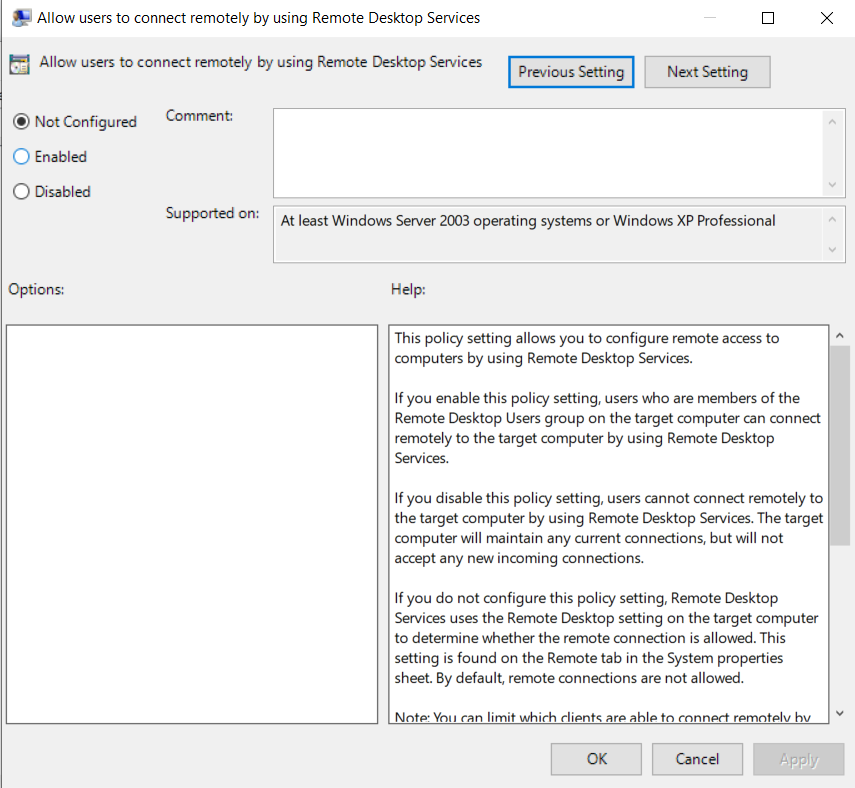
- 정책 및 선택적 NLA를 사용하도록 설정합니다: 선택 활성화됨. NLA를 강제 적용하려면 다음을 설정하세요 네트워크 수준 인증을 사용하여 원격 연결에 사용자 인증 요구 to 활성화됨.
- 대상 서버를 업데이트합니다: 실행 gpupdate /force 각 서버에서 실행하거나 정책 새로 고침 주기를 기다립니다.
이 방법은 RDP 설정을 표준화하고 감사하기도 더 쉽습니다. 동일한 GPO 내에서 방화벽 규칙을 편집하여 접근을 추가로 보안할 수 있습니다. 이 모든 과정을 직접 처리하기 번거롭다면 RDP 제공업체 목록 상용 관리형 솔루션을 이용할 수도 있습니다.
Cloudzy의 RDP VPS
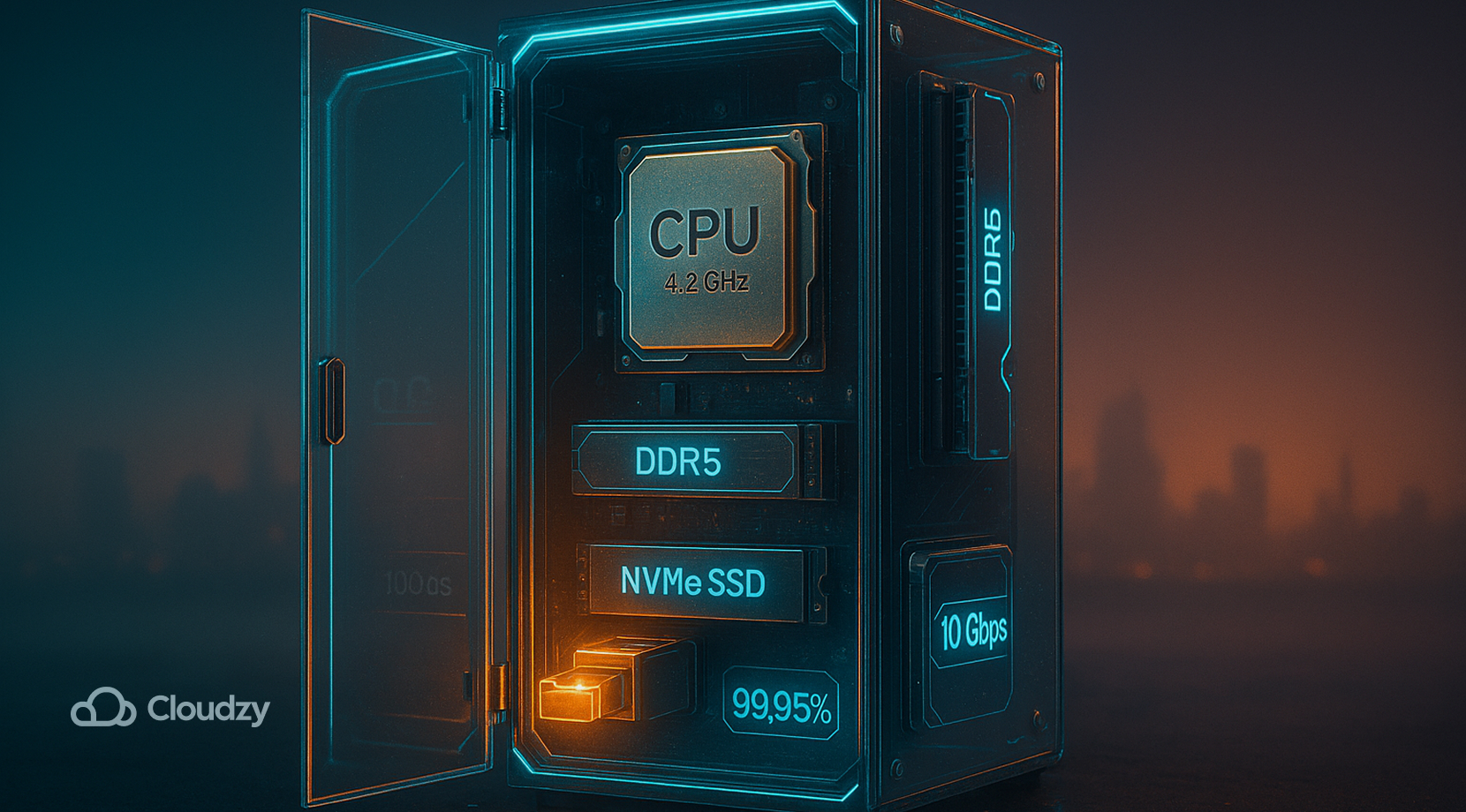
최적의 RDP 공급자를 직접 찾을 필요도 없습니다. Cloudzy의 RDP VPS를 이용하면 Windows 가상 데스크톱을 바로 시작할 수 있습니다. 완전한 관리자 권한, 원하는 Windows Server 버전(2012, 2016, 2019, 2022) 사전 설치, 즉시 활성화, 동시 2인 로그인을 제공하며, PAYG 방식으로 사용량에 따라 합리적인 비용을 유지할 수 있습니다.
미국, 유럽, 아시아의 다양한 데이터 센터 중 원하는 위치를 선택해 지연 시간을 낮추고, 마이그레이션 없이 CPU, RAM, 스토리지를 확장하세요. 내부적으로는 최대 4.2 GHz의 고클럭 CPU, DDR5 메모리, NVMe SSD 스토리지, 최대 10 Gbps 네트워크가 데스크톱 응답성을 유지하고, 기본 제공되는 DDoS 보호, 전용 고정 IP, 99.95% 업타임, 24/7 지원으로 항상 온라인 상태를 보장합니다. 카드, PayPal, Alipay, 암호화폐 등 다양한 결제 수단을 지원합니다. 준비가 되셨다면, Cloudzy에서 RDP 구매.
방화벽 설정 및 보안 권장 사항

RDP를 활성화하면 서버가 원격 로그인 시도에 노출됩니다. Windows Server 2016에서 RDP를 활성화하는 방법을 익힌 후, 다음 모범 사례를 통해 위험을 최소화하세요:
- 인바운드 트래픽 제한: 방화벽 규칙을 특정 IP 대역으로 한정하세요. 공개 인터넷에서의 접근이 필요하지 않다면 VPN 또는 사내 네트워크에서의 연결만 허용하세요.
- VPN을 사용하세요: 원격 사용자에게 VPN 터널을 제공하여 RDP가 공개 인터넷에 직접 노출되지 않도록 하세요.
- NLA 및 강력한 비밀번호 요구: NLA는 사용자가 데스크톱을 보기 전에 인증을 완료하도록 합니다. 복잡한 비밀번호와 함께 ID 공급자 또는 하드웨어 토큰을 통한 다단계 인증을 병행하세요.
- 기본 포트 변경: 레지스트리에서 포트 3389를 비표준 번호로 변경하면 자동화된 스캔을 줄일 수 있습니다. 방화벽 규칙과 클라이언트 설정도 함께 수정하는 것을 잊지 마세요.
- 시스템을 최신 상태로 유지: 최신 Windows 업데이트와 보안 패치를 적용하세요. RDP를 대상으로 한 공격은 대부분 구버전 소프트웨어를 악용합니다.
편의성과의 균형을 고려할 때, 이러한 조치들은 서버를 안전하게 유지하는 데 도움이 됩니다. 물론 원한다면 VNC 같은 RDP 대안을 사용해볼 수도 있습니다..
문제 해결 및 원격 접속 팁
올바르게 설정했더라도 RDP 연결 문제가 발생할 수 있습니다. Windows Server 2016에서 RDP를 활성화하는 단계를 모두 따랐는데도 연결이 안 된다면, 다음 방법들을 시도해 보세요:
- 방화벽 차단: Windows 방화벽 규칙이 아직 비활성화되어 있거나, 외부 방화벽이 포트 3389를 차단하고 있을 수 있습니다. 규칙을 확인하고 해당 포트가 열려 있는지 확인하세요.
- 권한 오류: 관리자와 원격 데스크톱 사용자 그룹 구성원만 연결할 수 있습니다. 필요한 사용자를 해당 그룹에 추가하세요.
- 네트워크 불안정: 높은 지연 시간이나 VPN 불안정으로 인해 연결 시간이 초과될 수 있습니다. 안정적인 연결을 사용하고, 가능하다면 다른 네트워크에서 테스트해 보세요.
- 상태가 갱신되지 않음: Server Manager에서 RDP가 비활성화된 것으로 표시될 수 있습니다. F5 또는 콘솔을 다시 열어 새로 고침하면 반영됩니다.
- 클라이언트 소프트웨어: 운영 체제에 맞는 공식 Microsoft Remote Desktop 클라이언트를 사용하세요. macOS에서는 Microsoft 원격 데스크톱 App Store에서 설치하고, Linux에서는 Remmina을 사용하세요. Android 및 iOS 사용자는 각 앱 스토어에서 모바일 클라이언트를 다운로드할 수 있습니다.
Windows Server 2016에서 RDP를 활성화하는 방법을 익힌 후 직접 관리하고 싶지 않다면, 원격 접속이 미리 설정된 Windows Server 2016 VPS 를 고려해 보세요.
마지막 생각
Windows Server 2016에서 RDP를 활성화하는 방법을 알면 설정 자체는 어렵지 않습니다. 단순함을 원한다면 Server Manager 방식을, 스크립팅이나 원격 시나리오에는 PowerShell 또는 명령 프롬프트를, 도메인 전체 일관성이 필요하다면 그룹 정책을 선택하세요.
방법에 관계없이, 인바운드 연결 제한, 네트워크 수준 인증 활성화, 필요한 사용자에게만 접근 권한 부여를 통해 서버를 보호하세요. 설정 후에는 반드시 연결을 테스트하고 문제를 점검해 안정적인 연결 상태를 확인하세요. 마지막으로, 설정을 직접 다루고 싶지 않다면 Cloudzy의 RDP VPS를 고려해 보세요. 번거로운 설정 없이 바로 사용할 수 있습니다.



토론
댓글
토론에 참여하려면 로그인하세요.