

cPanel은 비즈니스의 핵심 자산을 구축하고 단계적으로 성장시키는 데 가장 합리적인 선택 중 하나입니다. 이제 CentOS 무료 오픈소스 크로스플랫폼 CMS를 기반으로 구축된 콘텐츠 관리 시스템을 손쉽게 도입할 수 있습니다.
핵심은 CentOS 8에 cPanel을 설치하는 방법을 익히는 것입니다. CentOS 8은 업스트림 소스인 Red Hat Enterprise Linux와 호환되며, CentOS Linux는 무료 오픈소스 컴퓨팅 플랫폼을 제공합니다. CentOS에서 cPanel을 활용하면 얻을 수 있는 이점은 분명합니다. 이 가이드에서는 주요 개념을 정리하고, CentOS 8에 cPanel/WHM을 설치하는 방법을 단계별로 안내합니다.
cPanel이란 무엇인가요?
cPanel은 웹사이트 소유자가 웹 호스팅 서버와 Linux 기반 호스트를 관리할 수 있는 제어판입니다. 웹 호스팅 업체는 이 제어판을 통해 데이터베이스, 파일 관리자, 이메일 계정 생성 및 관리, 동적 데이터 백업, 서브도메인 생성, WordPress 설치 등 다양한 서비스를 한 곳에서 설정할 수 있습니다.
cPanel는 두 가지 인터페이스로 구성됩니다. 하나는 사용자가 직접 로그인해 웹사이트를 관리하는 클라이언트 인터페이스이고, 다른 하나는 일반 사용자에게 제공되지 않는 서버 관리 인터페이스입니다. 이 Linux 기반 웹 호스팅 플랫폼은 무료로 사용할 수 있고 조작이 간편하다는 두 가지 강점 덕분에 웹 개발자 커뮤니티에서 널리 쓰이고 있습니다.

몇 번의 클릭만으로 CentOS 환경을 만드세요.
CentOS 요금제 보기WHM이란 무엇인가요?
WHM은 웹 호스트 관리자의 약자로, 호스팅 업체가 고객 계정을 관리할 수 있는 웹 호스팅 관리 패널입니다. cPanel 기반의 여러 웹사이트를 동시에 관리할 수 있습니다.
WHM을 사용하면 다른 사용자에게 호스팅 공간을 판매할 수 있으며, 높은 대역폭과 넉넉한 저장 공간 등 기대 이상의 기능을 제공합니다.
WHM을 활용하면 서버를 여러 호스트로 분할하고 각 호스트를 개별 사용자에게 판매할 수 있습니다. 이를 통해 관리자 권한을 부여하고, 여러 사이트를 보다 유연하고 효율적으로 관리할 수 있습니다.
cPanel와 WHM의 주요 기능
cPanel와 WHM은 Linux OS용 도구로, 직관적인 그래픽 인터페이스를 통해 웹 호스팅 작업을 자동화할 수 있습니다.
이제 각각의 기능과 특징을 개별적으로 살펴볼게요
cPanel 장점
- 직관적인 사용자 인터페이스 제공
- 사용하기 쉬움
- 풍부한 학습 자료 제공
- 소프트웨어 자동 설치 지원
- IPv6 지원
- 배우기 쉽습니다
- 완전한 지원 제공
- 모든 웹 브라우저와 호환
- 로딩 속도 향상
- 서브도메인, 도메인 파킹, 추가 도메인 생성
cPanel의 기능
1. 파일 관리
- 파일 관리자
- FTP 연결
- FTP 계정
- 디스크 사용량
- 백업
- 파일 및 디렉토리 복원
2. 데이터베이스 생성
- MySQL 데이터베이스
- PHP myAdmin
- 원격 MySQL
3. 도메인 관리
- 서브도메인 추가 및 제거
- 리디렉션
- 별칭 만들기
- DNS 관리
- 리다이렉트 사용
4. 이메일 및 캘린더 실행
- 메일링 리스트 사용
- 이메일 라우팅 지원
- 글로벌 이메일 필터링 제안
- 캘린더 및 연락처 앱과 인터페이스 제공
5. MySQL 5.7 지원
관련 글: 최고의 cPanel 무료 대안
WHM 장점
- 보안
- 개인정보처리방침
- 쉬운 관리
- 합리적인 가격
WHM 기능 소개
- 간편한 cPanel 마이그레이션 지원
- 맞춤형 대시보드 또는 패널 제공
- 고급 모니터링 도구 포함
- 다단계 시스템 보안 제공
- cPanel 사용자 계정 및 호스팅 패키지 생성
- AutoSSL 알림 관리
- 문서를 통한 cPanel 사용법 지원
- 서버 정보 및 상태 확인
- 강력한 보안 제공: 사이트와 비밀번호를 모니터링하고 관리하세요.
- cPanel 계정 관리: cPanel 계정을 생성, 삭제, 일시 중지하세요.
CentOS8에 cPanel를 설치하기 위한 사전 요구 사항
- 최소 1 GB RAM, 최대 2 GB 필요.
- 최소 20 GB의 여유 디스크 공간, 최대 40 GB 필요
- cPanel에서 발급한 유효한 cPanel 라이선스
- 표준 호스트 이름 "FQDN": Fully Qualified Domain Name
- 64비트 운영 체제, CentOS / RHEL / CloudLinux

즉시 배포로 더 빠른 WordPress VPS를 시작하세요.
WordPress VPS 받기CentOS 8에 cPanel/WHM 설치하는 방법 (단계별 안내)
웹사이트 관리자나 전담 기술팀이 없어도 비즈니스용 웹사이트를 구축할 수 있습니다. 필요한 도구는 모두 브라우저의 컨트롤 패널에서 사용할 수 있습니다. 그러나 CentOS 8에 cPanel을 설치하는 방법은 관리자에게 필수적입니다. cPanel 올바른 방법으로.
1단계: 서버 호스트명 설정

호스트 서버에 "FQDN"이 없는 경우, "Hostname.yourdomain.com"과 같이 호스트 이름을 직접 설정하세요.
hostnamectl set-hostname cPanel.Roterhosting.lan
2단계: 서버에 Perl 설치 여부 확인

cPanel은 Perl로 작성되어 있으므로, 서버에 Perl이 설치되어 있는지 확인해야 합니다. 설치되어 있지 않다면 아래의 간단한 코드로 설치하세요:
yum install perl
3단계: cPanel 스크립트 다운로드 및 설치


별도의 명령어는 필요하지 않습니다. cURL 제어만 있으면 됩니다. Curl 명령어가 설치되어 있지 않다면, 먼저 아래와 같이 설치한 후 cURL 명령어로 cPanel 설치 스크립트를 다운로드하세요:
yum install curl
4단계: 최신 인스톨러 스크립트 다운로드 및 실행

다음 명령어를 입력하여 홈 디렉터리로 이동하고, 최신 설치 스크립트를 홈 디렉터리에 다운로드하세요.
cd /home
curl -o latest -L https://securedownloads.cpanel.net/latest
sh latest
이제 아래 명령을 입력하여 자동 설치 스크립트를 실행하세요:
# sh latest
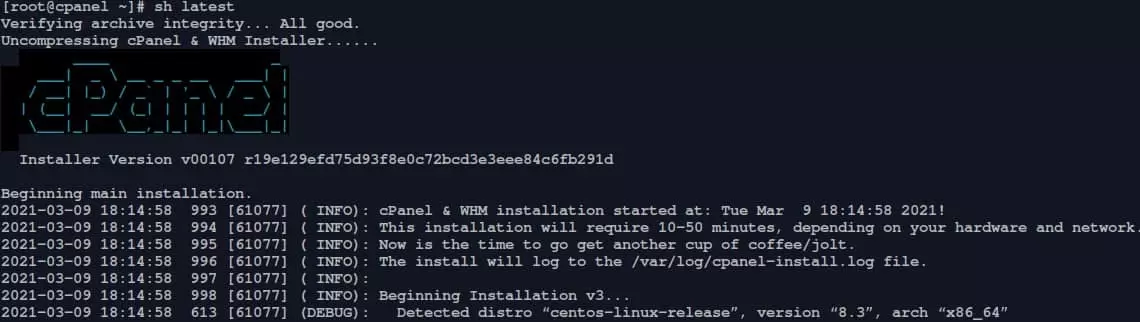

샘플 출력
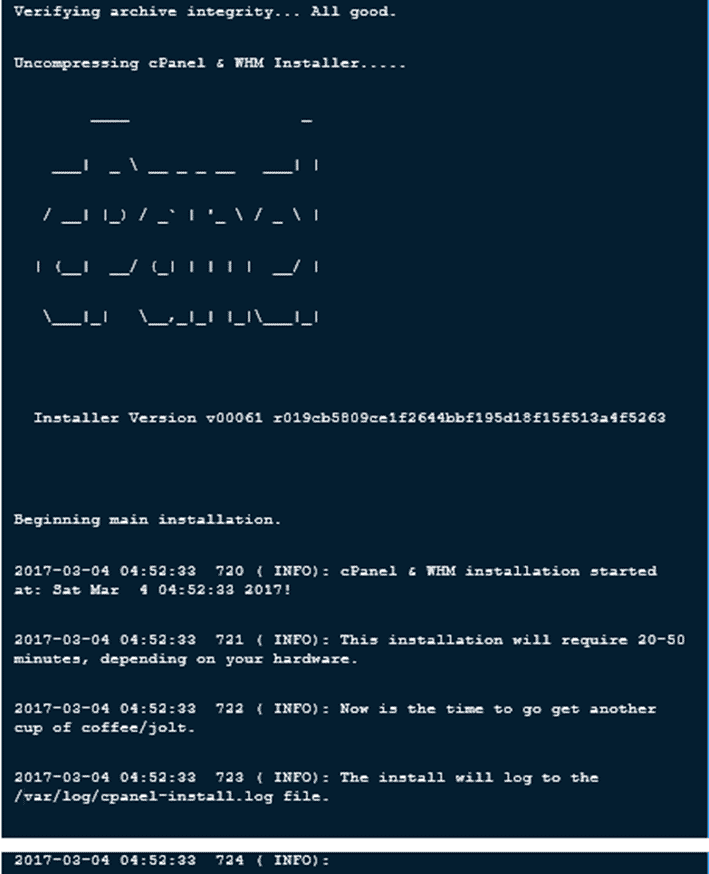
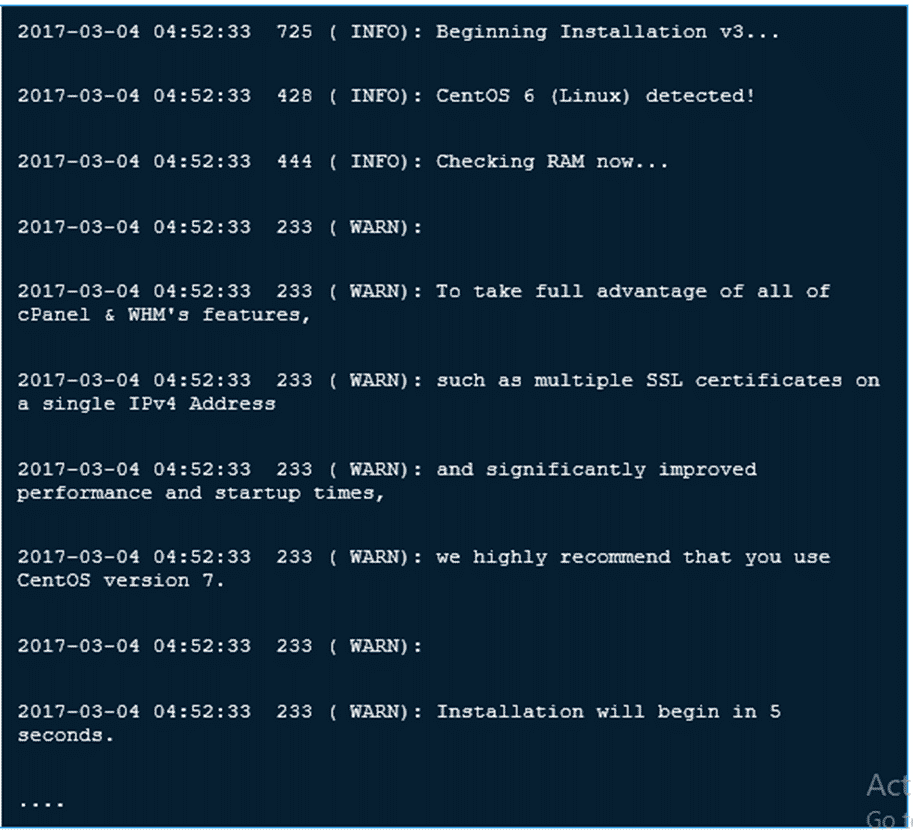
참고: SSH 프로토콜로 서버에 접속하는 경우, cPanel 자동 설치 스크립트를 screen 모드로 실행하는 것을 권장합니다. screen 모드는 네트워크 연결이 끊기더라도 셸 세션을 유지해 줍니다.
screen
시스템에 screen이 설치되어 있고 PATH에 등록되어 있는지 확인하려면 screen 명령어를 실행하세요. 시스템이 다음 경로를 반환합니다:usr/bin/screen 이 결과는 screen이 시스템에 존재하며 PATH에 등록되어 있음을 의미합니다.
screen이 설치되어 있지 않다면 yum install screen 명령어로 설치할 수 있습니다.
몇 번의 클릭만으로 CentOS 환경을 만드세요.
CentOS 요금제 보기5단계: cPanel WHM 접속
설치가 완료되면, 웹 기반 인터페이스에서 설치 마법사를 진행하고 다음 cURL로 WHM에 접속하세요:
https://SERVER_IP:2087
참고: 이 단계에서는 사용자 이름 "root"와 비밀번호로 로그인하세요. cPanel 설치를 완료하려면 몇 가지 단계가 더 남아 있습니다..
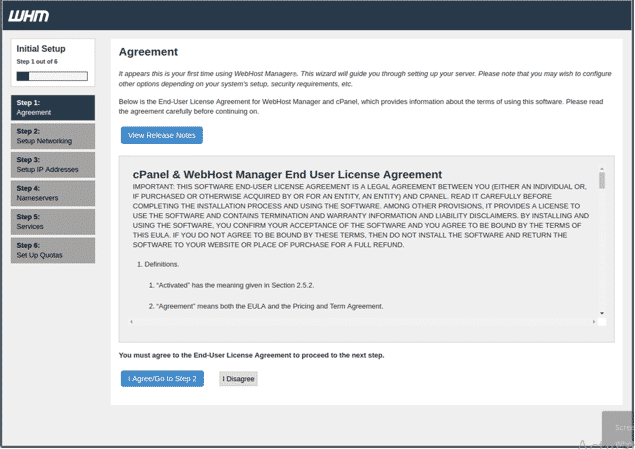
6단계: 최종 사용자 라이선스 동의
이제, 라이선스 계약을 훑어보고 약관에 동의해야 해요.
7단계: cPanel 활성화
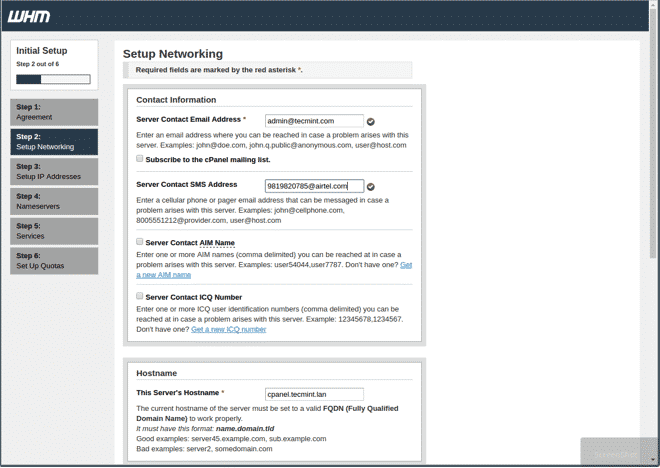
약관에 동의한 후, 네트워킹 설정으로 이동하여 알림을 받을 서버 이메일 주소와 SMS 연락처를 입력하세요.
참고: 이 설정을 통해 cPanel가 필요한 모든 알림을 이메일로 전송할 수 있습니다.
8단계: ISP 리졸버 추가
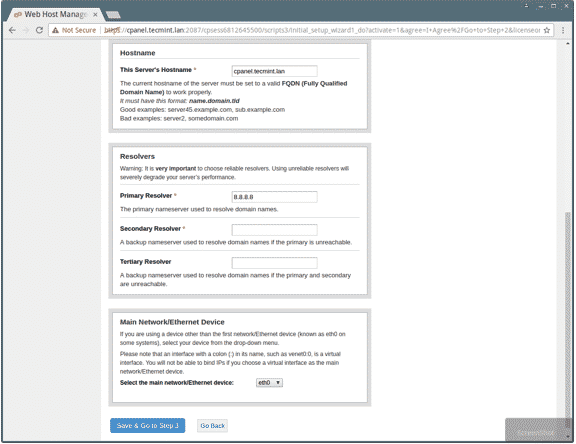
다음으로 "Hostname" 섹션과 네트워킹 섹션으로 이동하여 유효한 FQDN 값과 서버 리졸버 값을 입력하세요.
9단계: 기본 네트워크/이더넷 장치로 이동
기본 네트워크/이더넷 장치를 선택하세요. 미리 설정된 IP 주소는 서버의 기본 IP 주소와 동일해야 합니다.
10단계: 서버 고정 IP 주소 설정
네트워크 인터페이스에 여러 IP 주소가 있는 경우, 기본 서버에서 사용할 특정 IP를 별도로 지정해야 합니다.
드롭다운 목록에서 IP를 선택하고 "Go to Setup 4"를 클릭하세요.
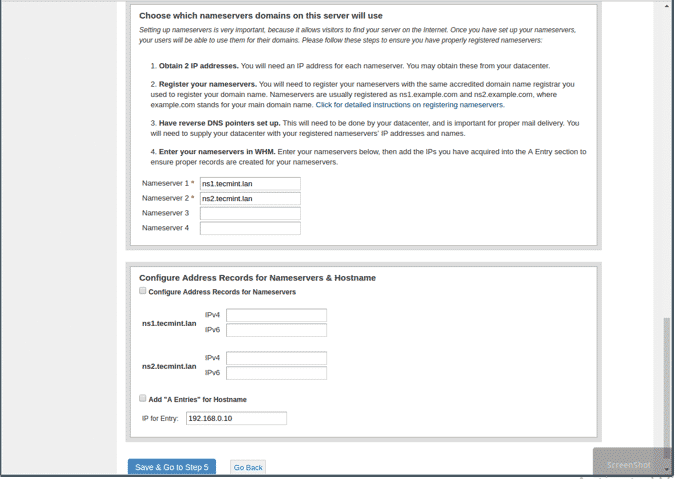
다음으로, 네임서버에 대한 "A 레코드" (DNS)가 필요한 경우 빈 필드에 ns1/ns2.example.com을 입력하고, 서버의 호스트명도 추가하세요. 체크박스를 선택해 호스트명과 네임서버 항목을 함께 추가할 수도 있습니다. 완료 후 "Save & Go to Step 5" 버튼을 클릭하세요.
11단계: 쿼터 활성화 및 CentOS 8에서의 cPanel/WHM 설치 완료
쿼터를 활성화하면 디스크 사용량을 확인할 수 있습니다. "Use file system quotas"를 클릭한 후 "Finish setup wizard"를 클릭해 설치를 마무리하세요.
cPanel가 성공적으로 설치되었습니다.
관련 글: CentOS 8에 Gnome을 설치하는 방법
cPanel를 로컬호스트에 설치할 수 있나요?
cPanel/WHM은 웹 호스팅 사업자를 위한 소프트웨어입니다. 따라서 현재 localhost에 설치할 수 있는 개인용 라이선스는 제공되지 않습니다.
즉시 배포로 더 빠른 WordPress VPS를 시작하세요.
WordPress VPS 받기결론
CentOS에 cPanel를 설치하는 방법은 웹사이트 운영을 최적화하는 데 있어 핵심적인 작업 중 하나입니다. cPanel는 웹 호스팅 분야에서 널리 사용되는 컨트롤 패널로, 직관적인 인터페이스를 갖춘 대표적인 상용 호스팅 관리 도구입니다. 저희는cPanel VPS 와 CentOS 서버 초보자와 고급 사용자 모두를 위한 서비스를 제공합니다.
cPanel는 쉽고 안전한 인터페이스를 통해 웹사이트 관리를 간소화해 주기 때문에, 소규모 비즈니스에서 특히 유용합니다. CentOS에서 cPanel를 사용하면 서버 안정성을 유지하면서 서버 자원을 최대한 활용할 수 있습니다. CentOS 지원 종료 지원 종료가 이 글의 내용을 무효화하지는 않습니다. CentOS 8의 기능은 여전히 활용할 수 있습니다.
자주 묻는 질문
CentOS 8에 cPanel를 설치할 수 있나요?
CentOS를 사용 중이고 cPanel 또는 WHM이 필요하다면, CentOS 8에서 cPanel/WHM 버전 94를 별다른 문제 없이 설치할 수 있습니다.
cPanel는 CentOS에서 작동하나요?
cPanel는 CentOS에서 문제없이 작동합니다. CentOS 7과 8 모두에 cPanel/WHM을 쉽게 설치할 수 있습니다.
cPanel는 CentOS Stream을 지원하나요?
그들의 CentOS 8에서의 cPanel 지원cPanel는 CentOS Stream을 공식적으로 지원하지 않는다고 발표했지만, CentOS 8 사용자는 서드파티 업데이트를 통해 계속 사용할 수 있습니다.
cPanel는 어떤 운영 체제를 지원하나요?
cPanel는 다양한 Linux 운영체제를 지원합니다: CentOS 7 및 8, Red Hat Enterprise Linux 7 및 8, CloudLinux 6, 7, 8, AlmaLinux 8, Ubuntu 20.04 LTS.



토론
댓글
토론에 참여하려면 로그인하세요.