

VPN는 온라인 사용자의 개인 정보와 보안을 보호하는 기술로 해마다 주목받고 있습니다. 그에 따라 VPN 서비스를 제공하는 업체도 계속 늘어나고 있습니다. 한편, 오랜 시간 검증된 VPN 클라이언트와 프로토콜도 여전히 널리 사용되고 있습니다. 이러한 VPN 클라이언트와 프로토콜은 때로는 10년이 넘는 긴 개발 과정을 거쳐 지금에 이르렀습니다. 그렇기 때문에 이러한 클라이언트와 프로토콜에는 일부 신규 VPN 서비스에서는 찾기 어려운 신뢰와 안정성이 뒷받침되어 있습니다. OpenVPN 이는 그러한 오래된 클라이언트 중 하나로, 전 세계에서 가장 신뢰받는 VPN 클라이언트 중 하나로 꼽힙니다. VPS에 OpenVPN를 빠르게 설정하고 싶다면, 아래의 상세 가이드에 들어가기 전에 이 영상을 먼저 보실 것을 권장합니다. 전체 내용을 간략하게 파악하는 데 좋은 출발점이 될 것입니다.
VPS 또는 가상 사설 서버 는 사용자가 다른 컴퓨터와 IP 주소에 접속할 수 있게 해주는 또 다른 기술로, 작동 방식은 VPN와 다소 다릅니다. 그럼에도 전 세계 많은 사용자들이 VPS 서버에 VPN를 호스팅하거나, Windows 및 Linux VPS 서버에서 일상적으로 VPN를 활용하고 있습니다. 이 글에서는 OpenVPN 클라이언트와 프로토콜의 역사와 세부 사항을 살펴보고, VPS에 OpenVPN를 설치하는 방법을 안내합니다.
VPN이란 무엇인가요?
먼저 VPN 기술의 정의부터 살펴보겠습니다. VPN는 가상 사설망(Virtual Private Network)의 약자입니다. 이 세 단어만으로도 VPN가 무엇이고 어떻게 작동하는지 파악할 수 있습니다. VPN 서버에 연결하면, 가정이나 직장에서 사용하는 일반 네트워크와는 달리 사설 네트워크 환경을 가상으로 구성하게 됩니다.
이 사설 네트워크는 실제 물리적 네트워크가 아니라, 실제 네트워크 자원을 활용해 사설 네트워크처럼 동작하는 환경을 만들어 냅니다. VPN는 터널 를 통해 목적지 VPN 서버에 연결됩니다. 이 서버는 다른 국가에 위치하며, 연결이 유지되는 동안 IP 주소 을 제공합니다.
이를 통해 실제 IP 주소가 숨겨져 보안이 크게 강화됩니다. 또한 VPN 서비스는 대부분 데이터를 암호화하여 정보를 사실상 읽을 수 없게 만듭니다. VPN가 연결에 사용하는 우회 위치는 지역 차단 우회 뿐만 아니라 특정 지역의 인터넷 검열과 차단을 피하는 데도 도움이 됩니다. 목적지 서버까지의 연결 터널은 곧 살펴볼 여러 VPN 프로토콜 중 하나를 따릅니다.
VPN 클라이언트란 무엇인가요?
VPN 클라이언트는 VPN 연결에 필요한 프로토콜이 기본 코드에 내장된 소프트웨어 프로그램입니다. 덕분에 VPN 사용 경험이 거의 없는 사용자도 프로그램을 실행하기만 하면 별도의 설정이나 코딩 없이 연결할 수 있습니다. 다양한 VPN 클라이언트가 존재하며, 각 클라이언트는 특정 프로토콜 하나 또는 여러 프로토콜을 동시에 지원합니다. OpenVPN는 OpenVPN 프로토콜만을 통한 VPN 연결을 제공하는 클라이언트입니다.
OpenVPN가 서버 없이 연결 프로토콜만 제공하는 비영리 프로그램인 반면, 서버와 연결, 클라이언트를 함께 제공하는 상용 VPN 서비스도 많습니다. NordVPN와 ExpressVPN 같은 서비스는 자체 VPN 클라이언트를 제공하며, 이를 통해 해당 서비스의 VPN 서버에 연결할 수 있습니다.
일부 서비스는 자체 클라이언트 외의 방법으로는 서버에 접근하지 못하도록 제한합니다. 앞서 언급한 ExpressVPN와 NordVPN가 이에 해당합니다. 반면 서버와 연결만 제공하고 서드파티 VPN 클라이언트로 접속하도록 하는 서비스도 있습니다. 이러한 클라이언트의 예로는 Cisco그리고 물론 OpenVPN 자체가 있습니다.
OpenVPN 프로토콜이란?
OpenVPN 클라이언트와 OpenVPN 프로토콜은 같은 회사의 제품으로, 그 회사의 이름 역시 OpenVPN입니다. 앞서 언급했듯이 서로 다른 클라이언트를 사용하는 다양한 VPN 프로토콜이 존재합니다. OpenVPN는 자체 OpenVPN 프로토콜과만 작동합니다. OpenVPN 프로토콜은 전 세계에서 가장 신뢰할 수 있고 널리 알려진 VPN 연결 방식 중 하나입니다. OpenVPN는 보안 소켓 레이어(Secure Socket Layer) 또는 SSL 암호화 프로토콜을 사용하여 온라인 상태에서 데이터 보안을 크게 강화합니다. 또한 고급 AES-256 암호화.
기능도 지원합니다. 다양한 방화벽과의 호환성이 높고, 많은 VPN 프로토콜에서 흔히 발생하는 문제인 NAT 유형에 관계없이 안정적으로 작동합니다. OpenVPN 프로토콜의 다른 기능으로는 실시간 적응형 링크 호환성, 이더넷 보안 브리지, Windows 및 macOS용 GUI 지원, 그리고 뛰어난 확장성과 대역폭 허용치.
IP Security(IPSec), Layer 2 Tunneling Protocol(L2TP), Point to Point Tunneling Protocol(PPTP), Secure Shell(SSH), Internet Key Exchange Version 2(IKEv2), Secure Socket Tunneling Protocol(SSTP), Secure Sockets Layer(SSL), Transport Layer Security(TLS) 등 고품질 VPN 연결을 제공하는 프로토콜은 많이 있습니다. 이처럼 다양한 경쟁자가 존재함에도 OpenVPN는 여전히 세계 최고의 VPN 프로토콜 중 하나로 자리하고 있습니다. 또한 VPN 차단 도구와 방화벽을 우회하기 위해 VPN 트래픽을 일반 트래픽처럼 위장하는 가장 효과적인 방법 중 하나는 Stealth VPN 프로토콜.
OpenVPN 클라이언트 소개
을 사용하는 것입니다. OpenVPN 프로토콜을 개발한 회사는 이 프로토콜을 통해 VPN 서버에 연결할 수 있는 자체 클라이언트도 출시했습니다. OpenVPN 클라이언트는 OpenVPN 프로토콜의 강점 중 하나입니다. 프로토콜에 내장된 많은 기능이 두 요소 간의 긴밀한 통합 덕분에 구현되기 때문입니다. 이 가이드에서 OpenVPN를 사용하는 이유 중 하나는, OpenVPN 클라이언트가 원격 접속과의 호환성이 뛰어나고 원격 접속 작업을 더욱 안전하게 보호하는 추가 암호화 기능을 제공하기 때문입니다.
OpenVPN 클라이언트는 오픈 소스이기 때문에 누구나 코드를 추가하는 방식으로 개발에 기여할 수 있습니다. 또한 고급 클라우드 터널링 기능을 지원하여 다른 많은 클라이언트보다 앞서 있습니다. 연결에 사용자 정의 암호화 방식과 암호화 프로토콜을 추가할 수도 있으며, OpenSSL 라이브러리 에 포함된 모든 암호화 방식이 지원됩니다. OpenVPN는 플랫폼 지원 범위도 넓어 Windows, Linux, macOS, Android, iOS에서 사용할 수 있습니다. OpenVPN 고급 클라이언트 및 프로토콜의 전체 기능을 확인하려면 아래를 참고하세요.
VPS와 로컬 시스템에 OpenVPN를 설치할 때의 차이점
VPS 서버에서의 설치 방법이 로컬 컴퓨터와 다를지 궁금할 수 있습니다. VPN 자체의 동작 방식은 다소 차이가 있습니다. 로컬에 설치된 일반 VPN 서버는 사용자의 IP 주소를 숨기는 반면, VPS 서버에서는 해당 서버의 IP 주소를 숨기게 됩니다. 그러나 설치 과정 자체는 로컬 컴퓨터에 OpenVPN를 설치하는 것과 동일합니다. 유일한 차이점은 먼저 OpenVPN VPS 서버에 로그인해야 한다는 것입니다. 따라서 이 가이드는 로컬 컴퓨터에 OpenVPN를 설치하는 경우에도 동일하게 활용할 수 있습니다..
VPS에 OpenVPN 설치하기: Windows 가이드
이제 Windows VPS에 OpenVPN를 설치할 차례입니다. 사용 중인 프로토콜로 VPS에 로그인하고, 서버에서 인터넷 연결이 정상적으로 활성화되어 있는지 확인하세요.
필수 조건
OpenVPN 클라이언트는 매우 가벼운 프로그램으로, 저사양 시스템을 포함한 거의 모든 환경에서 실행됩니다. 시스템이 너무 오래되거나 느리다면 GUI 없이 OpenVPN만 사용하는 방법도 있습니다. VPS Windows에서 VPN를 설정하려면 Windows 7 이상이 필요합니다. Windows 7 이후 버전은 모두 지원됩니다. 또한 현재 사용 중인 계정에 관리자 권한이 있는지 확인하세요. Windows VPS. Windows를 최신 버전으로 업데이트해 두는 것도 좋습니다.

어디서든 전체 관리자 권한으로 Windows 10 VPS에 액세스하세요.
Windows 데스크톱 VPS1단계: OpenVPN 클라이언트 다운로드
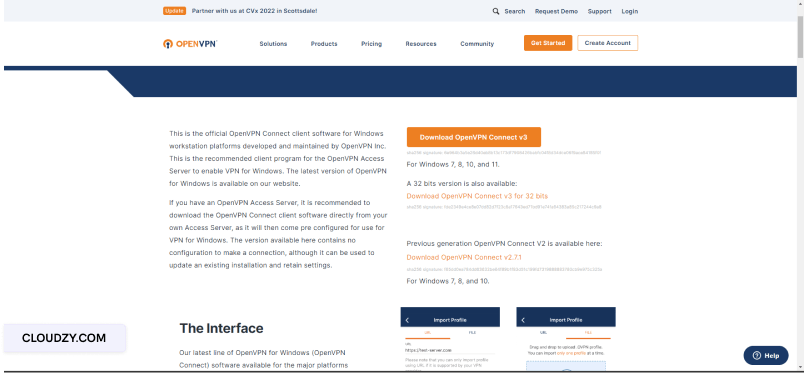
공식 OpenVPN 다운로드 페이지 에서 최신 버전을 다운로드하세요. 시스템 아키텍처에 따라 32비트 또는 64비트 중 하나를 선택하면 됩니다. 최신 시스템 대부분은 64비트입니다. 시스템 속성에서 아키텍처를 확인할 수 있습니다.
2단계: 설치 프로그램 실행
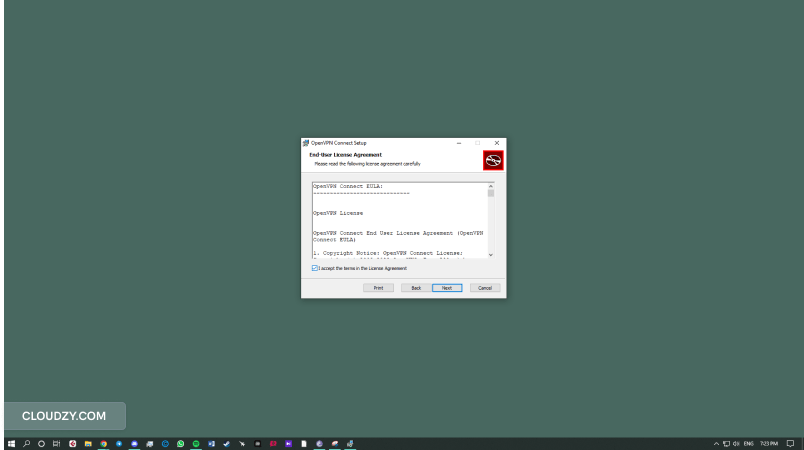
다운로드한 설치 파일을 실행하고, 권한 요청 창이 나타나면 '예'를 클릭하세요. 첫 번째 탭에서 '다음'을 클릭하고, 두 번째 탭에서 서비스 약관에 동의한 후, 세 번째 탭에서 설치를 시작하면 됩니다.


3단계: 연결 가져오기
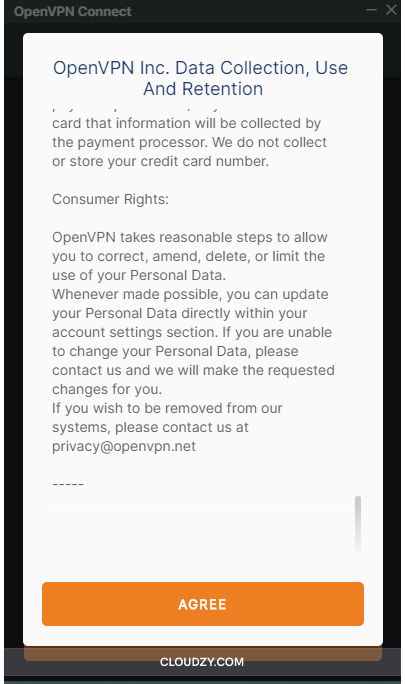
OpenVPN 클라이언트를 실행하고 초기 안내를 넘어가세요. 그런 다음 아래 이미지와 같이 서비스 약관 동의 탭에서 동의를 선택하세요.
다음으로, VPN 서버의 URL를 직접 입력하거나 연결 파일을 가져와야 합니다. URL와 연결 파일은 VPN 제공 업체를 통해 별도로 발급받아야 합니다.
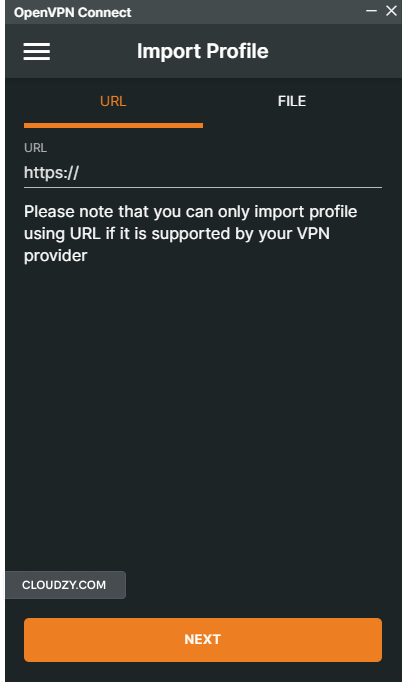
이제 끝입니다! VPS 서버에서 실행되는 OpenVPN 클라이언트 설정이 완료되었으며, 연결 URL 또는 OpenVPN 연결 파일로 접속할 수 있습니다.
관련 글: VPS에서 WireGuard VPN 설정하기
VPS에 OpenVPN 설치하기: Ubuntu 가이드
이번에는 Ubuntu VPS에서 빠르게 설치하는 방법을 알아보겠습니다. Ubuntu는 세계에서 가장 널리 사용되는 Linux 배포판이기 때문에 선택했습니다. Linux 및 Ubuntu에 OpenVPN를 설치하는 과정은 Windows보다 다소 복잡하므로, 단계를 빠뜨리지 않도록 주의하세요!
필수 조건
VPS Ubuntu에 VPN를 설정하려면, Ubuntu에 프로그램을 설치할 때의 일반적인 원칙과 마찬가지로 최신 버전의 배포판을 사용하는 것이 좋습니다. 또한 OpenVPN에는 GUI 버전과 CLI 버전 두 가지가 있다는 점을 알아두세요. GUI 버전을 사용하려면 GNOME, Xfce 또는 KDE.

루트 액세스, NVMe, AMD EPYC 성능을 갖춘 Linux VPS에서 개발하세요.
Linux 요금제 보기1단계: 저장소 업데이트
와 같은 데스크탑 환경이 별도로 설치되어 있어야 합니다. 터미널에 다음 명령어를 입력해 모든 저장소를 최신 상태로 업데이트하세요:
sudo apt-get update
2단계: 슈퍼유저 권한 획득
설치를 진행하려면 슈퍼유저 권한이 필요합니다. 다음 명령어를 입력하세요:
sudo su
3단계: 네트워크 관리자로 OpenVPN 구성 요소 다운로드
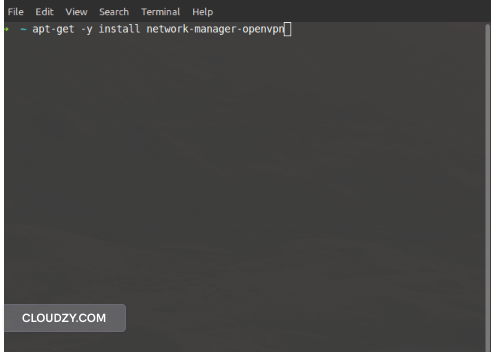
Network Manager를 통해 OpenVPN를 다운로드하고 실행하면 모든 과정이 간편해집니다. 다음 명령어를 입력해 다운로드 및 설치를 시작하세요:
apt-get -y install network-manager-openvpn
4단계: Network Manager 재시작
모든 변경사항을 적용하려면 네트워크 매니저를 재시작해야 합니다. 다음 명령어를 입력하세요:
service network-manager restart
5단계: 연결 추가
이제 프로그램이 네트워크 매니저의 일부로 설치되었습니다. Ubuntu 화면 왼쪽 하단에서 네트워크 매니저를 여세요.
왼쪽 하단의 더하기(+) 버튼을 클릭하면 다음 탭이 표시됩니다:
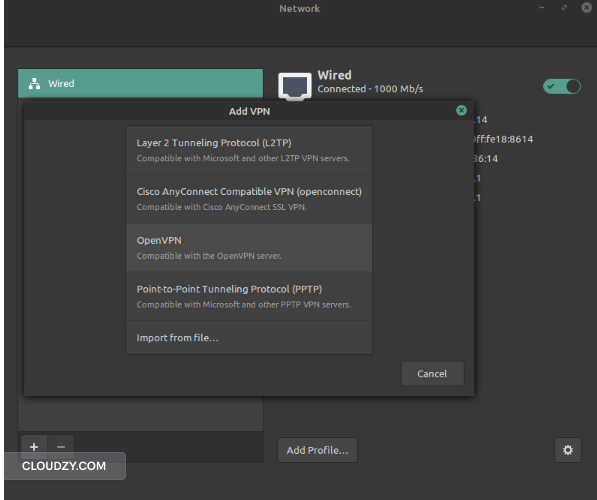
여기서 파일 가져오기 옵션을 클릭해 OpenVPN 연결 파일을 불러오거나, OpenVPN 옵션을 직접 선택해 다음 탭에서 연결 정보를 수동으로 입력하고 설정할 수 있습니다:
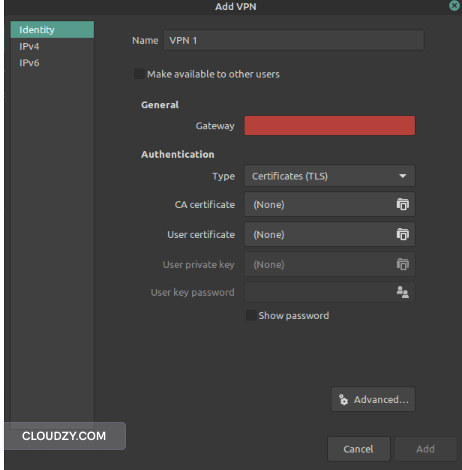
어떤 방법을 선택하든, OpenVPN가 이제 해당 Ubuntu 버전에 설치되어 지원됩니다!
결론
OpenVPN는 세계 최고 수준의 VPN 클라이언트이자 프로토콜 중 하나입니다. 프로토콜과 클라이언트 간의 뛰어난 통합 덕분에, 가장 유연하고 안전하며 운영하기 쉬운 VPN 솔루션 중 하나입니다. VPS에 OpenVPN를 설정하려면 VPS 서버도 필요합니다. 필요한 것이 Linux VPS 또는 Windows VPS이든, Cloudzy는 전 세계 12개 이상의 위치를 지원하는 다양한 VPS 서버로 도움을 드립니다.
서버 가격은 매우 합리적으로, Linux는 $4.95부터, Windows는 $7.95부터 시작합니다. 보안 수준이 높으며, 별도의 프라이빗 서버를 직접 호스팅하는 데도 사용할 수 있습니다. Cloudzy의 VPS 서버는 강력한 보안을 제공하며, 14일 환불 보장 이 모든 것을 완성합니다.
자주 묻는 질문
OpenVPN에서 VPN 서버를 직접 호스팅할 수 있나요?
네. 서버를 구입한 후 OpenVPN 프로토콜을 이용해 직접 터널을 구성하면 셀프 호스팅 서버를 만들 수 있으며, 이후 OpenVPN 클라이언트로 해당 서버에 접속할 수 있습니다. VPS 서버는 이런 유형의 VPN 서비스를 호스팅하는 데 적합합니다.
VPS에 OpenVPN를 설치해야 하는 이유
VPS 서버를 사용하더라도, 충분한 실력을 갖춘 해커나 공격자는 여전히 실제 IP 주소에 접근할 수 있습니다. VPS에 VPN를 사용하면 보안 레이어를 하나 더 추가할 수 있으며, 지역 차단을 우회하는 데도 활용할 수 있습니다.
OpenVPN이 무료인가요?
네. 클라이언트 자체는 무료이며, 직접 서버를 구성하거나 유료 제공업체에서 서버를 구입할 수 있습니다. 클라이언트는 무료로 유지되며, 서버와 연결을 자유롭게 추가할 수 있습니다.



토론
댓글
토론에 참여하려면 로그인하세요.