

어떻게 하는지 알기 SSH로 웹사이트에 연결하기 로컬 머신과 원격 호스트 간의 연결을 설정할 수 있습니다. 오늘날 많은 기업이 성능 향상과 비용 절감을 위해 새로운 기술을 도입하고 있으며, SSH도 그 중 하나입니다.
기술이 발전하면서 새로운 요구 사항이 생겨나고, 현대 보안 기술은 기존의 취약한 방식을 대체하고 있습니다. 이것이 바로 SSH 솔루션을 자세히 살펴보려는 이유입니다.
SSH에 관한 핵심 내용을 계속 읽어보세요. SSH는 안전하고 신뢰할 수 있는 연결을 제공합니다. SSH로 웹사이트에 접속하는 방법을 다루기 전에, SSH가 무엇인지 먼저 알아보겠습니다.
SSH란 무엇인가요?
SSH는 Secure Shell의 약자로, HTTP(하이퍼텍스트 전송 프로토콜)를 통해 네트워크상에서 암호화된 연결을 수립하는 보안 통신 프로토콜입니다. HTTP가 웹사이트 데이터를 컴퓨터 간에 전송한다면, SSH는 여기에 강력한 보안을 더해 원격 리소스에 안전하게 접근할 수 있게 합니다.
SSH는 파일 전송 및 동기화를 포함한 다양한 서버 접근 보안 방식을 지원합니다. FTP SSH를 통한 보안 복사, OpenSSH를 이용한 프라이빗 네트워크 접근도 가능합니다. SSH 클라이언트를 사용하면 GUI 또는 커맨드 라인을 통해 웹사이트에 안전하게 연결하고 데이터를 전송할 수 있습니다.
물론, 먼저 SSH 포트를 변경할 수 기본값에서 변경해야 진정한 보안을 확보할 수 있습니다.
관련 글: Windows VPS에서의 포트 포워딩
팁: Linux와 Mac Os에는 SSH 인터페이스가 내장되어 있어 별도의 SSH 클라이언트를 설치할 필요가 없습니다.

즉시 배포로 더 빠른 WordPress VPS를 시작하세요.
WordPress VPS 받기SSH를 사용해 호스트에 접속하는 방법
SSH로 사이트에 연결하려면 적절한 도구가 필요합니다. 우선 터미널을 사용해 서버에 SSH로 접속해야 합니다. 아래 단계에서 자세히 안내드리겠습니다.

터미널에서 SSH로 서버에 접속하는 방법
Mac과 Linux Os는 터미널을 통해 SSH 연결을 시작할 수 있습니다. 터미널은 DOS와 유사한 에뮬레이터로, 로컬 시스템과 원격 서버 모두에서 커맨드 라인 명령을 실행합니다.
SSH 연결을 편리하게 해줄 그래픽 인터페이스는 없습니다. 이 간단한 텍스트 기반의 검은 화면 하나로 필요한 모든 작업을 처리할 수 있습니다.
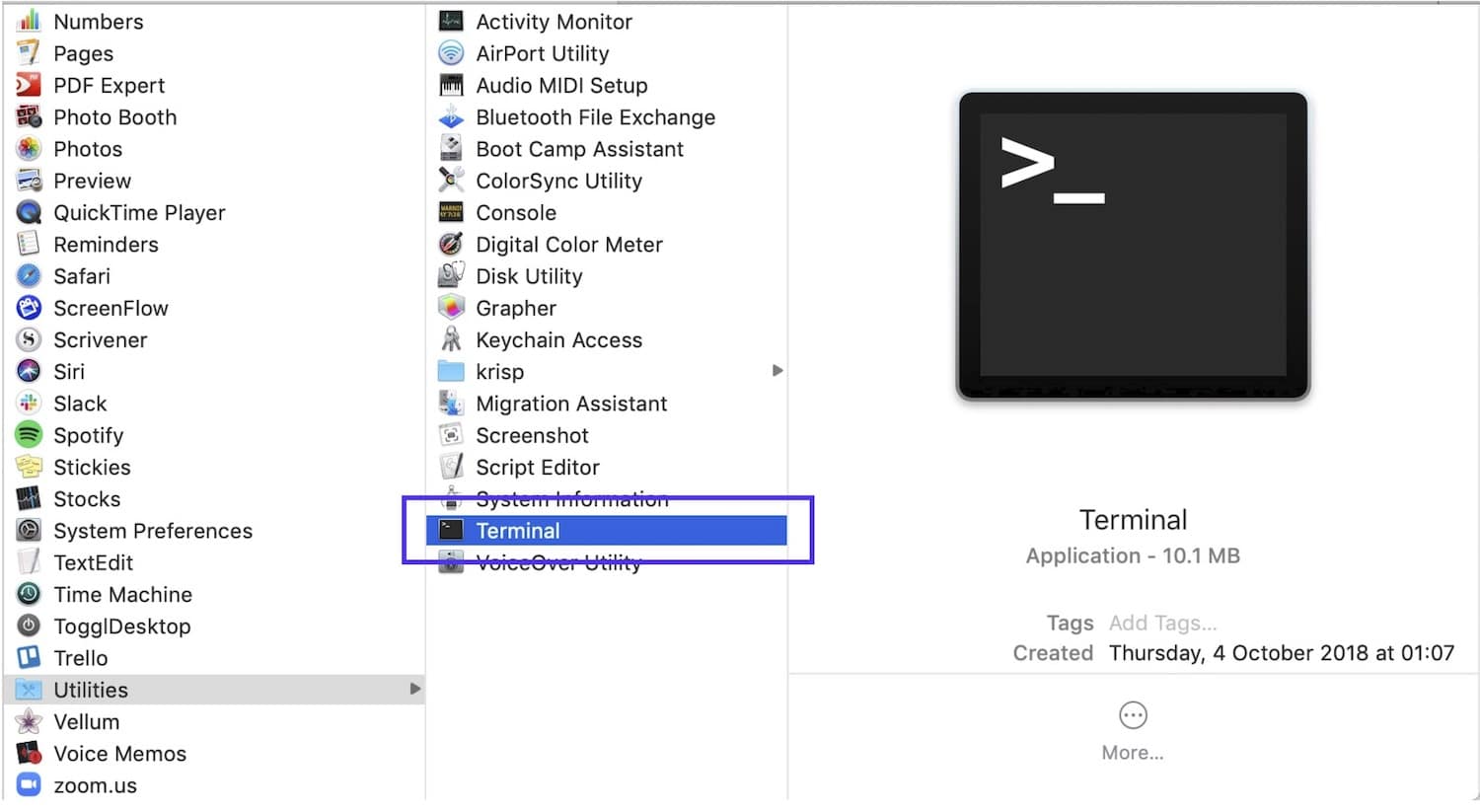
- 먼저 런치패드 아이콘을 클릭한 후 검색창에 "Terminal"을 입력하세요.
- Applications > Utilities를 통해 터미널로 이동할 수도 있어요
Putty를 사용해 웹 서버에 접속하는 방법
Putty는 Microsoft Windows에서 실행되는 무료 SSH 클라이언트 애플리케이션입니다. VPS, 물리 서버, 또는 하나의 호스트에 있는 여러 가상 머신에 접속해 관리할 수 있으며, 사용법이 간단합니다.
터미널과 달리 SSH로 웹 서버에 연결하려면 먼저 Putty를 다운로드하여 설치한 후 다음 단계로 진행해야 합니다.
Windows에 Putty SSH 클라이언트 설치하기
- 공식 웹사이트로 Go하여 Putty 다운로드 최신 버전
팁: 사용 중인 Windows 버전에 맞는 패키지를 선택하세요. 안정성을 위해 32비트 버전을 권장합니다.
두 가지 방법 모두 Windows 또는 Mac Os에서 SSH 서버에 연결하는 동일한 기능을 제공합니다. SSH 클라이언트 또는 터미널 준비가 완료되었다면, 이제 커맨드 라인으로 코드를 실행하고 대상 서버에 명령을 전송하는 단계로 넘어갑니다. 시작 전에 아래 정보를 미리 확인해 두세요.
SSH로 웹사이트에 접속하기 위한 요구 사항

- 서버 IP 주소: 도메인 이름 또는 IP 주소
- SSH 포트: 호스팅 제공업체에서 제공하는 포트 번호
- SSH 사용자 이름: FTP 사용자 이름(WordPress 관리자 계정 아님)
- SSH 비밀번호: FTP 비밀번호
- PuTTY 설치가 완료되면 실행하여 서버에 접속하세요.
- PuTTY SSH 클라이언트를 열고 서버 IP와 SSH 포트를 입력하세요.
- Open 버튼을 클릭하여 계속 진행합니다.
- 로그인 팝업이 나타나면 SSH 사용자 이름을 입력하고 Enter를 누르세요.
- 다음으로 SSH 비밀번호를 입력하고 Enter를 다시 누르세요.
PuTTY SSH 클라이언트로 서버에 성공적으로 접속했다면 이제 필요한 명령어를 바로 실행할 수 있습니다.
관련 글: SSH로 원격 서버에 연결하는 방법
자주 쓰는 SSH 명령어 14가지
이 SSH 명령어들을 사용하면 파일 이동, 폴더 삭제, 디렉터리 생성, 사용자 권한 변경 등 다양한 작업을 수행할 수 있습니다.
- ls 명령어: 현재 폴더에 있는 파일과 디렉터리 목록을 출력합니다.
ls
- cd 명령어: 디렉터리를 변경하여 다른 위치로 이동합니다. 예시: $ cd /home
cd
- mkdir 명령어: 새 디렉터리를 생성합니다.
mkdir
- touch 명령: 이 명령은 디렉터리에 새 파일을 추가해요
touch
- rm 명령어: 파일이나 폴더를 삭제합니다.
rm
- cp 명령어: 파일과 폴더를 복사합니다.
참고: 파일 이름 또는 디렉터리와 복사할 위치를 지정해야 합니다. 예시: $ cp [options] [source] [destination]
cp
- mv 명령어: 파일을 이동하며, 원본 경로와 대상 경로를 함께 입력해야 합니다. mv [source] [destination]
mv
이제 이 명령어의 앞에 추가할 수 있는 옵션들을 살펴보겠습니다.
- -f: 이 옵션은 쓰기 권한이 없을 때 대상 파일을 삭제하고 새 파일을 생성할 수 있게 합니다.
- -u: 원본 파일이 대상 파일보다 최신인 경우에만 복사합니다.
- -n: 이것은 기존 파일을 덮어쓰지 않고 변경되지 않도록 보호해요
- -a: 이 옵션은 파일을 아카이브합니다.
- -R: 폴더에만 사용되며, 대상 폴더 안의 모든 파일과 폴더를 복사합니다.
- clear 명령어: 터미널 화면을 지웁니다.
clear
- Tar 명령: 이 명령은 압축 아카이브를 생성하고 압축 해제해요.
tar cvzf ArchiveName.tar.gz /path/to/directory
- Wget 명령: 이 명령은 인터넷에서 파일을 다운로드해요.
wget http://fileurl/filename.ext
- du 명령어: 특정 디렉터리 내 파일 및 폴더의 크기를 확인하는 명령어입니다.
du
- History 명령: 이 명령은 최근에 사용한 명령을 보여줘요
history 50
- pwd 명령어: 현재 작업 중인 디렉터리의 전체 경로를 출력하는 명령어입니다. 실행하면 다음과 같은 결과를 확인할 수 있습니다: home/user/public_html
pwd
- find 명령어: 파일을 검색하고 이름, 크기, 파일 유형 등의 속성을 표시하는 명령어입니다. 사용 방법은 다음과 같습니다: find [시작 디렉터리] [옵션] [검색어]
find
또한 읽어보세요: Google Chrome 자동 설치
키 페어 생성 단계
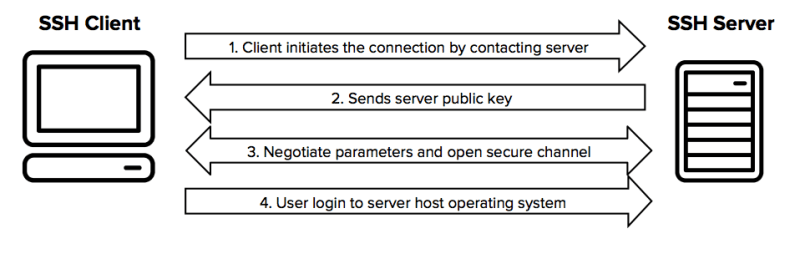
- 터미널에서 공개 키 생성하기
- 호스팅 계정에 키 쌍 추가하기
- SSH 클라이언트(Putty)를 통해 개인 키 생성하기
관련 글: Windows 10에서 SSH 키 생성하기
터미널에서 공개 키 페어를 생성하는 방법
Linux 및 Mac에서 공개 키 인증을 설정하려면 터미널에서 명령어를 입력하거나 Open SSH를 사용합니다.
- 터미널을 열고 셸 프롬프트에서 다음 명령어를 입력합니다:
- ssh-keygen 프로그램이 키 파일의 저장 위치와 파일 이름을 지정하도록 안내합니다.
팁: 새 이름을 입력하거나 기본값을 그대로 사용하고 Enter 키를 누릅니다.
- 선택적으로 패스프레이즈를 설정하여 키를 보호할 수 있습니다.
- 아래 명령어를 사용하여 키 쌍의 공개 키를 서버에 복사합니다.
ssh-copy-id -i ~/.ssh/id_rsa.pub user@server
user 자리에 사용자 이름을, server 자리에 키 인증을 사용할 서버 주소를 입력합니다.
- 메시지가 표시되면 해당 SSH 서버의 사용자 계정 비밀번호를 입력하세요
팁: 이제 키 쌍을 사용하여 서버에 인증할 수 있습니다.
즉시 배포로 더 빠른 WordPress VPS를 시작하세요.
WordPress VPS 받기개인 SSH 키 페어를 생성하는 방법
새 SSH 키를 생성하는 것은 높은 수준의 보안 인증을 구성하기 위한 첫 번째 단계입니다. 로그인 과정에서 최대한의 보안을 유지하며 서버에 연결하려면 이 SSH 키가 필요합니다.
키가 올바르게 생성되면 보안이 강화될 뿐만 아니라, 서버에 빠르고 편리하게 접근하고 관리할 수 있습니다.
사용자 이름과 비밀번호를 사용하는 기존 방식 대신, 터미널이나 SSH 클라이언트를 활용하면 더 체계적인 방법으로 서버에 접속할 수 있습니다.
관련 글: 단일 서버에서 여러 웹사이트 호스팅하기
SSH 클라이언트로 개인 SSH 키 생성하기
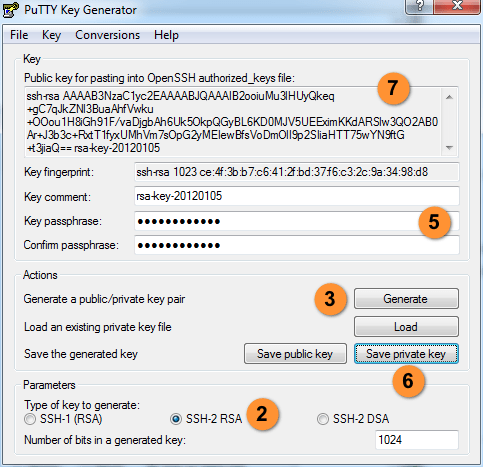
- 먼저 PuTTYgen 프로그램을 Go합니다.
- 그런 다음, 생성할 키 유형 섹션에서 SSH-2 RSA를 선택하세요.
- 다음으로 Actions 섹션에서 Generate 버튼을 클릭합니다.
팁: 이 단계에서는 녹색 진행 막대가 가득 찰 때까지 창 안에서 마우스를 움직이세요.
이는 인증 방식에 사용할 무작위 움직임을 생성하기 위한 과정입니다. 공격자로부터 보호받을 수 있는 가장 신뢰할 수 있는 방법 중 하나입니다.
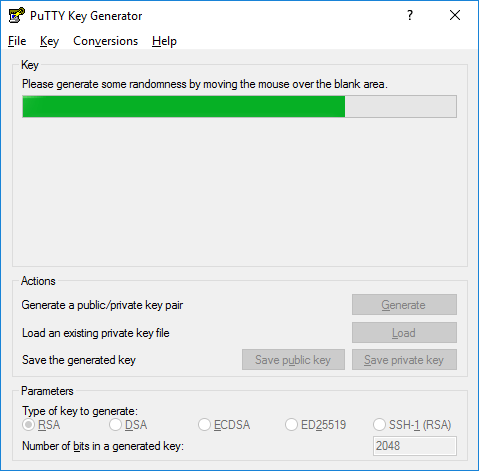
- 진행 막대가 완료되면 PuTTYgen이 SSH 키 쌍을 생성합니다.
- Key passphrase 필드에 패스프레이즈를 입력하고 "확인 암호 문구 필드
- Save private key 버튼을 클릭하세요.
팁: 프라이빗 키를 반드시 저장해 두세요. 다음번에 서버에 접속할 때 필요합니다.
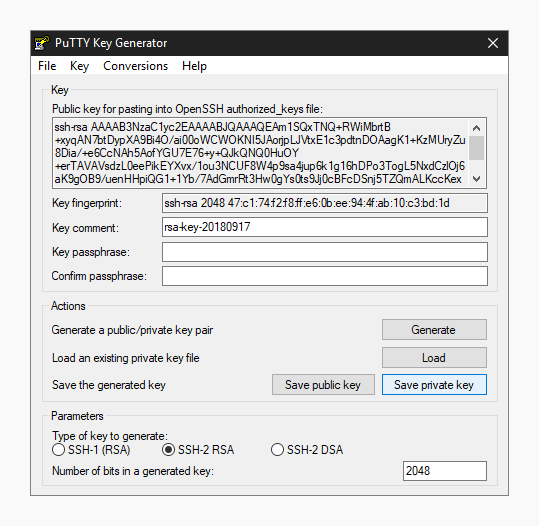
- "Public key for pasting into OpenSSH authorized_keys file"이라는 텍스트 필드에서 마우스 오른쪽 버튼을 클릭한 후 "Select All"을 선택하세요.
- 이제 동일한 텍스트 필드에서 다시 마우스 오른쪽 버튼을 클릭하고 "복사"를 선택하세요.
SSH 키 가져오기
컴퓨터에 새 키를 저장했다면, 이제 PuTTY 키 에이전트로 가져와야 합니다.
다음 두 단계를 통해 SSH 키를 PuTTY에 가져옵니다.
- PuTTY Configuration 창에서 Agent 버튼을 클릭하면 키 관리자가 열립니다.
- "Add Key" 버튼을 클릭한 후, 프라이빗 키를 저장한 위치로 이동해 파일을 선택하고 Open을 클릭하세요.
팁: 필요한 경우 키 패스프레이즈를 입력하세요.
즉시 배포로 더 빠른 WordPress VPS를 시작하세요.
WordPress VPS 받기결론
SSH를 통해 웹사이트에 접속하는 방법에는 여러 장점과 절차가 있으며, 이를 최대한 자세히 설명합니다. 클라우드 서버의 파일과 로그인을 안정적으로 관리하려면 SSH 연결에 대한 이해가 필수입니다.
퍼블릭 키를 생성하면 서버와의 연결이 암호화됩니다. 수신 측은 프라이빗 키로 연결을 복호화합니다. 이 양방향 프로세스를 통해 두 네트워크 엔드포인트 간에 안전한 통신이 이루어집니다.



토론
댓글
토론에 참여하려면 로그인하세요.