
이 단계별 가이드에서는 사용자들이 가장 많이
묻는 주제 중 하나인 VPS와 Microsoft Windows 사용자들 사이의 문제, 즉
RDP를 사용하여 Windows VPS에 연결하는 방법을 다룹니다. 설명을 위해 Windows 10을 예시로 사용했으며,
실제 과정은 버전에 관계없이 동일하다는 점을 참고하세요.
Windows의 모든 버전에서 동일합니다.
단계
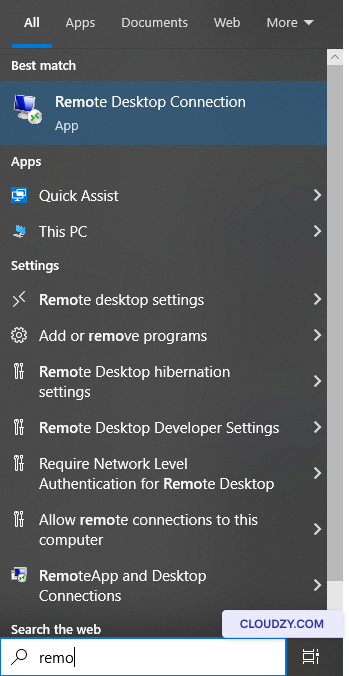
1단계: 원격 데스크톱 연결 프로그램 열기
도구 모음에서 검색하세요 원격 데스크톱
Connection.
2단계: IP 주소 입력
주소
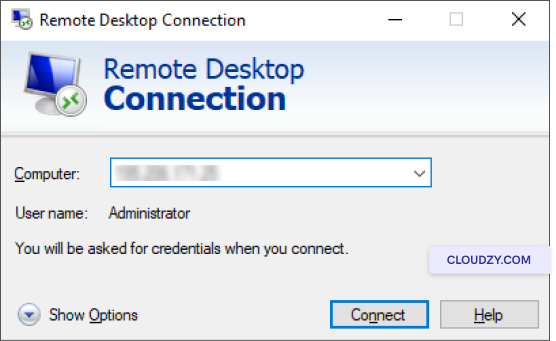
열린 창에서 서버의 IP 주소를
컴퓨터 필드에 입력하고 클릭하세요
연결.
단계 3: 입력
사용자 이름 및 비밀번호
이 단계에서 아래 창이 나타납니다. 여기에
사용자 이름과 비밀번호를 입력한 후 클릭하세요 Ok.
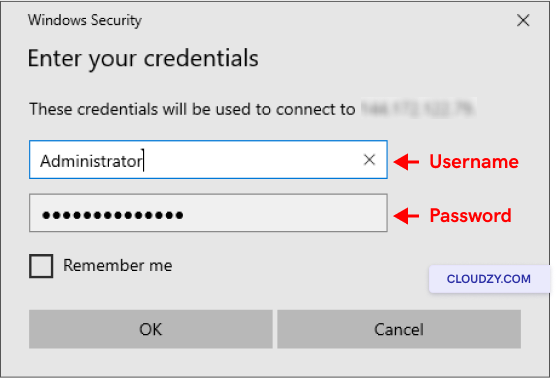
다음 나를 기억해 주세요 항목을 체크하여
사용자 이름과 비밀번호를 향후 연결을 위해 저장할 수 있습니다.
축하합니다! 이제 RDP를 통해 Windows VPS에 연결되었습니다.
이제 Windows VPS를 사용하여 원하는 소프트웨어를 실행할 수 있습니다.
내 컴퓨터처럼 사용하면 됩니다. RDP 내부 오류는 원격 데스크톱 연결 시 발생할 수 있는 일반적인 오류로,
원격 데스크톱 연결에 접속하려 할 때 나타날 수 있습니다. 아래는 유용한 팁들입니다.
여기
몇 가지 유용한 팁이 있습니다.
RDP 연결 종료 방법
세션?
작업이 끝나면 아래 안내에 따라 원격 데스크톱
연결을 간단히 종료할 수 있습니다.
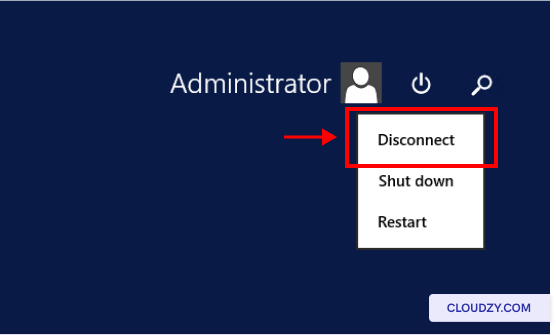
- 클릭하세요 시작 메뉴 버튼
- 사용자 아이콘을 찾아 클릭하세요.
- 클릭 연결 끊기
작업을 마친 후에는 반드시 RDP 연결을 종료해야 합니다.
특히 공용 또는 보안이 취약한 컴퓨터를 사용했다면 더욱 그렇습니다.
하지만 개인 기기를 사용 중이고 곧 RDP 세션에 다시 접속할 예정이라면
연결을 유지해도 괜찮습니다. 문제가 발생한 경우 이 해결 방법을 확인하세요. 자격 증명
오류 문제가 발생했다면 이 해결 방법을 확인하세요.
같은 분류 Windows / RDP