

De nieuwste versie van het internetprotocol en de vele voordelen ervan maken het zeker de moeite waard om ervan te leren. De vraag die je jezelf stelt is waarschijnlijk: waar begin ik? Dat is eenvoudig. Je moet eerst begrijpen hoe je Ubuntu IPv6 (Internet Protocol versie 6) inschakelt. Met deze gids kun je je stap voor stap vertrouwd maken met het inschakelen van IPv6 op de Ubuntu server. Laten we eerst bespreken wat we al weten over IPv6 en de voordelen.
Wat is IPv6?
IPv6 (Internetprotocol Versiesion 6) is de opvolgende generatie Internet Protocol (IP)-adresstandaard, ontworpen om IPv4 te verbeteren en uiteindelijk te vervangen. Alle apparaten die verbonden zijn met het internet, zoals computers, mobiele telefoons, huisautomatiseringscomponenten en IoT-sensoren, hebben meerdere IP-adressen nodig om met andere apparaten te communiceren. Het oorspronkelijke IP-adressysteem, bekend als IPv4, raakt door het wijdverspreide gebruik en de groei van verbonden apparaten langzaam op. Lees voor meer informatie over de verschillen tussen IPv4 en IPv6: ""IPv4 vs. IPv6: Hoe IPv6 de IPv4 gaat vervangen“
Wat zijn de voordelen van IPv6?
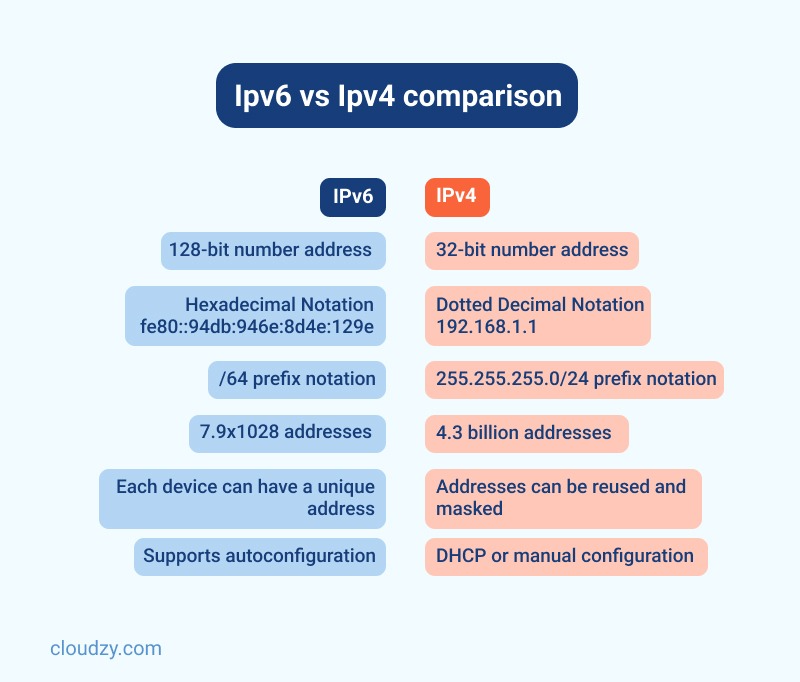
IPv6 is de nieuwste versie van het internetprotocol en werkt vergelijkbaar met IPv4. Beide bieden de unieke IP-adressen die apparaten nodig hebben om via internet te communiceren. Er is echter één belangrijk verschil ten opzichte van IPv4: het gebruikt een 128-bits IP-adres.
Dit zijn de belangrijkste voordelen van IPv6:
- Automatisch geconfigureerd
- Geen conflicten met privéadressen
- Verbeterde multicast-routering
- Eenvoudiger headerformaat
- Vereenvoudigde en efficiëntere routering
- Betere kwaliteit van service (flow labeling)
- Ingebouwde authenticatie en ondersteuning
- Met flexibele keuzes en uitbreidingen
- Eenvoudiger beheer (geen DHCP)
Waarom werd IPv6 geïntroduceerd?
IPv6 is specifiek ontwikkeld om de uitputting van de adresruimte op te lossen. Al in de jaren tachtig uitten professionals hun zorgen over dit probleem. Bovendien toonde IPv4-adressering kort na de introductie diverse beperkingen op het gebied van schaalbaarheid en functionaliteit.
Lees ook: DNS-configuratie op MikroTik
IPv6 instellen op Ubuntu
Hieronder vind je een stapsgewijze handleiding om Ubuntu IPv6 op je systeem in te schakelen.
Stap 1: Het bestand sysctl.conf bewerken
De eerste stap bij het configureren van Ubuntu IPv6 is in te loggen op de server met roottogang. Daarna moet je een aantal instellingen in het bestand sysctl.conf aanpassen. Open het bestand in de bewerkingsmodus. In deze handleiding gebruiken we de vim-editor, maar je kunt elke gewenste teksteditor gebruiken.
vim /etc/sysctl.conf
Voeg het volgende toe aan het einde van het bestand:
net.ipv6.conf.default.disable_ipv6 = 0
net.ipv6.conf.all.disable_ipv6 = 0
Sla het bestand nu op en sluit het
Stap 2: Het bestand interfaces bewerken
Een ander bestand dat bewerkt moet worden, is het interfaces-bestand op het pad /etc/network/. Maak eerst een back-up van het bestand /etc/network/interfaces voordat je deze stappen uitvoert.
vim /etc/network/interfaces
Voeg de volgende regel toe aan het interfaces-bestand:
iface eth0 inet6 static
pre-up modprobe ipv6
address IPv6-IP-Address
netmask 64
gateway IPv6-IP-Gateway-Address
Sla het interfaces-bestand op en sluit het. Vervang IPv6-IP-Address en IPv6-IP-Gateway-Address door de Ubuntu IPv6-gegevens die aan jou zijn verstrekt.
Stap 3: Netwerkservice herstarten
De derde stap voor het activeren van het Ubuntu IPv6-adres op je server is het herstarten van de netwerkservice, zodat de wijzigingen van kracht worden.
service networking restart
Stap 4: de installatie van Ubuntu IPv6 verifiëren
Gebruik de onderstaande opdracht om te controleren of het juiste IPv6-adres correct is ingesteld op het besturingssysteem van je Linux:
ifconfig eth0
Bekijk het volgende voorbeeld om deze stappen te begrijpen:
eth0 Link encap:Ethernet HWaddr 06:0c:6c:01:12:98
inet addr:103.25.202.165 Bcast:103.25.202.255 Mask:255.255.255.0
inet6 addr: fe80::40c:6cff:fe01:1298/64 Scope:Link
inet6 addr: 2400:c980:0:2::2/64 Scope:Global
UP BROADCAST RUNNING MULTICAST MTU:1500 Metric:1
RX packets:2505260 errors:0 dropped:14 overruns:0 frame:0
TX packets:640650 errors:0 dropped:0 overruns:0 carrier:0
collisions:0 txqueuelen:1000
RX bytes:203319645 (203,3 MB) TX bytes:74852651 (74,8 MB)
Let op deze regel:
inet6 addr: 2400:c980:0:2::2/64 Scope:Global
Deze regel verifieert dat het juiste IPv6-adres wordt getoond.

Start direct een Ubuntu VPS met root-toegang en NVMe-opslag.
Ubuntu VPS uitrollenHoe je IPv6 uitschakelt op Ubuntu
In dit gedeelte leggen we uit hoe je het IPv6-protocol op Ubuntu uitschakelt. Dit is een wat geavanceerde procedure, dus let goed op alle stappen. Open een terminal (CTRL+ALT+T) en volg de instructies. Voor de meeste opdrachten die je in de terminal uitvoert, heb je rootrechten (sudo).
Eerste methode: IPv6 uitschakelen via Sysctl
Laten we de eerste methode bespreken om IPv6 op Ubuntu uit te schakelen.
Stap 1: Ubuntu IPv6-adres controleren
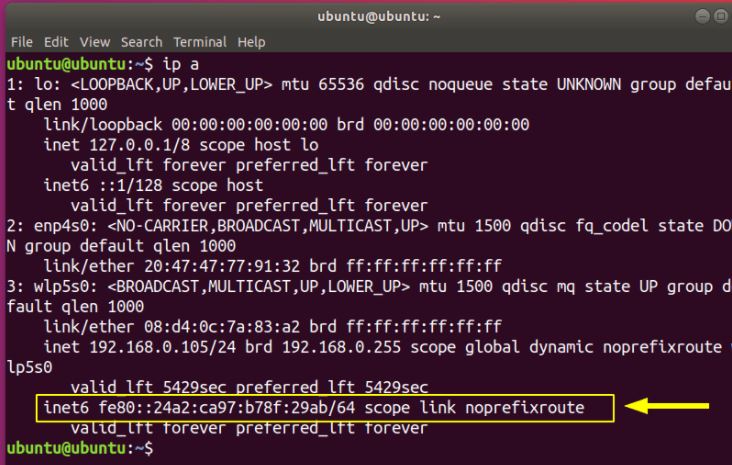
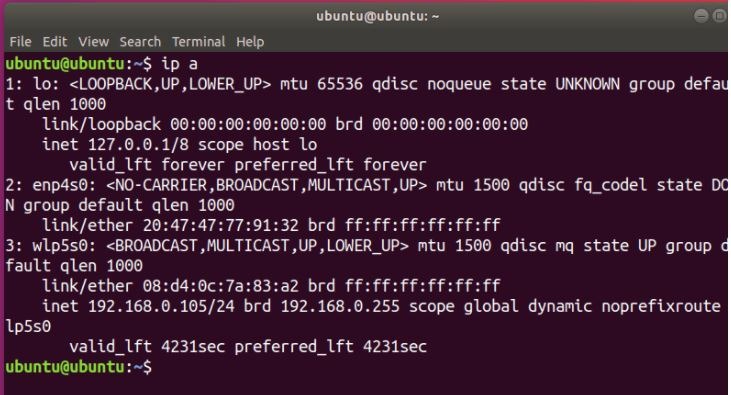
Controleer eerst of IPv6 actief is op je systeem. Gebruik de volgende opdracht om je IP-adres in Ubuntu te bekijken:
ip a
Na het uitvoeren van de bovenstaande opdracht zie je een IPv6-adres als het is ingeschakeld, vergelijkbaar met het onderstaande:
Stap 2: De sysctl-opdracht gebruiken
Gebruik nu de sysctl-opdracht om IPv6 uit te schakelen op het Ubuntu-besturingssysteem:
sudo sysctl -w net.ipv6.conf.all.disable_ipv6=1
sudo sysctl -w net.ipv6.conf.default.disable_ipv6=1
sudo sysctl -w net.ipv6.conf.lo.disable_ipv6=1
Stap 3: Controleren of Ubuntu IPv6 correct is uitgeschakeld
Net als bij het inschakelen van IPv6 op Ubuntu, moet je ook controleren of het correct is uitgeschakeld. Typ daarvoor de volgende opdracht opnieuw:
ip a
Zoals hieronder te zien is, zou er geen IPv6-vermelding meer zichtbaar moeten zijn, omdat je IPv6 zojuist hebt uitgeschakeld op je systeem.
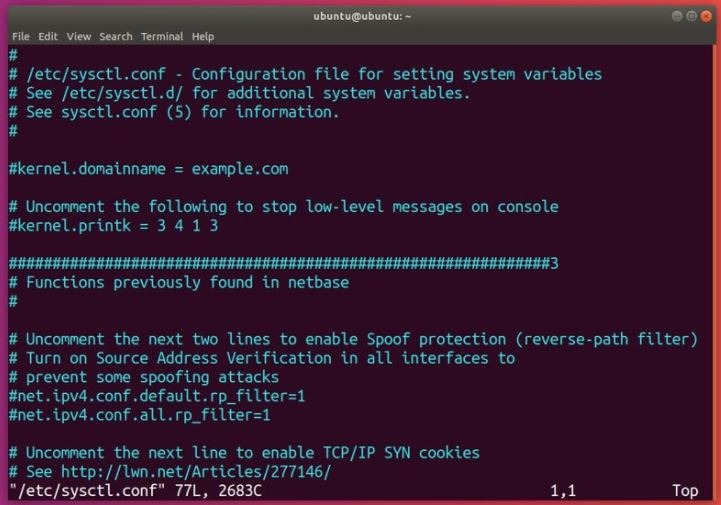
Let op: deze opdrachten schakelen IPv6 tijdelijk uit op je Ubuntu-besturingssysteem. De volgende keer dat je systeem opstart, is IPv6 weer ingeschakeld. Om de instelling permanent te maken, kun je /etc/sysctl.confaanpassen. Net als in de vorige secties gebruiken we vim om het bestand te bewerken. Zorg dat je beheerdersrechten hebt (gebruik sudo):
Voeg de volgende regels toe aan het bestand:
net.ipv6.conf.all.disable_ipv6=1
net.ipv6.conf.default.disable_ipv6=1
net.ipv6.conf.lo.disable_ipv6=1
Gebruik deze opdracht om de instellingen toe te passen:
sudo sysctl -p
Als de Ubuntu IPv6 na het herstarten van het systeem nog steeds actief is, moet je het volgende bestand aanmaken: /etc/rc.local en dit vullen met de onderstaande inhoud. Let op: hiervoor zijn rootrechten vereist.
#!/bin/bash
# /etc/rc.local
/etc/sysctl.d
/etc/init.d/procps restart

exit 0
Gebruik nu het chmod-commando om het bestand uitvoerbaar te maken:
sudo chmod 755 /etc/rc.local
Dit commando leest de kernelparameters handmatig uit je sysctl-configuratiebestand. Dit gebeurt tijdens het opstarten.
Lees ook: Debian versus Ubuntu
Tweede methode: IPv6 uitschakelen via GRUB
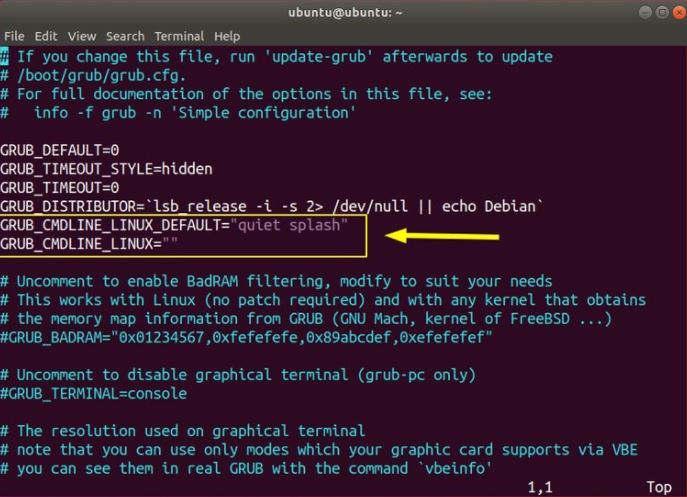
De tweede manier om Ubuntu IPv6 op je systeem uit te schakelen is door GRUB in te stellen en kernelparameters door te geven tijdens het opstarten. Bewerk hiervoor /etc/default/grub om dit te doen. Zorg er opnieuw voor dat je beheerdersrechten hebt:
Bewerk nu GRUB_CMDLINE_LINUX_DEFAULT en GRUB_CMDLINE_LINUX om IPv6 bij het opstarten uit te schakelen:
GRUB_CMDLINE_LINUX_DEFAULT="quiet splash ipv6.disable=1"
GRUB_CMDLINE_LINUX="ipv6.disable=1"
Sla dit bestand op en voer het update-grub-commando uit:
sudo update-grub
Met deze methode blijven de instellingen bewaard na een herstart.
Slotgedachte: Ubuntu IPv6 configureren
Hoewel IPv6 is ontwikkeld om het adresruimteprobleem op te lossen, biedt het nog veel meer voordelen: het voorkomt conflicten met privéadressen, verbetert multicast-routing, verhoogt de kwaliteit van service, biedt ingebouwde authenticatie en maakt routing eenvoudiger en efficiënter. Het is dan ook zeker nuttig om te weten hoe je IPv6 op Ubuntu inschakelt. Zoals je in dit artikel hebt gezien, is Ubuntu een van de meest gebruiksvriendelijke Linux-distributies voor uiteenlopende toepassingen. We bieden je ook graag onze Ubuntu VPS, aan, gebouwd op krachtige hardware en geoptimaliseerd om het maximale uit Ubuntu te halen.
Veelgestelde vragen
Hoe schakel ik IPv6 in op Ubuntu?
Over het algemeen verloopt het instellen van IPv6 op Ubuntu in drie stappen: het bewerken van het sysctl.conf-bestand, het interfaces-bestand en het herstarten van de netwerkservice.
Wat gebeurt er als ik IPv6 inschakelen?
IPv6 biedt veel voordelen, waaronder ondersteuning voor meer apparaten, betere beveiliging en efficiëntere verbindingen. Sommige oudere software werkt mogelijk niet optimaal, maar het grootste deel van je netwerk functioneert prima met IPv6 ingeschakeld.
Hoe vind ik mijn IPv6-adres in Linux?
Hier zijn twee algemene Unix-opdrachten om je IPv6-adres en standaardroute te achterhalen:
- Voer ifconfig -a uit en zoek naar inet6 om je IPv6-adressen te zien.
- Voer netstat -nr uit en zoek naar inet6, Internet6 of vergelijkbare termen om het IPv6-gedeelte te vinden. Kijk daarna naar default, :: of ::/0 .
Zal IPv6 de internetsnelheid verhogen?
Verschillende web- en cloudproviders hebben de snelheid van IPv6 en IPv4 gemeten. Uit de resultaten blijkt dat websites op IPv6 gemiddeld 5% sneller laden en 15% sneller bij het 95e percentiel dan op IPv4. Wie hoge snelheid belangrijk vindt, kiest dus beter voor IPv6.



Discussie
Reacties
Log in om mee te praten.