

In dit artikel leggen we uit hoe je via SSH verbinding maakt met een externe server in Linux. We bespreken ook de methode met PuTTY om verbinding te maken met een externe Linux-server. PuTTY is uiteraard niet de enige SSH-client die je kunt gebruiken voor externe verbindingen. Bekijk deze vergelijking van de beste SSH-clients voor Windows in 2022 en kies degene die het beste bij jou past. Apparaten op afstand bedienen is al lang geen luxe meer, en het is moeilijk voor te stellen hoe we zonder zouden werken.
Er zijn verschillende manieren om verbinding te maken met een externe machine, afhankelijk van het besturingssysteem dat je gebruikt. De twee meest gebruikte protocollen zijn:
- Secure Shell (SSH) voor apparaten op basis van Linux
- Remote Desktop Protocol (RDP) voor Windows-apparaten
Beide protocollen gebruiken client- en servertoepassingen om externe verbindingen tot stand te brengen. Met deze tools kun je andere machines op afstand benaderen en bedienen, gegevens overdragen en vrijwel alles doen wat je ook zou doen als je fysiek achter de computer zit.
Wat is SSH en waar staat het voor?
SSH (Secure Shell), ook wel 'Secure Socket Shell' genoemd, is een protocol waarmee je via een tekstgebaseerde interface veilig verbinding kunt maken met een extern apparaat of een server. De twee meest gebruikte protocollen hiervoor zijn SSH en RDP. Voor een SSH-verbinding heb je zowel een client- als een servercomponent nodig.
Zodra een beveiligde SSH-verbinding tot stand is gebracht, start er een shellsessie. Vanaf dat moment kun je de server aansturen door opdrachten in te typen in de client op je lokale machine. Systeembeheerders en netwerkbeheerders die apparaten op een goed beveiligde manier op afstand willen benaderen, gebruiken dit protocol bij uitstek voor dat doel.

Krijg een RDP-server met directe setup, volledige root-toegang en NVMe-opslag.
RDP kopenHoe werkt SSH?
Om een SSH-verbinding op te zetten, heb je twee onderdelen nodig:
de een client en het bijbehorende servergedeelte. De SSH-client is een toepassing die je uitvoert op het apparaat waarmee je verbinding maakt met een andere computer of server. De client gebruikt de gegevens van de externe host om de verbinding te initiëren. Zodra de inloggegevens zijn geverifieerd, bouwt de client een versleutelde verbinding op.
Aan de serverzijde is er een onderdeel dat de SSH daemon (SSHD) wordt genoemd. Dit onderdeel luistert voortdurend op een specifieke TCP/IP-poort naar binnenkomende verbindingsverzoeken van clients. Wanneer een client een verbinding start, antwoordt de SSH daemon met de ondersteunde softwareversies en protocolversies, waarna beide partijen hun identificatiegegevens uitwisselen.
Als de ontvangen inloggegevens kloppen, bouwt SSH een nieuwe sessie op voor de bijbehorende omgeving. De standaardversie van het SSH-protocol voor communicatie tussen SSH-server en SSH-client is versie 2.
Lees ook: Beste SSH-client voor Windows in 2022
Wat is een terminal?
Ben je nieuw met Linux, dan loont het om de terminal te leren kennen. Beschouw het als de centrale plek voor snelle opdrachten: de standaardmanier om met een Linux-server te communiceren.
Werken met de opdrachtregel lijkt misschien lastig, maar als je begint met de basis is het goed te doen. Denk aan deze 15 basisopdrachten die elke gebruiker zou moeten kennen.
De terminal is helemaal onmisbaar als je van plan bent een applicatie te ontwikkelen (of te leren ontwikkelen) met PHP of Python. Anders dan Windows, dat Python omslachtig probeert na te bootsen via een GUI, integreert Linux Python en andere programmeertalen rechtstreeks in de terminal. Waar je op Windows diverse stappen moet doorlopen om Python te installeren en dan alsnog met een omslachtige oplossing eindigt, heeft Linux het standaard aan boord en direct beschikbaar via de opdrachtregel.

Bouw op een Linux VPS met root-toegang, NVMe en AMD EPYC-kracht.
Bekijk Linux-plannenWat is SSL?
SSH maakt gebruik van SSL (Secure Socket Layer) om de gegevensoverdracht tussen webbrowser en server te beveiligen. De verbinding tussen een webserver en een browser wordt versleuteld via SSL, zodat alle uitgewisselde gegevens privé blijven en beschermd zijn tegen aanvallen. Concreet betekent dit dat het aanmaken van publieke en privésleutels tussen externe servers en lokale computers die verbinding maken via SSH deel uitmaakt van het SSL-beveiligingsprotocol. Deze extra beveiligingslaag is met name nuttig bij brute-force-aanvallen op wachtwoorden.
Hoe maak je een SSH-verbinding?
Omdat een SSH-verbinding zowel een client- als een servercomponent vereist, moet je controleren of beide zijn geïnstalleerd op de lokale en de externe machine.
OpenSSH is een open-source SSH-tool die veelgebruikt wordt bij Linux-distributies en is relatief eenvoudig in gebruik. Voor gebruik heeft het toegang nodig tot de terminal op zowel de server als het apparaat waarmee je verbinding maakt. Let op: Ubuntu heeft standaard geen SSH-server geïnstalleerd. Op dit punt in de SSH-handleiding voor externe verbindingen begrijpen we SSH en de bijbehorende concepten. Laten we nu verdergaan met het installeren van een OpenSSH-client.
Stap 1: Installeer een OpenSSH-client
Controleer voordat je de SSH-client installeert of deze nog niet op je systeem staat. Veel Linux-distributies hebben al een SSH-client ingebouwd.
- Voer het volgende commando uit om OpenSSH op je apparaat te installeren:
sudo apt-get install openssh-client
- Voer het superuser-wachtwoord in wanneer daarom wordt gevraagd.
- Druk op Enter om de installatie af te ronden.
Als je de benodigde rechten hebt en beschikt over de hostnaam of het IP-adres, kun je SSH nu gebruiken op elke computer met een server-side applicatie.
Stap 2: Installeer een OpenSSH-server
Om SSH-verbindingen te accepteren, moet het server-side gedeelte van de SSH-softwaretoolkit op de computer zijn geïnstalleerd. Doorloop hiervoor de volgende stappen:
- Open de terminal op je server. Je kunt een terminal zoeken of klikken op CTRL + ALT + T op uw toetsenbord.
- Voer het volgende commando in om je SSH-server te installeren:
sudo apt-get install openssh-server
- Voer het superuser-wachtwoord in wanneer daarom wordt gevraagd.
- Druk Enter en Y om de installatie voort te zetten na de melding over schijfruimte.
Na het uitvoeren van bovenstaande stappen zijn de benodigde ondersteuningsbestanden geïnstalleerd. Controleer vervolgens of de SSH-server actief is op de machine met dit commando:
sudo service ssh status
Als de SSH-service correct werkt, ziet de uitvoer in de terminal er als volgt uit:
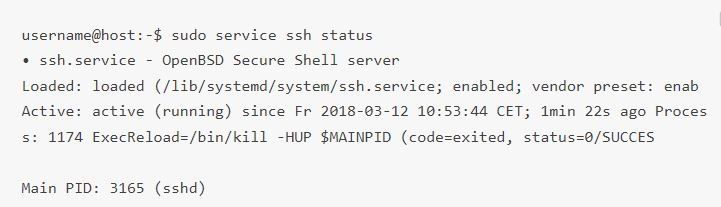
Een andere manier om te controleren of de OpenSSH-server correct is geïnstalleerd en verbindingen accepteert, is door het commando ssh localhost opnieuw uit te voeren in je terminal. De eerste keer dat je dit commando uitvoert, ziet de uitvoer er ongeveer zo uit:
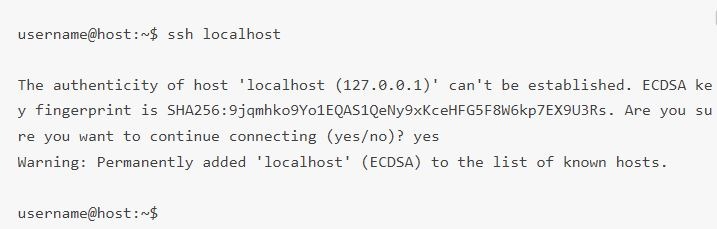
Nu invoeren ja of y om door te gaan.
Gefeliciteerd. Je server is nu klaar om SSH-verbindingsverzoeken te accepteren van andere computers via een SSH-client.

Hoe gebruik je SSH om verbinding te maken met een externe server in Linux?
Nu je de OpenSSH-client en -server op alle benodigde apparaten hebt geïnstalleerd, kun je een beveiligde SSH-verbinding met je servers opzetten via de volgende stappen:
- Open de SSH-terminal op je computer en voer het volgende commando uit:
Als de gebruikersnaam op je lokale apparaat overeenkomt met die op de server waarmee je verbinding wilt maken, kun je dit commando gebruiken:
ssh your_username@host_ip_address
Als de gebruikersnaam op je lokale apparaat overeenkomt met die op de server waarmee je verbinding wilt maken, kun je dit commando gebruiken:
ssh host_ip_address
En druk op Enter.
- Voer je wachtwoord in en druk op Enter. Er verschijnt geen feedback op het scherm terwijl je typt. Als je je wachtwoord plakt, zorg er dan voor dat het veilig is opgeslagen en niet in een tekstbestand.
- Wanneer je voor het eerst verbinding maakt met een server, wordt gevraagd of je wilt doorgaan. Typ dan "jaen druk Enter". Dit bericht verschijnt alleen deze keer, omdat de externe server nog niet bekend is op je lokale computer.
- De ECDSA-vingerafdruksleutel is nu toegevoegd en je bent verbonden met de externe server.
Als het apparaat waarmee je op afstand verbinding wilt maken zich op hetzelfde netwerk bevindt, is het veiliger om het privé-IP-adres te gebruiken in plaats van het publieke IP-adres. Gebruik anders het publieke IP-adres. Je kunt nu een extern apparaat beheren en bedienen via je terminal. Als je problemen hebt met verbinding maken, controleer dan het IP-adres van het externe apparaat, je gebruikersnaam en je wachtwoord. Controleer ook of de poort waarop de SSH-daemon luistert niet wordt geblokkeerd door een firewall of onjuist is doorgestuurd.
Bouw op een Linux VPS met root-toegang, NVMe en AMD EPYC-kracht.
Bekijk Linux-plannenVerdere stappen voor extern beheer via SSH
Nu je een SSH-verbinding met je server kunt opzetten, raden we aan een aantal extra stappen te nemen om de beveiliging te verbeteren. Standaardinstellingen voor ssh-verbindingen op afstand maken je systeem namelijk kwetsbaarder voor aanvallen en inbraken, waardoor externe toegang via SSH een risico vormt en je systeem een doelwit kan worden van geautomatiseerde aanvallen.
Hier zijn enkele suggesties om de beveiliging van SSH te verbeteren. Je kunt deze toepassen door het sshd-configuratiebestand aan te passen:
- Wijzig de standaard TCP poort waarop de SSH daemon luistert. Verander deze van 22 naar een veel hoger nummer, zoals 245976. Gebruik geen makkelijk te raden poortnummers zoals 222, 2222 of 22222.
- Gebruik SSH sleutelparen voor wachtwoordloze SSH authenticatie. Ze zijn veiliger dan wachtwoorden en geven je direct toegang zonder dat je iets hoeft in te typen.
- Schakel wachtwoordgebaseerde aanmeldingen op je server uit. Als je wachtwoord gekraakt wordt, voorkomt dit dat het gebruikt kan worden om in te loggen. Zorg er wel voor dat authenticatie via sleutelparen correct werkt voordat je dit doet.
- Schakel root-toegang tot je server uit en gebruik een gewoon account met het commando su – (om naar de root-gebruiker te schakelen).
We weten nu hoe remote verbinding met SSH werkt en hoe je SSH op afstand benadert. In dit artikel hebben we PuTTy meerdere keren genoemd. Als je niet bekend bent met PuTTy, heb je daar waarschijnlijk vragen over. Naast deze handleiding voor SSH remote verbinding geven we daarom een kort overzicht van PuTTy en laten we zien hoe je het gebruikt om verbinding te maken met een Linux server.
Wat is PuTTY?
PuTTY is een populaire Windows terminalemulator die niet beperkt is tot Windows besturingssystemen. PuTTY is gratis en open-source, waardoor het ook populair is bij Linux gebruikers. Het biedt een tekstgebaseerde gebruikersinterface voor het op afstand beheren van computers via de ondersteunde protocollen. inclusief SSH en Telnet.
Opmerking: PuTTY is gratis software en biedt een eenvoudige manier om vanuit Windows toegang te krijgen tot een Unix-omgeving. In tegenstelling tot Unix heeft Windows geen ingebouwde SSH-server of -client. Daarom ondersteunt dit netwerkprogramma voor bestandsoverdracht diverse protocollen, waaronder Telnet.
Lees ook: SSH-sleutels aanmaken in Windows 10
Hoe download en installeer je PuTTY op Ubuntu Linux?
De Linux-versie van PuTTY is een grafische terminalapplicatie die niet standaard meegeleverd is met de meeste Linux-distributies. Je kunt PuTTY echter eenvoudig via de terminal installeren op een apparaat met Linux.
Als je PuTTY nog niet hebt geïnstalleerd, ga dan naar de PuTTY downloaden ga naar de pagina en download het Linux-installatieprogramma uit de sectie Pakketbestanden op de pagina.
Goed nieuws voor Linux-gebruikers: PuTTY staat in de Ubuntu universe-repository. Om PuTTY op Linux Ubuntu te installeren, zorg je er eerst voor dat de universe-repository is ingeschakeld. Gebruik dit commando:
sudo add-apt-repository universe
Zodra de universe-repository is ingeschakeld, kun je Ubuntu bijwerken met dit commando:
sudo apt update
Installeer vervolgens PuTTY met dit commando:
sudo apt install putty
Zodra PuTTY is geïnstalleerd, kun je het opstarten via het menu. De Linux-versie van PuTTY lijkt sterk op de Windows-versie, dus je vindt de weg in de instellingen zonder problemen.
Hoe maak je verbinding met een Linux-server via PuTTY?
Als je na de installatie via PuTTY verbinding wilt maken met een Linux-server, volg je de onderstaande stappen:
Stap 1: Configureer PuTTY
Het hoofdscherm voor sessieconfiguratie verschijnt zodra je PuTTY opstart. Begin met het invoeren van de Hostnaam (of het IP-adres) van de server waarmee je verbinding probeert te maken.
De poort wordt standaard ingesteld op 22, omdat dit de standaardpoort is voor SSH op de meeste servers. Dit vormt een beveiligingsrisico, omdat aanvallers precies weten welke poort ze moeten aanvallen. Je moet verander de SSH-poort met deze instructies en verander vervolgens het poortnummer in PuTTY. Zorg ervoor dat het verbindingstype is ingesteld op SSH.
Stel dat je geen privésleutel gebruikt om verbinding te maken met je server en je configuratie niet wilt opslaan voor later gebruik. Klik dan op Open om direct verbinding te maken met je server via je accountwachtwoord.
Als je voor het eerst verbinding maakt met je server, toont PuTTY een Beveiligingswaarschuwing om je te laten weten dat er nog geen sleutel in het register staat voor deze server. Dit is normaal bij je eerste verbinding.
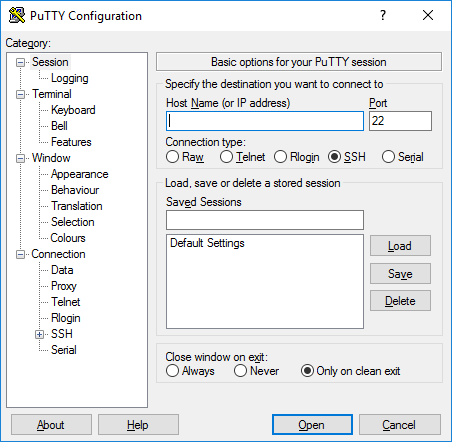
Als de verbinding slaagt, word je gevraagd je wachtwoord in te voeren. Daarna ben je verbonden met een shell op je server.
Stap 2: Sla de PuTTY-configuratie op voor later gebruik
Met PuTTY kun je de configuratie opslaan die je gebruikt om verbinding te maken met een server, zodat je niet elke keer alle gegevens opnieuw hoeft in te typen. Nadat je alle benodigde velden hebt ingevuld en klaar bent om verbinding te maken, zorg je dat je op het hoofdscherm voor sessieconfiguratie bent, zoals hierboven beschreven.
Je ziet de hostnaam en het poortnummer van je server. Voer de naam van je opgeslagen SSH-sessieconfiguratie in het tekstvak in onder Opgeslagen sessies en druk Opslaan.
Hoe stel je SSH-authenticatie met een publieke sleutel in op Linux?
PuTTY kan ook worden geconfigureerd voor gebruik met SSH-sleutels. SSH-sleutels zijn veiliger en soms praktischer als verificatiemethode. Je kunt ze genereren met PuTTY zelf. Hier is onze handleiding voor het genereren van SSH-sleutels met PuTTY op Windows. Gebruik hem om je SSH-beveiliging snel te versterken.
Om authenticatie met een publieke sleutel via SSH in te stellen op een Linux (of macOS-computer), doorloop je de volgende stappen:
Stap 1: Genereer een sleutelpaar
Log eerst in op de computer waarmee je toegang wilt krijgen tot de externe host. Gebruik de SSH-opdrachtregel om een sleutelpaar te genereren via het RSA-algoritme. Typ het volgende op de opdrachtregel en druk op Enter:
ssh-keygen -t rsa
Stap 2: Geef een bestandsnaam en wachtwoord op
Je moet een bestandsnaam opgeven om het sleutelpaar op te slaan en een wachtwoord om je privésleutel te beveiligen. Als je de standaardbestandsnaam en -locatie wilt gebruiken, druk je op Enter of Return zonder een bestandsnaam in te voeren. Je kunt ook een bestandsnaam opgeven, zoals My_ssh_key, en op Enter of Return drukken. Houd er rekening mee dat veel externe hosts zijn geconfigureerd om privésleutels te accepteren met de standaardbestandsnaam en het standaardpad. Als je een andere naam gebruikt, moet je dit expliciet opgeven op de SSH-opdrachtregel of in een SSH-clientconfiguratiebestand (~/.ssh/config).
Je moet een wachtwoord van minimaal vijf tekens invoeren en op Enter of Return drukken. Als je op Enter drukt zonder wachtwoord, wordt je privésleutel aangemaakt zonder wachtwoordbeveiliging.
Stap 3: Kopieer de publieke sleutel
Gebruik SFTP of SCP om het publieke-sleutelbestand naar je account op het externe systeem te kopiëren.
Stap 4: Voer je accountgegevens in
Je wordt nu gevraagd om je accountwachtwoord. Je publieke sleutel wordt gekopieerd naar je homedirectory op het externe systeem, met dezelfde bestandsnaam.
Stap 5: Log in op het externe systeem
Log in op het externe systeem met je gebruikersnaam en wachtwoord
Stap 6: Maak het benodigde bestand aan in je account
Als je account op het externe systeem nog geen ~/.ssh/authorized_keys-bestand heeft, maak je er een aan met de volgende opdrachten:
mkdir -p ~/.ssh
touch ~/.ssh/authorized_keys
Stap 7: Voeg de inhoud van het publieke-sleutelbestand toe aan het authorized_keys-bestand
Voeg op het externe systeem de inhoud van je publieke-sleutelbestand, zoals ~/id_rsa.pub, toe aan een nieuwe regel in je ~/.ssh/authorized_keys-bestand met de volgende opdracht:
cat ~/id_rsa.pub >> ~/.ssh/authorized_keys
Controleer de inhoud van ~/.ssh/authorized_keys om te bevestigen dat je publieke sleutel correct is toegevoegd, met de onderstaande opdracht:
more ~/.ssh/authorized_keys
Stap 8: Verwijder het publieke-sleutelbestand
Je kunt het publieke-sleutelbestand nu veilig van je account op het externe systeem verwijderen met de volgende opdracht:
rm ~/id_rsa.pub
Als je liever een kopie van je publieke sleutel op het externe systeem bewaart, verplaats je hem naar je .ssh-directory met deze opdracht:
mv ~/id_rsa.pub ~/.ssh/
Stap 9: Voeg je publieke sleutel toe aan andere systemen (optioneel)
Op dit punt in de configuratie van SSH-publieke-sleutelauthenticatie kun je deze stappen herhalen om je publieke sleutel toe te voegen aan andere externe systemen waartoe je toegang wilt via SSH-publieke-sleutelauthenticatie vanaf de computer met je privésleutel.
Stap 10: Maak via SSH verbinding met je account op het externe systeem
Je kunt nu verbinding maken via SSH met je account op het externe systeem, waarbij je privésleutel wordt gebruikt voor authenticatie. Als je privésleutel is beveiligd met een wachtwoord, vraagt het externe systeem om dat wachtwoord of die wachtzin (zie de afbeelding hieronder). Let op: je wachtwoord of wachtzin wordt niet naar het externe systeem verzonden.
Als je privésleutel niet met een wachtwoord is beveiligd, brengt het externe systeem je direct naar de opdrachtregel in je homedirectory, zonder om een wachtwoord of wachtzin te vragen. Je ziet dan uitvoer die er ongeveer zo uitziet:

Klik op de Open tabblad, voer het wachtwoord in en maak verbinding.
Naast SSH zijn er meerdere remote desktop-tools waarmee je een systeem op afstand kunt overnemen. Hieronder bespreken we deze tools kort.
Belangrijke standaarden voor extern bureaublad
VNC en RDP zijn twee remote desktop-protocollen met vergelijkbare doelen, maar verschillende werkwijzen.
Wat is VNC?
VNC (Virtual Network Computing) wordt soms verward met VPN (Virtual Private Network). Beide bieden toegang op afstand in een peer-to-peernetwerk, maar ze werken fundamenteel anders.
VNC geeft volledige toegang tot een apparaat via desktop sharing, waarmee je een machine op afstand volledig kunt bedienen. Remote desktop-functionaliteit verhoogt de productiviteit voor individuele gebruikers, organisaties en IT-teams.
Een VPN daarentegen biedt toegang tot het netwerk, niet tot het systeem zelf. Dat betekent dat je alleen gedeelde bestanden en apparaten kunt bereiken, zoals een gedeelde printer op kantoor.
Tunnel VNC via SSH
Als je via het VNC-protocol (Virtual Network Computing) verbinding maakt met een extern bureaublad, is die verbinding niet beveiligd. Sommige VNC-clients beschermen je verbinding alleen tijdens het inloggen. Je kunt een VNC-verbinding via een SSH-tunnel (SSH) leiden om dit te omzeilen. De SSH-tunnel beveiligt de VNC-verbinding en maakt het mogelijk VNC te gebruiken wanneer de standaard VNC-poort (poort 5901) geblokkeerd is.
Sommige bedrijfsnetwerken blokkeren standaardpoorten zoals poort 5901 als extra beveiliging. Door VNC via SSH te tunnelen, omzeil je dit probleem.
Wat is RDP?
RDP (Remote Desktop Protocol) is een netwerkcommunicatieprotocol van Microsoft waarmee gebruikers op afstand verbinding kunnen maken met een ander apparaat. Het is een uitbreiding op de T.120-protocollen en maakt deel uit van de ITU (International Telecommunications Union).
Krijg een RDP-server met directe setup, volledige root-toegang en NVMe-opslag.
RDP kopenConclusie: SSH externe verbinding
Om een SSH-verbinding op afstand te maken en daarmee verbinding te maken met een server in Linux, heb je twee componenten nodig: de client en het bijbehorende servergedeelte. Dit artikel legt uit hoe je SSH op afstand gebruikt en er optimaal van profiteert. We bieden ook verschillende Linux VPS-plannen om je te helpen er het meeste uit te halen. Bij Cloudzy doen we ons best om uitstekende Linux VPS-oplossingen te bieden, zodat de service die je kiest beschikt over sterke beveiliging en goede prestaties, voor een prettige hostingervaring.
Veelgestelde vragen
Wat is SSH?
SSH is een protocol voor beveiligde verbindingen met een externe server. Het ssh-commando gebruikt dit protocol om gegevens versleuteld tussen client en host te versturen.
Hoe stel je SSH-sleutels in?
- SSH-sleutels genereren
- Geef je SSH-sleutels een naam
- Voer een wachtwoord in (optioneel)
- Zet de publieke sleutel op het externe systeem
- Test je verbinding.
Wat is een SSH-sleutelpaar?
Elk SSH-sleutelpaar bestaat uit twee sleutels: een publieke sleutel en een privésleutel. Iedereen met een kopie van de publieke sleutel kan gegevens versleutelen, maar alleen de houder van de bijbehorende privésleutel kan die gegevens lezen.
Waar is de privésleutel van SSH?
Als je de standaardnaam gebruikt, wordt je privésleutel opgeslagen in "/root/.ssh/id_rsa".



Discussie
Reacties
Log in om mee te praten.