

Heb je je ooit afgevraagd hoe hostnamen precies aan IP-adressen worden gekoppeld? Hoe werkt dat proces eigenlijk? En hoe vermijden we het onthouden van lange IP-adressen en complexe alfanumerieke reeksen in het IPv6-systeem? De DNS Server is het antwoord op al deze vragen. Dit artikel behandelt de basisconcepten en legt uit hoe je de MikroTik DNS-server instelt. Met deze stapsgewijze tutorial leer je hoe je DNS configureert op MikroTik.
Wat is DNS en hoe werkt het?
Domain Name Server (DNS) is onmisbaar voor een computernetwerk. Zonder DNS is webcommunicatie simpelweg niet mogelijk.
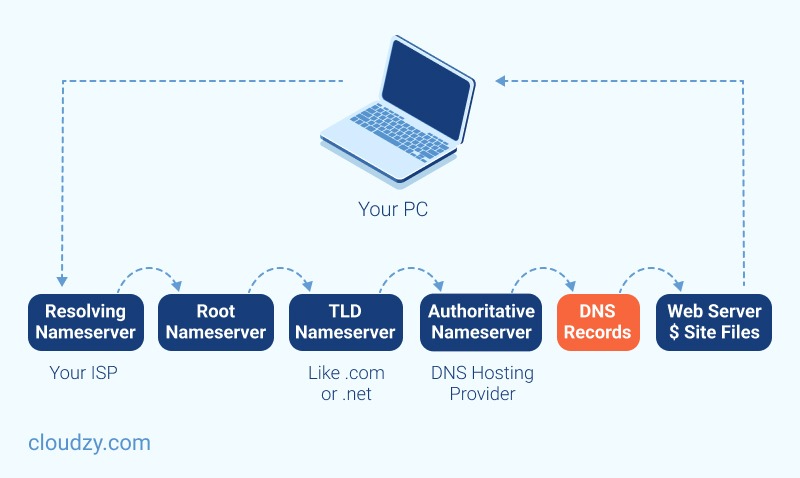
A Domeinnaamssysteem (DNS) vertaalt domeinnamen naar IP-adressen, zodat browsers toegang krijgen tot websites en andere internetbronnen. Elk apparaat op het internet heeft een IP-adres. In plaats van die adressen uit je hoofd te leren, typ je gewoon de naam van een website in, waarna de DNS het bijbehorende IP-adres opzoekt. MikroTik Router beschikt over zowel een DNS-client als een DNS-server. De MikroTik DNS-server lost domeinnamen op voor alle clients die erop zijn aangesloten.
Een gebruiker typt een domeinnaam zoals www.mikrotik.com in de adresbalk van de browser. De browser stuurt vervolgens een verzoek naar de DNS-server om het IP-adres van die domeinnaam op te vragen. De DNS-server stuurt het bijbehorende IP-adres terug, waarna de browser contact kan maken met de webserver om de gevraagde informatie op te halen. Let op: als je een publieke DNS-server gebruikt, gaat elk domeinverzoek van een gebruiker via je WAN-verbinding. Dit verbruikt betaalde bandbreedte en verhoogt de latentie.
Als je de DNS-functie van de MikroTik Router gebruikt, slaat de router DNS-informatie op uit de root-DNS-server en beantwoordt hij DNS-verzoeken van verbonden clients direct vanuit die cache. Dit levert snellere resultaten op en bespaart betaalde bandbreedte.
Wat zijn de voordelen van een DNS-server?
Een Domain Name System is een centrale voorziening die IP-adressen koppelt aan een domeinnaam.
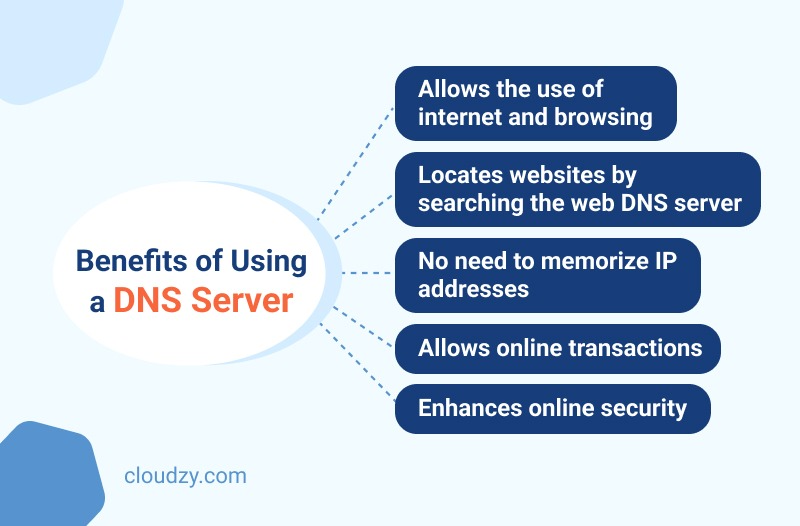
Dit zijn de voordelen van DNS-servers:
- DNS is het enige systeem waarmee gebruikers het internet kunnen openen en gebruiken.
- Door simpelweg de naam van een website in te typen helpen DNS-servers je die website te vinden via je webbrowser, zoals Chrome, Safari, Firefox of Internet Explorer.
- Je hoeft geen nummers te onthouden. In plaats van IP-adressen of reeksen cijfers typ je gewoon de domeinnaam of URL in, waardoor zoeken op het internet een stuk eenvoudiger wordt.
- DNS-servers maken online transacties mogelijk.
- DNS-servers geven je inzicht in de technische werking van dataservices: ze definiëren het DNS-protocol, de gedetailleerde specificaties van datastructuren en de uitwisseling van datacommunicatie. Daarnaast voegt DNS een extra beveiligingslaag toe, waardoor het hele proces aanzienlijk veiliger wordt.
- DNS verbetert de beveiliging van de DNS-infrastructuur, wat essentieel is voor dynamische, veilige updates.
- Wanneer bezoekers je website bezoeken, profiteren ze van betrouwbaardere, veiligere en snellere online transacties.
De vraag die je nu waarschijnlijk hebt, is: hoe configureer je de Mikrotik DNS-server?
Heb ik een Mikrotik DNS-server nodig? Voordat we naar de handleidingen gaan, moet je DNS op Mikrotik configureren. Ik wil je eerst wat meer inzicht geven in het gebruik van een VPS als je Mikrotik DNS-server.

VPS en MikroTik: heb ik het nodig?
A Privéserver is een virtuele machine die draait op een krachtige fysieke server. Elke VPS beschikt over een dedicated deel van de resources van de hostserver, zoals RAM, CPU en opslag. Je kunt elk besturingssysteem kiezen uit de opties die wij aanbieden, of je eigen aangepaste ISO uploaden, inclusief RouterOS. Het voordeel van een VPS als router is dat je er geen complete computer voor hoeft te reserveren. Je kunt gewoon je eigen laptop gebruiken en verbinding maken met je MikroTik VPS als router. Anders dan je thuiscomputer is deze VPS 24/7 online en actief, met internettoegang en stroom geleverd door het datacenter. Dat betekent geen dure internetprovider thuis, je hoeft je computer niet continu aan te laten staan, en je betaalt niets extra voor elektriciteit.
Cloudzy biedt ISO-upload specifiek voor MikroTik-gebruikers, zodat je eenvoudig je eigen configuratie kunt uploaden en direct aan de slag kunt met MikroTik. Met Cloudzy's MikroTik VPS, krijg je alles wat je voor je router nodig hebt tegen een fractie van de kosten. Je krijgt 99,95% uptime, 1 Gbps-netwerkverbinding, minimale latency en minimaal 13 regio's om uit te kiezen.
Ben je nieuw met routers, riskeer dan niet je eigen computer. Neem een MikroTik VPS van Cloudzy en creëer een veilige omgeving om MikroTik te leren kennen en mee te werken.
Stapsgewijze tutorial: DNS configureren op MikroTik
De volgende stappen laten zien hoe je de DNS-service configureert in een MikroTik-router.
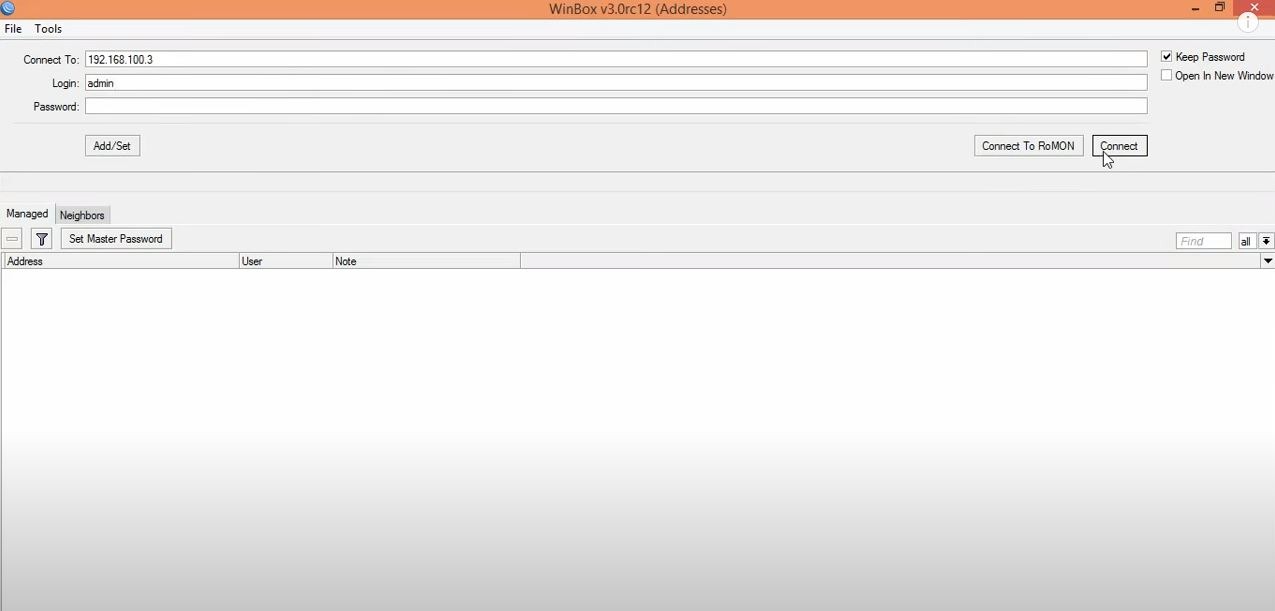
Stap 1: Open Winbox en maak verbinding met je MikroTik
Winbox is een handig hulpprogramma waarmee je MikroTik RouterOS kunt beheren via een snelle en eenvoudige GUI.
Snelle tip:
Je kunt de term "MikroTik RouterOS DNS" tegenkomen. Dit verwijst naar een functie waarmee je DNS-cache kunt opslaan, zoals specifieke domeinnamen, en deze kunt serveren aan DNS-clients met een kortere DNS-resolutietijd. Met RouterOS DNS kun je ook onjuiste DNS-informatie aan clients doorgeven, waardoor elk DNS-verzoek wordt doorgestuurd naar je eigen pagina.
Stap 2: Kies DNS in het IP-menu
Door dit te doen zie je het DNS Settings-venster op het scherm.
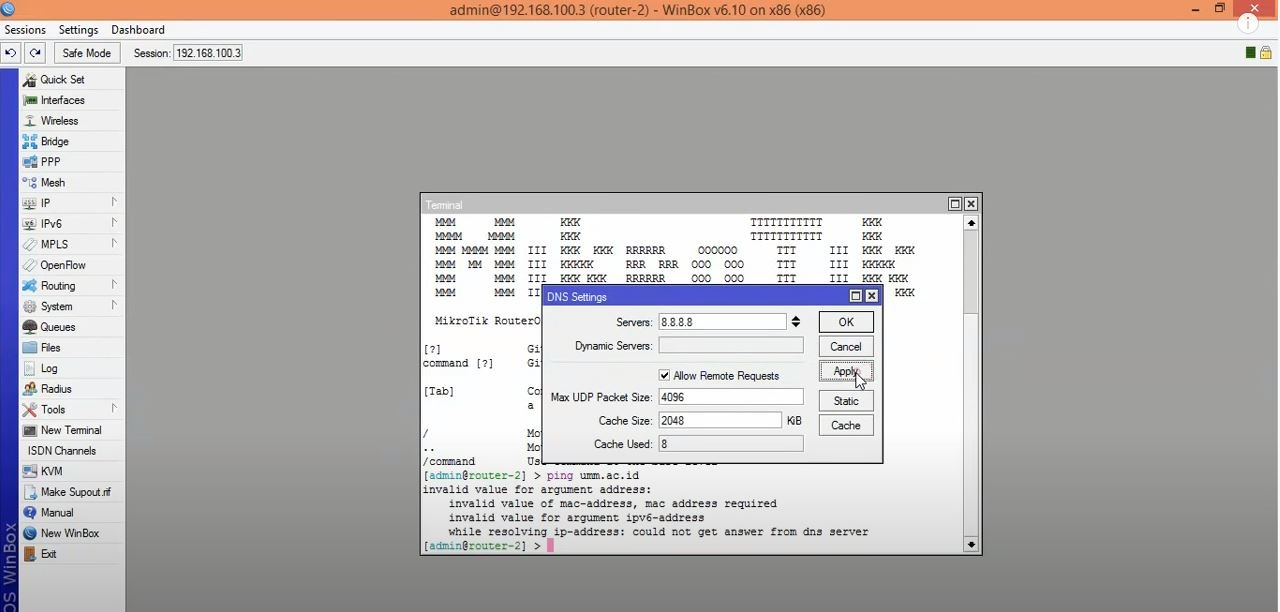
Stap 3: pas je DNS-instellingen aan en vul de benodigde info in
Op dit punt in de configuratie van de Mikrotik DNS-server moet je het IP-adres van je door de ISP verstrekte DNS-server invoeren. Je kunt ook gebruikmaken van Google publieke DNS-server IP-adressen zoals 8.8.8.8 en 8.8.4.4.
Daarnaast zetten we hieronder alle opties op een rij zodat je elke optie goed begrijpt:
- Servers: voer hier het IP-adres in van een DNS-service op het internet of je netwerk.
- Dynamische Server: de naam van de dynamische server moet hier worden ingevuld als je er een gebruikt.
- Sta Extern Verzoek Toe: Als je deze optie inschakelt, kan MikroTik als DNS-server fungeren en reageren op gebruikersverzoeken. Omdat deze optie essentieel is, bespreken we deze uitgebreider in de volgende stap.
- Max UDP-pakkeetgrootte: Dit veld is bedoeld voor het opgeven van de maximale UDP-pakketgrootte.
- Time-out queryserver: MikroTik wacht op een reactie van de server; dit veld bepaalt hoe lang er gewacht wordt.
- Totale querytijdslimiet: De volledige wachttijd voor een DNS-reactie invoeren.
- Cachegrootte: Het invoeren van de hoeveelheid cacheruimte en cache van DNS-records.
- Maximale cache-TTL: TTL (time to live) is een instelling die de DNS-resolver vertelt hoe lang een query gecached mag worden voordat er een nieuwe wordt opgevraagd.
- Cache Gebruikt: Deze waarde wordt opgegeven door de MikroTik-router.
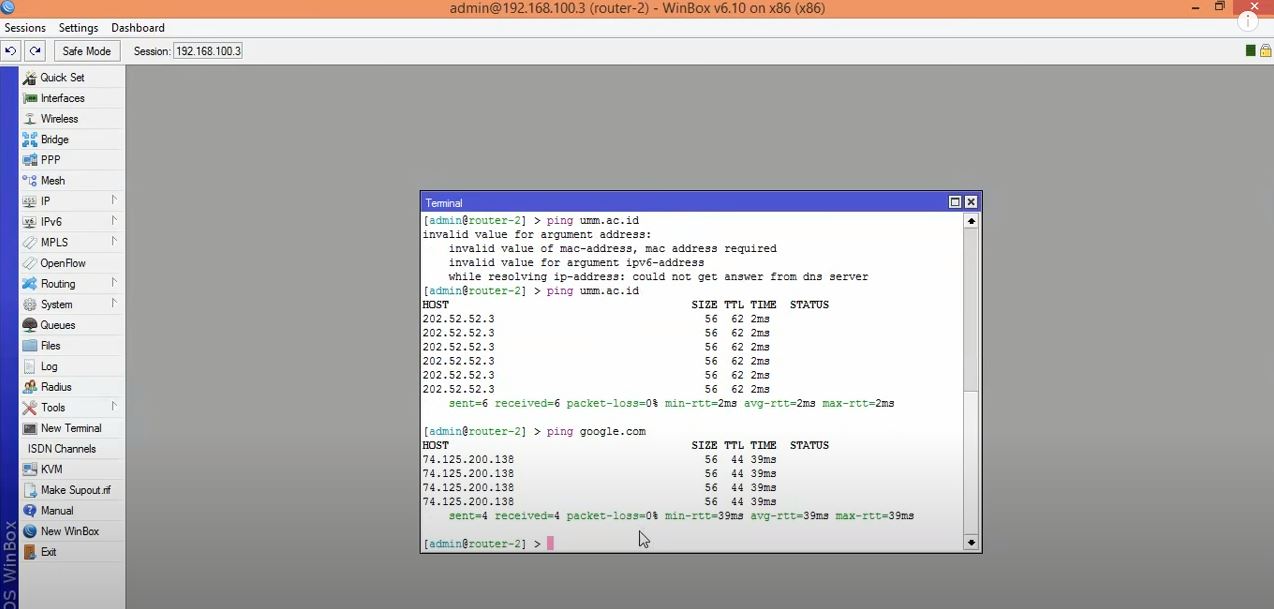
Stap 4: de cachingfunctie inschakelen voor de MikroTik DNS-server
Als je op de Externe verzoeken toestaan Als u het selectievakje aanvinkt zoals hieronder weergegeven, kunt u de cachingfunctie DNS van MikroTik Router gebruiken. U kunt ook een aangepaste cachegrootte instellen. (De standaard cachegrootte is 2048 KB of 2 MB.)
Stap 5: Klik op Apply en vervolgens op OK
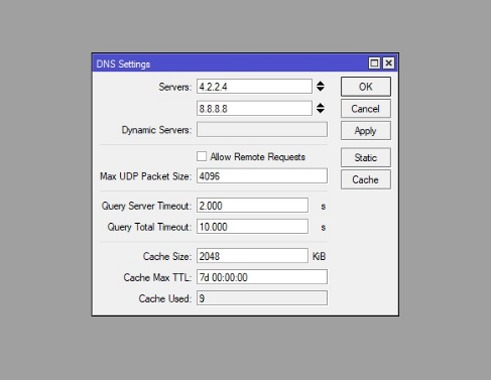
Nu weet je hoe je een MikroTik DNS-server configureert met Winbox. Sommigen geven de voorkeur aan configuratie via de opdrachtregel, omdat dat directer werkt.

Bouw op een Linux VPS met root-toegang, NVMe en AMD EPYC-kracht.
Bekijk Linux-plannenHoe configureer je DNS in MikroTik via de terminal?
Hoe configureer je DNS in MikroTik via de terminal?
Het instellen van de MikroTik DNS serverconfiguratie via de terminal is vrij eenvoudig. Dit zijn de stappen:
- Stap 1: Eerst moet je verbinding maken met je MikroTik via SSH of de console.
- Stap 2: Voer vervolgens het volgende commando in om DNS in te schakelen en te configureren.
ip dns set servers=8.8.8.8,8.8.4.4 allow-remote-requests=yes max-udp-packet-size=4096 query-server-timeout=2.000 query-total-timeout=10.000 cache-size=2048 cache-max-ttl=7d
Na het doorlopen van de vorige stappen voor het configureren van de Mikrotik DNS Server is MikroTik Caching DNS nu ingeschakeld. Je netwerkclient gebruikt de MikroTik IP's als DNS IP's. Als alles correct is ingesteld, ontvangt je client een reactie van de MikroTik cache DNS Server. Je kunt je DNS-cache controleren via IP > DNS menu-item en klik op de Cache knop. Je gecachte domeinnaam verschijnt in het DNS Cache-venster. Klik op de knop Cache leegmaken om gecachte objecten te verwijderen.
Hoe voeg je een statische DNS-vermelding toe aan de MikroTik-cache?
Wanneer de MikroTik DNS-cache een nieuw domein ontvangt, slaat hij de DNS-vermelding dynamisch op. Soms wil je echter statische hostvermeldingen toevoegen, zoals lokale servers of printers. De MikroTik DNS-cache maakt dit mogelijk. De volgende stappen laten zien hoe je een statische hostvermelding toevoegt aan de MikroTik DNS-server.
- Klik op "Statisch" van "DNS-instellingen venster.
- Klik op "PLUSTEKEN (+)". Er verschijnt een nieuw DNS Static Entry-venster.
- Vul je hostnaam (zoals FTP) in het veld Naam in en het IP-adres van de host in het veld Adres.
- Klik tot slot op Toepassen en vervolgens op OK.
Je kunt zoveel host entries als mogelijk toevoegen met de bovenstaande stappen.
Hoe blokkeer je DNS-verzoeken van de WAN-interface?
Als je je MikroTik router instelt als een DNS server, worden alle IP-adressen van je MikroTik beschikbaar als DNS servers. Dat geldt ook voor je WAN IP (een publiek IP), wat een probleem kan zijn. Als mensen buiten je LAN jouw WAN IP gebruiken als DNS server, verwerkt je MikroTik hun verzoeken en verbruikt daarbij je betaalde bandbreedte.
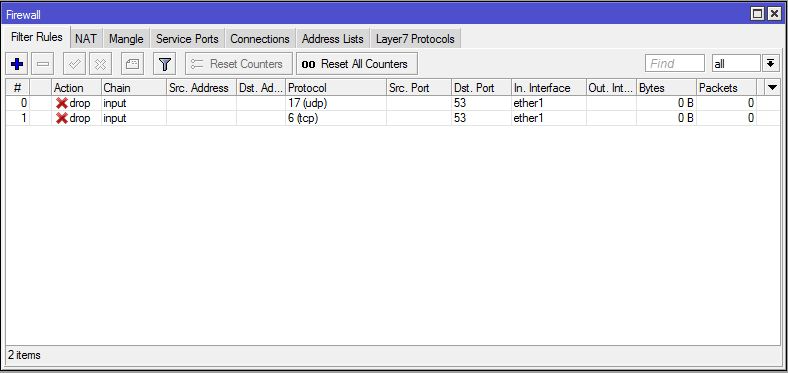
Je moet DNS-verzoeken van buiten je LAN blokkeren. Gebruik hiervoor firewallregels die alle DNS-verzoeken via je WAN-interface weigeren. Volg de onderstaande stappen om DNS-verzoeken van de WAN-interface te blokkeren:
- Ga naar "IP > Firewall" menu en klik op "PLUSTEKEN (+)“.
- Van Generaal tabblad, selecteer input in het Chain-vervolgkeuzemenu, kies UDP in het Protocol-vervolgkeuzemenu en voer 53 in bij "Dst. Port invoerveld" en kies vervolgens je WAN-interface (zoals ether1) in het "In. Interface" vervolgkeuzemenu.
- Klik op Actie tabblad en kies de optie drop in "Actie vervolgkeuzemenu.
- Klik op Apply en OK.
- Klik opnieuw op het PLUS-teken (+), kies input in het Chain-vervolgkeuzemenu, kies "TCP in het Protocol-vervolgkeuzemenu, voer 53 in bij Dst. Port en kies je WAN-interface in het vervolgkeuzemenu In. Interface.
- Klik tot slot op Apply en OK.
Wat is MikroTik Dynamic DNS en hoe stel je het in?
MikroTik Dynamic DNS, ofwel MikroTik DDNS, is een tool voor het automatisch bijwerken van IP-adressen. Hiermee blijf je verbinding maken met je server, website of apparaat, ongeacht hoe vaak je IP-adres verandert. Omdat de meeste ISP's hun klanten een DHCP-server (Dynamic Host Configuration Protocol) toewijzen, is het verstandig om MikroTik DDNS in te schakelen op je thuisrouter. Zo heb je altijd toegang tot je apparaat, zonder dat je je IP-records telkens handmatig hoeft bij te werken.
Zo zet je MikroTik Dynamic DNS op met Winbox:
Stap 1: Verbinding maken met MikroTik RouterOS
Stap 2: Systeem > Planner > Toevoegen
Stap 3: Kies een naam voor je geplande taak
Stap 4: Starttijd = opstarten
Stap 5: Stel je gewenste in Interval.
Stap 6: Voer het volgende in bij het veld Bij Gebeurtenis sectie en klik op OK:
/tool fetch url="https://ipv4.cloudns.net/api/dynamicURL/\?q=your-string-here" mode=https
Als je MikroTik Dynamic DNS wilt configureren voor meerdere interfaces, typ dan in stap 6 het volgende in het veld On Event en klik op OK:
/tool fetch url="https://ipv4.cloudns.net/api/dynamicURL/\?q=your-string-here&ip=X.X.X.X" mode=https
Opmerking: (Vink de volgende beleidsopties aan: FTP, Read, Policy, Password, Sensitive, Reboot, Write, Test, Sniff, Romon.)
MikroTik Dynamic DNS instellen via de console:
Voer de volgende opdracht in om MikroTik DDNS via de console te configureren:
/ system scheduler add name="cloudns" on-event="/tool fetch url=\"https://ipv4.cloudns.net/api/dynamicURL/\?q=your-string-here\" mode=https" start-date=jan/01/1970 start-time=startup interval=1h comment="" disabled=no
(De startdatum is een voorbeeld.)
MikroTik DNS-forwarding voor sneller browsen
Met MikroTik DNS-forwarding stuur je onopgeloste DNS-query's door naar je eigen DNS-server. Het gebruik van MikroTik DNS-forwarding voor externe DNS-verzoeken is om twee redenen aan te raden: betere beveiliging en efficiënter verkeer.
Als je MikroTik DNS-forwarding gebruikt voor zowel interne als externe DNS-query's, introduceer je twee problemen in je infrastructuur:
- Je interne DNS-informatie is kwetsbaar op het open internet.
- De DNS-cache kan niet worden gevuld met interne en externe DNS-informatie. Elke aanvraag voor externe DNS-gegevens verbruikt daardoor veel netwerkbandbreedte, wat de algehele snelheid en prestaties negatief beïnvloedt.
Samenvatting en één oplossing voor MikroTik-problemen
In deze handleiding hebben we de belangrijkste concepten van de MikroTik DNS-server besproken, inclusief de voordelen en een stapsgewijze configuratiehandleiding. MikroTik biedt veel mogelijkheden. Heb je ooit problemen gehad met bandbreedtebeperking of beschikbare routeringsmarkeringen? Dan hebben wij de oplossing.
Bij Cloudzy bieden we een custom ISO-optie, waarmee je je gewenste besturingssysteem kunt uploaden, zoals RouterOS, en een MikroTik VPS kunt aanmaken in 13 regio's. De Cloudzy MikroTik VPS is ook de ideale oplossing voor je netwerkvraagstukken. Een goede netwerkopstelling vereist een router, maar waarom een fysieke kopen voor minimaal $100 als je onze MikroTik VPS al kunt gebruiken vanaf $10?
Dankzij solide infrastructuur en ultrasnelle NVMe-opslag kan onze MikroTik VPS zware werklasten verwerken, zelfs wanneer veel apparaten tegelijkertijd gebruikmaken van de resources.
Neem contact op met ons supportteam als je vragen hebt, zodat je het juiste VPS-plan kiest.
Veelgestelde vragen
Wat is MikroTik DNS?
Het Domain Name System (DNS) wordt vaak het telefoonboek van het internet genoemd. Kortgezegd is DNS een database die hostnamen zoals "thisexample.org" koppelt aan een specifiek IP-adres, waardoor het eenvoudiger wordt om verschillende websites te bereiken.
Waarom is het configureren van een MikroTik DNS-server belangrijk?
DNS vertaalt domeinnamen naar IP-adressen zodat browsers internetpagina's kunnen laden en weergeven. Elk apparaat op het internet heeft een uniek IP-adres waarmee andere apparaten het kunnen vinden. Door Mikrotik DNS-servers te configureren, hoeven gebruikers IP-adressen niet meer te onthouden.
Wat is MikroTik RouterOS?
MikroTik RouterOS is het zelfstandige Linux-gebaseerde besturingssysteem dat MikroTik RouterBOARD-hardware aanstuurt en een gewoon computersysteem omzet in een betrouwbare netwerkrouter.
Hoeveel typen DNS zijn er?
Er zijn drie hoofdtypen DNS-servers: primaire servers, secundaire servers en caching-servers.



Discussie
Reacties
Log in om mee te praten.