

Je wilt een stabiel Ubuntu-bureaublad dat je overal kunt bereiken. Met de juiste configuratie installeer je een Linux-server met xRDP, gebruik je een lichte desktopomgeving en log je in vanuit Windows, macOS of Linux. Deze handleiding is gericht op Ubuntu 22.04 en 24.04, behandelt een veilige manier om toegang te verlenen en bevat een beknopt stappenplan voor het klassieke blauwe of zwarte scherm. Deze handleiding helpt je xRDP snel op te zetten en legt alles uit wat je nodig hebt om het stabiel en veilig te houden.
Wat xRDP doet op Linux en wat je nodig hebt
Remote Desktop Protocol is bij veel beheerders bekend, en xRDP brengt dat protocol naar Linux. Op een nieuwe VPS of kale server voeg je een bureaubladomgeving toe, waarna xRDP een login biedt die een Xorg-sessie aanmaakt. Die sessie draait je Linux-bureaublad, en je bereikt het vanuit elke RDP-client. Dit wordt gebruikt om via RDP op een Linux-server te werken wanneer SSH alleen niet volstaat.
Controleer voor je begint een aantal basisvereisten, zodat de installatie soepel verloopt:
- Een Ubuntu 22.04- of 24.04-server met sudo-toegang en een gewone gebruikersaccount.
- Een lichtgewicht bureaublad, zoals Xfce of MATE, voor goede prestaties op een RDP-server op Linux.
- Bijgewerkte pakketten en voldoende schijfruimte voor de bureaubladpakketten.
- Netwerkbereikbaarheid op TCP 3389, met een plan om bron-IP's op een acceptatielijst te zetten.
- Een keuze over blootstelling: direct 3389, SSH-tunnel of VPN.
- Het feit dat xRDP het beste werkt met een Xorg sessie, niet Wayland.
Zodra dit allemaal op orde is, kun je doorgaan met de installatie. Dit is het kortste pad dat werkt, zodat je xRDP kunt instellen en verbinding kunt maken zonder problemen met de displaymanager.
Lees ook: Introductie tot Debian RDP Server [xRDP Server installeren]
Install xRDP op Ubuntu 22.04/24.04
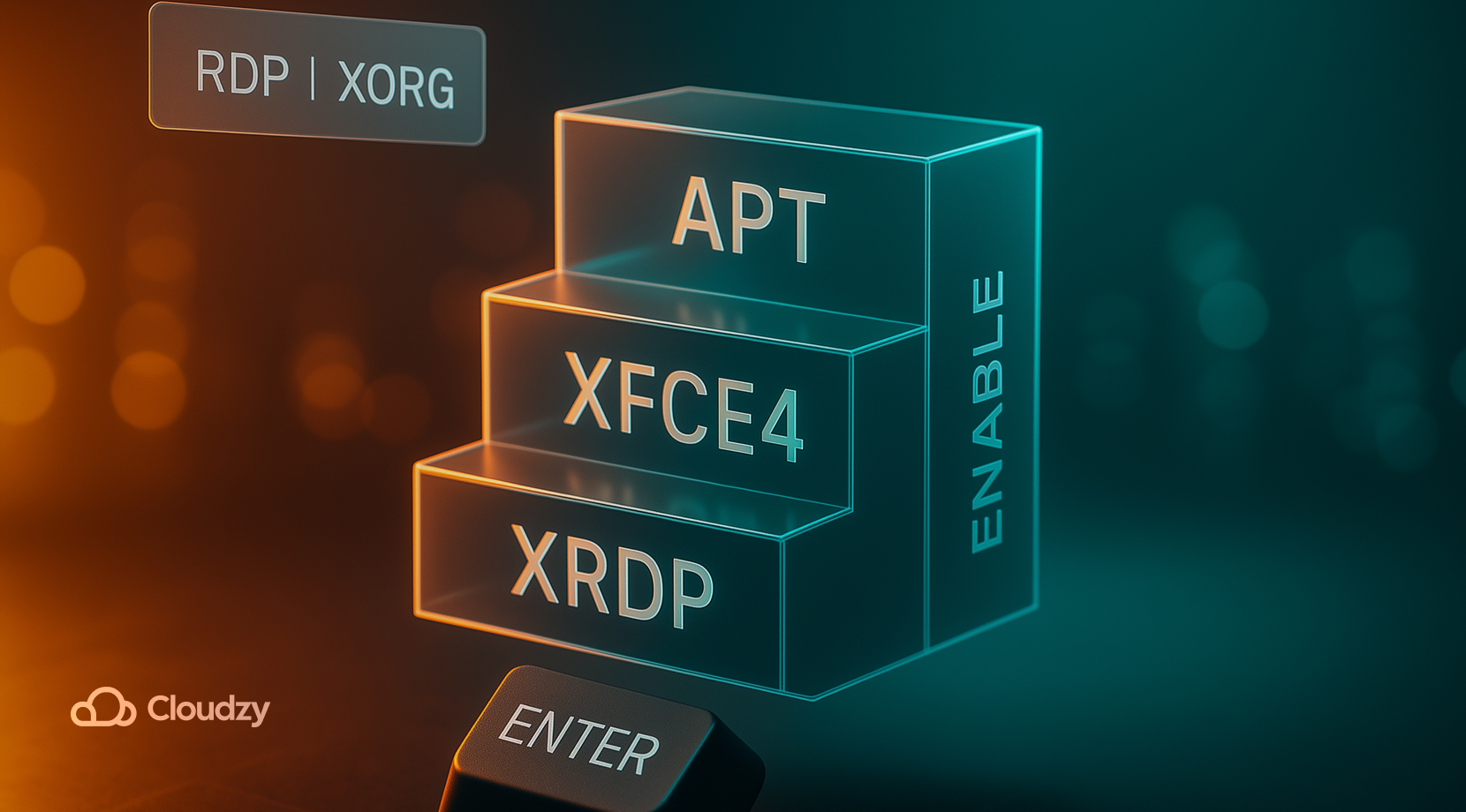
Als je zo snel en eenvoudig mogelijk een Linux-server wilt installeren en er via xRDP verbinding mee wilt maken, dekken de volgende commando's het kortste pad. De onderstaande stappen zetten een minimaal bureaublad op, xRDP, en een sessie die goed werkt met RDP.
- Werk de pakketten bij en installeer een lichtgewicht bureaublad. Xfce is een betrouwbare keuze voor een Linux xRDP systeem dat responsief blijft.
sudo apt update

sudo apt install -y xfce4
- Installeer xRDP. Moderne Ubuntu pulls xorgxrdp automatisch met de xRDP server.
sudo apt install -y xrdp
- Voeg het serviceaccount toe aan de ssl-cert groep en start de service bij het opstarten.
sudo adduser xrdp ssl-cert

sudo systemctl enable --now xrdp
- Stel het sessietype in. Op Ubuntu met GNOME, gebruik een Xorg sessie voor xRDP. Als je loginbeheerder een tandwielpictogram toont, kies dan "Xorg" op het inlogscherm. Als de server standaard Wayland gebruikt, schakel de displaymanager dan over naar een Xorg-sessie. Een zuiver Ubuntu-pad, zoals onze installeer xRDP op Ubuntu handleiding, behandelt displaymanager-vragen uitgebreid.
- Controleer de status en de poort.
systemctl status xrdp --no-pager

ss -tlnp | grep 3389
Dit is de minimale configuratie. Als je de voorkeur geeft aan MATE, installeer dan ubuntu-mate-desktop, en kies vervolgens een Xorg-sessie bij het inloggen. Nadat je een Linux server met xRDP installeert en verbinding maakt, gebruik je een lichte desktopomgeving en een Xorg-sessie.
Lees ook: Hoe schakel je RDP in op Windows Server 2012?
Open de juiste poorten, beperk de toegang
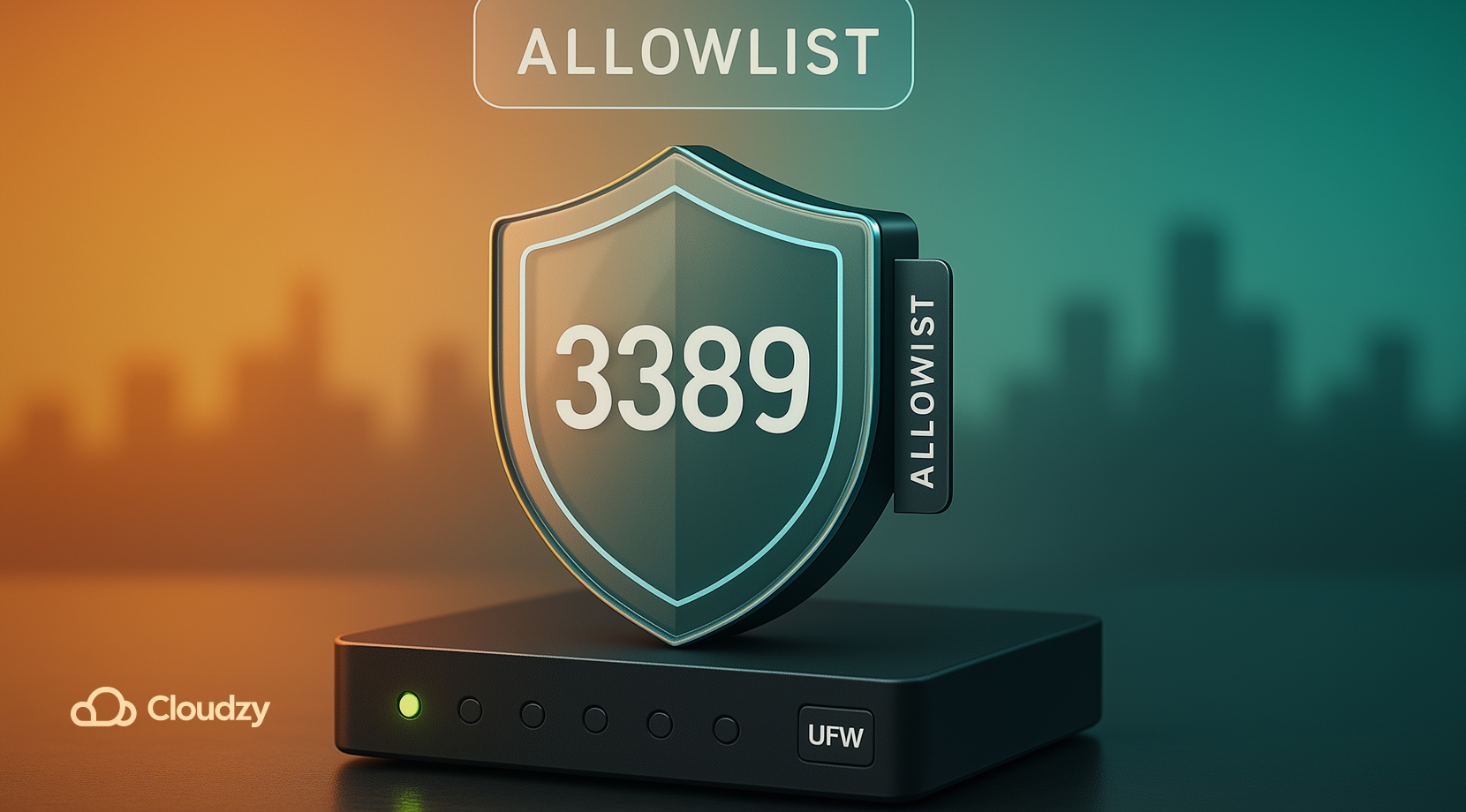
Je kunt een Linux server met xRDP installeren en verbinden op headless nodes en toch de toegang strikt houden. RDP is handig, maar poort 3389 openzetten voor de wereld trekt scans aan. Beperk daarom wie verbinding mag maken met de RDP server voor Linux, en gebruik waar mogelijk een tunnel of VPN.
- Sta alleen je kantoor- of thuis-IP toe voor TCP 3389 met UFW.
- Als je IP verandert, gebruik dan bij voorkeur een SSH tunnel; laat 3389 niet openstaan.
- Gebruik voor cloudmachines beveiligingsgroepen of een firewall en houd 3389 op een allowlist.
- Overweeg rate limiting of fail2ban bij herhaalde mislukte inlogpogingen.
- Gebruik SSH met een sleutel, en gebruik wachtwoordauthenticatie voor de RDP login alleen als het echt niet anders kan.
Toegangsmodel & Hoe het werkt
| Model | Hoe pas je het toe |
| Alleen toestaan | sudo ufw allow from <your_ip>/32 to any port 3389 |
| SSH-tunnel | ssh -L 3389:localhost:3389 user@server en richt de client daarna op 127.0.0.1:3389 |
| VPN eerst | Verbind WireGuard of OpenVPN, en sta 3389 alleen toe vanuit het VPN subnet |
| Bastion-host | RDP alleen toegankelijk vanaf een beveiligde jumphost binnen je VPC |
Allowlisting vermindert scans en verbetert de reactietijd. Nu het poortplan klaarstaat, is de volgende stap de clientzijde, zodat je vanaf je werkplek consistent verbinding kunt maken.
Lees ook: Eenvoudige handleiding voor het installeren van Xrdp op Ubuntu 20.04
Verbinding maken vanuit Windows, macOS of Linux
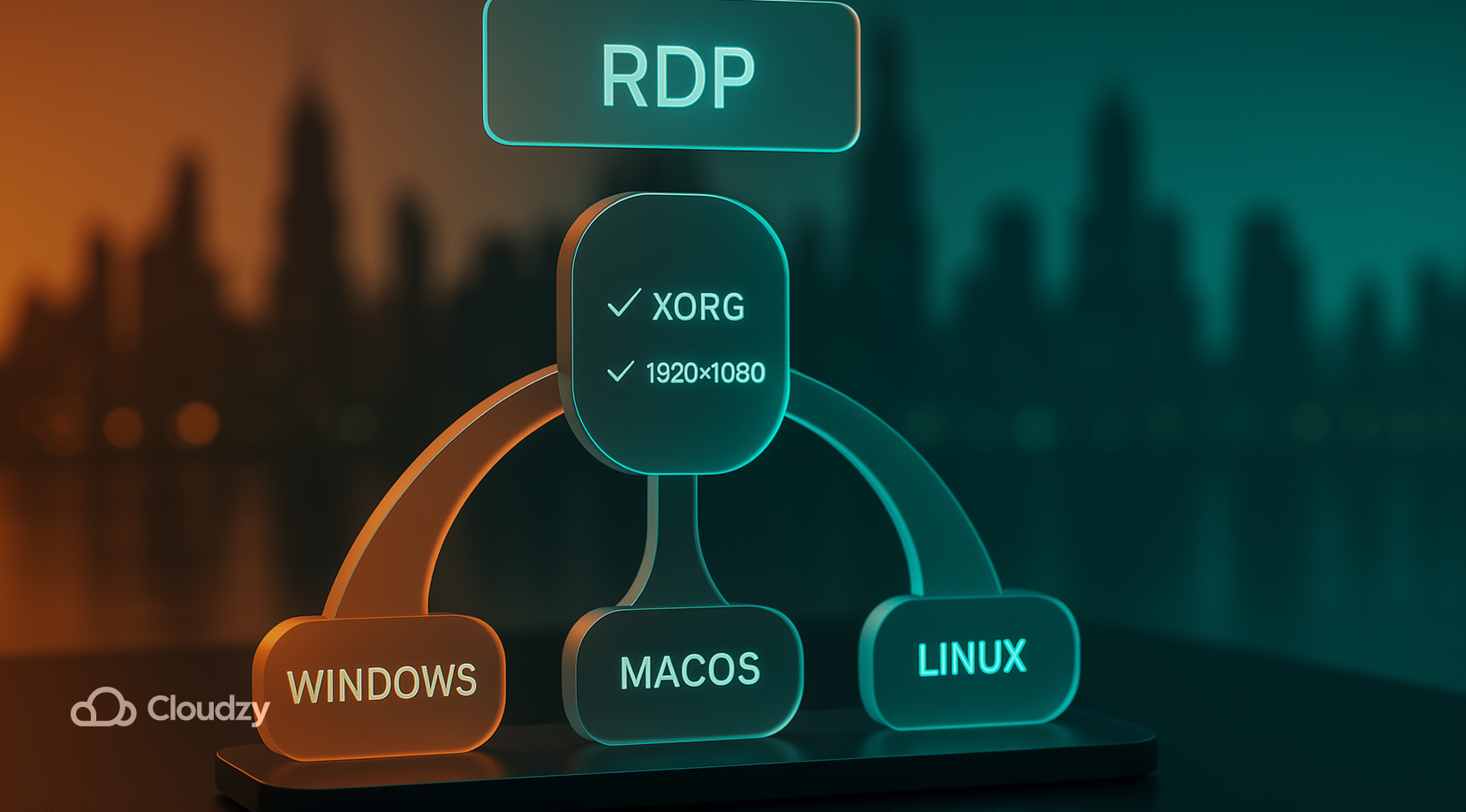
Als je een Linux-server wilt installeren en verbinden met xRDP vanuit clients met verschillende besturingssystemen, stel dan vaste resoluties in en zorg dat de toetsenbordindelingen overeenkomen. Zodra xRDP actief is, kan elke standaard RDP-client verbinding maken.
- Windows 10 of 11. Gebruik Verbinding met extern bureaublad of de nieuwere Windows-app. Voer het server-IP in, sla je inloggegevens op en stel een beginresolutie in die bij je monitor past. Als er een certificaatwaarschuwing verschijnt, accepteer die dan bij je eerste sessie. Kies bij het inloggen voor Xorg als je die optie krijgt. Als je een scherpe weergave wilt, stel dan een vaste resolutie in in plaats van volledig scherm.
- macOS. Installeer Microsoft Remote Desktop via de App Store. Voeg een pc toe met het server-IP; stel onder Weergave een gematigde resolutie in en schakel functies die je niet nodig hebt uit. Maak vervolgens verbinding met je Linux-gebruikersnaam en wachtwoord. Als de toetsenbordindeling in de sessie niet klopt, stel die dan expliciet in via de app.
- Linux. Remmina is de makkelijkste optie. Maak een RDP-profiel aan met het server-IP, je gebruikersnaam en een vaste resolutie. Test met 16-bits kleurdiepte op trage verbindingen. Als je in een inlogloop terechtkomt, kies dan de Xorg-optie bij de xRDP-prompt.
Als je eerste verbinding werkt maar het bureaublad traag aanvoelt, verlaag dan de kleurdiepte en schakel venstereffecten uit. Die twee instellingen maken het meeste verschil op trage verbindingen. In het volgende onderdeel leer je hoe je veelvoorkomende xRDP-problemen op Ubuntu oplost.
Lees ook: Installeer Linux Bash op Windows 10
Veelvoorkomende xRDP-problemen op Ubuntu oplossen
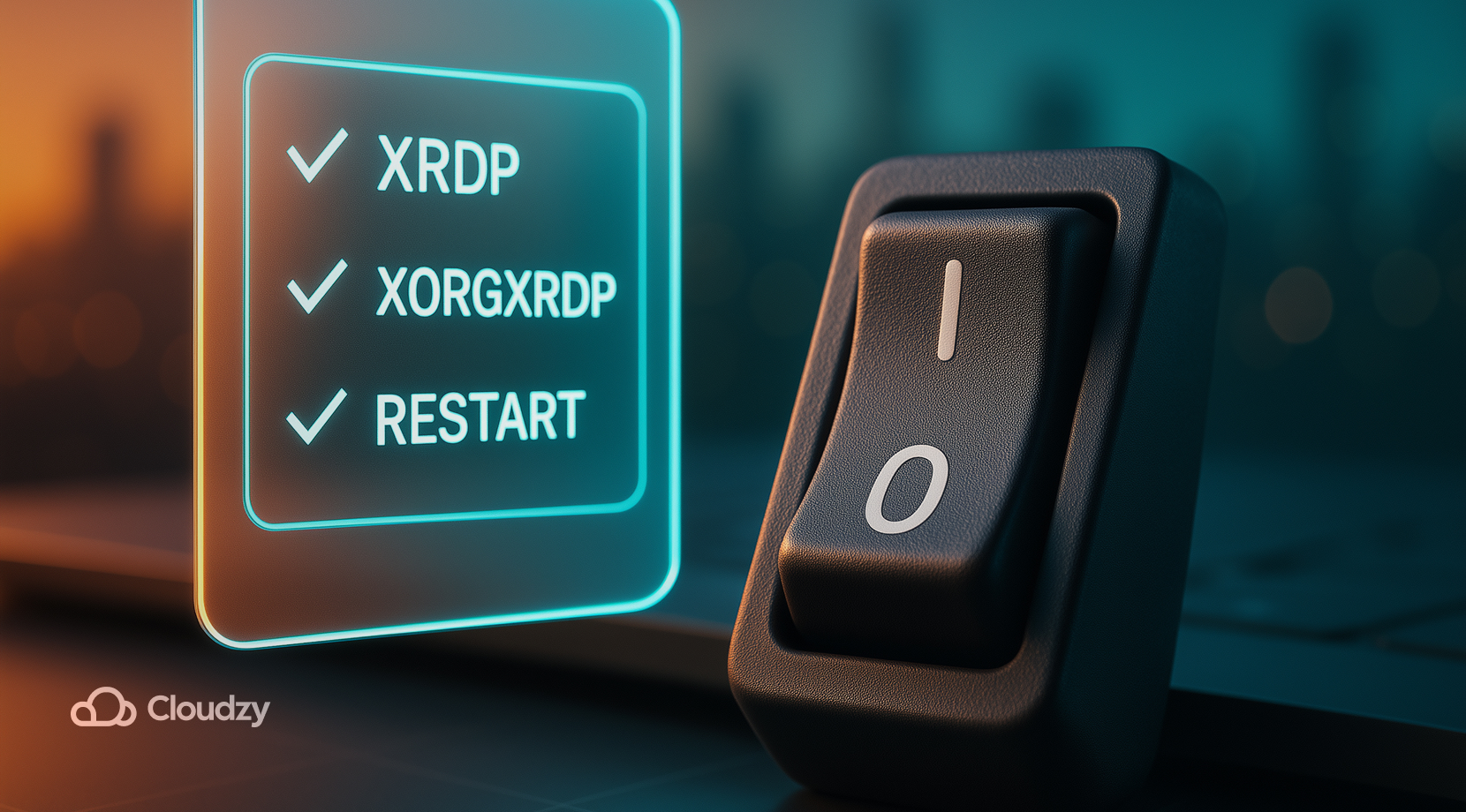
Als je een Linux-server hebt geïnstalleerd en verbonden via xRDP, kan een ontbrekend xorgxrdp-pakket of een Wayland-sessie leiden tot een leeg scherm. De meeste verbindingsproblemen zijn terug te herleiden naar het sessietype, groepslidmaatschap of een ontbrekend pakket. Dit korte stappenplan helpt je terug naar een werkend bureaublad.
- Pakketten bevestigen. apt list –installed | grep -E 'xrdp|xorgxrdp' zou beide moeten tonen. Installeer eventuele ontbrekende onderdelen en voer daarna sudo systemctl restart xrdp xrdp-sesman.
- Voeg het serviceaccount toe. Voer uit: sudo adduser xrdp ssl-cert, log uit en maak opnieuw verbinding.
- Forceer Xorg. Kies op GNOME bij het tandwielmenu op het inlogscherm voor "Xorg". Als die optie er niet is, bewerk dan /etc/gdm3/custom.conf en schakel Wayland uit.
- Controleer de logs. Lees /var/log/xrdp.log en /var/log/xrdp-sesman.log. Blauwe schermen bevatten vaak een auth- of sessieregel die naar de oorzaak wijst.
- Los rechtenproblemen op. Zorg dat je homedirectory niet te restrictief is, chmod 755 ~, en controleer het eigenaarschap van ~/.Xauthority als die bestaat. Als je een losstaande map of bestand wilt verwijderen, laat onze een map verwijderen in Linux gids zien hoe je dat veilig doet.
- Controleer de poort. ss -tlnp | grep 3389 moet xrdp als luisterend tonen; controleer UFW en eventuele cloud-beveiligingsgroepen.
- Vermijd GUI-rechtenprompts. Voor beheertaken kun je deze uitvoeren in een SSH-sessie of gebruik maken van pkexec vanuit een terminal in het bureaublad.
Als niets hiervan helpt, probeer dan een ander bureaubladpakket zoals MATE, meld je eenmalig lokaal aan om de initialisatie te voltooien, en probeer RDP daarna opnieuw. Na een stabiele aanmelding kun je verdergaan met prestatieoptimalisatie en gebruiksgemak. Gebruik het spiekbriefje terwijl je een Linux-server installeert en verbindt met xRDP op meerdere machines.
xRDP snelle-commandos spiekbriefje
De commando's in deze tabel verkorten de tijd van een kale server naar een werkend bureaublad. Houd ze bij de hand tijdens de installatie.
| Taak | Commando |
| Pakketten bijwerken | sudo apt update && sudo apt upgrade -y |
| Bureaublad installeren | sudo apt install -y xfce4 |
| Installeer xRDP | sudo apt install -y xrdp |
| Voeg ssl-cert-groep toe | sudo adduser xrdp ssl-cert |
| Inschakelen en starten | sudo systemctl enable –now xrdp |
| Status | systemctl status xrdp –no-pager |
| Luistercheck | `ss -tlnp |
| Logboeken | sudo tail -n 100 /var/log/xrdp.log |
| Xorg forceren op GNOME | bewerken /etc/gdm3/custom.conf en instellen WaylandEnable=false |
| UFW witelist | sudo ufw allow from <your_ip>/32 to any port 3389 |
Nu de basis duidelijk is, kun je de ervaring afstemmen op je rol en netwerk. Voor verbindingen met lage bandbreedte kun je een Linux-server nog steeds installeren en verbinden met xRDP zonder in te leveren op de responsiviteit van je sessie.
Welk bureaublad en welke instellingen werken het best via RDP?
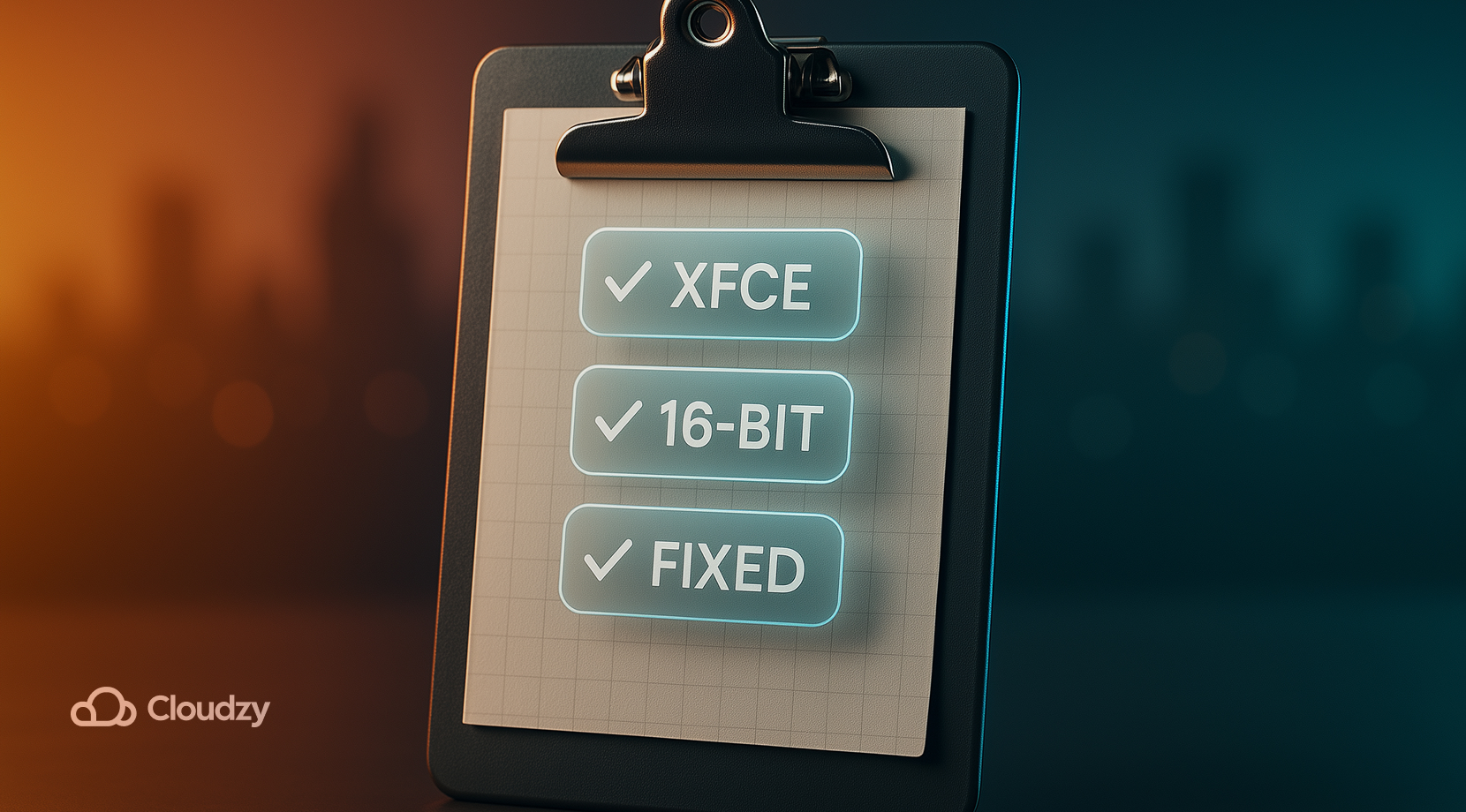
De juiste keuze van bureaublad en instellingen maakt een groter verschil dan de meeste mensen denken. Zo houden verschillende gebruikers sessies responsief en voorspelbaar op een RDP-server voor Linux zonder zware hardware.
- Minimale overhead: Xfce met compositing uitgeschakeld, een vaste resolutie en 16-bit kleur op verbindingen met verliezen.
- Volledige GNOME-functies: blijf op een Xorg-sessie, maar reken op hoger CPU-gebruik.
- Lage bandbreedte: verlaag de resolutie, verminder de kleurdiepte, schakel achtergronden en animaties uit.
- Meerdere monitoren: begin met één scherm, test de stabiliteit en breid daarna uit. Vaste afmetingen werken beter dan dynamisch aanpassen voor xRDP.
- Problemen met touchpad en toetsenbord: stel de indeling in via de client én via de bureaubladinstellingen.
Met deze keuzes maakt elk team een betrouwbare verbinding. Als de ervaring nog steeds tegenvalt, overweeg dan een alternatieve oplossing die beter bij jouw situatie past.
Alternatieven voor xRDP op Linux
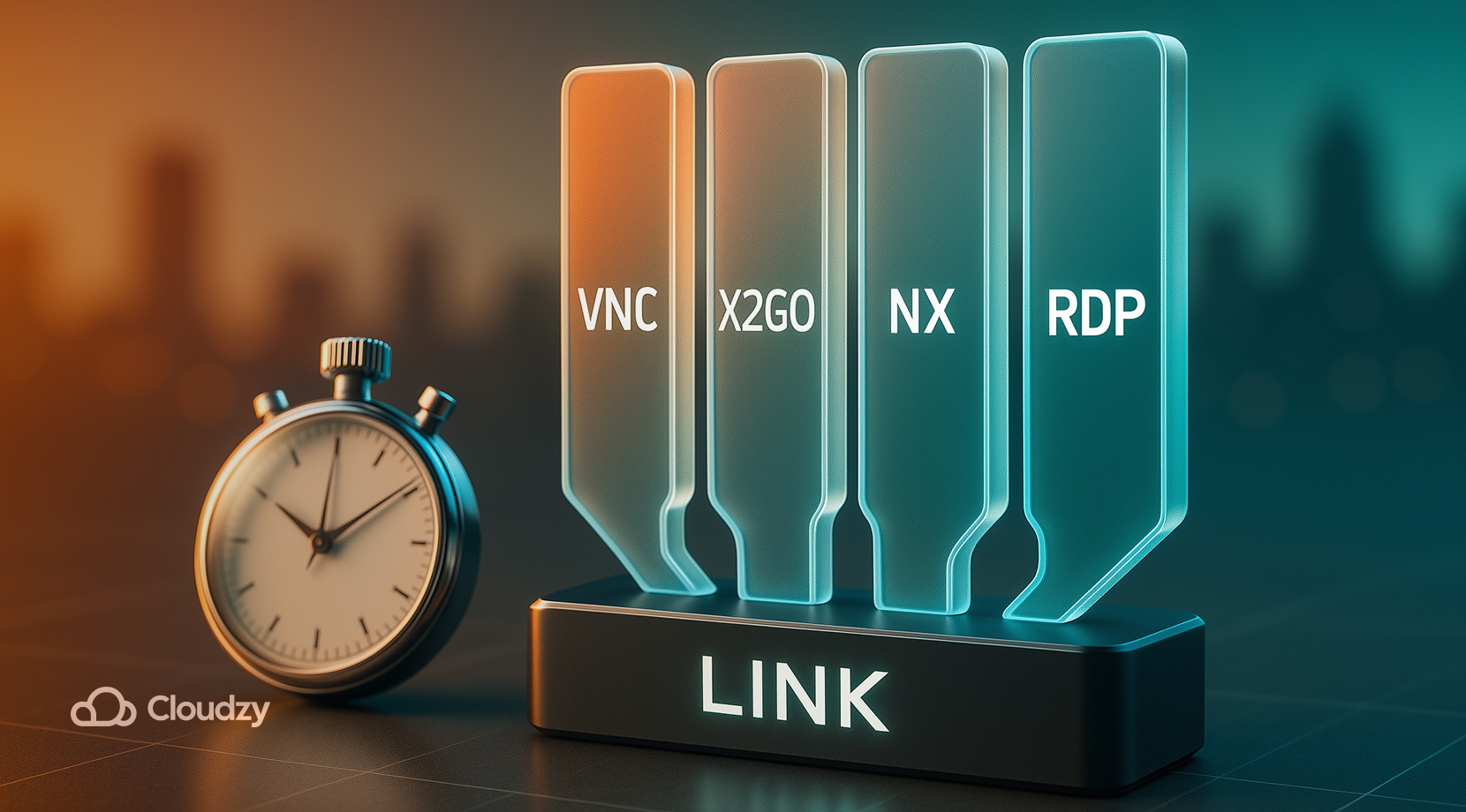
Hoewel xRDP een goede standaardkeuze is en installeren en verbinding maken met een Linux-server via xRDP vrij eenvoudig gaat voor standaard desktops, is RDP niet je enige optie. Kies het gereedschap dat past bij de taak en het netwerk:
- VNC-servers zijn eenvoudig te scripten en licht voor CPU. Ze comprimeren goed, maar beeldkwaliteit kan achterblijven.
- X2Go stuurt X11 via SSH en voelt vaak snel aan bij zwakke verbindingen. Het gebruikt een eigen client.
- NoMachine levert vloeiende grafische prestaties voor media en CAD, met een eigen server en client.
- Sommige teams kiezen xRDP voor Linux specifiek voor gedeelde terminals, terwijl ze VNC gebruiken voor desktops met één gebruiker.
De rest van deze handleiding blijft gericht op xRDP, omdat de meeste lezers een algemeen bureablad beheren via RDP. Als je een Linux-server installeert en er verbinding mee maakt via xRDP en de opties wilt vergelijken: test elke optie op dezelfde verbinding voor een eerlijke indruk.
Voer xRDP uit op een server gebouwd voor remote werken
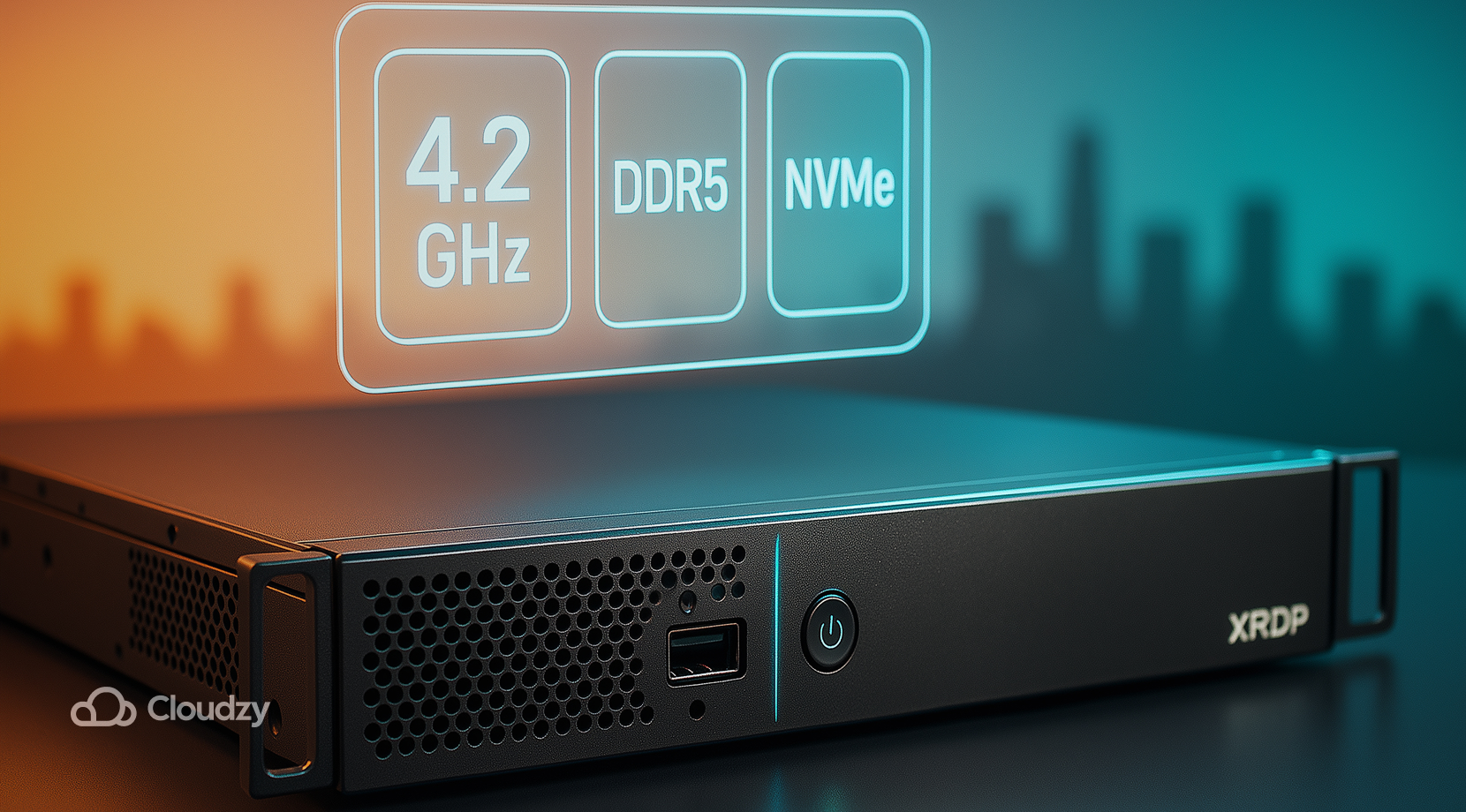
Zelfs als je elke stap hier perfect volgt, bepalen hardware en netwerkkwaliteit hoe soepel xRDP aanvoelt. Een snelle kern, NVMe-opslag en stabiele routes zorgen voor een responsieve cursor en stabiele sessies. Dat is precies waarvoor onze Linux RDP-server plannen zijn gebouwd.
- Rekenkracht voor een soepele desktopervaring: hoge single-core snelheid tot 4.2 GHz houdt de vensterbeheeder vlug en vermindert invoervertraging tijdens xRDP-sessies.
- Moderne opslag en geheugen: NVMe SSD en DDR5 RAM verwerken het starten van apps, het lezen van bestanden I/O en het schrijven van logboeken zonder haperingen.
- Netwerk en routes: lage latentie verbindingen met bandbreedte tot 10 Gbps, zodat 3389-verkeer responsief blijft over regio's heen.
- Uptime-doelstelling: een beschikbaarheidsdoel van 99,95% zorgt ervoor dat geplande taken en lange sessies zonder onderbrekingen doorlopen.
- Beveiliging op plek: altijd actieve DDoS bescherming beveiligt je publieke endpoints terwijl je 3389 op de allowlist houdt.
- Globaal bereik: deploy dicht bij je gebruikers voor kortere verbindingspaden. Beschikbare locaties zijn New York, Los Angeles, Miami, Dallas, Las Vegas, Amsterdam, London, Germany, Switzerland, Utah en Singapore.
- Toegang en OS-keuze: volledige root-toegang, gratis IPv6, en een catalogus met Ubuntu 24.04 plus 10 andere Linux distributies die aansluiten op jouw stack.
- Eenvoudige start: schone images, snelle provisioning, snapshots en flexibele facturering maken het eenvoudig om te testen en daarna op te schalen.
Als je wilt dat de xRDP omgeving die je net hebt opgezet vanaf dag één snel aanvoelt, begin dan op de juiste server. Kies een regio, bepaal het plan en ga binnen enkele minuten live. Koop een RDP server vandaag nog, en heb nooit meer last van verbindingsuitval, latentie of vertraging.
Slotgedachten
Met deze handleiding kan iedereen eenvoudig een Linux-server installeert en er verbinding mee maakt via xRDP in een paar commando's, terwijl je de bekende valkuilen vermijdt door een Xorg-sessie te gebruiken en een strikte 3389-allowlist bij te houden. Houd het bureaublad licht, controleer de logs als een sessie vastloopt, en gebruik stabiele clientinstellingen. Met die gewoontes blijft je xRDP Linux omgeving voorspelbaar, en de volgende login is zo vanzelfsprekend als SSH.



Discussie
Reacties
Log in om mee te praten.