

Remote desktop-toegang instellen op een Debian-server had ik drie jaar geleden niet zien aankomen. In die tijd was SSH voldoende voor alles. Maar thuiswerken veranderde dat volledig.
XRDP geeft je GUI-toegang tot je Debian-machine vanaf elke locatie. Of je nu thuis problemen oplost of een collega iets visueel wilt laten zien: het werkt een stuk beter dan terminalcommando's uitleggen via Slack.
Wat is XRDP en waarom gebruiken voor Debian Remote Desktop?

XRDP implementeert Microsoft's Remote Desktop Protocol op Linux-systemen. In tegenstelling tot VNC, dat eigen clientsoftware vereist, werkt RDP met de ingebouwde Windows Remote Desktop Connection.
De vraag naar remote desktop-oplossingen is sterk gestegen. De wereldwijde markt voor remote desktop-software zal naar verwachting $11,98 miljard bereiken in 2032. Dit weerspiegelt hoe gewoon remote toegang inmiddels is geworden.
Dit is waarom ik XRDP verkies boven alternatieven:
- Werkt met de native RDP-client van Windows
- Versleutelt verbindingen standaard
- Ondersteunt meerdere gelijktijdige gebruikers
- Gebruikt minder bandbreedte dan de meeste VNC-implementaties
- Klembord en bestandsdeling werken behoorlijk goed
Debian draait op 96,3% van de belangrijkste webservers, met een marktaandeel van 16% op de Linux-servermarkt. Die brede verspreiding betekent dat er volop documentatie beschikbaar is als er iets misgaat.
Systeemvereisten voor Debian RDP Server
 Je hebt een paar dingen nodig voordat je begint:
- Debian 10, 11 of 12
- Minimaal 2GB RAM (geleerd van eigen fouten: mijn 1GB-instantie bleef crashen)
- Root- of sudo-toegang
- Netwerkverbinding voor downloads
- 2GB free disk space minimum
Voor cloudopstellingen werkt een Debian VPS goed. Ik heb dit getest op DigitalOcean droplets en Linode instanties zonder problemen.
Debian bijwerken vóór de XRDP-installatie

Werk altijd eerst bij. Ik heb ooit twee uur verspild aan het debuggen van pakketconflicten die een simpele update had voorkomen.
sudo apt update && sudo apt upgrade -yDit haalt de nieuwste pakketinformatie op en installeert beveiligingsupdates. De -y vlag slaat bevestigingsprompts over.
Een desktopomgeving voor XRDP installeren op Debian
De meeste Debian-servers draaien zonder grafische interface. Je hebt een desktopomgeving nodig zodat XRDP goed werkt.
sudo apt install xfce4 xfce4-goodies xorg dbus-x11 x11-xserver-utils -yIk gebruik Xfce omdat het lichtgewicht is en stabiel blijft over externe verbindingen. GNOME werkt ook, maar gebruikt meer resources. Het xfce4-goodies pakket voegt handige extra's toe zoals een rekenmachine en teksteditor.
XRDP stap voor stap installeren op een Debian-server
Installeer XRDP vanuit de repositories van Debian:
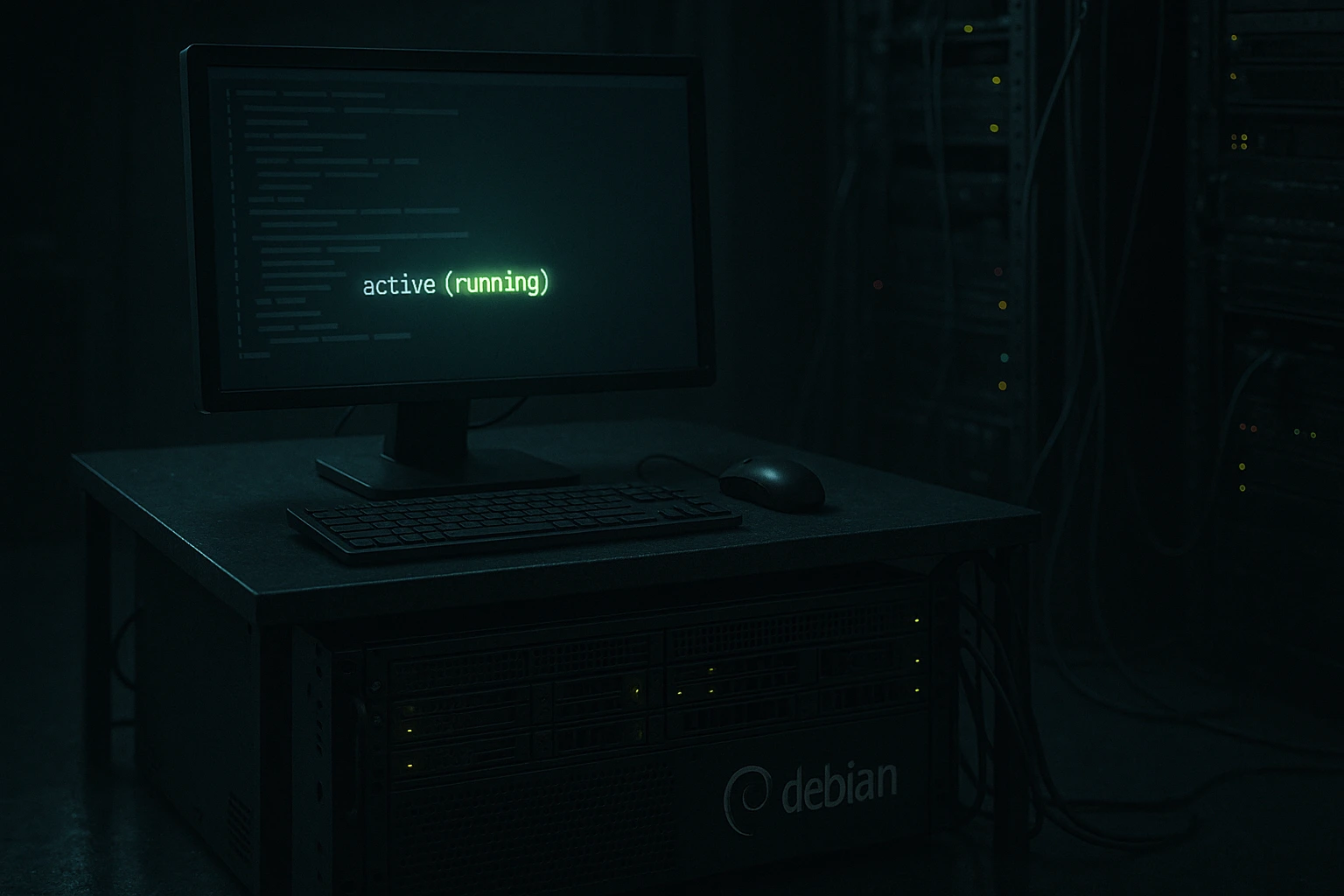
sudo apt install xrdp -yControleer of het correct is gestart:
sudo systemctl status xrdpJe zou actief (actief) in het groen moeten zien. Zo niet, dan is er iets misgegaan tijdens de installatie.
XRDP-instellingen en gebruikerssessies configureren op Debian
XRDP vereist wat aanpassingen om goed te werken. De standaardconfiguratie geeft problemen waar ik meerdere keren tegenaan ben gelopen.
Gebruikerssessies configureren voor Debian XRDP
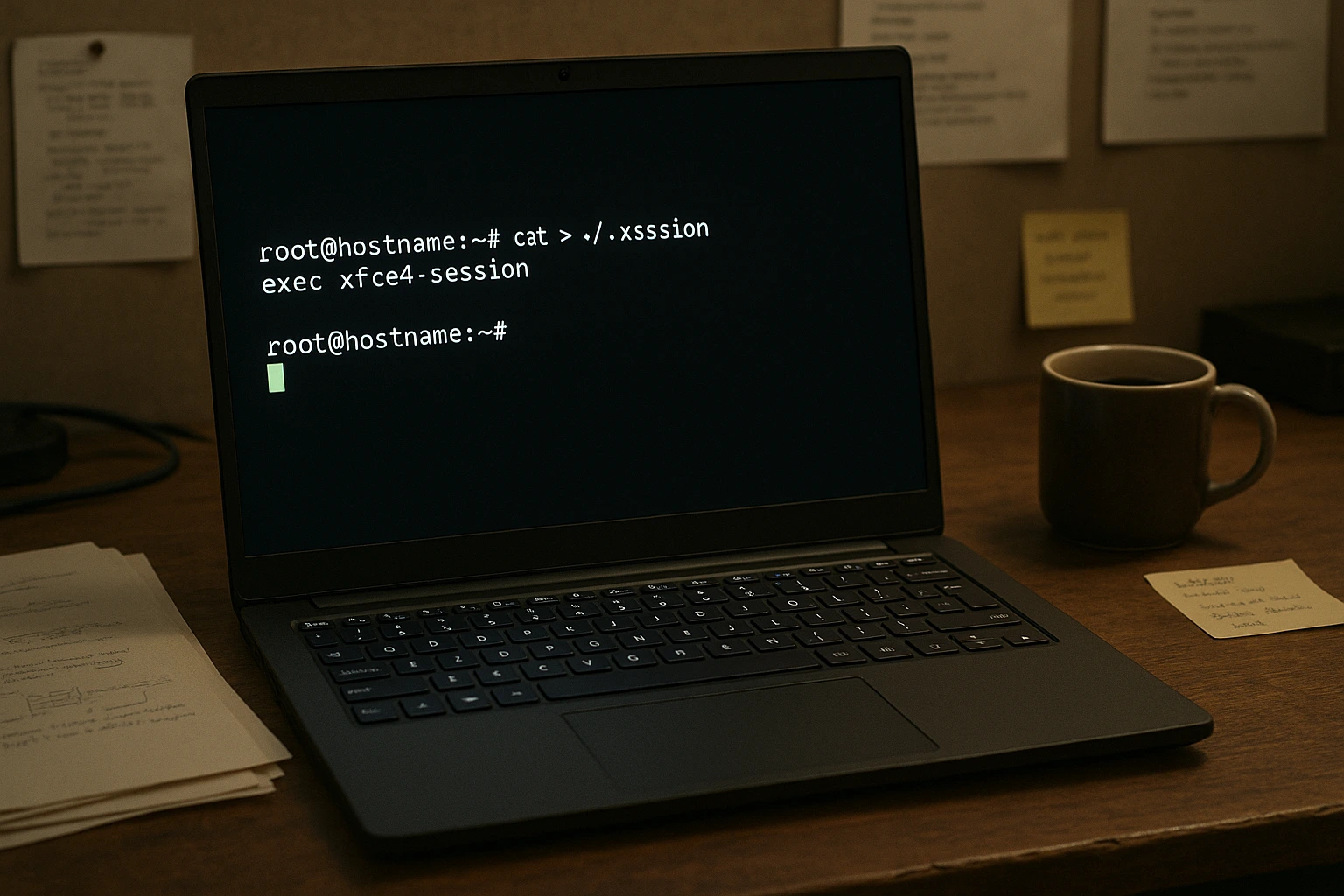
Maak een sessiebestand aan voor elke gebruiker die toegang nodig heeft tot RDP:
echo "xfce4-session" > ~/.xsessionZonder dit bestand zie je na het inloggen een leeg bureaublad. De eerste keer kostte me eeuwen om dit uit te zoeken.
Hoe je een XRDP-gebruiker toevoegt aan de SSL-Cert-groep
XRDP heeft toegang tot SSL-certificaten nodig voor veilige verbindingen:
sudo adduser xrdp ssl-certDe XRDP-service herstarten na wijzigingen
Herstart de service om configuratiewijzigingen door te voeren:
sudo systemctl restart xrdpHoe je poort 3389 opent voor RDP op Debian

RDP gebruikt poort 3389. Je moet deze poort openzetten in je firewall, terwijl al het overige geblokkeerd blijft.
XRDP-toegang beveiligen met UFW Firewall op Debian
UFW (Uncomplicated Firewall) is eenvoudiger voor basisconfiguraties:
sudo ufw allow 3389/tcpBeperk voor betere beveiliging de toegang tot jouw IP-adres:
sudo ufw allow from YOUR_IP_ADDRESS to any port 3389Vervangen YOUR_IP_ADDRESS met je eigen publieke IP-adres.
Hoe je nftables gebruikt voor XRDP-firewallregels
Als je nftables gebruikt in plaats van UFW:
sudo nft add rule inet filter input tcp dport 3389 ct state new, established counter acceptVoor de meeste situaties kies ik voor UFW, maar nftables geeft je meer gedetailleerde controle als dat nodig is.
Hoe je XRDP.ini bewerkt voor beveiliging en prestaties
De standaardinstellingen van XRDP volstaan voor basistoegang, maar je kunt de verbindingsinstellingen of beveiligingsparameters naar wens aanpassen.
Bewerk het hoofdconfiguratiebestand:
sudo nano /etc/xrdp/xrdp.iniBelangrijke instellingen om te overwegen:
- security_layer=tls – Dwingt TLS-versleuteling af
- crypt_level=high – Maximaal versleutelingsniveau
- port=3389 – Pas dit aan om op een andere poort te draaien
Configureren StartWM.sh voor stabiele XRDP-sessies
Het opstartsscript voor de sessie bepaalt wat er gebeurt wanneer gebruikers verbinding maken:
sudo nano /etc/xrdp/startwm.shVoeg deze regels aan het einde toe om veelvoorkomende sessieproblemen te voorkomen:
unset DBUS_SESSION_BUS_ADDRESS

unset XDG_RUNTIME_DIR

exec startxfce4
Deze omgevingsvariabelen kunnen conflicteren met het opstarten van de desktopsessie. Ik liep tegen dit probleem aan bij het uitvoeren van applicaties die D-Bus-communicatie nodig hadden.
Verbinding maken met Debian RDP Server
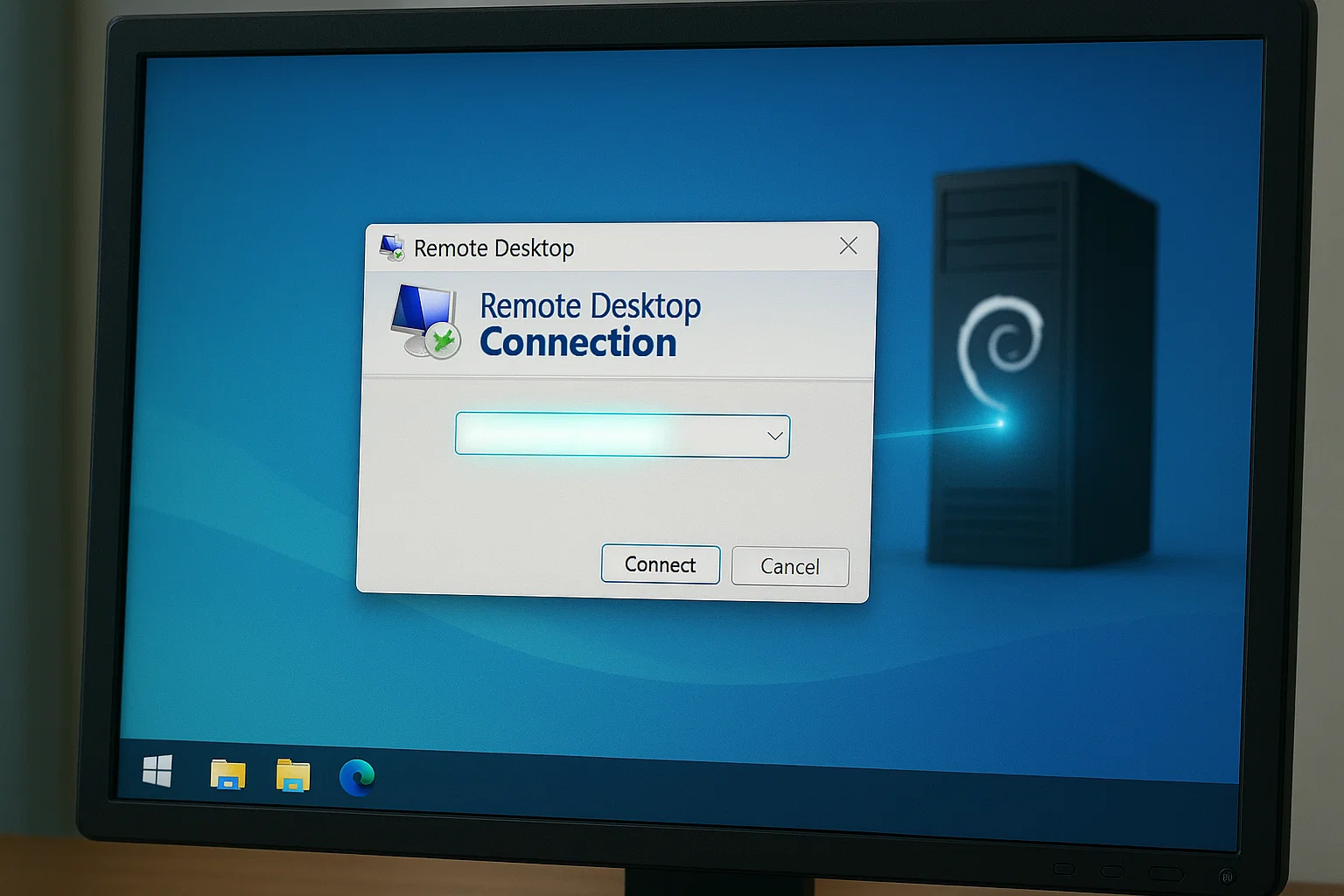 Na de configuratie is verbinding maken eenvoudig, ongeacht het besturingssysteem.
Verbinding maken met Debian XRDP vanuit Windows
Windows heeft standaard een RDP-client ingebouwd:
- Zoek naar "Verbinding met extern bureaublad"
- Voer het IP-adres van je server in
- Klik Verbinden
- Voer je Debian-gebruikersnaam en wachtwoord in
- Selecteer "Xorg" wanneer gevraagd wordt om het sessietype
De verbinding tot stand komt doorgaans binnen enkele seconden op een lokaal netwerk.
Verbinding maken met Debian XRDP vanuit Linux (met Remmina)
Installeer Remmina, dat RDP-verbindingen goed ondersteunt:
sudo apt install remmina remmina-plugin-rdpRemmina biedt een grafische interface voor het beheren van meerdere externe verbindingen. Je kunt verbindingsprofielen opslaan en weergave-instellingen per verbinding aanpassen.
Aanbevolen beveiligingspraktijken voor de Debian RDP Server

RDP heeft aanzienlijke gevolgen voor de beveiliging. Cybercriminelen misbruiken RDP bij 90% van de aanvallen afgehandeld door incident response-teams.
TLS-versleuteling inschakelen voor XRDP op Debian
Genereer self-signed certificaten voor versleutelde verbindingen:
sudo mkdir -p /etc/xrdp/certs

cd /etc/xrdp/certs

sudo openssl req -x509 -newkey rsa:2048 -nodes -keyout key.pem -out cert.pem -days 365
Dit genereert certificaten die een jaar geldig zijn. Gebruik een certificaat van een erkende CA in productieomgevingen.
Hoe je een SSH-tunnel instelt voor RDP op Debian
Voor maximale beveiliging, tunnel je RDP via SSH:
ssh -L 3389:localhost:3389 user@your-debian-serverMaak vervolgens verbinding met localhost:3389 in plaats van het publieke IP-adres van de server. Dit versleutelt al het RDP-verkeer via de SSH-tunnel.
Verander de XRDP-poort van 3389 naar een aangepaste poort
Wijzig de standaardpoort om geautomatiseerde aanvalspogingen te verminderen:
sudo nano /etc/xrdp/xrdp.iniWijzig port=3389 naar iets dergelijks port=13389, en herstart daarna XRDP. Vergeet niet je firewallregels dienovereenkomstig aan te passen.
Problemen oplossen met XRDP op Debian

Bij XRDP-installaties duiken regelmatig een aantal problemen op.
Hoe je compatibiliteitsproblemen tussen Wayland en XRDP oplost
XRDP werkt niet goed met Wayland-displayservers. Dwing het systeem om Xorg te gebruiken:
sudo nano /etc/gdm3/custom.confVerwijder het commentaarteken voor deze regel:
WaylandEnable=falseHet beveiligingsmodel van Wayland conflicteert met de manier waarop XRDP toegang krijgt tot het displaysysteem. Dit wordt voorlopig niet opgelost.
Meerdere gebruikerssessies instellen in XRDP
Elke gebruiker heeft een eigen sessieconfiguratie nodig:
echo "xfce4-session" | sudo tee /home/username/.xsession

sudo chown username: username /home/username/.xsession
Vervangen username met de werkelijke gebruikersnaam. Zonder de juiste eigendomsrechten werkt het sessiebestand niet.
Hoe je XRDP sneller maakt bij trage verbindingen
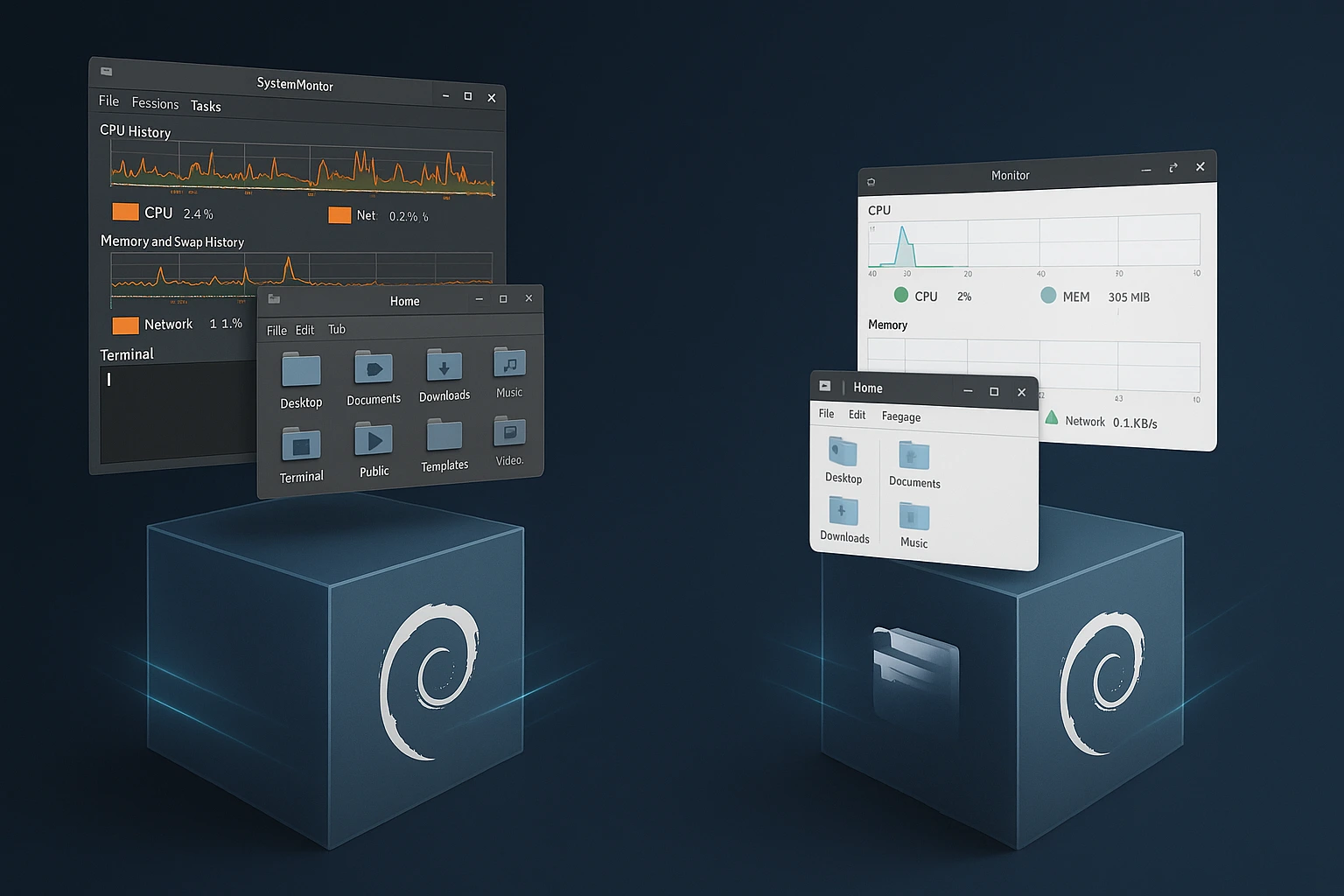
Een aantal aanpassingen verbetert de prestaties van RDP, met name bij tragere verbindingen:
- Gebruik Xfce in plaats van GNOME of KDE
- Schakel bureaubladanimaties en -effecten uit
- Verlaag de schermresolutie voor externe sessies
- Schakel compressie in je RDP-client in
- Overweeg Ubuntu VPS of Fedora VPS als Debian niet aan je wensen voldoet
De grootste prestatiewinst behaal je door te kiezen voor een lichtgewicht desktopomgeving. GNOME kan 500 MB of meer aan RAM verbruiken alleen al voor het bureaublad, terwijl Xfce ongeveer 200 MB gebruikt.
Debian RDP Setup-video [installeer XRDP voor remote desktop-server]
Conclusie
XRDP zet een headless Debian server om in iets dat je overal grafisch kunt beheren. De installatie heeft wat eigenaardigheden, maar als het eenmaal werkt, is het goed betrouwbaar.
Voor productieomgevingen kun je beter kijken naar beheerde oplossingen zoals RDP kopen diensten die de complexiteit voor je afhandelen.
Houd je systeem up-to-date en controleer de toegangslogboeken regelmatig. Als je distributies vergelijkt, bekijk dan Debian versus Ubuntu om te zien welke beter bij jouw vereisten past.



Discussie
Reacties
Log in om mee te praten.