

Je postcode is onmisbaar voor allerlei betalingen en leveringen, maar je onthoudt hem nooit uit je hoofd. Het MAC-adres van je computer of apparaat werkt een beetje op dezelfde manier. Het is een lange reeks cijfers en letters die fungeert als unieke identifier en adres. Het is niet meteen duidelijk waar je het kunt vinden, maar je MAC-adres opzoeken is eigenlijk heel eenvoudig. In deze korte handleiding leggen we uit hoe je je MAC-adres vindt op Windows 10 en hoe je je MAC-adres vindt op Windows 11 op een laptop of pc via het MAC-adres ophalen cmd (commando) en via Windows Instellingen. Aan het einde van de pagina staat ook een snelle methode om het hele proces over te slaan. Het onderdeel 'Overzicht' legt uit wat een MAC-adres is en wanneer je het nodig hebt. Heb je haast, sla dit gerust over en ga direct naar de instructies.
Overzicht
Je MAC-adres (Media Access Control) is een manier om een apparaat uniek te identificeren op WiFi-, Ethernet- en Bluetooth-netwerken. Het wordt doorgaans toegewezen aan de Network Interface Controller van je apparaat: de hardware die je verbinding met internet verzorgt. MAC-adressen lijken op IP-adressen: beide zijn unieke identificatoren die verwijzen naar specifieke apparaten op een netwerk. Maar anders dan een IP-adres wordt je MAC-adres door de hardwarefabrikant ingesteld en blijft het in de meeste gevallen hetzelfde, ongeacht welk WiFi-netwerk je gebruikt. Bovendien is een MAC-adres iets veiliger, omdat anderen het niet zomaar kunnen uitlezen.
Normaal gesproken heb je je MAC-adres niet nodig voor dagelijkse taken zoals verbinding maken met internet. Maar soms, bijvoorbeeld bij WiFi-netwerken die MAC-filtering gebruiken om de beveiliging te verbeteren, heb je het wél nodig. Voor die zeldzame maar belangrijke momenten zijn hier twee handleidingen: hoe je je MAC-adres vindt op Windows 10 en hoe je je MAC-adres vindt op Windows 11, op een laptop of pc.
Vind je MAC-adres met Get Mac Address CMD op Windows 10
De snelste manier om je MAC-adres op Windows 10 te vinden, is via de opdrachtregel. Het klinkt misschien wat technisch als je er niet aan gewend bent, maar het valt reuze mee. We beginnen met het openen van de Opdrachtprompt, de ingebouwde Command Line Interface (CLI) van Windows.
Stap 1: Open de opdrachtprompt
Je kunt de Opdrachtprompt starten via het venster Uitvoeren of via het Startmenu.
Via het venster Uitvoeren:
Druk WIN-toets + R (of open het via het Startmenu door te zoeken op "uitvoeren")
Zodra het venster Uitvoeren verschijnt, typ je cmd en druk je op <Enter>
Via het Startmenu:
Gebruik het Startmenu of de zoekbalk
Zoek naar Opdrachtprompt en klik op het bovenste resultaat
Stap 2: Gebruik IPConfig om het MAC-adres op te halen
Via een van deze methoden open je de Windows-opdrachtprompt: een klein venster dat er ongeveer zo uitziet:
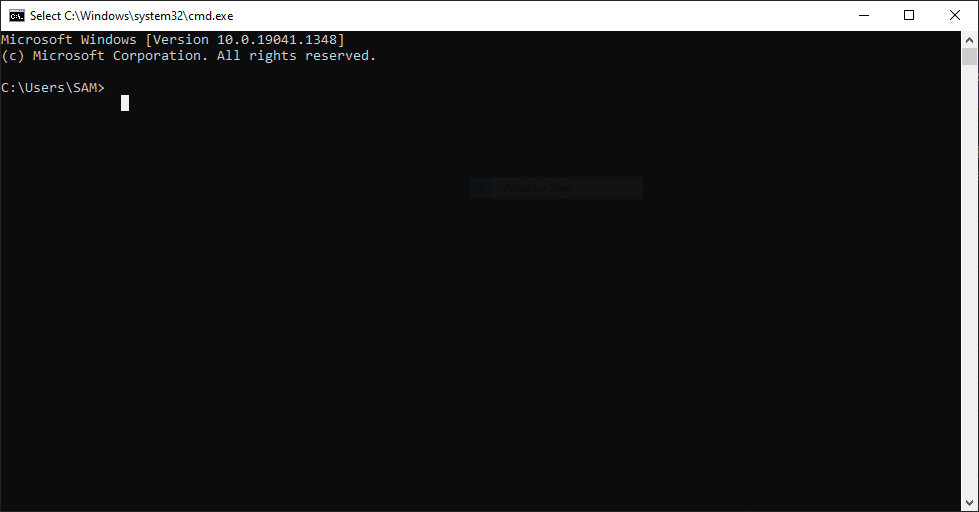
Om je MAC-adres op te halen, gebruiken we ipconfig, een opdracht waarmee je bepaalde basisinstellingen van je netwerk kunt beheren. Voer daarvoor de volgende opdracht zorgvuldig in de Opdrachtprompt in:
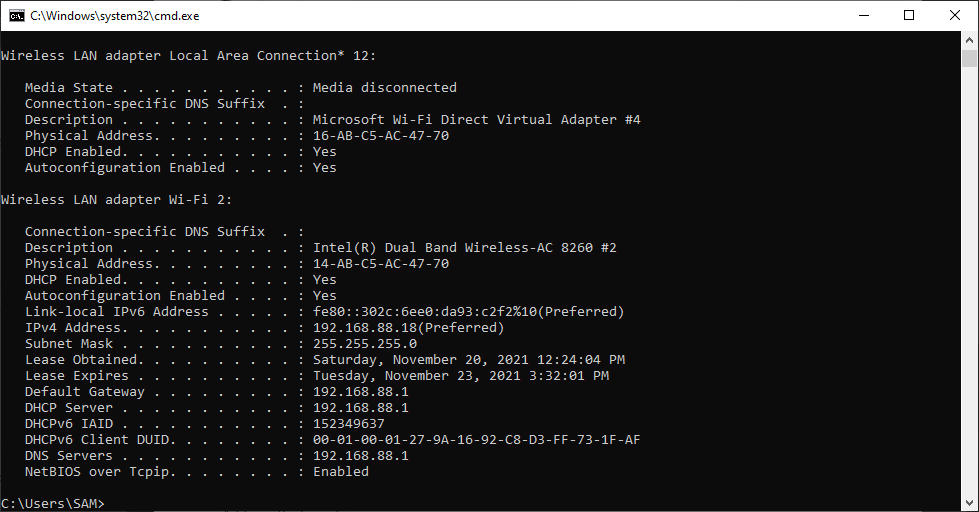
ipconfig /all
Je kunt de opdracht ook gewoon kopiëren en plakken in de Opdrachtprompt. Zo weet je zeker dat er geen typefouten in sluipen.
Als alles goed gaat, zie je een reeks tekst met gedetailleerde informatie over je netwerkconfiguratie. Je MAC-adres staat vermeld onder "Physical Address", dus zoek dat op en negeer de rest. Voor "Physical Address" staat een lange reeks cijfers en letters, die er ongeveer zo uitziet (je eigen MAC-adres zal uiteraard anders zijn):
Je kunt het opschrijven of gewoon kopiëren en plakken waar je het nodig hebt. Dat was de methode via de Opdrachtprompt. Nu bekijken we hoe je het MAC-adres kunt opzoeken via de Netwerkinstellingen.
Je MAC-adres vinden via Netwerkinstellingen op Windows 10
Netwerkinstellingen is een handigere optie als je gewend bent aan de Windows-interface en liever niet met de CLI werkt. Het kost iets meer stappen, maar is voor veel gebruikers vertrouwder.
- Klik met de rechtermuisknop op het WiFi-pictogram rechts in je taakbalk.
- Selecteer "Netwerk- en internetinstellingen openen."
- In het nieuwe venster zie je twee grote grijze knoppen: één voor Gegevensgebruik en één voor Eigenschappen. Klik op Eigenschappen.
- Scroll helemaal naar het einde van de Eigenschappen die je zojuist hebt geopend. Onderaan zie je "Fysiek adres (MAC)".
- Selecteer en kopieer de reeks cijfers en letters naast "Fysiek adres (MAC)" door de tekst te markeren met de linkermuisknop en vervolgens Ctrl+C te drukken. Je kunt ook op de grote grijze knop "Kopiëren" klikken. Let op: die knop kopieert alle informatie onder Eigenschappen, niet alleen het MAC-adres. Plak de tekst ergens, en kopieer daarna het MAC-adres afzonderlijk.
Vind je MAC-adres op Windows 11
Hoewel Windows 10 en Windows 11 er anders uitzien, is het opzoeken van je MAC-adres in Windows 11 grotendeels hetzelfde als in Windows 10. We beginnen met hoe je het MAC-adres van je laptop of pc kunt vinden via het getmac-commando.
Vind je MAC-adres met het getmac-commando op Windows 11
Omdat het vinden van het MAC-adres in Windows 11 vrijwel identiek is aan Windows 10, gebruik ik hier het getmac-commando in plaats van ipconfig.
- Open eerst de Opdrachtprompt door de toetsen Windows en R tegelijk in te drukken.
- Typ cmd en druk op Enter om de Opdrachtprompt te openen.
- Voer zodra de Opdrachtprompt is geopend het volgende commando in:
getmac
Je ziet het MAC-adres van je computer onder “Physical Address”.
Vind je MAC-adres via Instellingen op Windows 11
Geen zin om het getmac-commando te typen? Begrijpelijk. Zo vind je je MAC-adres via Instellingen, zonder een commando in te voeren.
- Open eerst Settings door tegelijk op de Windows-toets en de I-toets te drukken.
- Klik in het venster dat nu opent op Netwerk- en internetinstellingen in het linkermenu.
- Afhankelijk van of je verbonden bent via Wi-Fi of Ethernet, selecteer je Wi-Fi of Ethernet in het gedeelte Netwerk en internet.
- Scroll naar beneden tot je de optie Hardware-eigenschappen ziet en klik erop.
- In het venster Hardware-eigenschappen dat nu opent, zoek je tussen de netwerkdetails de optie Fysiek adres (MAC). Je kunt dit adres kopiëren door het te selecteren met de linkermuisknop en vervolgens Ctrl+C te drukken.
Wat nu?
Dat was het! Je weet nu hoe je het MAC-adres vindt in Windows 10 en Windows 11 via het getmac-commando, het ipconfig-commando en de grafische interface. Wat nu? Dit is een goed moment om te kijken naar manieren om de beveiliging van je verbinding te verbeteren. Er zijn verschillende manieren om je verbinding te beveiligen met behulp van MAC-adressen. Probeer er een paar uit wanneer je de tijd hebt.

Krijg overal toegang tot een Windows 10 VPS met volledige beheerderscontrole.
Windows Desktop VPSAan het begin van deze handleiding beloofden we een snelkoppeling om het hele proces te omzeilen. Hier is hij: in plaats van je te wagen aan ingewikkelde configuraties en tijdrovende beveiligingsmaatregelen, kun je het ook aan ons overlaten. Neem een VPS en houd je werk en belangrijke bestanden privé en veilig. Een VPS is een betaalbare maar veilige hostingvorm die ideaal is voor persoonlijk gebruik en kleine bedrijven. Je kunt je VPS gebruiken om websites te hosten of gewoon altijd en overal toegang te hebben tot je belangrijkste bestanden, dankzij de betrouwbare uptime van Cloudzy en hun VPS-hostingoplossingen.
Veelgestelde vragen
Hoe vind je het MAC-adres van Windows?
Open in Windows 10 en 11 gewoon de Opdrachtprompt en typ het getmac-commando. Je ziet het MAC-adres van je computer onder "Fysiek adres". Je kunt het ook vinden via de grafische interface door de stappen in onze blogpost te volgen.



Discussie
Reacties
Log in om mee te praten.