

Als je ooit SSH hebt gebruikt voor een beveiligde verbinding met je server of een andere computer, heb je waarschijnlijk al een idee van wat SSH-sleutels zijn. Kort gezegd is een SSH-sleutel een manier om je identiteit te verifiëren en een beveiligde verbinding met een ander systeem tot stand te brengen. Maar SSH-sleutels moeten worden aangemaakt. Hoe genereer je SSH-sleutels in Windows 10? Deze vraag wordt vaker gesteld dan je zou denken, want veel mensen geven de voorkeur aan een Linux VPS boven dual-booten of migreren vanuit Windows. In dit artikel laat ik zien hoe je een SSH-sleutel aanmaakt in Windows 10. We gebruiken daarvoor de bekende Windows SSH-client PuTTY. Maar voordat we de technische stappen doorlopen, beginnen we met een paar definities, zodat we allemaal op dezelfde lijn zitten. Dat helpt je de instructies beter te volgen.
SSH-sleutel genereren in Windows 10 met PuTTY
Laten we beginnen met SSH. Wat is SSH precies, en wat heeft het te maken met sleutels en het aanmaken daarvan? Secure Socket Shell (SSH) is een veelgebruikt protocol voor het opzetten van veilige, versleutelde verbindingen. SSH-sleutels zijn standaardonderdelen van het SSH-protocol en worden gebruikt om beide partijen te authenticeren en beveiligde shell-sessies op te starten. Ze werken met alle soorten besturingssystemen en platforms. Of je nu verbinding wilt maken met een Linux VPS of een dedicated server met de nieuwste Windows Server-editie: je hebt altijd SSH-sleutels nodig. Maar voordat we dieper ingaan op SSH-sleutels en uitleggen hoe je ze aanmaakt in Windows 10, bespreken we eerst het SSH-protocol zelf.
Ook lezen: Verbinding maken met een externe server via SSH ”
Wat is het SSH-protocol?
SSH is een bekend protocol, zeker onder IT-professionals en systeembeheerders. Het biedt een veilige manier om via een onbeveiligd netwerk toegang te krijgen tot andere systemen, met ondersteuning voor public-key-authenticatie en sterke wachtwoordbeveiliging. Met dit protocol kun je applicaties en systemen op afstand beheren, bestanden tussen systemen verplaatsen en opdrachten uitvoeren. Standaard luistert het SSH-protocol op TCP-poort 22.
Wat zijn SSH-keys?
Binnen het SSH-protocol zijn SSH-sleutels de toegangscredentials waarmee zowel hosts als gebruikers worden geverifieerd. Een andere toepassing is machine-to-machine- of directe toegang tussen twee systemen. SSH-sleutels maken automatisering mogelijk en voorzien in de kosteneffectieve authenticatie die moderne, computerafhankelijke clouddiensten vereisen.
Sleutels zijn verkrijgbaar in verschillende groottes, maar de meestgebruikte keuze is RSA 2048-bit-versleuteling. Functioneel gezien beheren SSH-sleutels wachtwoorden, verlenen ze toegang en bepalen ze het toegangsniveau. Er zijn meerdere manieren om SSH in te stellen of sleutels te genereren in Windows 10. Hieronder leggen we uit hoe je met PuTTY een SSH-sleutel aanmaakt in Windows. Maar controleer eerst of er al een SSH-sleutel aanwezig is in Windows.

Krijg overal toegang tot een Windows 10 VPS met volledige beheerderscontrole.
Windows Desktop VPSBestaande SSH-sleutels controleren in Windows 10
Controleer voor het aanmaken van een SSH-sleutel of er al bestaande sleutels zijn. Volg daarvoor deze stappen:
- Open de Windows-opdrachtprompt door cmd in te typen in het zoekvak op de Windows-taakbalk.
- Typ in de opdrachtprompt het volgende: ssh-keygen
- Als je geen SSH-keygen hebt, zie je deze melding:
'ssh-keygen' is not recognized as an internal or external command, operable program, or batch file
- De standaardmap voor je SSH-sleutels ziet er ongeveer zo uit:
/c/Users/YourUserName/ .ssh/id_rsa.pub
Opmerking: als je git met bash hebt geïnstalleerd, open dan git Bash in plaats van cmd.
SSH-sleutel genereren in Windows met PuTTY
PuTTY is een gratis, open-source terminalemulator voor pc's met Microsoft Windows. Het ondersteunt diverse protocollen, waaronder SSH, Telnet, SCP, rlogin en raw socket-verbindingen. Met PuTTY kun je via de Windows-terminal een SSH-sleutel aanmaken in Windows 10. Volg hiervoor de onderstaande stappen:
Ook lezen: verbinding maken met je website via SSH”
Stap 1: PuTTY downloaden
Als PuTTY nog niet op je systeem staat, kun je het hier downloaden: koppeling. Na het downloaden kun je het installeren.
Stap 2: PuTTY installeren
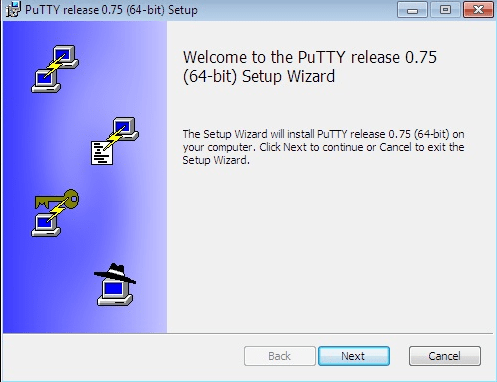
Klik op het gedownloade bestand om de installatie te starten. Je kunt dit artikel lezen over Verbinding maken met een Linux-server via PuTTY of volg gewoon de installatiewizard. Klik op de eerste pagina op Volgende.
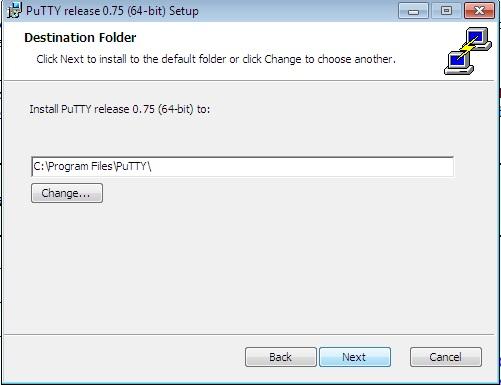
Selecteer vervolgens de doelmap. De standaardlocatie is C:\Program Files\PuTTY\. Je kunt dit aanpassen naar een map naar keuze.
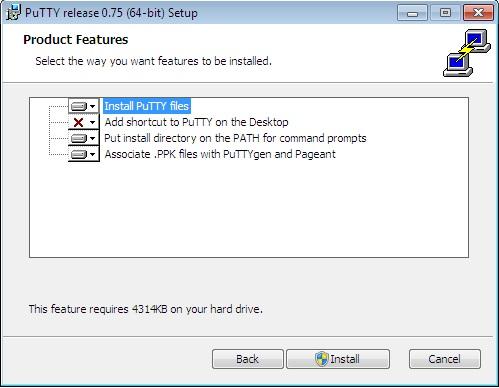
Nu is het tijd om de te installeren onderdelen te kiezen. Heb je geen specifieke vereisten, houd dan de standaardselectie aan en klik op Install om door te gaan naar het volgende scherm.
Gefeliciteerd. PuTTY is geïnstalleerd. Je hebt de eerste stappen voltooid om een SSH-sleutel aan te maken in Windows 10. Ga nu verder met de volgende stap.
Stap 3: De PuTTY SSH Key Generator uitvoeren
- Druk op de Windows-toets op je toetsenbord.
- Typ in de zoekbalk PuTTYgen (je kunt ook cmd openen en PuTTYgen typen).
- Klik met de rechtermuisknop op PuTTYgen en kies Uitvoeren als beheerder.
- Klik op Ja als daarom wordt gevraagd.
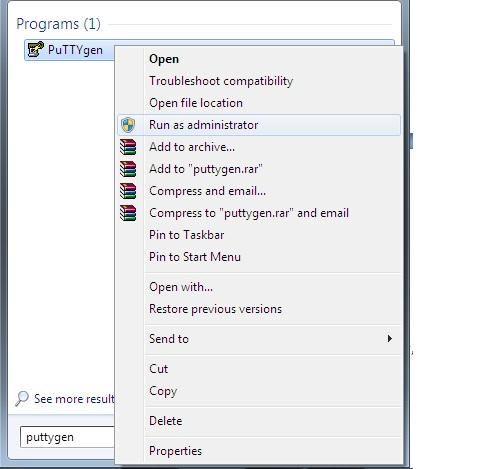
Stap 4: PuTTY gebruiken om een SSH-sleutel te genereren in Windows 10
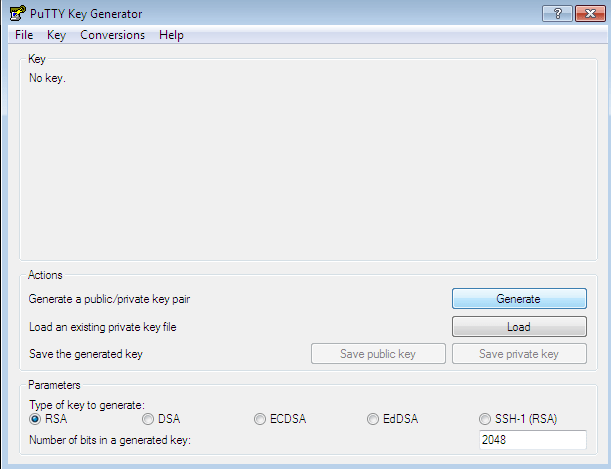
Volg nu deze stappen om een SSH Key te genereren in Windows 10:
- Klik op de PuTTY-generatorpagina op Generate.
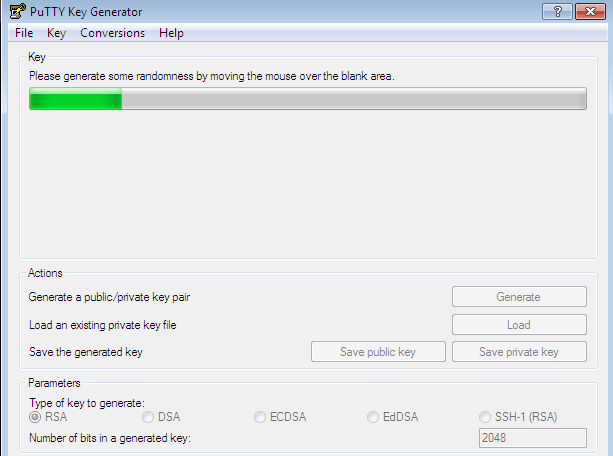
- Het verhaal over het bewegen van de cursor is uiteraard een grapje, dus echt nodig is het niet. Wacht gewoon tot de voortgangsbalk volledig groen is.
- Sla de publieke sleutel op door op de knop Openbare sleutel opslaan te klikken. Kies een locatie om de sleutel op te slaan en geef deze een naam.
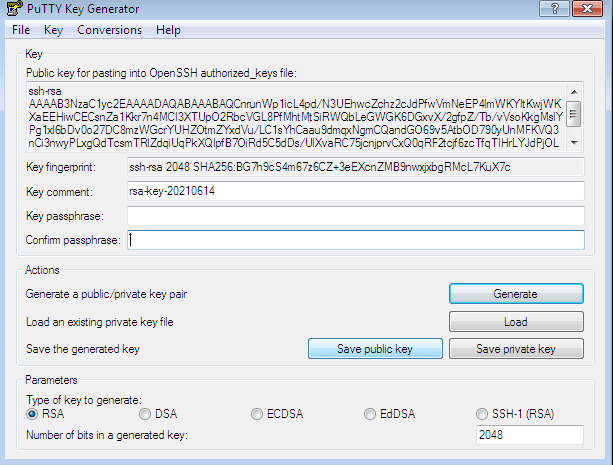
- Om de privésleutel op te slaan, klik je op de knop Gesprek menu.
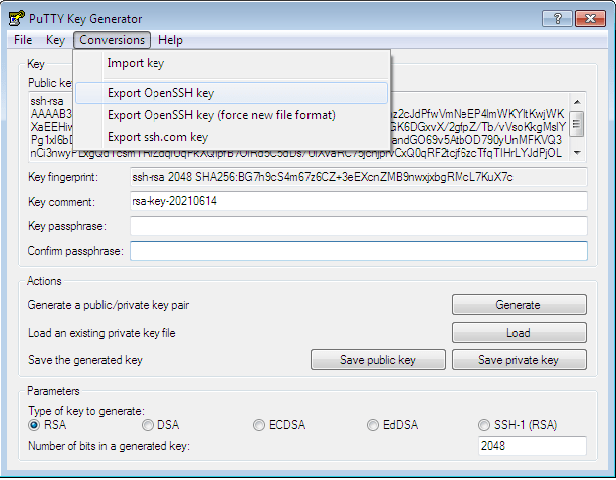
- Als je op Export OpenSSH Key klikt, verschijnt de vraag: "Weet je zeker dat je de sleutel wilt opslaan zonder wachtwoordzin als beveiliging?" Kies Ja.
- Kies een locatie om de sleutel op te slaan.
- Geef je privésleutel een naam.
Gefeliciteerd. Je hebt de SSH-sleutel die we wilden aanmaken via PuTTY, een van de beste SSH-clients voor Windows. Je kunt sleutels ook aanmaken met OpenSSH, de client die standaard bij Windows 10 wordt meegeleverd, maar die ontbeert een aantal essentiële functies, waardoor de meeste mensen de voorkeur geven aan PuTTY of een alternatief.
Zijn SSH-sleutels voldoende voor serverbeveiliging?
De beveiliging van je verbinding zit wel goed: je maakt contact met je server via een veilige sleutel, en daarmee is dat geregeld. Maar hoe zit het met de server zelf? Weet je zeker dat die veilig is? Zonder een aanbieder die veiligheid serieus neemt, heeft al het werk dat je net in SSH-beveiliging hebt gestoken weinig zin. Cloudzy begrijpt hoe belangrijk beveiliging is voor zijn gebruikers en biedt op al zijn Linux VPS abonnementen een AI-gestuurde firewall en intelligente DDoS-bescherming. Wil je met elke gewenste Linux-distributie werken zonder je laptop te hoeven dual-booten, bekijk dan ons Linux VPS plannen.



Discussie
Reacties
Log in om mee te praten.