

Weten hoe verbinding maken met je website via SSH stelt u in staat bepaalde verbindingen tot stand te brengen tussen een lokale machine en een externe host. Steeds meer bedrijven maken gebruik van nieuwe technologieën om hun prestaties te verbeteren en kosten te verlagen, en SSH speelt daarin een belangrijke rol.
Nieuwe ontwikkelingen brengen nieuwe eisen met zich mee, en moderne beveiligingstechnologie kan verouderde en zwakke methoden overbodig maken. Daarom gaan we dieper in op de SSH-oplossing.
Lees verder voor praktische tips over SSH, waarmee u veilige en betrouwbare verbindingen kunt opzetten. Voordat we ingaan op het verbinden van uw website via SSH, leggen we eerst uit wat SSH is.
Wat is SSH?
SSH staat voor Secure Shell en is een beveiligd communicatieprotocol dat versleutelde verbindingen over het netwerk opzet via HTTP (Hypertext Transfer Protocol). HTTP verzorgt de gegevensuitwisseling van websites tussen computers, en SSH voegt daar een sterke beveiligingslaag aan toe voor toegang tot externe systemen.
SSH ondersteunt verschillende beveiligingsmethoden voor servertoegang, zoals bestandsoverdracht en synchronisatie, FTP via SSH, beveiligde kopiëring en privénetwerktoegang tot de server met OpenSSH. Je kunt je website verbinden met een SSH-client om gegevens veilig over te dragen via een GUI of de opdrachtregel.
Uiteraard moet je eerst SSH-poort te wijzigen van de standaardwaarde om het echt veilig te maken.
Lees ook: Port Forwarding op Windows VPS
Tip: Omdat Linux en macOS ingebouwde SSH-interfaces hebben, hoef je geen aparte SSH-client te installeren.

Start een snellere WordPress VPS met directe implementatie.
WordPress VPS aanschaffenHoe maak ik verbinding met een host via SSH?
Om je site via SSH te verbinden, heb je de juiste tools nodig. Begin met inloggen op een server via een terminal, zoals beschreven in de volgende stappen, zodat je een SSH-verbinding kunt opzetten.

Hoe log ik via een terminal in op een server met SSH?
Mac en Linux kunnen SSH-verbindingen starten via de Terminal. De Terminal is een emulator vergelijkbaar met DOS en voert opdrachtregelinstructies uit op zowel je lokale systeem als de externe server.
Er is geen grafische interface om een SSH-verbinding met je host te vereenvoudigen. Alle benodigde opties zijn beschikbaar in dit eenvoudige, op tekst gebaseerde zwarte scherm.
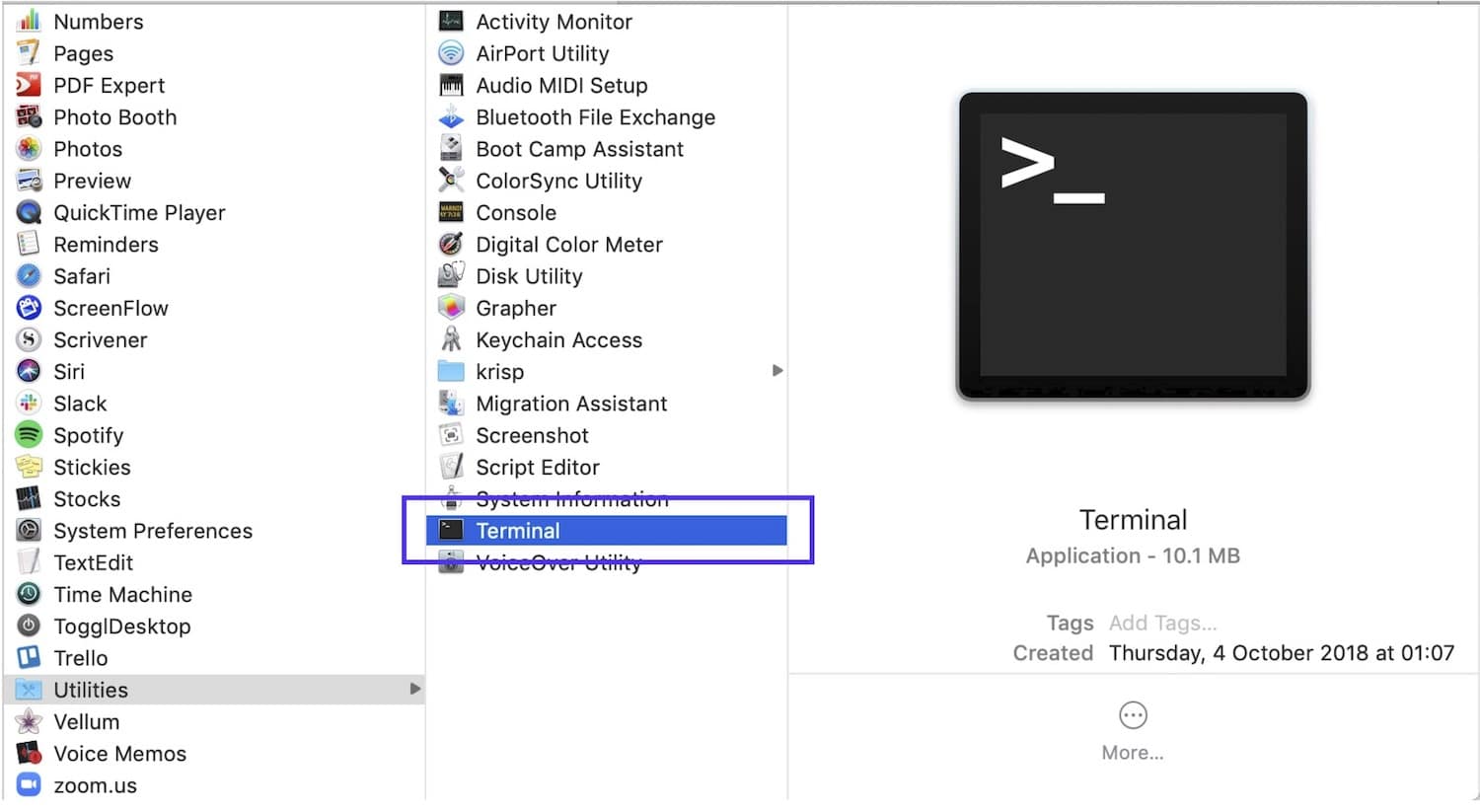
- Klik eerst op het Launchpad-pictogram en typ vervolgens 'Terminal' in de zoekbalk
- Je kunt naar Terminal navigeren via Applications > Utilities
Hoe maak ik verbinding met een webserver via Putty?
PuTTY is gratis SSH-terminalsoftware die werkt als een SSH-client op Microsoft Windows. Hiermee kun je toegang krijgen tot je VPS, een fysieke machine of meerdere virtuele machines op één host en ze beheren. Eenvoudig in gebruik.
Anders dan de Terminal vereist PuTTY een installatie voordat je je webserver via SSH kunt verbinden. Download en installeer PuTTY eerst en volg daarna de volgende stappen.
PuTTY SSH-client installeren op Windows
- Go naar de officiële website en download PuTTY nieuwste versie
Tip: Kies het pakket dat het best bij jouw versie van Windows past. De 32-bit versie downloaden is de veiligste keuze.
Beide methoden stellen je in staat om via een SSH-server verbinding te maken vanuit Windows of macOS. Nu je de SSH-client of Terminal hebt ingesteld als vereiste, kun je verdergaan met de opdrachtregel om opdrachten naar de doelserver te sturen. Zorg dat je de volgende gegevens bij de hand hebt.
Lees ook: MikroTik CHR installeren op VPS (Met gebruik van PuTTY)
Vereisten om via SSH verbinding te maken met uw website

- Server-IP-adres: je domeinnaam of IP-adres
- SSH-poort: de poort opgegeven door je hostingprovider
- SSH-gebruikersnaam: je FTP-gebruikersnaam (niet het WordPress-beheerdersaccount)
- SSH-wachtwoord: je FTP-wachtwoord
- Zodra de installatie van PuTTY is voltooid, open je het programma en gebruik je het om verbinding te maken met je server.
- Om verbinding te maken met de PuTTY SSH-client, open je het programma en voer je het IP-adres van je server en de SSH-poort in.
- Klik op de knop Open om door te gaan.
- Er verschijnt een inlogvenster waarin je je SSH-gebruikersnaam moet invoeren en op Enter moet drukken.
- Voer daarna je SSH-wachtwoord in en druk nogmaals op Enter.
Nadat je via de PuTTY SSH-client verbinding hebt gemaakt met je server, kun je direct de benodigde opdrachten uitvoeren.
Lees ook: Hoe gebruik je SSH om verbinding te maken met een externe server?
14 handige en basale SSH-commando's
Met deze SSH-opdrachten kun je bestanden verplaatsen, mappen verwijderen, nieuwe mappen aanmaken, gebruikersrechten wijzigen, en meer.
- De ls-opdracht: geeft een lijst weer van de bestanden en mappen in de huidige map.
ls
- De cd-opdracht: hiermee wissel je van map en navigeer je naar een andere locatie. Bijvoorbeeld: $ cd /home
cd
- De mkdir-opdracht: hiermee maak je een nieuwe map aan.
mkdir
- Het touch-commando: dit commando voegt een nieuw bestand toe aan de directory
touch
- De rm-opdracht: hiermee verwijder je een bestand of map.
rm
- De cp-opdracht: hiermee kopieer je bestanden en mappen.
Opmerking: Je moet de bestandsnaam of map opgeven, en de locatie waarnaar je wilt kopiëren. Bijvoorbeeld: $ cp [options] [source] [destination]
cp
- De mv-opdracht: hiermee verplaats je bestanden. Geef de bron en de bestemming van het bestand op. mv [bron] [bestemming]
mv
Laten we nu de optionele parameters bekijken die je aan het begin van deze opdracht kunt toevoegen.
- -f: Deze optie verwijdert het doelbestand en laat je een nieuw bestand aanmaken als je geen schrijfrechten hebt.
- -u: Kopieert het bronbestand alleen als het nieuwer is dan het doelbestand.
- -n: dit overschrijft geen bestaand bestand en beschermt het tegen wijzigingen
- -a: Deze optie archiveert de bestanden.
- -R: Alleen bruikbaar voor mappen: kopieert alle bestanden en mappen in de doelmap.
- De clear-opdracht: hiermee wis je het terminalscherm.
clear
- Tar-commando: dit commando maakt en pakt gecomprimeerde archieven uit.
tar cvzf ArchiveName.tar.gz /path/to/directory
- Wget-commando: dit commando downloadt bestanden van het internet.
wget http://fileurl/filename.ext
- Du-opdracht: deze opdracht toont de grootte van bestanden en mappen in een opgegeven map.
du
- History-commando: dit commando toont de recent gebruikte commando's
history 50
- PWD-opdracht: deze opdracht geeft het volledige pad van je huidige map terug. Na het uitvoeren zie je zoiets als: home/user/public_html
pwd
- Find-opdracht: deze opdracht zoekt naar bestanden en toont hun eigenschappen (naam, grootte, bestandstype, enz.). Gebruik het als volgt: find [startmap] [opties] [zoekterm]
find
Lees ook: Google Chrome stille installatie
Stappen om een key pair te genereren
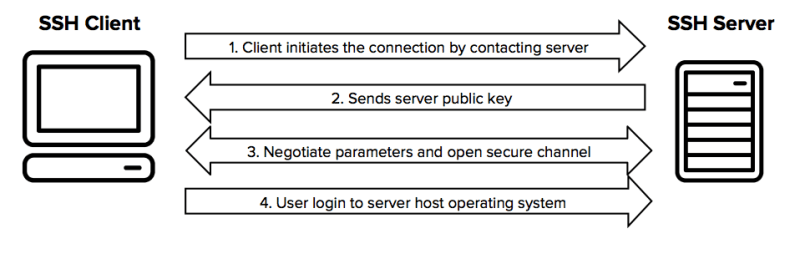
- Genereer de publieke sleutel in de Terminal
- Voeg het sleutelpaar toe aan je hostingaccount.
- Genereer de privésleutel via je SSH-client (Putty)
Lees ook: SSH-sleutels aanmaken in Windows 10
Hoe genereer ik het publieke sleutelpaar in Terminal?
Voor het aanmaken van publiekesleutelauthenticatie op Linux en Mac typ je commando's in de Terminal of open je SSH.
- Open het terminalvenster. Typ bij de shell-prompt het volgende commando:
- Het ssh-keygen-programma vraagt je de locatie en bestandsnaam van het sleutelbestand op te geven.
Tip: Je kunt een nieuwe naam invoeren of de standaardnaam gebruiken en op Enter drukken.
- Je kunt optioneel een wachtzin instellen om je sleutel te beveiligen.
- Kopieer de publieke helft van het sleutelpaar naar je server met het onderstaande commando.
ssh-copy-id -i ~/.ssh/id_rsa.pub user@server
Vervang 'user' door je gebruikersnaam en 'server' door het serveradres waarvoor je sleutelauthenticatie wilt gebruiken.
- Voer het wachtwoord van je gebruikersaccount voor die SSH-server in wanneer daarom wordt gevraagd
Tip: Je kunt nu met het sleutelpaar authenticeren bij je server.
Start een snellere WordPress VPS met directe implementatie.
WordPress VPS aanschaffenHoe genereer ik uw privé SSH-sleutelpaar?
Het aanmaken van een nieuwe SSH-sleutel is de eerste stap naar een hoog beveiligingsniveau. Je hebt deze SSH-sleutel nodig om je server maximaal beveiligd te benaderen tijdens het inlogproces.
Correct gegenereerde sleutels garanderen betere beveiliging en een snelle, eenvoudige manier om je servers te beheren en te benaderen.
In plaats van de traditionele methode met gebruikersnaam en wachtwoord kun je via de Terminal of de SSH-client werken op een professionelere manier.
Lees ook: Meerdere websites hosten op één server
Een privé SSH-sleutel genereren met de SSH-client
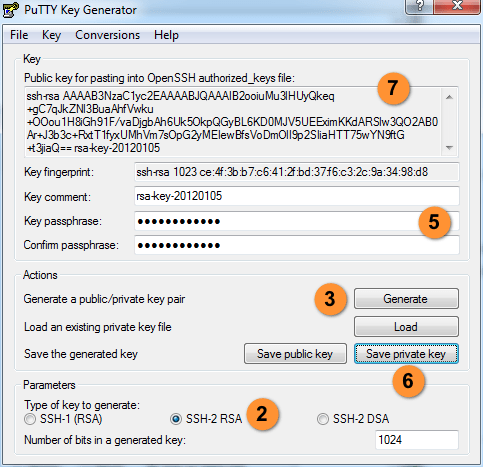
- Open eerst het PuTTYgen-programma via Go.
- Selecteer vervolgens SSH-2 RSA in de sectie type of key to generate.
- Klik daarna op de knop Generate in het gedeelte Actions.
Tip: Beweeg in deze stap je muis door het venster totdat de groene voortgangsbalk vol is.
De reden is om je willekeurige beweging te realiseren voor de authenticatiemethode. Dit is een van de meest betrouwbare technieken die je kunt gebruiken tegen aanvallers.
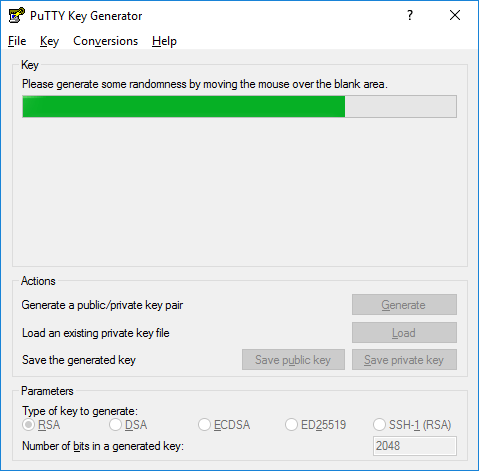
- Zodra de voortgangsbalk is voltooid, genereert PuTTYgen je SSH sleutelpaar.
- Voer een wachtwoordzin in het veld 'Sleutelwachtwoordzin' in en herhaal deze in het veld ''Bevestigen wachtzin veld.
- Klik op de knop Privésleutel opslaan
Tip: (vergeet niet de persoonlijke sleutel op te slaan; deze is nodig voor de volgende verbinding met je machine)
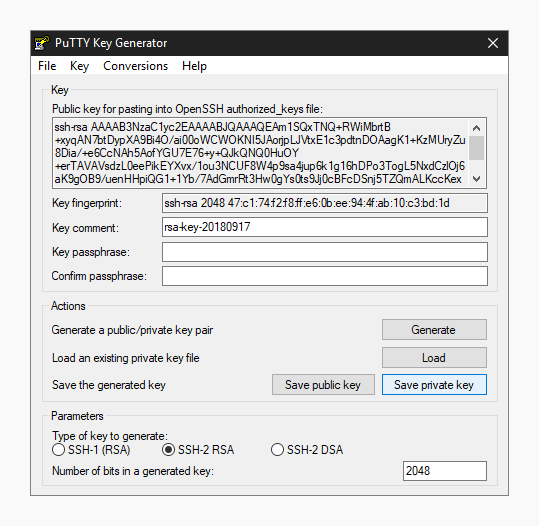
- Klik met de rechtermuisknop in het tekstveld genaamd "Public key for pasting into OpenSSH authorized_keys file" en kies vervolgens "Alles selecteren".
- Klik nu opnieuw met de rechtermuisknop in hetzelfde tekstveld en kies “Copy.”
Hoe importeer je je SSH-sleutel
Zodra je de nieuwe sleutel op je computer hebt opgeslagen, kun je deze importeren in de PuTTY-sleutelagent.
Deze twee stappen importeren de SSH-sleutel in PuTTY
- Klik op de knop Agent om de sleutelbeheerder te openen in het PuTTY-configuratievenster.
- Klik op de knop 'Add Key', zoek vervolgens de locatie waar je de privésleutel hebt opgeslagen, selecteer het bestand en klik op Open.
Tip: Voer uw wachtwoordzin in als dat vereist is.
Start een snellere WordPress VPS met directe implementatie.
WordPress VPS aanschaffenConclusie
Verbinding maken met je website via SSH heeft verschillende voordelen en stappen die we hieronder zo duidelijk mogelijk uitleggen. Om voorop te lopen in moderne zakelijke communicatienetwerken, heb je strakke controle nodig over je websitebestanden en toegang tot je cloudservers.
Het aanmaken van een publieke sleutel voor authenticatie versleutelt je verbinding met de server. De ontvanger gebruikt de bijbehorende privésleutel om die verbinding te ontsleutelen. Dit tweerichtingsproces zorgt voor een beveiligde uitwisseling tussen twee netwerkeindpunten. Neem beveiliging serieus: in het digitale tijdperk staat er te veel op het spel om het aan het toeval over te laten.



Discussie
Reacties
Log in om mee te praten.