

Je kunt een medewerker zijn die tijdens de pandemie thuiswerkt, een tech-enthousiasteling die van alles wil uitproberen, of gewoon iemand die regelmatig met het remote desktop protocol werkt. Af en toe loop je tegen een fout aan, en deze keer is het: Hoe schakel ik audio in via remote desktop?!
Ik begrijp dat jouw probleem misschien verschilt van hoe schakel ik een microfoon in op een extern bureaublad to geen audioapparaten zijn geïnstalleerd op het externe bureaublad. Geen zorgen, dat is prima. In dit artikel loop ik alle mogelijke situaties met je door.
Wat is Remote Desktop Connection?
Remote Desktop Protocol (RDP) is een technologie waarmee je op afstand toegang krijgt tot een bureaublad, alsof je er zelf achter zit, zonder naar een specifieke locatie te hoeven gaan. Het werd in 1998 door Microsoft geïntroduceerd als terminalservice in Windows NT 4.0.
Zoals je kunt verwachten, heeft RDP veel organisaties geholpen tijdens de lockdownperiode, doordat medewerkers thuis konden werken. Dat is precies de reden waarom werken op afstand in 2021 steeds populairder werd.
Echter, Extern bureaublad verschilt behoorlijk van cloud computing, hoewel beide medewerkers op afstand werken mogelijk maken. Cloud Computing biedt toegang tot toestaat gebruikers naar hebben toegang to bestanden en programma's die zijn opgeslagen in de cloud, op specifiek cloudservers.

Krijg een RDP-server met directe setup, volledige root-toegang en NVMe-opslag.
RDP kopenRDP vergelijken met cloud computing
Als je extern bureaublad vergelijkt met cloud computing: bij Remote Desktop Protocol (RDP) heb je alleen toegang tot de gegevens die op dat specifieke externe bureaublad staan, terwijl je bij cloudgebaseerde computingtoegang krijgt tot gegevens op de cloudserver. Met RDP heb je meer beveiliging en flexibiliteit dan bij Cloud Computing.
Toepassingen voor extern bureaublad kunnen gebruikmaken van verschillende verscheidene protocollen, waaronder RDP, Independent Computing Architecture (ICA) en Virtual Network Computing (VNC), maar RDP is het meest gebruikte protocol.
Hoewel RDP is oorspronkelijk uitgebracht door Microsoft en wordt gebruikt op de meeste Windows-besturingssystemen. Je kunt het ook gebruiken op Mac of Linux. Een voordeel van RDP is dat het geen VPN vereist.
Daarnaast bewaart het gegevens veilig op het bureaublad van de gebruiker, in plaats van ze op cloudservers of onbeveiligde persoonlijke computers op te slaan. Bovendien stelt RDP bedrijven met een traditionele on-site IT-infrastructuur in staat om hun medewerkers thuis te laten werken.
Audio inschakelen via Remote Desktop Connection
Audioverzending via RDP is mogelijk door geluidsomleiding in alle Windows-versies, inclusief serverversies en niet-serverversies zoals Windows 7 en 10. Om afspeelaudio door te sturen, open je de RDP-instellingen en schakel je geluidsomleiding naar het apparaat van de gebruiker in. Zo wordt het geluid van een mediabestand dat je op de VPS opent, zonder problemen via RDP omgeleid.
Het doorsturen van microfoongeluid is standaard alleen beschikbaar voor niet-serverversies van Windows. Ook moet omleiding worden ingeschakeld in de RDP-instellingen. Hoewel Windows-servers dit niet standaard ondersteunen, is audio via remote desktop toch mogelijk via serverbeheer, het OS, het register, en dergelijke. Let wel: dit is aanzienlijk complexer, omdat de aanpak verschilt per versie van Windows.
Als je audio wilt inschakelen op Windows Server 2016, volg dan de onderstaande stappen. Wil je alleen de microfoon inschakelen op je extern bureaublad, sla dan het begin over en ga direct naar het einde van stap 2.
1. Start je Remote Desktop
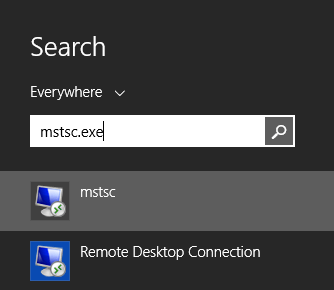
Druk op het menu "Start" of typische stijl "Windows" pictogram:
Voer "mstsc.exe" in het zoekvak of de opdrachtprompt in.
mstsc.exe
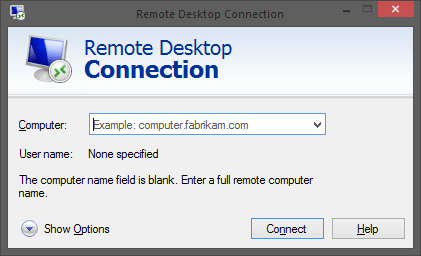
Het zal Open de Extern bureaublad-verbinding applicatie. Toen voer het IP-adres van uw VPS in, en Klik op "Connect". Soort de gebruikersnaam (administrator) en uw wachtwoord.
Je IP-adres en wachtwoord staan in de installatiemail die je kort na de levering van je VPS hebt ontvangen.
2. Controleer de Windows-audioservice
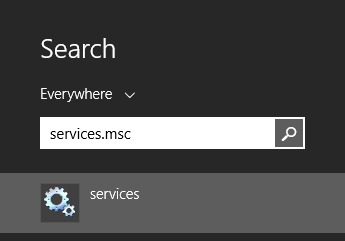
Op dit moment, je moet controleren if De Windows Audio-service wordt uitgevoerd op uw VPS. Typ 'Services.msc' in het Startmenu en druk op Enter.
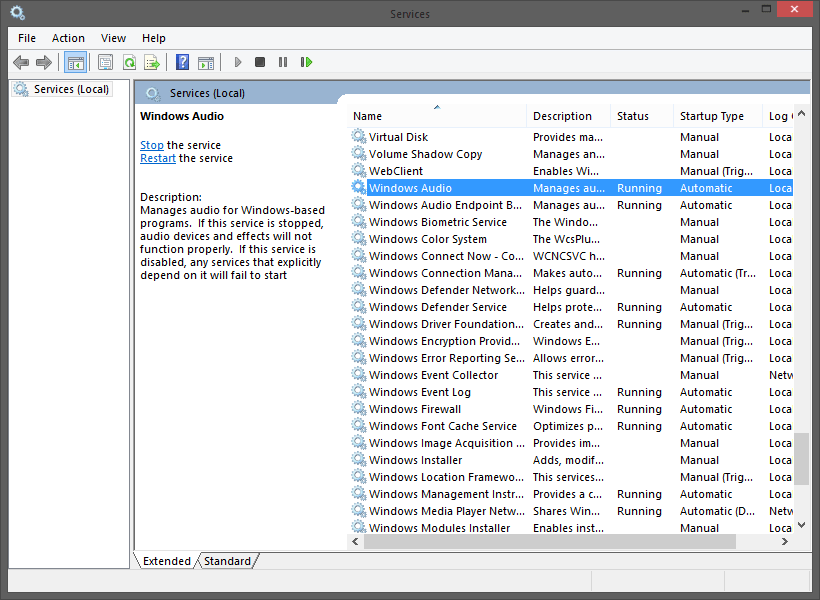
Klaar, zoek de service "Windows Audio" en dubbelklik op het.
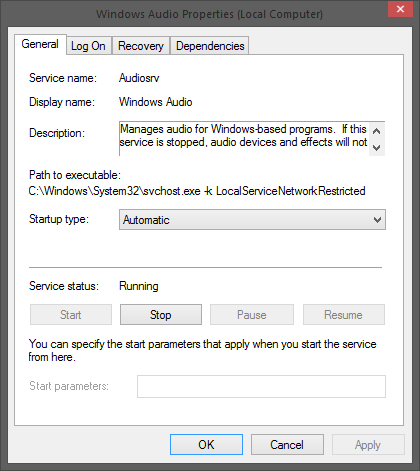
Verander het 'Opstarttype' van Handmatig to Automatisch en klik OK. Daarna, druk op de Begin knop naar uitvoeren de service meteen.
Begin iets af te spelen met je VPS; het is waarschijnlijk direct aan de slag. Werkt het niet, ga dan verder on naar de volgende stap.
3. Audio inschakelen
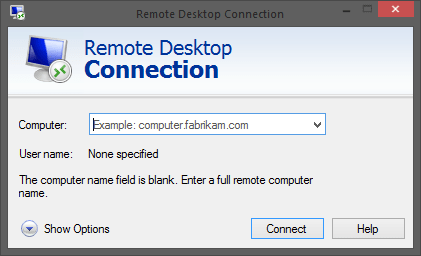
Open eerst Remote Desktop en klik op 'Opties weergeven'.
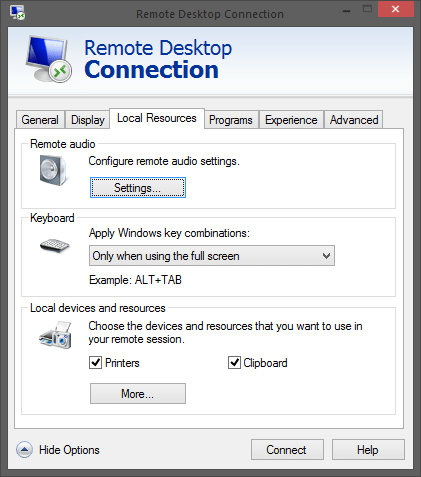
Klik nu op de knop "Lokale resources". Klik onder "Extern geluid" op "Instellingen".
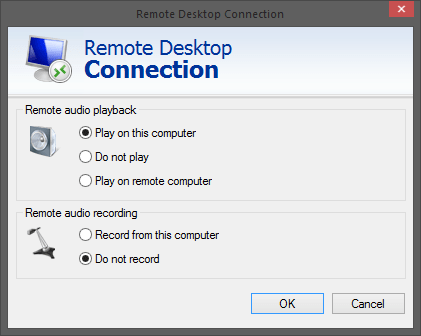
Zorg ervoor dat Remote Audio Playback is ingesteld op "Play on this computer". Om de microfoon in te schakelen, wijzig je de opties bij "Remote audio recording".
Als je het opstartgeluid van Windows' hoort bij het inloggen naar de VPS-server, sla over naar "Controleer of audio correct is geconfigureerd voor alle toepassingen." Als u het opstartgeluid van Windows niet heeft gehoord, gaat u verder met de volgende stap.
4. Stel RDP-eigenschappen in
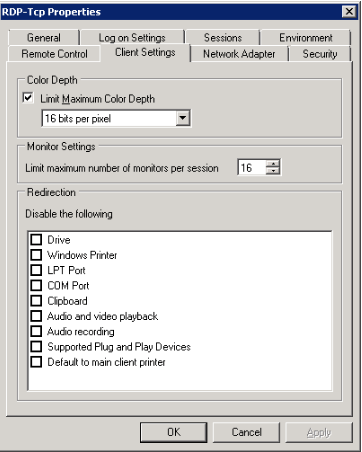
Start tscc.msc op de externe computer. Open de map Verbindingen in het linkerdeelvenster. Klik met de rechtermuisknop op RDP-Tcp, kies Eigenschappen en klik vervolgens op het tabblad "Clientinstellingen".
Vink het selectievakje "Audiotoewijzing" aan. Let op: alle selectievakjes onder dit gedeelte vallen onder "Het volgende uitschakelen". Alles wat hier is aangevinkt, wordt dus uitgeschakeld. Standaard is audio ook uitgeschakeld.
Klik op OK en sluit vervolgens tsconfig. Mogelijk verschijnt er een melding dat deze wijziging niet van kracht wordt voor eerder verbonden RDP-sessies. Klik daarop, log uit en log opnieuw in.
U zou nu het opstartgeluid van Windows moeten horen. Ga bij aanhoudende problemen verder met de volgende stap.
5. Controleer het geluid voor alle applicaties
Zorg ervoor dat audio correct is geconfigureerd voor alle toepassingen. Voer hiervoor de volgende stappen uit:
Open op de VPS het geluidsvenster via "Geluiden en audioapparaten". Klik op het tabblad Audio en selecteer "Microsoft RDP Audio Driver" als standaard afspeelapparaat, als dit nog niet is geselecteerd.
Vink het selectievakje "Alleen standaardapparaten gebruiken" onderaan het dialoog en klik op het tabblad Spraak. Selecteer "Microsoft RDP Audio Driver" als standaard afspeelsysteem, als dit nog niet is geselecteerd, en klik op OK.
Het is nu klaar. Alle VPS-geluiden worden voortaan via een RDP-verbinding op uw lokale computer afgespeeld vanaf nu.
Krijg een RDP-server met directe setup, volledige root-toegang en NVMe-opslag.
RDP kopenHoe los je RDP geen audioapparaten geïnstalleerd op?
Er zijn veel factoren betrokken bij het oplossen van geen audioapparaten geïnstalleerd bij Verbinding met extern bureaublad. Controleer of u de bovenstaande stappen heeft doorlopen. Krijgt u de fout nog steeds, dan is er meer onderzoek nodig!
Repareren geen audio-uitvoerapparaat geïnstalleerd op RDP is lastig op te lossen, omdat de oplossing per situatie verschilt. Het is raadzaam contact op te nemen met uw RDP-provider. Sommige gebruikers hebben hun Windows opnieuw geïnstalleerd, maar dat helpt helaas meestal niet.
Ook lezen:Alles wat je moet weten over Chrome remote desktop
De volgende stappen kunnen in het algemeen wel uitkomst bieden. Als een van deze stappen het probleem oplost, stop dan daar en voer de overige stappen niet meer uit.
STAP 1. Fouten zijn soms tijdelijk, dus het herstarten van uw computer kan helpen. Geef uw Windows even de tijd om te kijken of het probleem vanzelf verdwijnt.
Stap 2. Controleer of de audioapparaten correct zijn geïnstalleerd. Werk het stuurprogramma bij als het al is geïnstalleerd via:
- Het configuratiescherm openen,
- Hardware en geluiden selecteren
- Apparaatbeheer kiezen
- Zoeken naar Audio-, video- en gamecontrollers
- Klik op je audioapparaat en werk de stuurprogramma's bij
Zorg ervoor dat je de pc opnieuw opstart na het updaten van de audiodriver.
STAP 3. Zoek naar "services.msc" in het Startmenu en zoek naar Windows Audio en Windows Audio Endpoint Builder. Deze twee services moeten actief zijn. Als dat niet het geval is, klik er met de rechtermuisknop op en kies starten om ze daadwerkelijk te starten.
STAP 4. Het controleren van het groepsbeleid kan zeker helpen. Probeer audio-omleiding in het groepsbeleid toe te staan om te zien of dat het probleem oplost.
STAP 5. Als geen van de bovenstaande stappen je probleem oplost, probeer dan deze stap voordat je contact opneemt met je RDP-provider. Go naar het Startmenu op je server en zoek naar "tsconfig.msc". Ga vervolgens naar "Connection" en klik op het tabblad "Client Settings". Verwijder simpelweg het vinkje bij "Audio".
Krijg een RDP-server met directe setup, volledige root-toegang en NVMe-opslag.
RDP kopenConclusie
In dit artikel, we hebben de stap-voor-stap handleiding doorlopen voor het inschakelen van audio-over de een remote desktop-verbinding. Dit is eigenlijk geen probleem, want het gaat terug naar de RDP-configuratie. Zodra dat is hersteld, werkt alles weer normaal.
Met Cloudzy, krijg je een krachtige en betaalbare RDP voor de laagst mogelijke prijs van $7,95! Vergeet ook niet onze koop RDP pagina te bekijken om je RDP-abonnement aan te passen. Wie biedt je dat aan?



Discussie
Reacties
Log in om mee te praten.