

Stel je voor: je probeert thuis verbinding te maken met het VPN van je bedrijf, maar Windows blijft verbindingsfouten geven. Of je extern bureaublad stopt plotseling met werken, waardoor je buitengesloten wordt van belangrijke bestanden. Vaak is de boosdoener achter deze frustrerende momenten een Windows-service genaamd Remote Access Connection Manager, of kortweg RasMan.
Als je nog nooit van de Remote Access Connection Manager hebt gehoord, geen zorgen. Deze service werkt op de achtergrond en beheert al je externe verbindingen. Wanneer die uitgeschakeld of defect is, komt al je remote werk abrupt tot stilstand. Deze gids legt je precies uit wat de Windows Remote Access Connection Manager doet, waarom de RasMan Windows-service belangrijk is voor je thuiswerkopstelling, en hoe je hem inschakelt als er iets misgaat.
Wat is Remote Access Connection Manager?
Je vraagt je misschien af: "Wat is Remote Access Connection Manager?" De Remote Access Connection Manager (RasMan) is in wezen de verkeersleider van Windows voor externe verbindingen. Elke keer dat je verbinding maakt met een VPN, inbelt op een bedrijfsnetwerk of remote desktopsoftware gebruikt, werkt de RasMan Remote Access Connection Manager op de achtergrond om die verbinding tot stand te brengen en te onderhouden.
Zie de Remote Access Connection Manager als je persoonlijke netwerkassistent. Wanneer je op "Verbinden" klikt in je VPN-client, gaat de remote access service meteen aan het werk: hij verifieert je inloggegevens, bouwt de beveiligde tunnel op en beheert de gegevensstroom tussen jouw computer en het externe netwerk. Zonder een correct werkende Windows Connection Manager zullen deze verbindingen simpelweg niet werken.
De service dankt zijn naam aan "Remote Access Service Manager", wat zijn kernfunctie weerspiegelt: het beheren van externe toegang tot netwerken en computers. Hoewel hij oorspronkelijk vooral voor inbelverbindingen werd gebruikt in de beginjaren van Windows, is hij vandaag de dag onmisbaar voor VPN-verbindingen en toegang tot extern bureaublad.
Waarom is RasMan belangrijk voor thuiswerken?
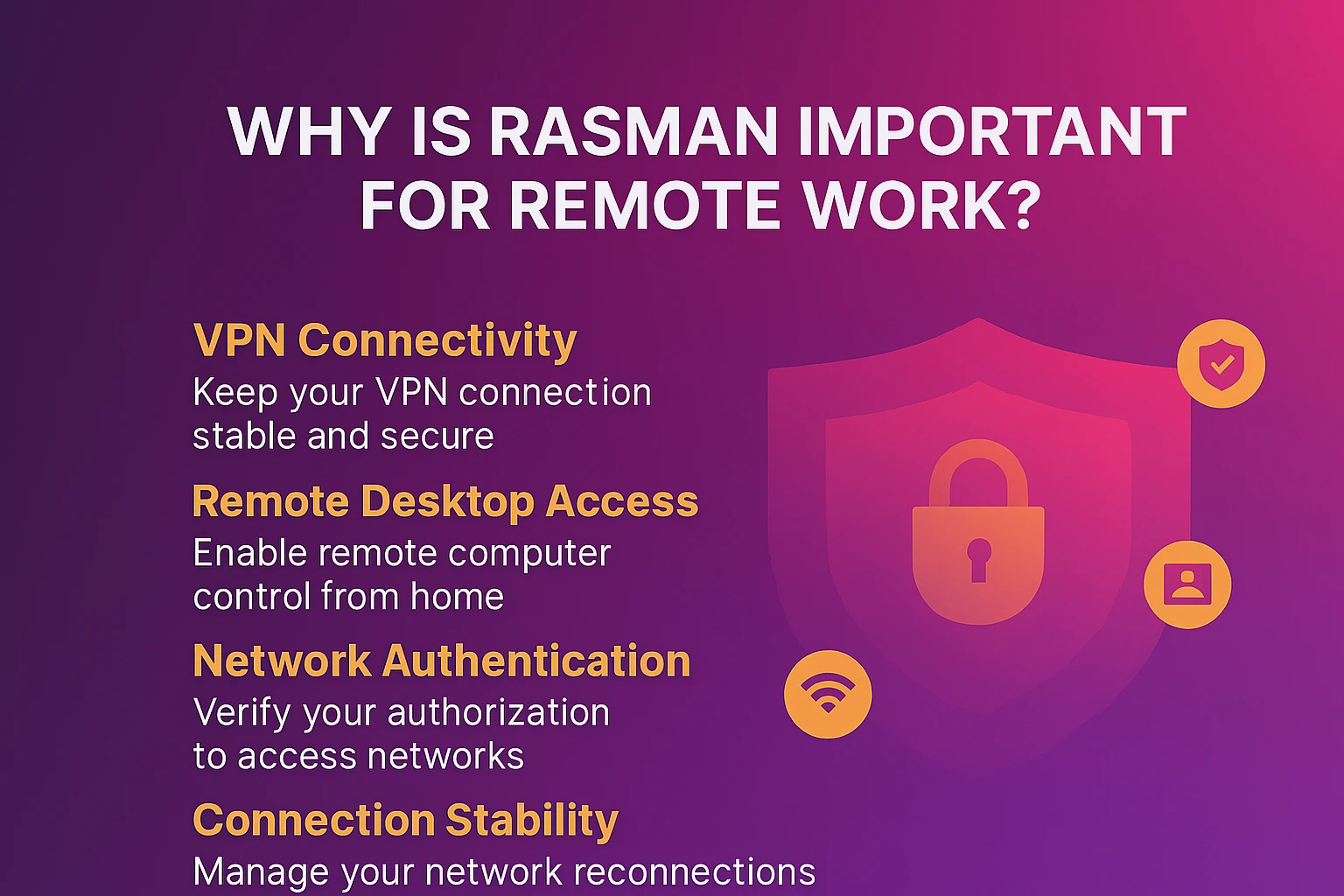 In de huidige werkomgeving, waar remote werken de norm is geworden, is RasMan belangrijker dan ooit. Dit is waarom deze service er toe doet voor je dagelijkse productiviteit:
VPN-connectiviteit: Of je nu verbinding maakt met het privénetwerk van je bedrijf of een persoonlijke VPN gebruikt voor privacy, RasMan neemt het technische zware werk op zich. Hij zorgt ervoor dat je verbinding stabiel en veilig blijft gedurende je hele werksessie.
Voor betrouwbare remote desktopoplossingen kun je het volgende verkennen: extern bureaublad via CMD instellingsopties.
Toegang tot extern bureaublad: Van plan om je kantoorcomputer thuis te gebruiken? RasMan beheert de onderliggende netwerkverbinding die remote desktopsessies mogelijk maakt. Zonder RasMan krijg je verbindingsfouten, zelfs als alles verder correct lijkt geconfigureerd.
Netwerkverificatie: RasMan maakt niet alleen verbinding voor je, hij verifieert ook of je bevoegd bent om toegang te krijgen tot het externe netwerk. Deze beveiligingslaag beschermt zowel jou als de netwerken waarmee je verbinding maakt.
Verbindingsstabiliteit: Zodra de verbinding tot stand is gebracht, bewaakt RasMan je externe verbinding en verwerkt het herverbindingspogingen als je netwerk tijdelijk wegvalt. Zo heb je minder onderbrekingen tijdens belangrijke videogesprekken of bestandsoverdrachten.
Voor thuiswerkers, systeembeheerders en iedereen die regelmatig toegang nodig heeft tot resources buiten het lokale netwerk, is de remote access connection manager de stille kracht achter een betrouwbare verbinding. Of je nu traditionele VPN-toegang nodig hebt, op zoek bent naar Apple Remote Desktop-alternatieven voor platformoverschrijdende compatibiliteit, of geavanceerde tools zoals Asbru connection manager nodig hebt voor complex beheer van meerdere sessies: begrijpen hoe RasMan werkt zorgt voor een stabiele verbinding.
Remote Access Connection Manager inschakelen
Snel antwoord: Open Services (services.msc), zoek Remote Access Connection Manager, stel het opstarttype in op Automatisch en klik op Starten.
Als je VPN geen verbinding maakt of het externe bureaublad steeds mislukt, ligt de oplossing vaak in het controleren of de Windows Remote Access Connection Manager is ingeschakeld en actief is. Hieronder vind je het volledige stappenplan:
Stap 1: Open Windows Services
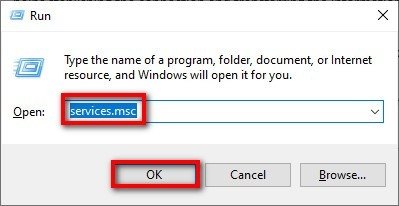
De eenvoudigste manier om RasMan te beheren is via de Windows Services-console:
- Druk Windows-toets + R om het dialoogvenster Uitvoeren te openen
- Soort services.msc en druk Enter
- Het venster Services wordt geopend met een overzicht van alle Windows-services
Stap 2: Zoek de Remote Access Connection Manager-service
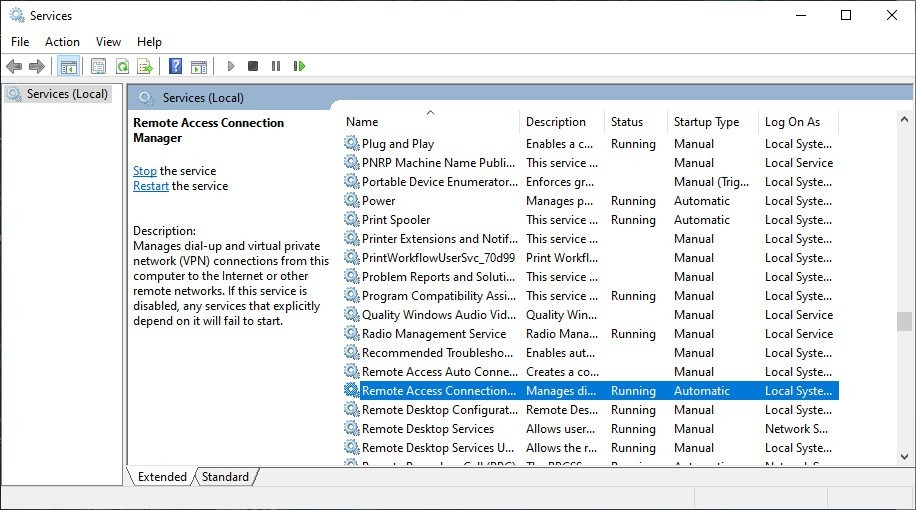
- Blader door de alfabetische lijst om Verbindingsbeheer voor externe toegang
- te vinden. Je kunt ook op R drukken om direct naar services te springen die beginnen met 'R'
- Klik met rechtermuisknop op Verbindingsbeheer voor externe toegang en selecteer Eigenschappen
Stap 3: Configureer de service
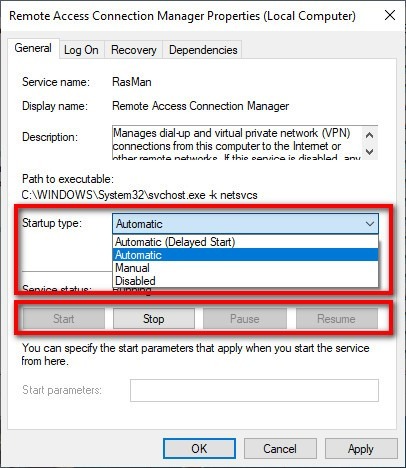
In het venster Eigenschappen:
- Wijzigen Opstarttype to Automatisch (dit zorgt ervoor dat RasMan start met Windows)
- Als de service op dit moment niet actief is, klik dan op Begin knop
- Klik Toepassen, dan OK om je wijzigingen op te slaan
Alternatief: via de opdrachtregel
Voor gevorderde gebruikers of systeembeheerders die meerdere computers beheren:
- Open Opdrachtprompt als beheerder
- Voer dit commando uit: sc config rasman start= auto
- Start de service: sc start rasman
Troubleshooting: wanneer Remote Access Connection Manager niet wil starten
Snelle oplossing Controleer eerst of de Telephony-, RPC- en SSTP-services actief zijn.
Soms weigert de Remote Access Connection Manager te starten en krijg je foutmeldingen zoals "The RAS remote access service failed to start." Dit zijn de meest effectieve oplossingen:
Controleer Remote Access Auto Connection Manager Service Dependencies
De RasMan Remote Access Connection Manager is afhankelijk van deze Windows-services:
| Servicenaam | Doel | Status vereist |
| Telefonie | Telefoon- en modemverbindingen | Aan het lopen |
| Externe procedureaanroep (RPC) | Windows-servicescommunicatie | Aan het lopen |
| Secure Socket Tunneling Protocol (SSTP) | Beveiligde VPN-verbindingen | Aan het lopen |
| DCOM-serverprocesopstarter | Beheer van service-opstart | Aan het lopen |
Als je meerdere externe verbindingen beheert, bieden gespecialiseerde tools of een remote desktop manager VPN-oplossing mogelijk meer overzicht dan alleen de standaard Windows-services.
Snelle netwerkreset-commando's
Open Opdrachtprompt als Administrator en voer deze commando's achtereenvolgens uit:
netsh winsock reset

netsh int ip reset

sc config rasman start= auto

sc start rasman
Belangrijk: Deze commando's zetten je netwerkconfiguratie terug naar de standaardinstellingen. Herstart je computer nadat je ze hebt uitgevoerd. Als je verbonden bent via VPN of aangepaste netwerkinstellingen hebt, moet je die mogelijk opnieuw instellen na de reset.
Extern toegangsbeheer voor verschillende verbindingstypen
In een oogopslag: RasMan verwerkt VPN-protocollen (PPTP, L2TP, IKEv2, SSTP), inbelverbindingen en RDP-netwerken.
| Verbindingstype | RasMan's Rol | Veelgebruikte protocollen |
| VPN-verbindingen | Authenticatie, versleuteling en tunnelonderhoud | PPTP*, L2TP/IPSec, IKEv2, SSTP |
| Inbellen | Beheer van modemverbindingen | PPP |
| Remote Desktop | Netwerkstabiliteit en authenticatie | RDP via TCP/IP |
Opmerking: *PPTP wordt door moderne beveiligingsnormen als verouderd en onveilig beschouwd. Microsoft raadt aan om IKEv2 of L2TP/IPSec te gebruiken voor nieuwe VPN-implementaties.
Beheer van externe VPN-toegang
De Remote Access Connection Manager verwerkt alle gangbare VPN-protocollen. Hij beheert authenticatie, stelt versleuteling in en onderhoudt de beveiligde tunnel tussen je computer en de VPN-server.
Ondersteuning voor verouderde inbelverbindingen
Hoewel inbelverbindingen tegenwoordig minder gebruikelijk zijn, beheert de Windows Remote Access Connection Manager nog steeds modemverbindingen voor gebruikers in gebieden met beperkte breedbandtoegang.
Integratie van Remote Desktop Protocol
Bij het verbinden met externe computers via RDP zorgt de Windows Connection Manager-service ervoor dat de onderliggende netwerkverbinding stabiel en geauthenticeerd blijft.
Wanneer je Remote Access Connection Manager wilt uitschakelen
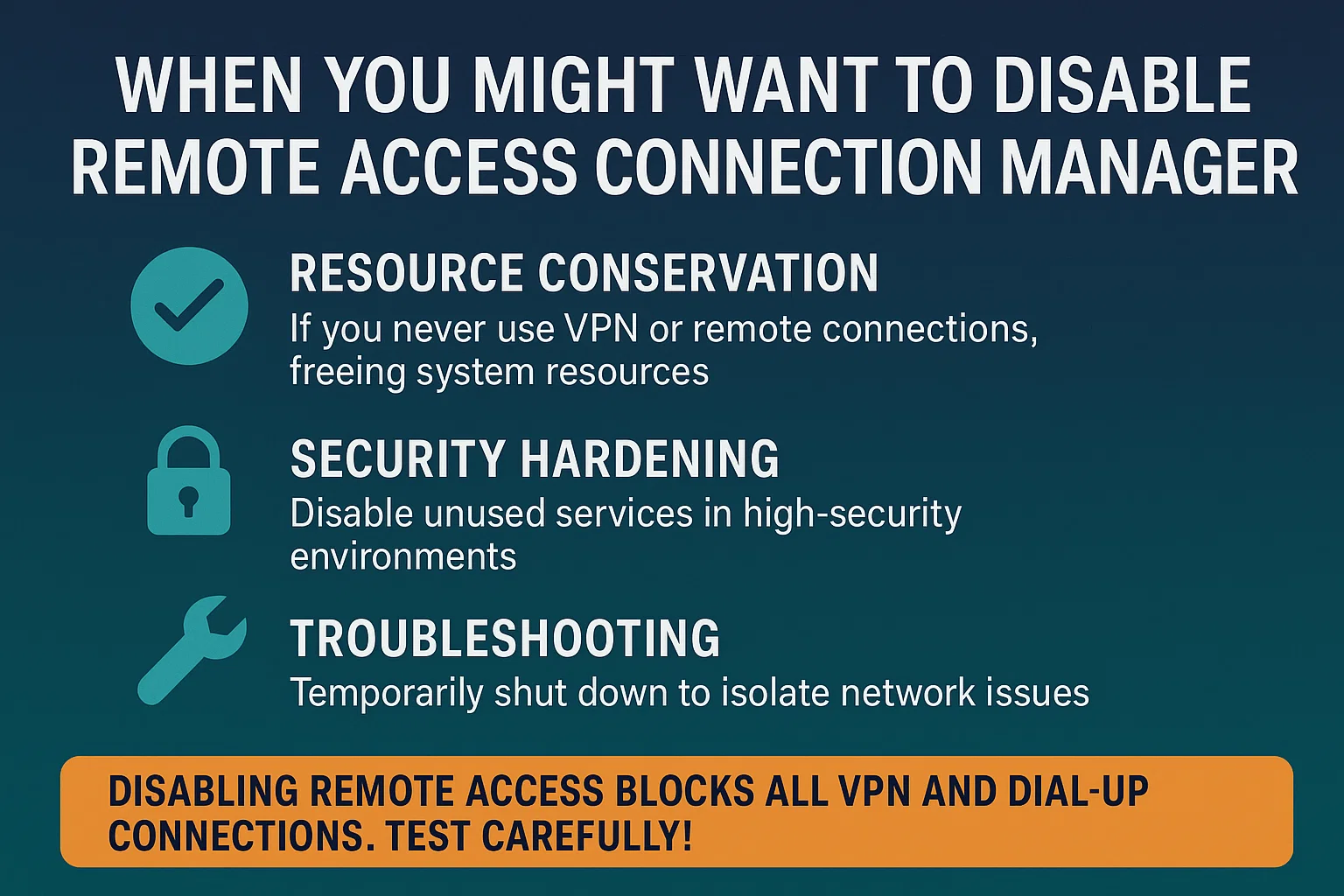
Hoewel de Remote Access Connection Manager essentieel is voor externe verbindingen, zijn er zeldzame situaties waarin je de Windows Connection Manager-service kunt overwegen uit te schakelen:
- Resourcebesparing: Als je op een bepaalde computer nooit VPN of externe verbindingen gebruikt, maakt het uitschakelen van de Remote Access-service systeembronnen vrij
- Beveiligingsversterking: In omgevingen met hoge beveiligingseisen worden overbodige services soms als voorzorgsmaatregel uitgeschakeld
- Probleemoplossing: Het tijdelijk uitschakelen van de Windows Remote Access Connection Manager kan helpen bij het isoleren van netwerkproblemen
Belangrijke waarschuwing: Als je de Remote Access Connection Manager uitschakelt, werken alle VPN- en inbelverbindingen niet meer. Daarnaast kunnen sommige Windows-functies en toepassingen van derden afhankelijk zijn van deze service. Voordat je RasMan permanent uitschakelt, moet je grondig testen om zeker te stellen dat geen kritieke functionaliteit wordt beïnvloed. De meeste gebruikers kunnen de service beter ingeschakeld laten.
RasMan en moderne Remote Desktop-oplossingen
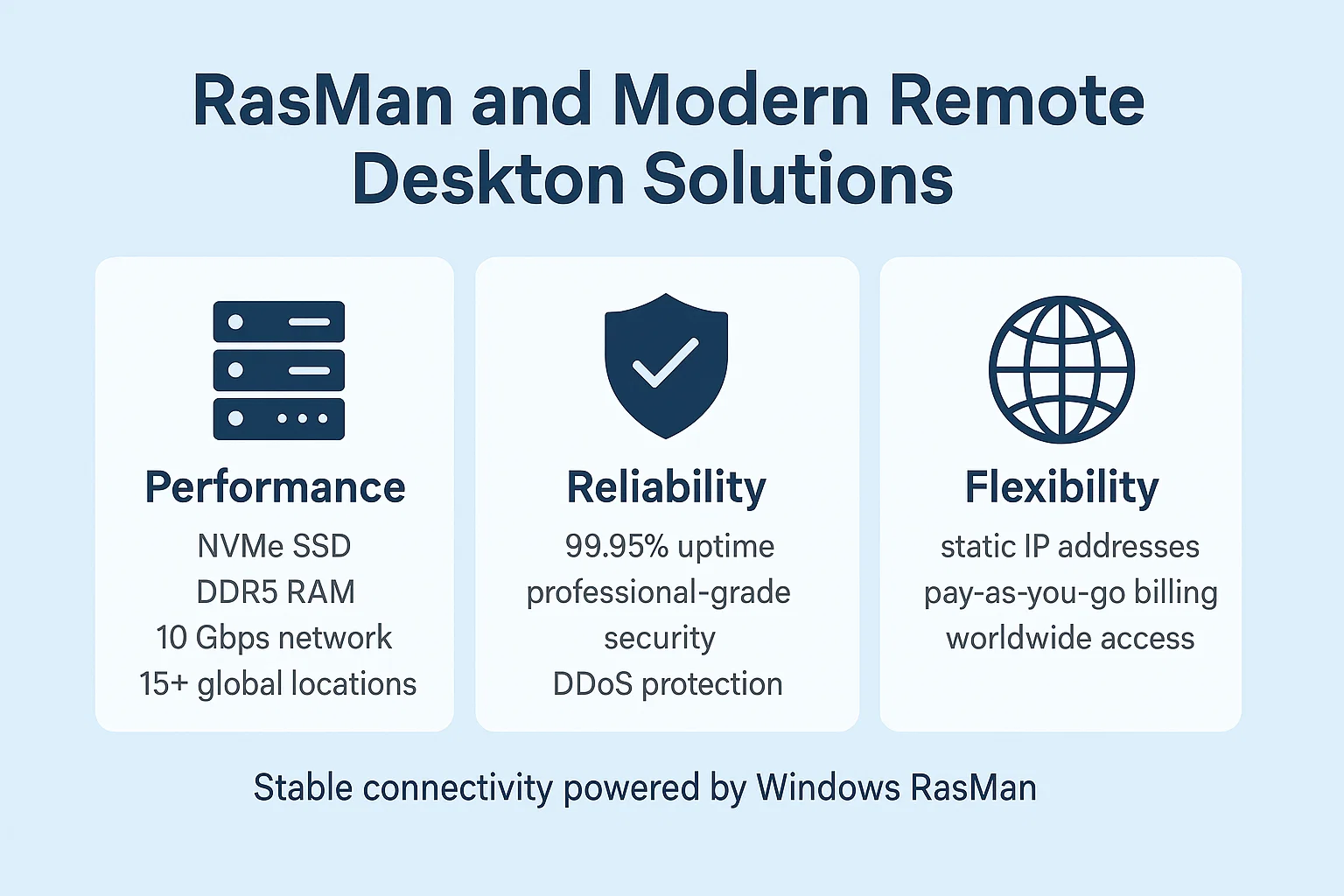
Hoewel de Remote Access Connection Manager de netwerkbasis verzorgt voor externe verbindingen, vertrouwen veel gebruikers tegenwoordig op uitgebreide Remote Desktop-oplossingen die meer bieden dan alleen basisconnectiviteit.
Voor bedrijven en particulieren die betrouwbare Remote Desktop-toegang met goede prestaties nodig hebben, bieden dedicated RDP-servers betere prestaties dan verbinding maken met individuele kantoorcomputers. Deze servers bieden 99,95% uptime, professionele beveiliging en de mogelijkheid om vanaf elke plek ter wereld toegang te krijgen tot je bureaublad.
Cloudzy's RDP-servers zijn specifiek ontworpen voor optimale prestaties bij remote toegang, met NVMe SSD-opslag, DDR5 RAM en 10 Gbps-netwerkverbindingen in 13 regio's. om remote desktop-toegang van enterprise-niveau te ervaren met uptimegaranties van 99,95% koop RDP Server van Cloudzy.
Belangrijk: Serviceafhankelijkheden kunnen per Windows-versie verschillen. Als je fouten krijgt die verband houden met afhankelijkheden, controleer dan via de Services-console de specifieke vereisten voor jouw Windows-versie door het tabblad Afhankelijkheden in de eigenschappen van RasMan te raadplegen.
Conclusie
De Remote Access Connection Manager werkt op de achtergrond, maar speelt een belangrijke rol bij het verbonden en productief houden van medewerkers op afstand. Door ervoor te zorgen dat de Windows Remote Access Connection Manager correct is ingeschakeld en geconfigureerd, elimineer je een van de meest voorkomende oorzaken van mislukte VPN- en Remote Desktop-verbindingen.
Houd er rekening mee dat de Remote Access Connection Manager slechts één onderdeel is van externe connectiviteit. De service legt de netwerkfundamenten, maar je algehele ervaring met werken op afstand hangt ook af van een betrouwbare internetverbinding, goed geconfigureerde tools voor toegang op afstand, en een solide remote desktop-infrastructuur voor consistente toegang tot applicaties en bestanden.
Voor bedrijven en professionals die gegarandeerde uptime en hoge prestaties nodig hebben, bieden de RDP-servers van Cloudzy de betrouwbaarheid en snelheid die je werk vereist. Met 99,95% uptime-garantie, datacenters wereldwijd en flexibele factureringsopties kun je je concentreren op je werk in plaats van je zorgen te maken over verbindingsproblemen.
De volgende keer dat je succesvol verbinding maakt met het VPN van je bedrijf of vanuit huis je kantoorcomputer benadert, mag je de Remote Access Connection Manager bedanken die dat allemaal mogelijk maakt - ook al zie je de service nooit in actie.



Discussie
Reacties
Log in om mee te praten.