

Het Remote Desktop Protocol is een van de handigste functies die ingebouwd zijn in Microsoft Windows besturingssystemen. Hiermee kun je een externe Windows machine bedienen alsof deze voor je staat. CTRL+ALT+DEL is een sneltoets om Taakbeheer te openen. Je moet de Remote Desktop instellingen aanpassen om CTRL+ALT+DEL te verzenden in RDP.
Er zijn echter een aantal beperkingen waar je rekening mee moet houden. Zo werken sneltoetsen standaard niet. Dat klinkt misschien onbelangrijk, maar Windows-gebruikers merken het verschil meteen.
Gelukkig kun je deze instelling aanpassen bij het opzetten van een verbinding. Als je de instelling liever niet wijzigt, zijn er een aantal manieren om de bekende toetscombinatie CTRL+ALT+DEL te vervangen.
Wat is de RDP?
Met het Remote Desktop Protocol kunnen externe gebruikers vanaf een andere locatie toegang krijgen tot Windows op een computer en er gebruik van maken. Je toetsenbord en muis worden gedeeld met de externe computer, waardoor je die kunt bedienen en bewaken alsof je er zelf voor zit. Het Remote Desktop Protocol is een van de handigste functies waarmee je een externe Windows-machine kunt besturen alsof die direct voor je staat.
Voor een RDP-verbinding heb je twee onderdelen nodig: de RDP-server en de RDP-client. Een typische RDP-server is een Windows-pc of -server waarmee je verbinding maakt en die je op afstand beheert.
De client is een pc of mobiel apparaat waarop een RDP-clientapplicatie is geïnstalleerd, van waaruit de server wordt beheerd. Microsoft biedt eigen clients voor Windows, macOS, Android en iOS, en voor Linux en andere platformen zijn diverse clients van derden beschikbaar.

Krijg een RDP-server met directe setup, volledige root-toegang en NVMe-opslag.
RDP kopenRDP is een protocol dat uitsluitend werkt met Windows. Je kunt alleen op afstand verbinding maken met Windows-pc's en Windows Server-installaties die RDP ondersteunen. Niet alle versies van Windows doen dat. Zo kan Windows 10 Home alleen als client fungeren om verbinding te maken met andere Windows Remote Desktops, maar niet andersom.
Op Windows-pc's met een ingeschakeld extern bureaublad kun je slechts één verbinding tegelijk instellen. Voor meerdere gelijktijdige gebruikers heb je een Windows-server nodig waarop de Remote Desktop Services (RDS)-component is geïnstalleerd en ingeschakeld.
Als je vanaf een externe locatie RDP-verbindingen wilt opzetten met een beveiligde bedrijfsomgeving, moet de Remote Desktop Gateway-service ook zijn geïnstalleerd en geconfigureerd op een geschikte Windows Server-installatie. Dit biedt extra beveiliging en vervangt de noodzaak voor een intern virtueel privénetwerk (VPN) overbodig.
Lees ook: Beste RDP-provider 2022
De sneltoets CTRL+ALT+DELETE gebruiken
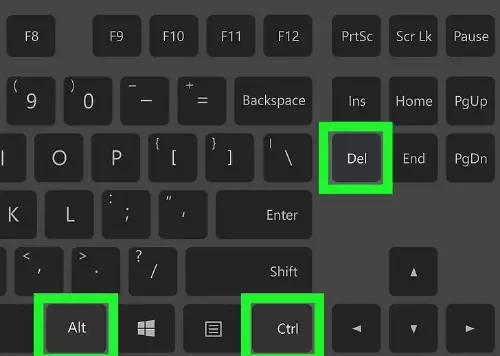
Naast CTRL+C en CTRL+V voor kopiëren en plakken is CTRL+ALT+DEL een van de eerste sneltoetsen die nieuwe Windows-gebruikers leren. De voornaamste toepassing is het openen van Taakbeheer, waarmee je taken en services die niet reageren kunt afsluiten en opnieuw starten, het resourcegebruik van je machine kunt bekijken en kunt instellen welke applicaties bij het opstarten worden gestart.
Maar deze sneltoets heeft meer toepassingen. Het menu dat hij opent, bevat ook opties om je computer te vergrendelen als je een wachtwoord hebt ingesteld, van gebruikersaccount te wisselen en uit te loggen bij de huidige gebruiker.
Je kunt ook het netwerk wijzigen waarmee je verbonden bent, de toegankelijkheidsopties openen en je computer laten sluimeren, afsluiten of opnieuw opstarten. Met al deze functies beschikbaar via een paar toetsaanslagen zie je meteen waarom dit een van de handigste sneltoetsen is.
Krijg een RDP-server met directe setup, volledige root-toegang en NVMe-opslag.
RDP kopen3 manieren om CTRL+ALT+DEL te versturen in RDP
Standaard werken sneltoetsen niet in RDP, maar je kunt de instellingen aanpassen bij het opzetten van een verbinding. Nu je weet waarom je deze sneltoets gebruikt, laten we je zien hoe je hem inzet tijdens een RDP-sessie.
1. Gebruik CTRL+ALT+END in plaats van CTRL+ALT+DEL
De meest gebruikte methode is CTRL+ALT+END in plaats van CTRL+ALT+DEL. Remote Desktop gebruikt de End-toets als vervanging voor de Del-toets. Omdat de gebruikelijke combinatie al door je eigen apparaat wordt onderschept, stuurt de applicatie de End-toets en interpreteert die als de Del-toets.
Als je toetsenbord een numeriek gedeelte heeft, vind je de End-toets op twee plekken: naast de Home-toets en als alternatief voor de cijfertoets 1.
Gebruik je een kleiner toetsenbord zonder numeriek gedeelte, dan beschik je waarschijnlijk over een Fn- of functietoets. Je moet de Fn-toets samen met de combinatie indrukken om de toetscombinatie te laten werken.
2. Sneltoetsen inschakelen in RDP
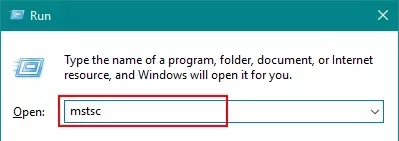
Een andere methode is het inschakelen van sneltoetsen voor RDP-verbindingen. Typ hiervoor:
mstsc
in het Windows-uitvoervenster en druk op Enter. Klik daarna op de knop Opties weergeven bij het instellen van een verbinding en ga naar het tabblad Lokale resources.
Onder het kopje toetsenbord zie je 'Windows-toetscombinaties toepassen'. Open het vervolgkeuzemenu en kies Externe computer.
3. Gebruik het schermtoetsenbord
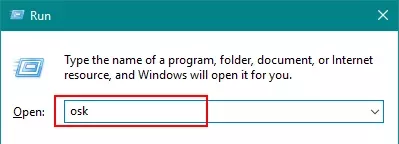
Een andere manier om deze sneltoets te gebruiken is via het schermtoetsenbord op de RDP-host. Voer de
osk
in het Windows-uitvoervenster in en kies Schermtoetsenbord. Daarna zijn alle Windows-sneltoetsen beschikbaar.
Lees ook: Kopiëren/Plakken werkt niet in RDP
Andere manieren om Taakbeheer te openen
Als je CTRL+ALT+DEL gebruikt om Taakbeheer te openen, maar wilt voorkomen dat Windows-sneltoetsen op je eigen apparaat worden uitgevoerd in plaats van doorgestuurd naar de RDP, zijn er andere manieren om dit te doen.
Als je met de rechtermuisknop op de taakbalk klikt, staat in het menu dat verschijnt de optie om Taakbeheer te openen. Daarnaast kun je, als de RDP-host op Windows 10 draait, Taakbeheer direct openen via de Windows-zoekbalk.
Krijg een RDP-server met directe setup, volledige root-toegang en NVMe-opslag.
RDP kopenConclusie
Remote Desktop Protocol is een van de handigste functies om een externe Windows-machine te bedienen alsof je er recht voor zit. Het heeft echter beperkingen: sneltoetsen werken standaard niet. Dit artikel behandelt een aantal praktische methoden om CTRL+ALT+DEL via Remote Desktop te versturen.
Als je besluit RDP te kopen, bekijk dan de verschillende RDP-keuzes. We hebben ook speciale Linux VPS en Windows VPS aanbiedingen



Discussie
Reacties
Log in om mee te praten.