


Of je nu een vriend helpt met een computerprobleem of zojuist een server hebt opgezet en er verbinding mee wilt maken vanaf je laptop: je hebt een remote desktop-oplossing nodig. Met een remote desktop-verbinding heb je volledige toegang tot een externe computer, alsof hij recht voor je staat. Er zijn natuurlijk talloze manieren om verbinding te maken tussen computers en apparaten. Veel applicaties bieden remote verbindingen aan via uiteenlopende protocollen (RDP, VNC, enzovoort). Maar is Chrome dan een serieuze optie als remote desktop-tool? Wat heeft het te bieden dat andere tools niet hebben? Dat is waar het eerste deel van dit artikel over gaat. Heb je al een beslissing gemaakt en zoek je alleen naar instructies? Sla dit deel dan over en lees de stappen die je moet doorlopen om snel een Chrome Remote Desktop-verbinding in te stellen.
Wat is Chrome Remote Desktop?
Voordat ik Chrome Remote Desktop bespreek en of het iets voor jou is, is wat achtergrondkennis handig. Ik geef daarom kort uitleg over remote desktop-verbindingen en een aantal veelgebruikte applicaties en protocollen, zodat je beter begrijpt waar het over gaat. Heb je weinig tijd? Sla dit deel over en lees direct over de voordelen van Chrome Remote Desktop.
Een remote desktop-verbinding geeft je toegang tot een computer die niet fysiek voor je staat. Dat is niet de enige manier: sommige protocollen, zoals SSH, gebruiken de opdrachtregelinterface (zoals de Linux-terminal of de Opdrachtprompt in Windows). Die aanpak is echter een stuk technischer en minder geschikt voor de gemiddelde gebruiker. Een remote desktop voelt vertrouwd: het is net alsof je achter je eigen computer zit, maar je ziet het bureaublad van het besturingssysteem op afstand via jouw scherm.
Voordat Google Chrome Remote Desktop introduceerde, bestonden er al veel applicaties en protocollen voor remote desktop-verbindingen. Op Windows is de meest gebruikte methode het Microsoft-eigen Remote Desktop Protocol (RDP), via een applicatie genaamd Remote Desktop Connection. Die komt standaard mee met Windows, dus je kunt hem meestal meteen gebruiken. Andere applicaties bouwen voort op RDP om uitgebreidere mogelijkheden te bieden, zoals TeamViewer of SplashTop.
Voor andere besturingssystemen dan Windows, zoals Linux of Mac, zijn er andere protocollen beschikbaar, zoals VNC of XRDP: de open-source variant van Microsoft's RDP. De meeste externe applicaties ondersteunen deze protocollen ook, en voor Linux zijn er daarnaast eigen tools beschikbaar, zoals Remmina.

Krijg een RDP-server met directe setup, volledige root-toegang en NVMe-opslag.
RDP kopenZoals je ziet, bestaat er al een heel ecosysteem van tools en apps rondom verbindingen met externe desktops. Of het nu gaat om Chrome Remote Desktop of een andere applicatie: je moet jezelf afvragen of het de juiste keuze is, of dat een alternatief beter bij jou past. Laten we kijken wat Chrome te bieden heeft, zodat je kunt beslissen of je het wilt proberen.
Chrome Remote Desktop: functies, voor- en nadelen
In dit deel van het artikel bespreek ik een aantal functies en voordelen van Chrome Remote Desktop, zodat je kunt bepalen of je het als remote desktop-tool wilt gebruiken.
⭐Chrome Remote Desktop: functies
Chrome Remote Desktop biedt veel handige functies. Hier is een overzicht van de belangrijkste:
- Het is volledig gratis
- Chrome is waarschijnlijk al geïnstalleerd
- Volledig platformonafhankelijk
- Lichtgewicht installatie
- Ondersteunt onbeheerde toegang
- Ondersteunt klembord-synchronisatie tussen computers
- Ondersteunt toetsenbordmapping
Dat het gratis is, zal niemand verbazen: Google-producten zijn doorgaans gratis te installeren en te gebruiken. Omdat Chrome bovendien een van de populairste browsers ter wereld is, staat het waarschijnlijk al op je apparaat. Je hoeft dan alleen een extensie te installeren. Chrome werkt op alle platforms en besturingssystemen, waaronder Windows, Mac, Linux, Android en iOS. Je hoeft dus niet over te stappen naar een andere app of te betalen voor cross-platform functionaliteit.
Chrome Remote Desktop gebruiken: voor- en nadelen
✅ Voordelen
- Gratis
- Cross-Platform
- Regelmatige updates
- Veilig
- Werkt onbeheerd (de externe computer hoeft niet ingelogd te zijn)
🔻Nadelen
- Geen printerondersteuning tussen computers
- Geen chatmogelijkheden
- Verbruikt veel systeembronnen
Zoals je ziet, heeft Chrome Remote Desktop veel sterke punten. Sommige hiervan zijn ook beschikbaar in andere applicaties, maar hier heb je ze allemaal op één plek. Het grootste voordeel is dat Chrome zowel korte verbindingen als langdurige, onbeheerde verbindingen ondersteunt.
Misschien het grootste nadeel dat sommige gebruikers kan afschrikken, is het hoge geheugen- en processorverbruik van Chrome Remote Desktop. Chrome staat al bekend om zijn honger naar systeembronnen, en een externe verbinding er bovenop draaien maakt dat alleen maar erger. Als je wilt weten hoe Chrome zich verhoudt tot andere browsers op dit gebied, kun je mijn artikel lezen over welke browsers het minste RAM gebruiken in 2022. Heb je een ouder systeem, dan is het de moeite waard om een minder resource-intensieve optie te bekijken. Anders is Chrome zeker een goede keuze als remote desktop-applicatie.
Krijg een RDP-server met directe setup, volledige root-toegang en NVMe-opslag.
RDP kopenChrome Remote Desktop instellen en gebruiken
🗄️ Serverinstellingen
De server is de externe computer waarmee je verbinding maakt. Op de server moet je de volgende stappen uitvoeren. Help je een vriend op afstand, vraag hem of haar dan om dit zelf te doen. Probeer je verbinding te maken met je eigen server, volg deze stappen dan eerst via de verbindingsmethode die jouw provider aanbeveelt. Zodra alles is ingesteld, kun je overstappen naar Chrome. Bij Cloudzy raden we bijvoorbeeld aan om te beginnen met de webgebaseerde VNC-applicatie die we aanbieden via ons gebruikersbeheerpaneel.
Stap 1: ga naar de Chrome Remote Desktop-website
Ga in je browser naar Google's website voor Chrome Remote Desktop.
Stap 2: Log in om te beginnen
Selecteer daar 'Aan de slag' en log in op je Google-account als daarom wordt gevraagd.
Stap 3: Download de Chrome-extensie
Klik op de “download”-knop om de extensie in Chrome te installeren.
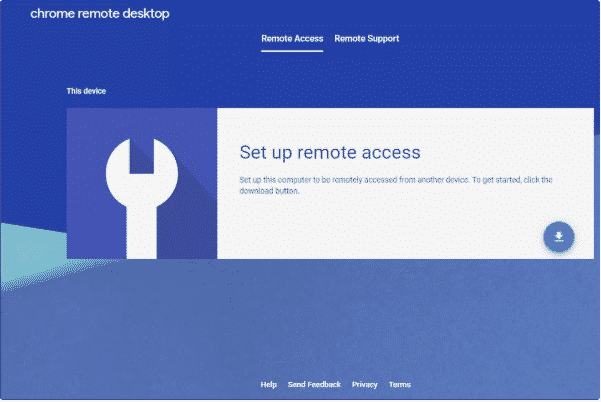
Stap 4: Start de installatie
Kies 'Accepteren en installeren' in de Klaar om te installeren scherm.
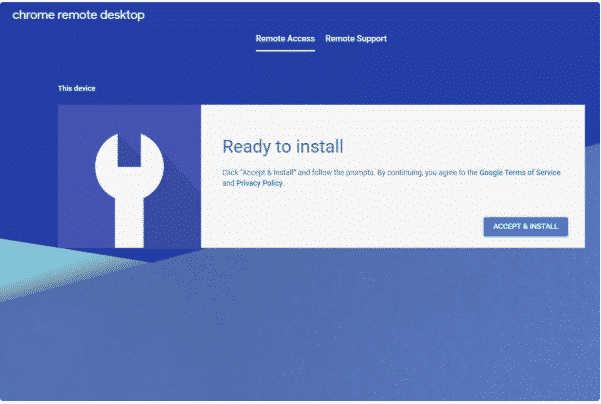
Stap 5: Bevestig eventuele meldingen om door te gaan
Bevestig eventuele installatiemeldingen en wacht tot Chrome Remote Desktop Host klaar is met installeren. Je weet dat het klaar is wanneer de knop 'ANNULEREN' niet meer op de webpagina staat.
Stap 6: Kies een naam voor de externe computer
Kies een naam voor die computer op de Chrome Remote Desktop-pagina en selecteer vervolgens VOLGENDE.
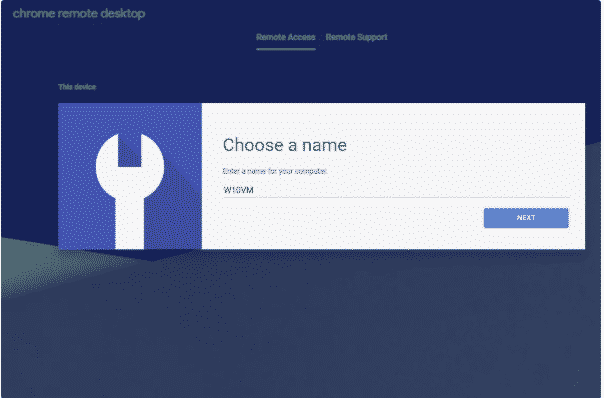
Stap 7: Kies een pincode
Kies een pincode waarmee je verbinding maakt met de host. De pincode moet uit cijfers bestaan en minimaal zes cijfers lang zijn.
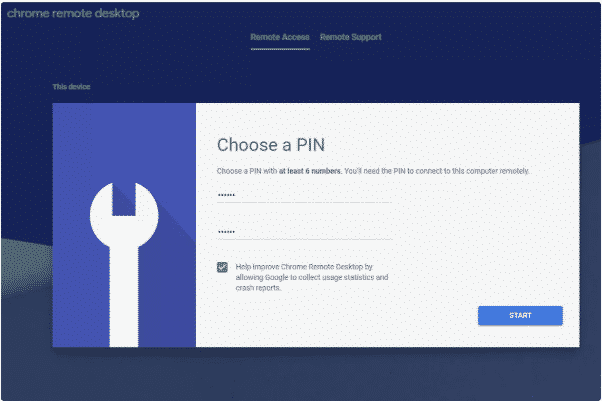
Stap 8: Rond de installatie af en start de service
Selecteer 'STARTEN' en bevestig eventuele pop-upmeldingen. De computer wordt gekoppeld aan het Google-account waarmee je bent ingelogd. Je weet dat het klaar is wanneer je Online net onder de computernaam ziet staan.
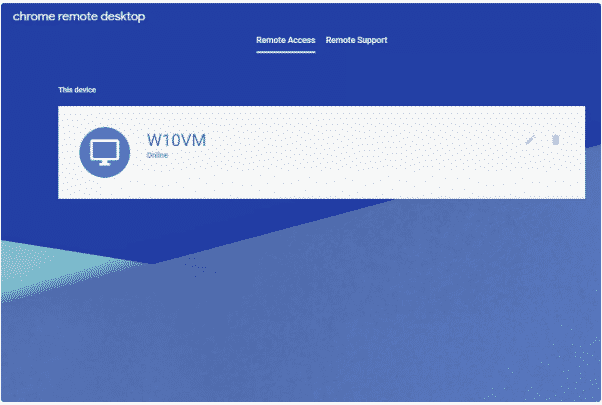
Opmerking: Als je Chrome Remote Desktop wilt gebruiken voor onbeheerde toegang tot de computer van een vriend, moet je je eenmalig aanmelden met je eigen gegevens op die computer om het in te stellen. Na de eerste installatie hoef je niet ingelogd te blijven: je kunt volledig uitloggen en het programma blijft op de achtergrond actief als extensie.
👨🏽💻Instelling aan clientzijde
Dit moet de client doen om verbinding te maken met de host en deze op afstand te bedienen:
Stap 1: Open Chrome en ga naar de Chrome Remote Desktop-pagina.
Stap 2: Open het tabblad Externe toegang bovenaan de pagina en log in op je Google-account.
Opmerking: Dit moet hetzelfde Google-account zijn dat is gebruikt bij het instellen van externe toegang tot de host, zoals hierboven beschreven.
Stap 3: Selecteer een hostcomputer in het gedeelte Externe apparaten.
Opmerking: Als dit gedeelte een apparaat toont onder 'Dit apparaat', log dan niet in op die computer - dat is je eigen apparaat. Inloggen daarop kan problemen veroorzaken.
Stap 4: Voer de PIN in die op de hostcomputer is aangemaakt om de externe sessie te starten.
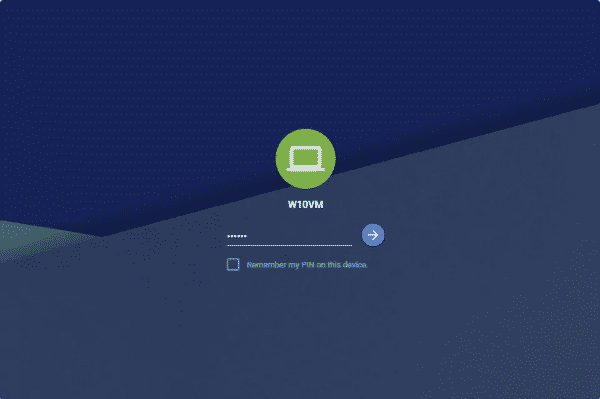
Wanneer de client verbinding maakt met de hostcomputer, verschijnt er een melding op de host:Je bureaublad wordt momenteel gedeeld met <e-mailadres>, zodat Chrome Remote Desktop niet onopgemerkt inlogt, anders dan sommige andere programma's voor externe toegang.
Verbinden via tijdelijke toegangscodes
Als je iemand anders toegang wilt geven tot je computer, ook als die persoon de toegang niet zelf heeft ingesteld, volg dan deze stappen:
Stap 1: Vraag een eenmalige toegangscode aan
Open het tabblad Externe ondersteuning in Chrome Remote Desktop en kies Hulp krijgen om een eenmalige toegangscode te krijgen die je kunt delen met de persoon die verbinding maakt met je computer. (Als de Chrome Remote Desktop-extensie nog niet is geïnstalleerd, wordt je gevraagd dat alsnog te doen.)
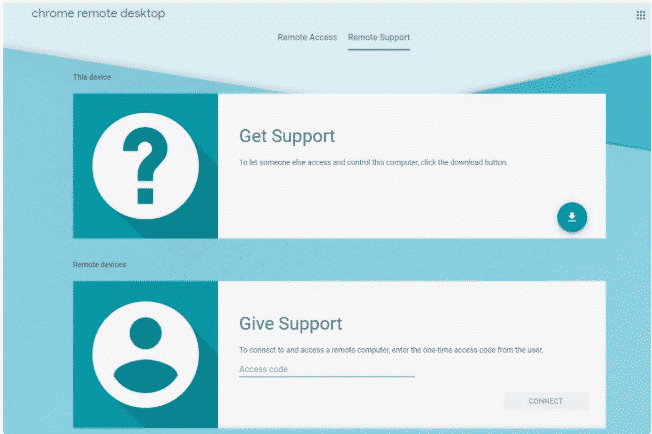
Stap 2: Laat de client 'Ondersteuning geven' accepteren
De persoon moet dezelfde webpagina openen op hun computer en kiezen voor Ondersteuning geven.
Stap 3: Test de verbinding
Dat is alles wat ze hoeven te doen. Ze kunnen nu inloggen via elk Google-account om uw computer te bedienen, zolang ze de juiste code invoeren.
Chrome Remote Desktop-extensies
Met Google Chrome Remote Desktop-extensies krijgt u volwaardige externe toegang. U heeft toegang tot meer geavanceerde functies en aanpassingsmogelijkheden. In plaats van elke keer naar de Remote Desktop- website te gaan, kunt u de extensie downloaden uit de Chrome Web Store van Google. Deze extensie is gratis en wordt regelmatig bijgewerkt.
Krijg een RDP-server met directe setup, volledige root-toegang en NVMe-opslag.
RDP kopenHet aantal gebruikers van Chrome Remote Desktop groeit aanzienlijk, en het is te verwachten dat het platform andere oplossingen voor externe toegang zal overtreffen, zoals TeamViewer of Any Desk.
Om de extensie te downloaden, gaat u naar de volgende link: Chrome RDP-extensie – Chrome Web Store
Anderen toegang geven tot uw computer
Volg deze stappen om anderen toegang tot uw computer te geven:
- Klik op de knop Delen
- Er wordt een unieke eenmalige toegangscode gegenereerd.
- Geef deze code aan de persoon die toegang wil krijgen.
Zodra zij de instructies hebben gevolgd, kunnen ze uw scherm bekijken.
Verbinding maken met andere computers
Om toegang te krijgen tot de computer van iemand anders, volgt u de volgende stappen, die grotendeels overeenkomen met de vorige sectie:
- Wanneer de persoon u de toegangscode stuurt, voert u deze in het tekstveld in.
- Klik op Verbinden. De extensie verifieert de code en u ziet vervolgens het scherm van de andere computer.
Nu heb je de computer van een andere persoon binnen de browser.
Chrome Remote Desktop-beveiliging
Externe toegang tot een computer brengt uiteraard risico's met zich mee, maar Google neemt de nodige maatregelen om het zo veilig mogelijk te maken. Dankzij een beveiligde SSL-verbindingkan niemand de activiteiten van zowel de host als het apparaat dat op afstand verbinding maakt achterhalen. Daarnaast wordt AES-versleuteling toegepast, wat een extra beveiligingslaag toevoegt.
Lees ook: Het verschil tussen VDI en DaaS
AES-versleuteling
Dit is symmetrische sleutelversleuteling met een sleutellengte van 256 bits. Dezelfde sleutel wordt gebruikt om gegevens te versleutelen en te ontsleutelen. Hiermee kunt u een permanente toegang via Chrome Remote Desktop wat zeer veilig en ondoordringbaar is. Dit is de belangrijkste eigenschap van de Google Chrome remote desktop.
Wat kun je doen voor extra beveiliging?
Om je toegang via Chrome remote desktop soepel en veilig te houden, zijn er een aantal voorzorgsmaatregelen die je kunt nemen:
- Verander je PIN regelmatig en zorg dat hij complex en uniek is.
- Zorg dat je computer op geen enkel punt kwetsbaar is.
- Als er derden bij betrokken zijn, moeten die betrouwbaar zijn.
- Vermijd het gebruik van andermans apparaat om je computer te benaderen, tenzij je die persoon volledig vertrouwt.
- Na gebruik uitloggen is vaak de verstandigste keuze.
Mobiele toegang met Chrome Remote Desktop
Zoals eerder vermeld, kun je Google Chrome Remote Desktop gebruiken op zowel Android als iOS. Beide besturingssystemen zijn tegenwoordig op de meeste mobiele apparaten te vinden. Een mobiel met een ander besturingssysteem - wat zeldzaam is - kan mogelijk geen gebruik maken van deze service. Houd daarbij de volgende punten in gedachten:
- Als op je mobiel en de doelcomputer hetzelfde Google-account is ingelogd, verschijnt de computer automatisch in de app op je mobiel.
- Via deze extensie zie je het volledige scherm van de computer.
- Omdat het scherm doorgaans groot is, kun je navigeren door te scrollen en in en uit te zoomen.
- Zowel iOS als Android bieden een trackpadmodus, waarbij een enkele tik overeenkomt met een linkermuisklik en een dubbele tik met een rechtermuisklik.
Voordelen van mobiele toegang op afstand
Met remote access op mobiel heb je de volgende voordelen:
- Je kunt je computer bereiken in een noodsituatie.
- Maakt je computer volledig draagbaar - althans virtueel.
- Je hebt het snel onder de knie.
Natuurlijk brengt het gebruik van een desktopomgeving op een klein telefoonscherm uitdagingen met zich mee, maar oefening baart kunst - althans in theorie.
Krijg een RDP-server met directe setup, volledige root-toegang en NVMe-opslag.
RDP kopenWat nu?
Je hebt Chrome Remote Desktop geïnstalleerd en hopelijk naar wens ingesteld. Wat nu? Er zijn altijd zaken te regelen, zoals controleren of je remote desktop server goed beveiligd is of extra beveiligingsmaatregelen toevoegen. Misschien wil je ook RDP proberen en kijken of dat beter bij je past. Als je er nog geen hebt, is het ook de moeite waard om na te denken over je eigen Remote Desktop Server opzetten. Zoals je in deze handleiding hebt gezien, is een remote desktop een handige manier om je bestanden en apps altijd bereikbaar te houden, of om medewerkers toegang te geven tot een virtueel kantoor met de juiste software. Cloudzy biedt betrouwbare Remote Desktop Servers met de snelste beschikbare hardware, waaronder NVMe-opslag en DDR4 RAMs. Met meer dan 14 datacenters wereldwijd vind je altijd een Remote Desktop Server dicht bij jou of je medewerkers.
Veelgestelde vragen
Wat is Chrome Remote Desktop?
Het is een remote desktop-oplossing die Google heeft ontwikkeld voor zijn Chrome-systemen. Met Chrome Remote Desktop kun je een remote desktop bekijken en bedienen vanuit je Chrome-browser.
Moet ik apps installeren om Chrome Remote Desktop te gebruiken?
Nee. Het enige wat Chrome Remote Desktop vereist, is dat Chrome op beide systemen is geïnstalleerd.
Kan ik via Chrome Remote Desktop verbinding maken met een Linux VPS?
Uiteraard. Installeer eerst de open-source Chromium-browser op je Linux VPS en gebruik die om op afstand verbinding te maken.



Discussie
Reacties
Log in om mee te praten.