
Verbinding maken met een Windows VPS vanuit Android
Extern bureaublad-protocol
verwijst naar een verscheidenheid aan software die een eenvoudige verbinding biedt
tussen uw Windows machine en elk ander type besturingssysteem.
De Microsoft Remote Desktop applicatie op de Google Play Store maakt het mogelijk om
uw Windows VPS te bedienen op een Android-apparaat. Er zijn een paar
eenvoudige stappen om deze app op uw telefoon te installeren. We leggen
ze hieronder uit.
Stap 1: Download de
Toepassing
De eerste stap bij het gebruik van een applicatie is deze downloaden, tenzij het
een webapplicatie is. De belangrijkste tip: download een applicatie altijd
van een betrouwbare bron.
De Google Play Store website of applicatie is een goede keuze
om de applicatie te downloaden. Extern
Desktopapplicatie.
Stap 2: Open de
Toepassing
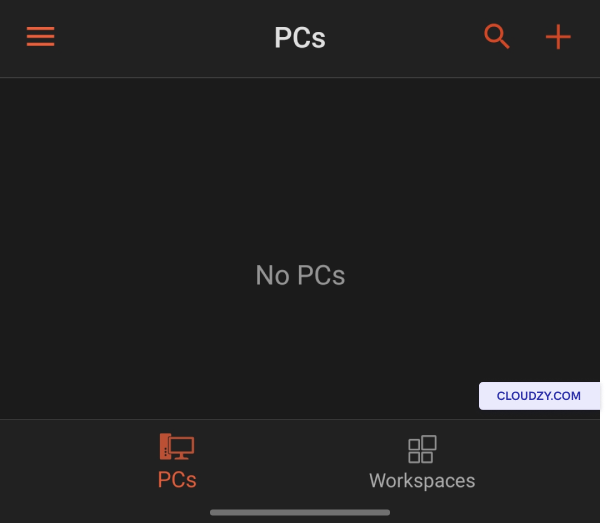
Open de applicatie na het downloaden. U ziet No
Pc's zoals in de afbeelding hieronder.
Stap 3: Voeg een nieuwe toe
Connection
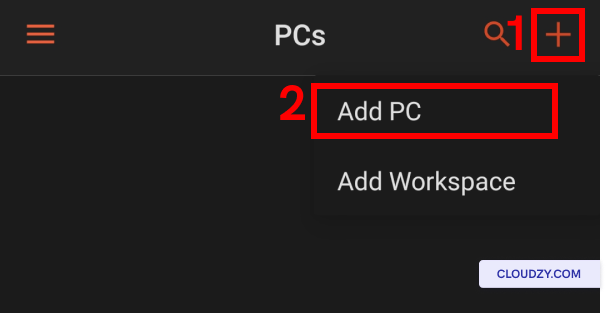
Tik op het plus- of + knop en kies vervolgens
PC toevoegen.
Stap 4: Voer de in
Referenties
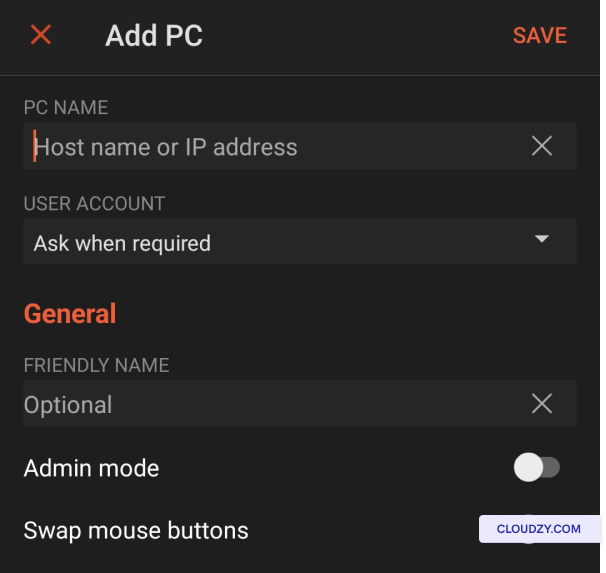
In deze stap voert u de inloggegevens van uw Windows VPS in. Go het
IP-adres van de server in het eerste veld en vul de overige
gegevens naar wens in.
Stap 5: Verbinding maken met de
VPS
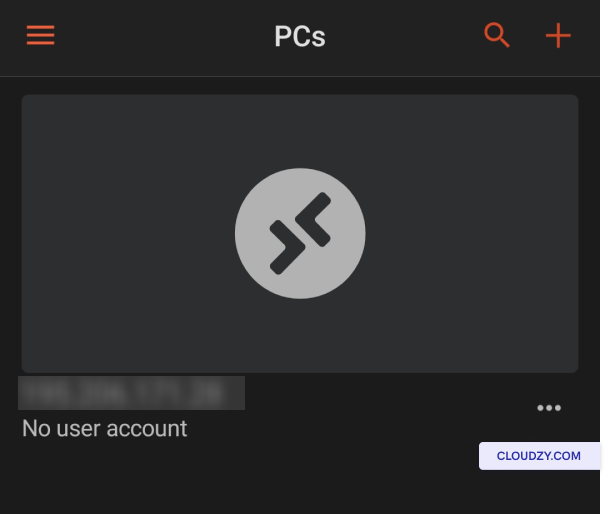
Uw Windows VPS staat nu in de PC-lijst. Tik op
om een verbinding tot stand te brengen.
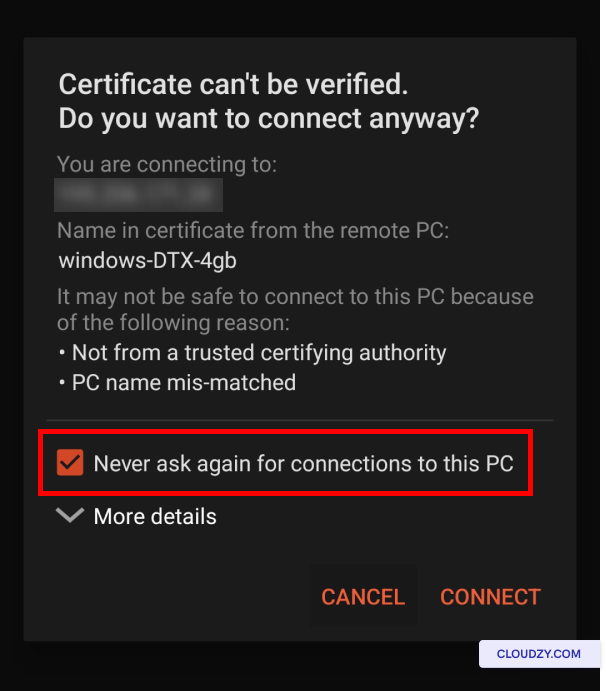
Zorg er in dit nieuwe venster voor dat de Niet meer vragen voor
verbindingen met deze PC optie is aangevinkt, en tik vervolgens op
VERBINDEN.
Stap 6: Begin met het gebruiken van uw
VPS
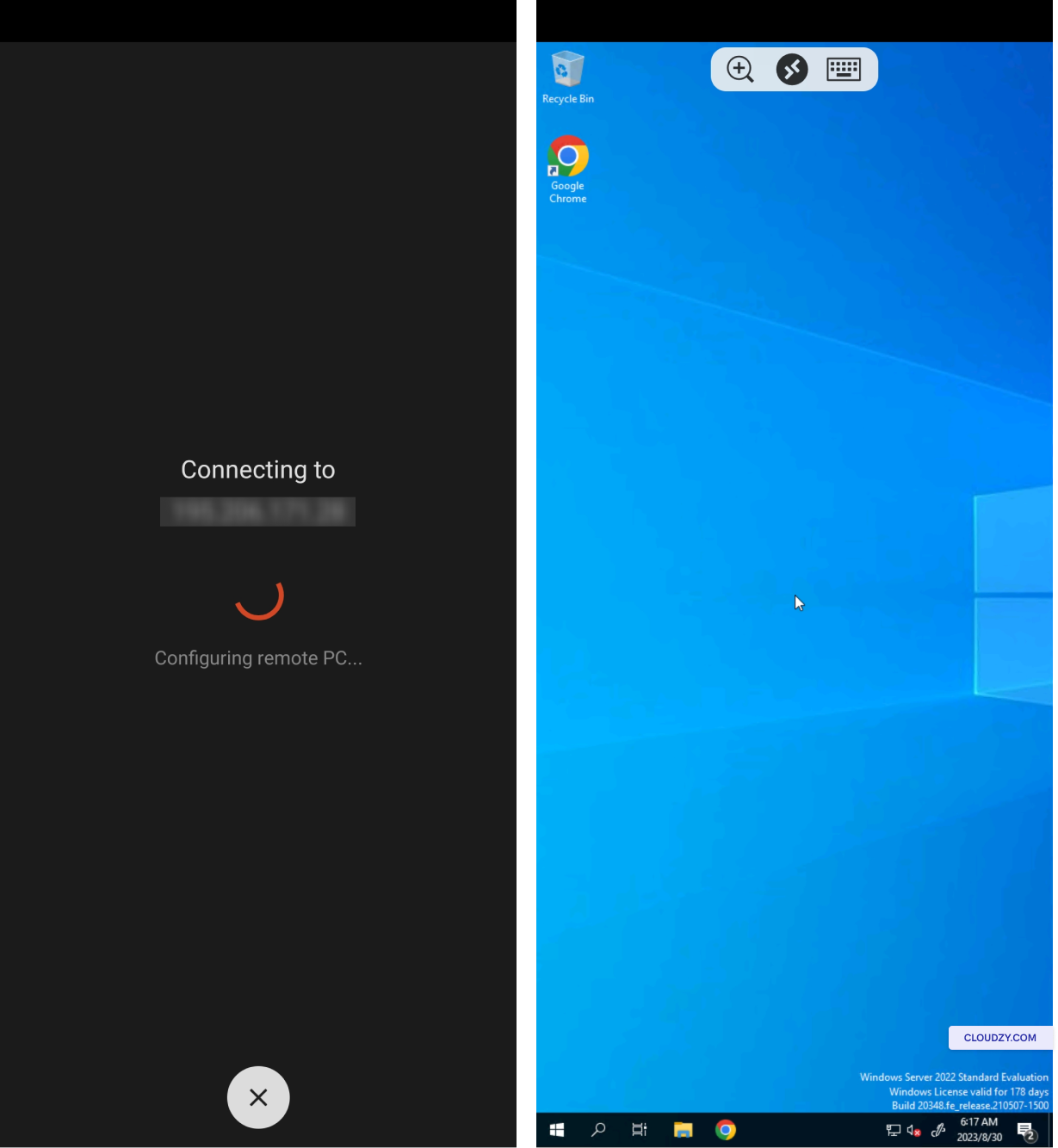
Zoals u kunt zien, bent u nu verbonden met uw VPS en kunt u beginnen
het te gebruiken op uw Android-apparaat!
Als u vragen heeft, neem dan gerust contact op met ons supportteam via
een
kaartje.
Ook in Windows / RDP
Gerelateerde gidsen.
Hulp nodig met iets anders?
Mediane reactietijd onder 1 uur. Echte mensen, geen bots.