

Wil je de beveiliging van je account versterken? Bang voor de schade die een hacker kan aanrichten aan je carrière en privéleven door toegang te krijgen tot je accounts? Dat is precies waarom cybersecurity de afgelopen decennia zo belangrijk is geworden.
Er zijn verschillende manieren om de beveiliging van je apparaten en accounts te versterken. Een van de eenvoudigere maar effectieve methoden is het inschakelen van twee-factorauthenticatie. In deze handleiding bekijken we eerst kort wat twee-factorauthenticatie inhoudt en waarom het belangrijk is. Daarna laten we zien hoe je twee-factorauthenticatie inschakelt op Windows 10. Weet je al genoeg over het onderwerp, of heb je weinig tijd, dan kun je dat deel overslaan en direct naar de instructies gaan voor het inschakelen van twee-factorauthenticatie op Windows 10, of je kunt de onderstaande video bekijken.
Wat is twee-factorauthenticatie en waarom is het belangrijk?
Traditioneel had je voor het inloggen op een account of apparaat alleen een gebruikersnaam en een wachtwoord nodig. Maar wachtwoorden kunnen worden gekraakt en gebruikersnamen kunnen worden gestolen. Daar biedt twee-factorauthenticatie uitkomst. Het werkt als een extra beveiligingslaag. Wanneer je bijvoorbeeld wilt inloggen op je Microsoft-account, ontvang je een code via een app, sms of e-mail, en moet je die code na je wachtwoord invoeren. Zelfs als je wachtwoord is gekraakt, ben je dus nog steeds beschermd. De verificatiecode voegt een extra beveiligingslaag toe, waardoor de hacker geen toegang tot je account kan krijgen. Elke keer dat je inlogt op je apparaat ontvang je bovendien een nieuwe code op je andere bevestigde apparaten of via e-mail. Deze eenvoudige maatregel garandeert dat niemand anders jouw apparaten gebruikt.
Nu we de basis kennen, gaan we direct aan de slag.
Lees ook: Lijst van de 6 beste firewalls voor Windows 10 in 2022
Twee-factorauthenticatie inschakelen op Windows 10
Microsoft's twee-factor authenticatie is vrij eenvoudig in te stellen. Volg gewoon deze stappen:
Stap 1: Meld je aan bij je Microsoft-account
Go naar het Microsoft-account aanmeldingspagina en log in met je gebruikersnaam en wachtwoord. Heb je nog geen account, dan kun je er hier een aanmaken hier.
Stap 2: Go naar de beveiligingspagina
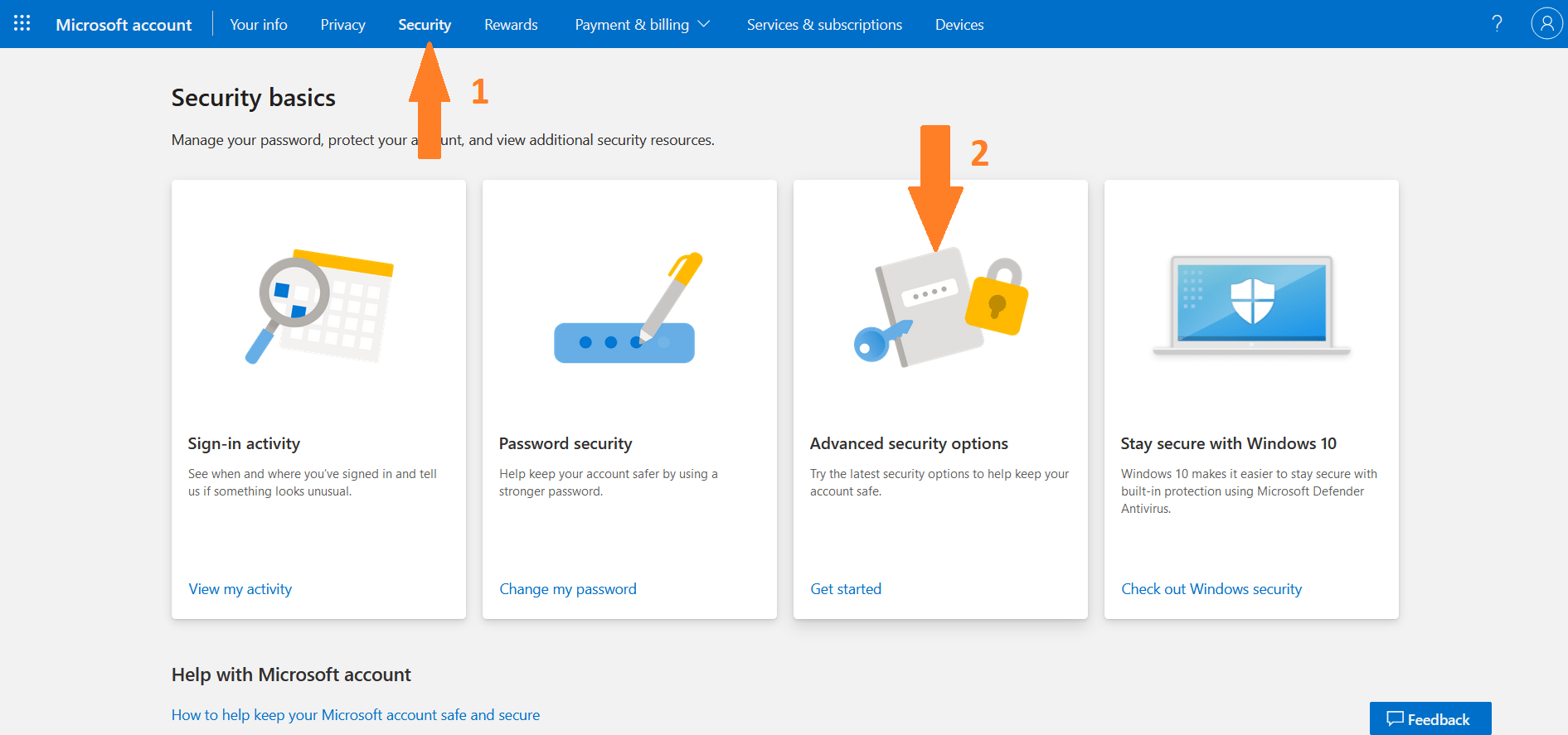
Klik of tik op de Beveiliging tabblad in het bovenste menu. Klik in het scherm Beveiliging op Geavanceerde beveiligingsopties.
Stap 3: Stel manieren in om je identiteit te bevestigen
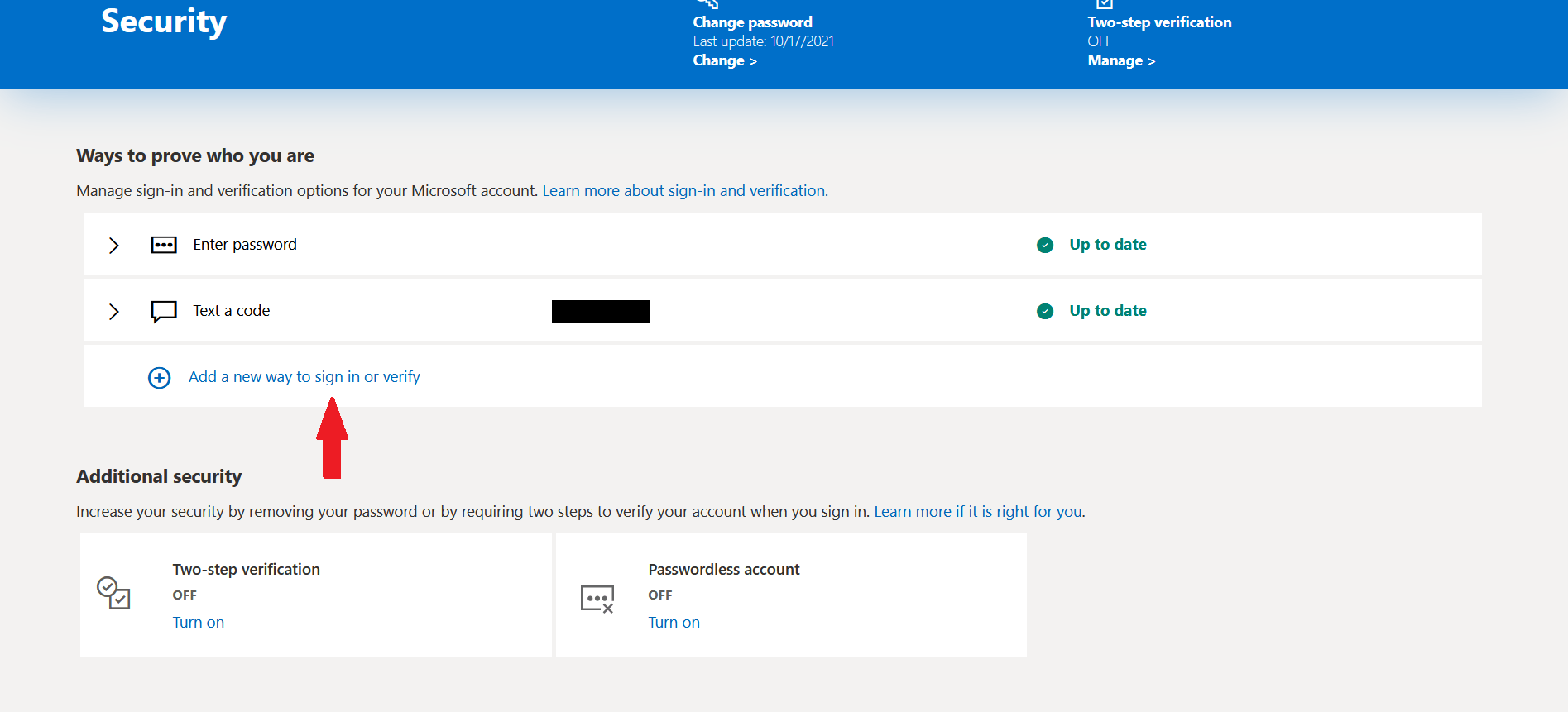
Zoals ik eerder al aangaf, is twee-factor-authenticatie in Windows 10 eenvoudig in te stellen. Om het echter te activeren, moet je eerst een secundair e-mailadres of je mobiele telefoonnummer registreren als verificatiemethode. Ga daarvoor naar het gedeelte met de titel ""Manieren om je identiteit te bewijzen, moet u op "Voeg een nieuwe manier toe om in te loggen of te verifiëren.
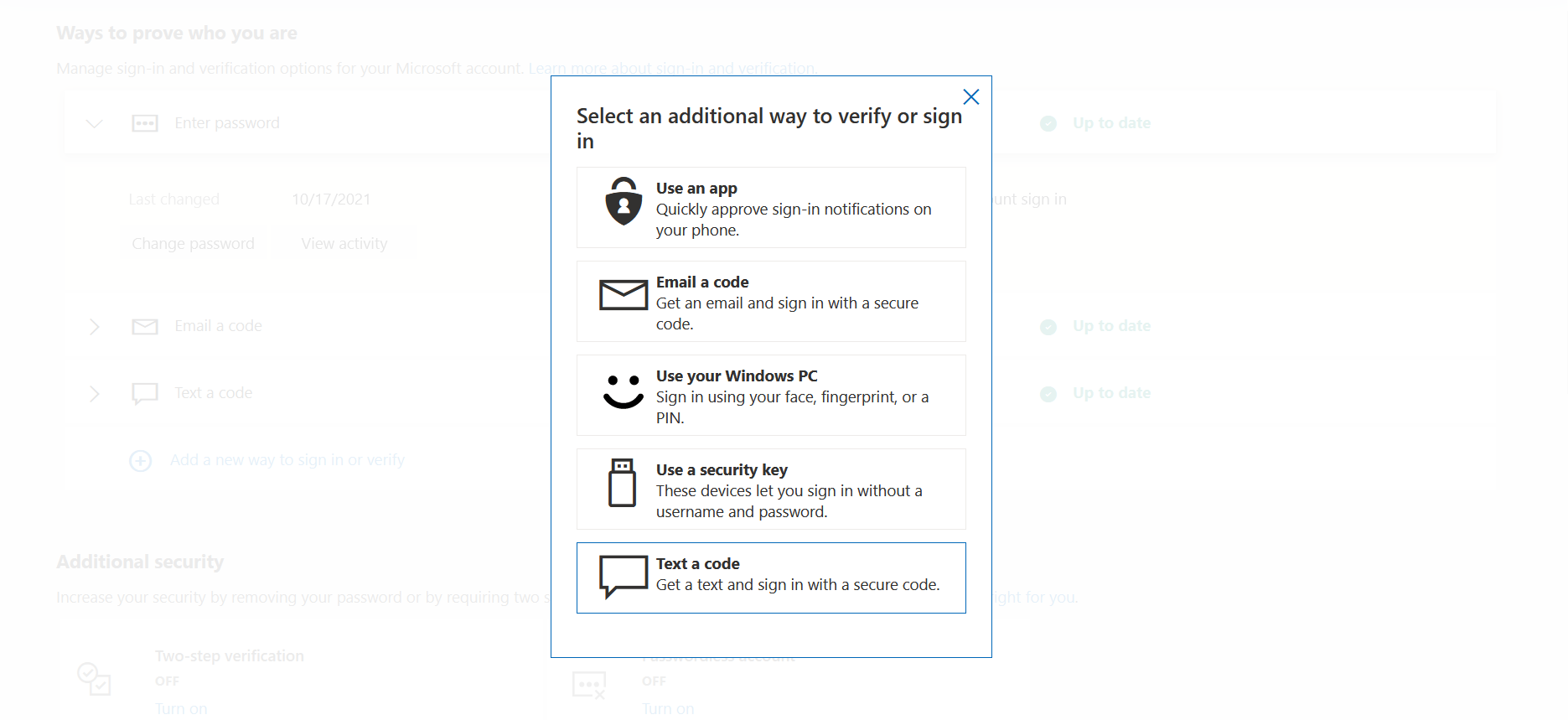
Er verschijnt een nieuwe pagina met alle manieren waarop je je identiteit kunt bevestigen. Je kunt één of meerdere opties kiezen. Zoals te zien in de afbeelding hieronder, zijn er vijf verschillende manieren om je identiteit te verifiëren en twee-factor-authenticatie in te schakelen op Windows 10.
Stap 4: Verificatie in twee stappen inschakelen
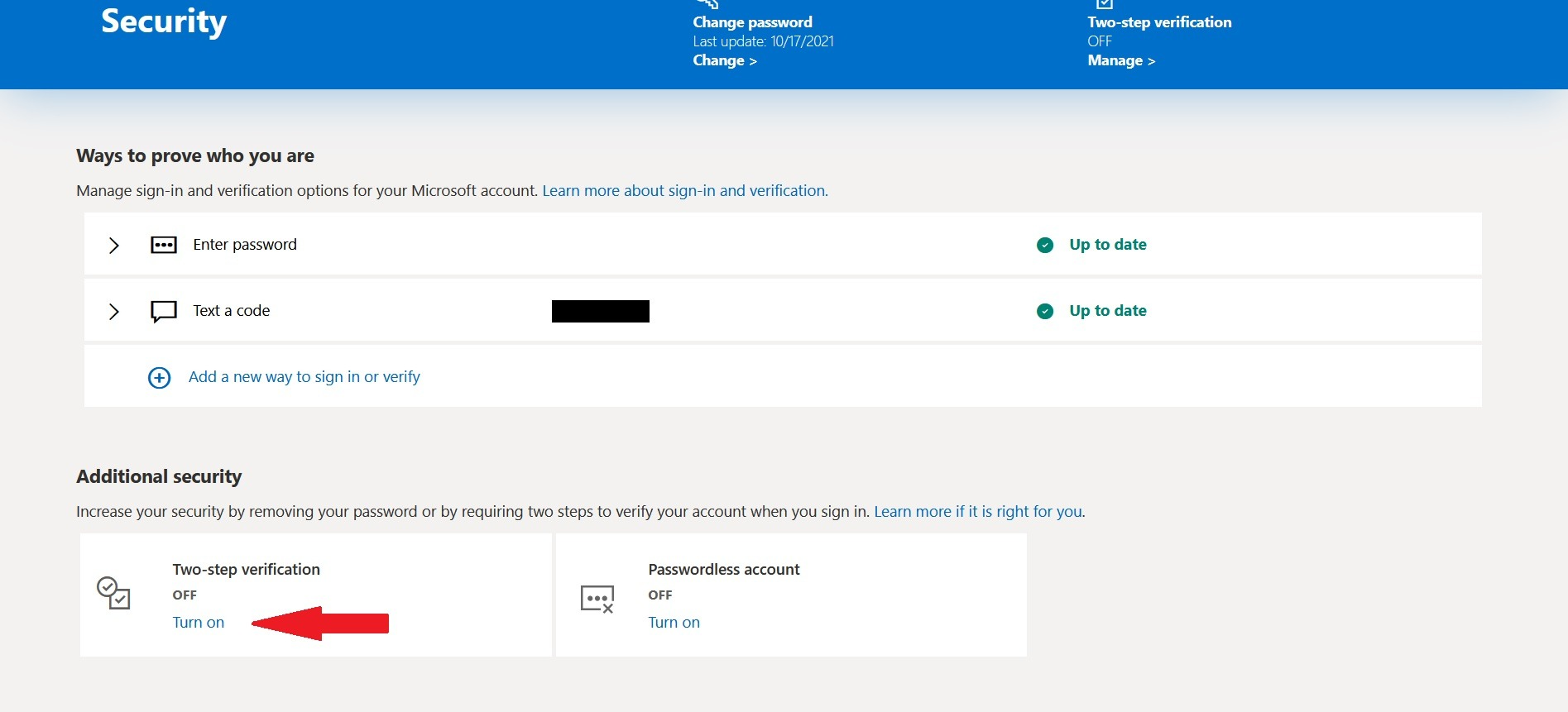
In de Aanvullende beveiliging sectie, klik op Inschakelen onder Verificatie in twee stappen. Nadat je op deze knop hebt geklikt, is tweefactorauthenticatie ingeschakeld op Windows 10. Maar om er zeker van te zijn dat je nooit de toegang tot je account verliest, is er nog één stap die je moet uitvoeren.
Ook lezen: Hoe je de HTTPS 'Niet Veilig'-melding in Chrome oplost”
Stap 5: Herstelcode genereren
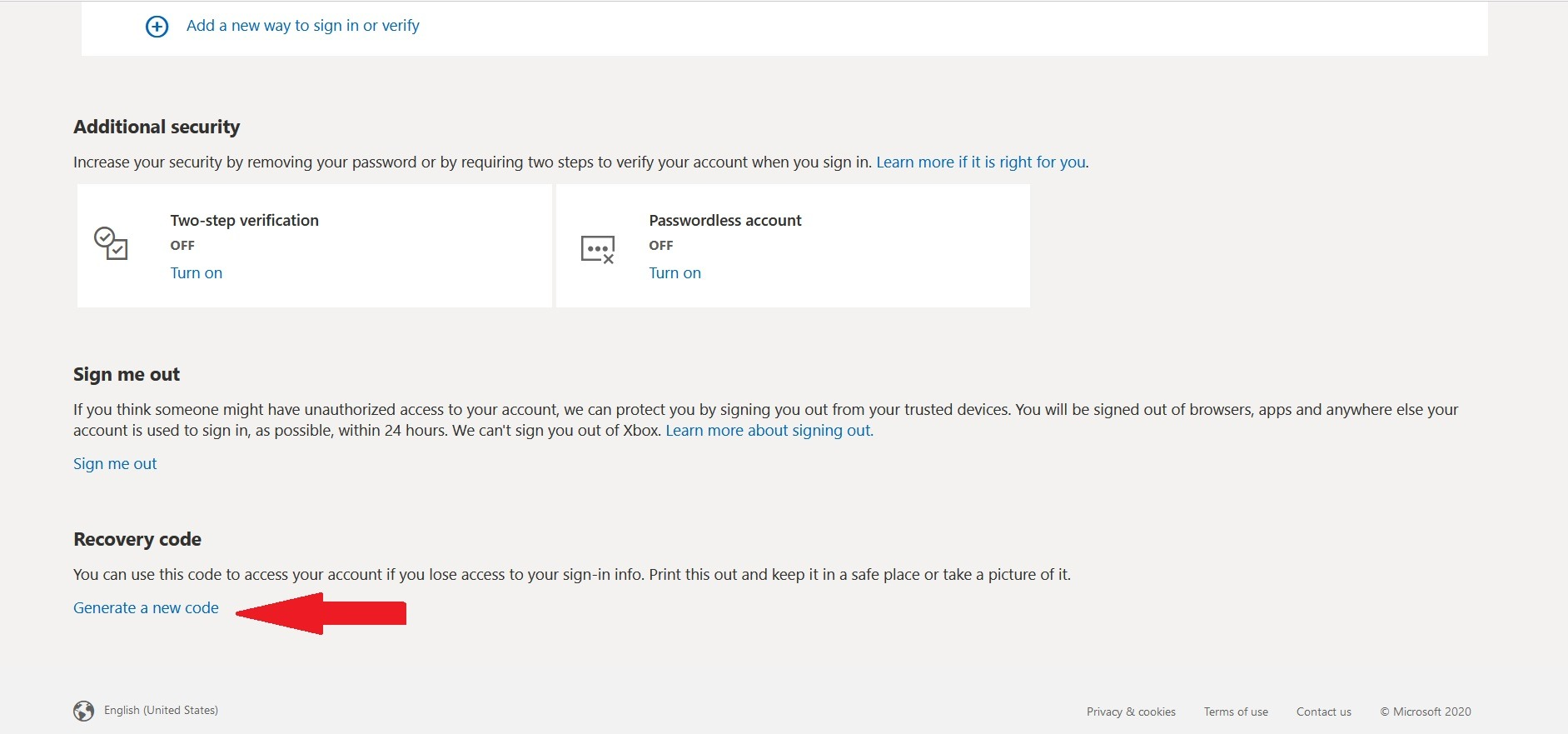
Zodra je tweestapsverificatie hebt ingeschakeld, moet je een herstelcode genereren. Als je ooit je gebruikersnaam en wachtwoord kwijtraakt of op een andere manier geen toegang meer hebt tot je account, kun je deze herstelcode gebruiken om weer toegang te krijgen. In de Herstelcode sectie, klik of tik op Genereer een nieuwe code.
Zoals te zien is in de onderstaande afbeelding, wordt er een combinatie van 25 cijfers en letters gegenereerd. Druk deze af of noteer hem op een veilige plek.
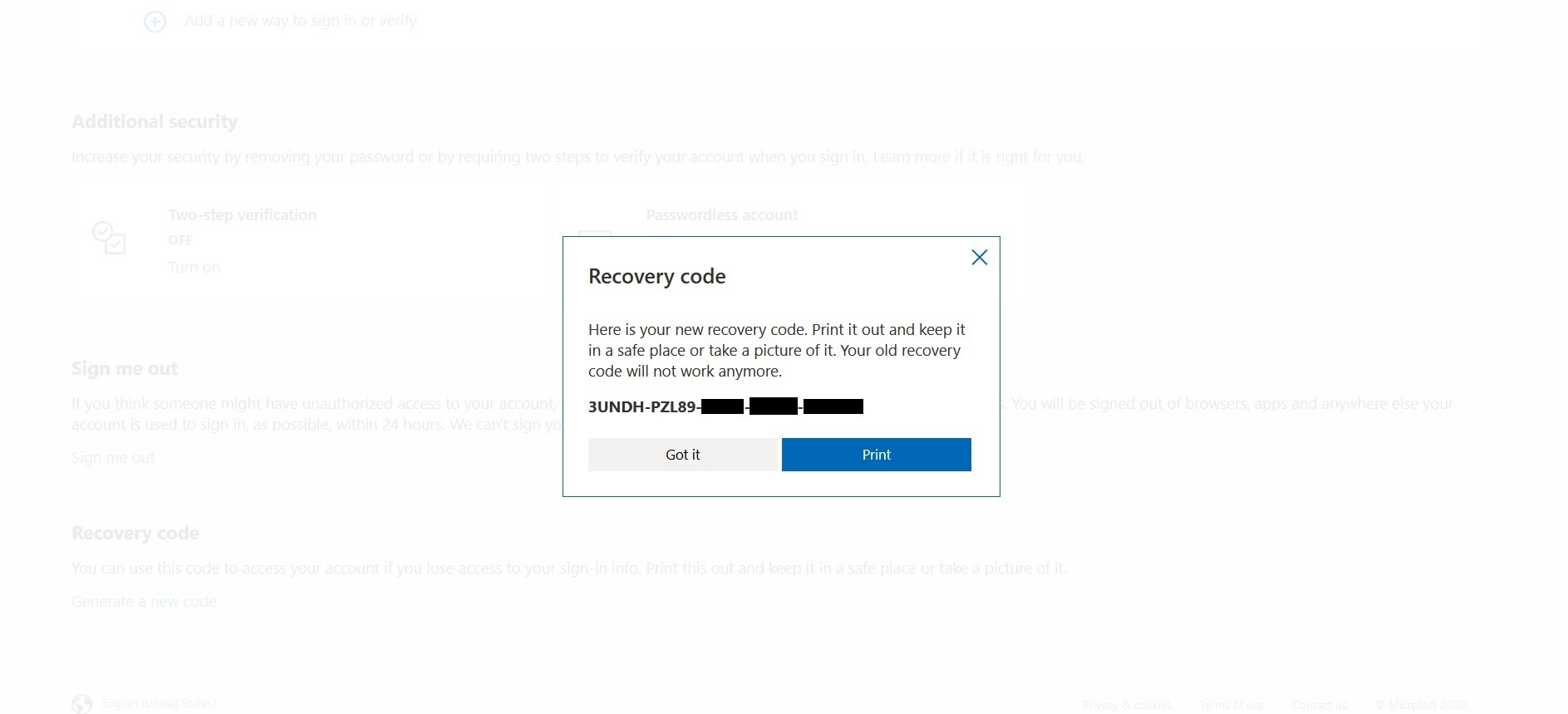
Wanneer je je wachtwoord kwijtraakt, kun je deze herstelcode gebruiken om in te loggen op je account.

Krijg overal toegang tot een Windows 10 VPS met volledige beheerderscontrole.
Windows Desktop VPSWat nu?
Inmiddels weet je waarschijnlijk hoe je tweestapsverificatie inschakelt op Windows 10. Hoewel je tweestapsverificatie niet kunt gebruiken voor het Windows-inlogscherm, voegt het inschakelen van Microsoft-tweestapsverificatie toch een extra beveiligingslaag toe die je gegevens beschermt. Dat is slechts één van de vele stappen die je kunt zetten om je Windows veiliger te maken. Bij Cloudzy bieden we een compleet pakket: een gratis Windows-besturingssysteem naar keuze, OS-installaties met één klik en hardware geoptimaliseerd voor Windows. Onze Windows 10 VPS beschikt over meerdere beveiligingslagen, waaronder een AI-gestuurde firewall en slimme DDoS-bescherming naast vaste beveiligingsregels. En het gaat niet alleen om betere beveiliging: er zijn ook allerlei interessante toepassingen voor Windows VPS. Voor meer informatie, bezoek onze Windows 10 VPS-pagina. Heb je vragen? Stel ze via onze contactpagina of in de reacties hieronder.



Discussie
Reacties
Log in om mee te praten.