

Ben je buitengesloten door de firewall van je eigen server? Misschien heb je een fout gemaakt in de instellingen en nu zal niet zelfs RDP-verbindingen niet meer doorlaat? Dit zijn de meest urgente situaties, maar er zijn er nog veel meer. Soms moet je de Windows-firewall tijdelijk uitschakelen om een deel van je server te configureren. In dit artikel laat ik zien hoe je de Windows-firewall uitschakelt via de Groepsbeleidbeheerconsole. Er zijn ook andere, veiligere manieren, die ik kort zal toelichten, voordat ik tot slot een alternatieve oplossing voorstel die alles kan vereenvoudigen. Als je op zoek bent naar instructies voor het uitschakelen van de Windows-firewall, geeft de onderstaande video een kort overzicht. Voor uitgebreide instructies raden we aan het volledige artikel te lezen.
Voordat we beginnen: weet dat de Groepsbeleidbeheerconsole in Windows 10 standaard niet is ingeschakeld. De console is standaard alleen beschikbaar in serveredities van Microsoft Windows. Als je deze instructies wilt gebruiken op Windows 10, moet je de Groepsbeleidconsole eerst downloaden en inschakelen. Het inschakelen van de Groepsbeleidbeheertools is sowieso een goed idee, omdat je ze mogelijk ook nodig hebt voor andere configuraties, zoals het uitschakelen van de vervelende automatische updatepogingen van Windows.
De Groepsbeleidbeheerconsole inschakelen in Windows 10
Anders dan bij sommige andere versies van Windows hoef je niets te downloaden om de groepsbeleidsbeheertools in te schakelen. Je regelt het gewoon via Instellingen.
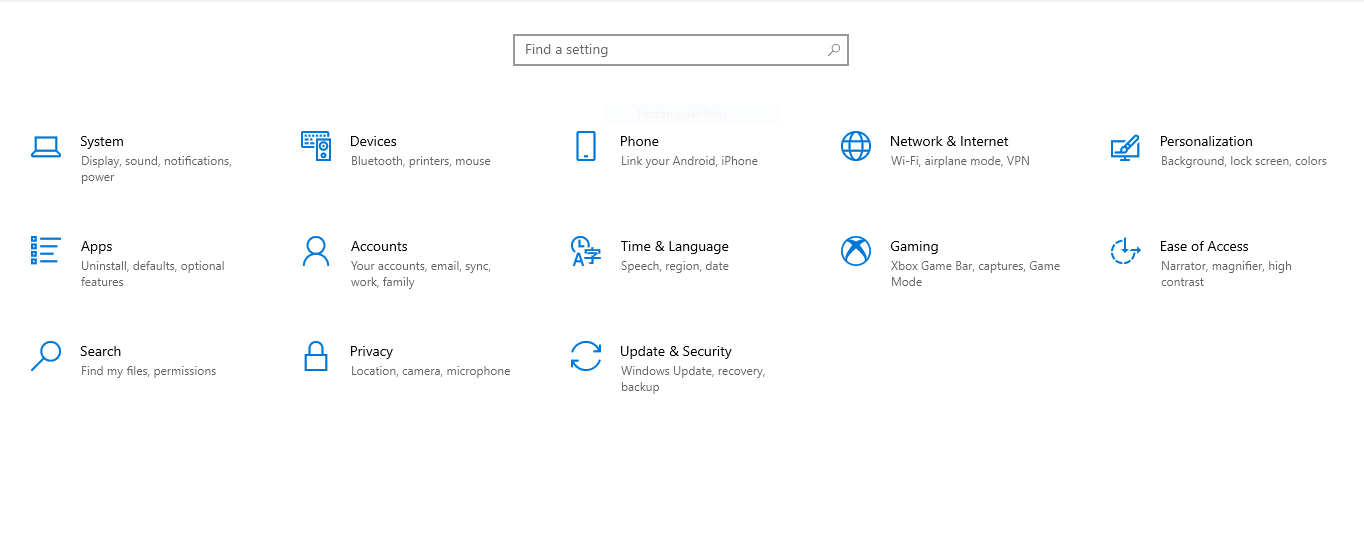
Stap 1: Instellingen openen
Open het Startmenu, zoek naar het pictogram Instellingen en klik erop. Je ziet het scherm Instellingen (dit verschilt van het Configuratiescherm). Klik op "Apps" om verder te gaan.
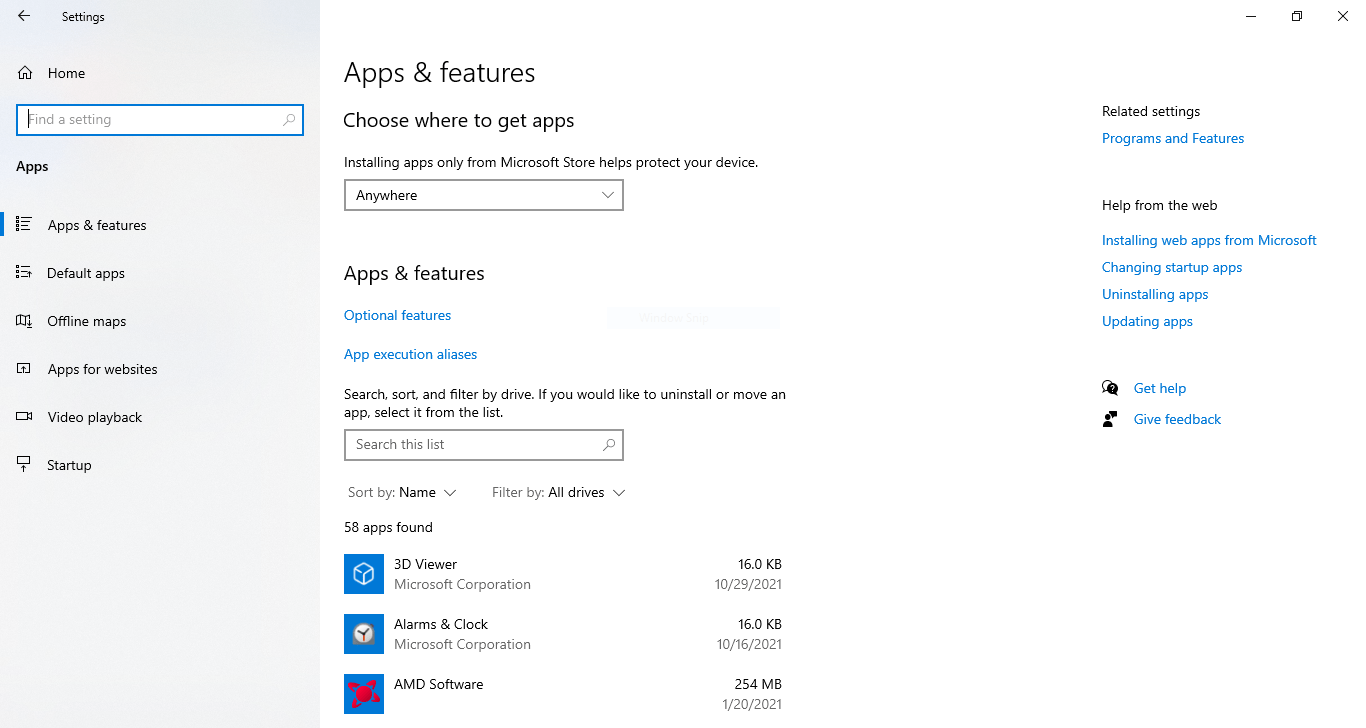
Stap 2: Optionele functies openen
Klik in het scherm Apps en functies op "Optionele functies".
Stap 3: Groepsbeleidsbeheer zoeken en inschakelen
Klik op de knop "Een functie toevoegen" of het pictogram "+" om het menu te openen voor het inschakelen van extra toepassingen of functies. Typ in het zoekvak "group policy" en selecteer de optie "RSAT: Group Policy Management Tools" (zie afbeelding hieronder). Klik daarna op "Installeren".
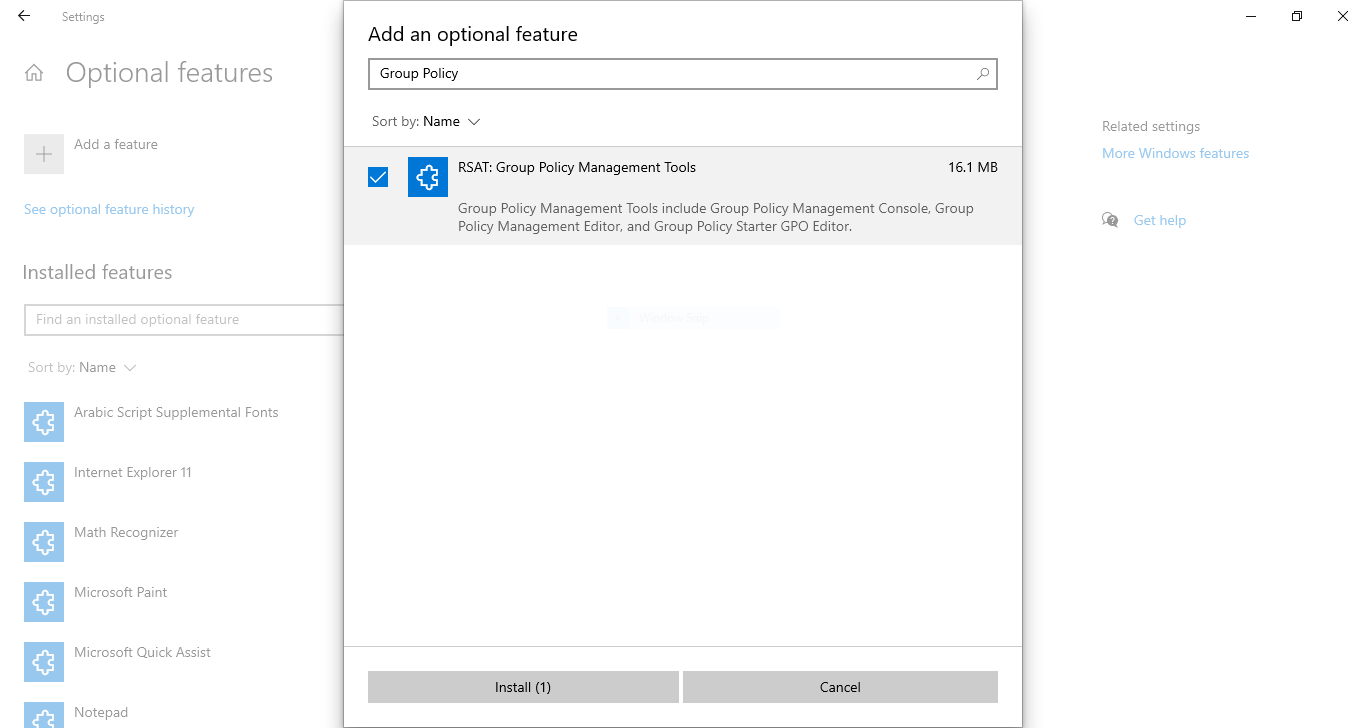
De installatie duurt een paar minuten. Daarna kun je de overige stappen in deze handleiding volgen en de Windows-firewall uitschakelen.
De Windows-firewall uitschakelen via de groepsbeleidsbeheerconsole
Je hebt fysieke toegang of externe toegang tot de betreffende Windows-server nodig, plus beheerdersrechten. Als je niet zeker weet hoe je verbinding maakt met je server, lees dan deze handleiding. Dit betekent dat je dit niet kunt doen als je gebruikmaakt van gedeelde hosting. Om te beginnen openen we de groepsbeleidsbeheerconsole.
Stap 1: De groepsbeleidsbeheerconsole openen
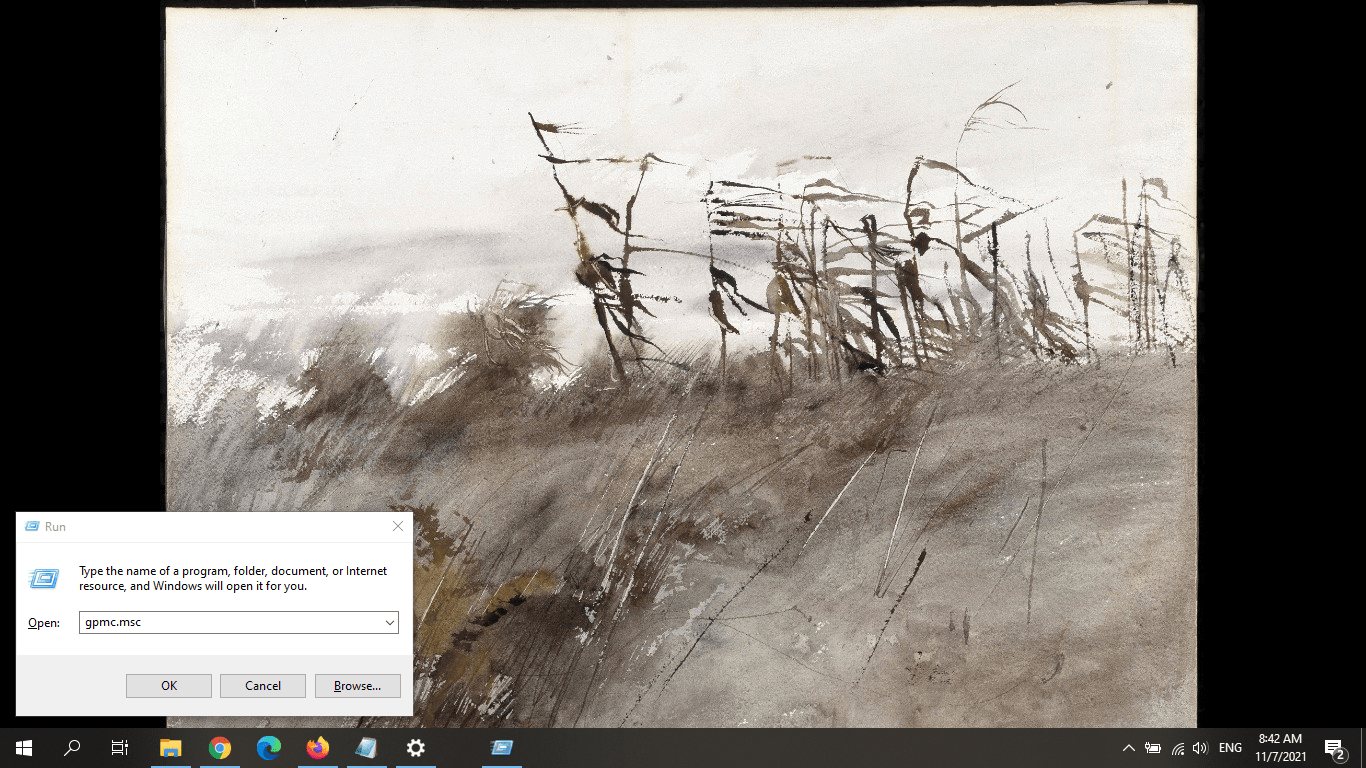
Druk op de Windows-toets (Winkey) + R om App Administrator te starten. Voer in het tekstvak het volgende in: gpmc.msc en druk OK.
Stap 2: Een GPO aanmaken
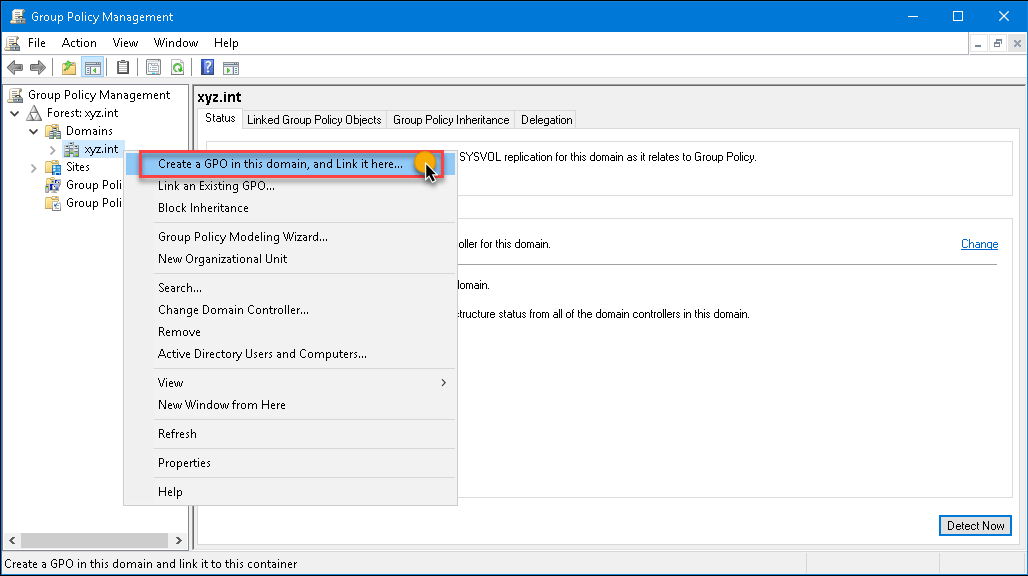
Vervolgens moet je een Group Policy Object aanmaken. Een GPO is de basisunit van beleid in Windows Server. Klik in de console met de rechtermuisknop op je domeinnaam (lokaal of anderszins). Kies in het menu de optie "Create a GPO in this domain, and Link it here…"
Stap 3: De GPO een naam geven
Nadat je op 'Create a GPO' hebt geklikt, verschijnt het dialoogvenster New GPO. Voer het volgende in het tekstveld in: Schakel Windows Firewall uit. Klik op de knop OK.
Stap 4: Het groepsbeleidsobject bewerken
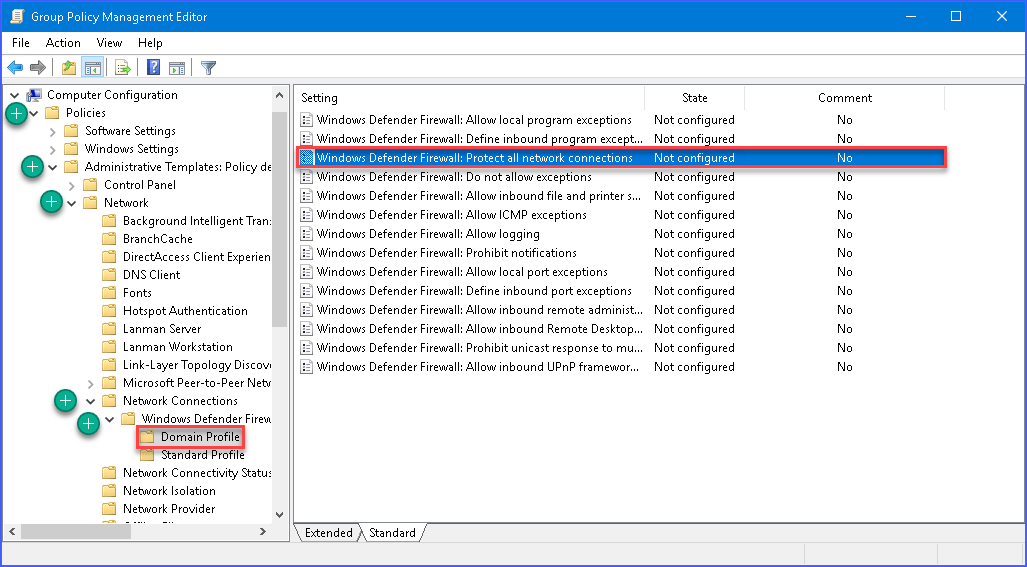
Klik met de rechtermuisknop op het GPO dat je zojuist hebt aangemaakt en kies 'Bewerken' uit het menu. Daarmee open je de Groepsbeleidsbeheer-editor. Navigeer in het linkerdeelvenster naar de volgende map:
Computerconfiguratiebeleid → Beleid → Administratieve sjablonen → Netwerk → Netwerkverbindingen → Windows Defender → Firewall → Domeinprofiel
Stap 5: Defender-instellingen bewerken
In het rechter paneel ziet u verschillende instellingsobjecten. Zoek naar het object dat luidt: "Windows Defender Firewall: Protect all network connections." en dubbelklik erop.
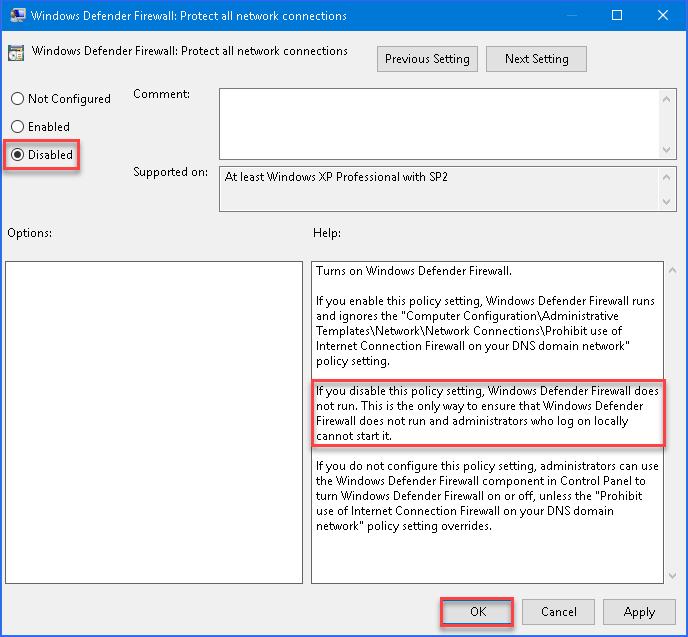
Wanneer het instellingenscherm verschijnt, kies je de optie Uitgeschakeld (zie de afbeelding hieronder). Herhaal deze stap voor "Standard Profile".
Dat is alles! Nu weet je hoe je Windows Firewall uitschakelen via Groepsbeleid in een paar stappen. Ze zijn niet de eenvoudigste, maar ze doen wel wat ze moeten doen.
De Windows-firewall uitschakelen via de opdrachtregel
Om er zeker van te zijn dat je een beter alternatief hebt, geef ik hier kort de stappen om de Windows Firewall via de opdrachtprompt uit te schakelen.
Stap 1: De opdrachtprompt openen
Druk op de Windows-toets (Winkey) + R en typ cmd om de Opdrachtprompt te openen.
Stap 2: Het commando invoeren om de firewall uit te schakelen
Voer de volgende opdracht in de opdrachtprompt in en druk op <Enter>
netsh advfirewall set allprofiles state off
Stap 3: De firewall weer inschakelen
Zodra je alle aanpassingen hebt gemaakt, gebruik je onderstaand commando om de Windows Firewall weer in te schakelen.
netsh advfirewall set allprofiles state on
Wat is de volgende stap?
Nu je de Firewall op orde hebt, is het tijd om naar andere beveiligingsmaatregelen te kijken. Dit zijn enkele van de belangrijkste dingen die je moet doen om je server te beveiligen. Natuurlijk is er altijd meer te doen en kan je Windows-server nooit veilig genoeg zijn. Precies daar komt die andere oplossing om de hoek kijken die ik had beloofd.

Krijg overal toegang tot een Windows 10 VPS met volledige beheerderscontrole.
Windows Desktop VPSBij Cloudzy staat de veiligheid van je server voorop. Onze eigen slimme firewall en DDoS-bescherming zorgen ervoor dat je al beschermd bent door een sterke beveiligingslaag. Met razendsnelle NVMe-opslag en 1 Gbps bandbreedte biedt onze Windows VPS plannen bieden uitstekende functionaliteit tegen een eerlijke prijs. Niet zeker wat een Windows VPS voor je kan betekenen? Lees dit artikel over 10 Windows VPS-gebruiksscenario's en ontdek of het bij jou past.
Als je een uitgebreide gids wilt lezen over firewalls, de verschillende typen en hun toepassingen, bekijk dan onze uitgebreide vergelijking van hardware firewall versus software firewall. Je kunt ook de beveiligingsartikelen op onze blog bekijken.



Discussie
Reacties
Log in om mee te praten.