

Als je een reseller bent of een eindgebruiker die gebruik maakt van Web Host Manager (WHM) of Control Panel (cPanel), heb je mogelijk te maken gehad met ongeldige licentiefouten.
Deze fouten treden op wanneer het licentiebestand is verlopen of het hoofd-IP-adres van de server of het account is gewijzigd. Gelukkig zijn ze binnen een paar seconden op te lossen.
In dit artikel leggen we je stap voor stap uit hoe je de foutmelding 'cannot read license file' verhelpt. Laten we er meteen mee beginnen!
Wat is de cPanel/WHM licentiebestandsfout?
Als je een systeembeheerder bent die WHM gebruikt, of een klant die cPanel gebruikt om zijn dashboard te beheren, kun je foutmeldingen tegenkomen zoals 'license file expired' of 'cannot read license file'.
Afhankelijk van de situatie lijkt de foutmelding op de hierboven genoemde. Kort gezegd geeft een licentiefout aan dat het controlepaneel van je webhost de licentie niet kan accepteren. De fout 'WHM cannot read the license file' komt dus op hetzelfde neer als 'cPanel cannot read the license file'.

Beheer websites eenvoudig met een cPanel VPS aangedreven door AMD EPYC.
cPanel in 60s uitrollenWat veroorzaakt de fout 'cannot read license file' in cPanel?
Er zijn hoofdzakelijk drie situaties die leiden tot cPanel/WHM licentiefouten. Je ontvangt deze melding omdat:
- De licentie is verouderd;
- Het licentiebestand is verlopen;
- Het centrale IP-adres van de server is gewijzigd.
Oké, hoe los je dit dan op?
Lees verder, we komen er zo op! 🙂
Hoe los je de fout 'cannot read license file' op?
STAP 1
Om te beginnen met het oplossen van de cPanel licentiefout, moet je het hoofd-IP-adres van je server weten. Voer de volgende opdrachten uit om je cPanel IP-adres te vinden:
curl -w '\n' -s http://myip.cpanel.net/v1.0/
curl -w '\n' -s http://myip.cpanel.net:2089/v1.0/
STAP 2
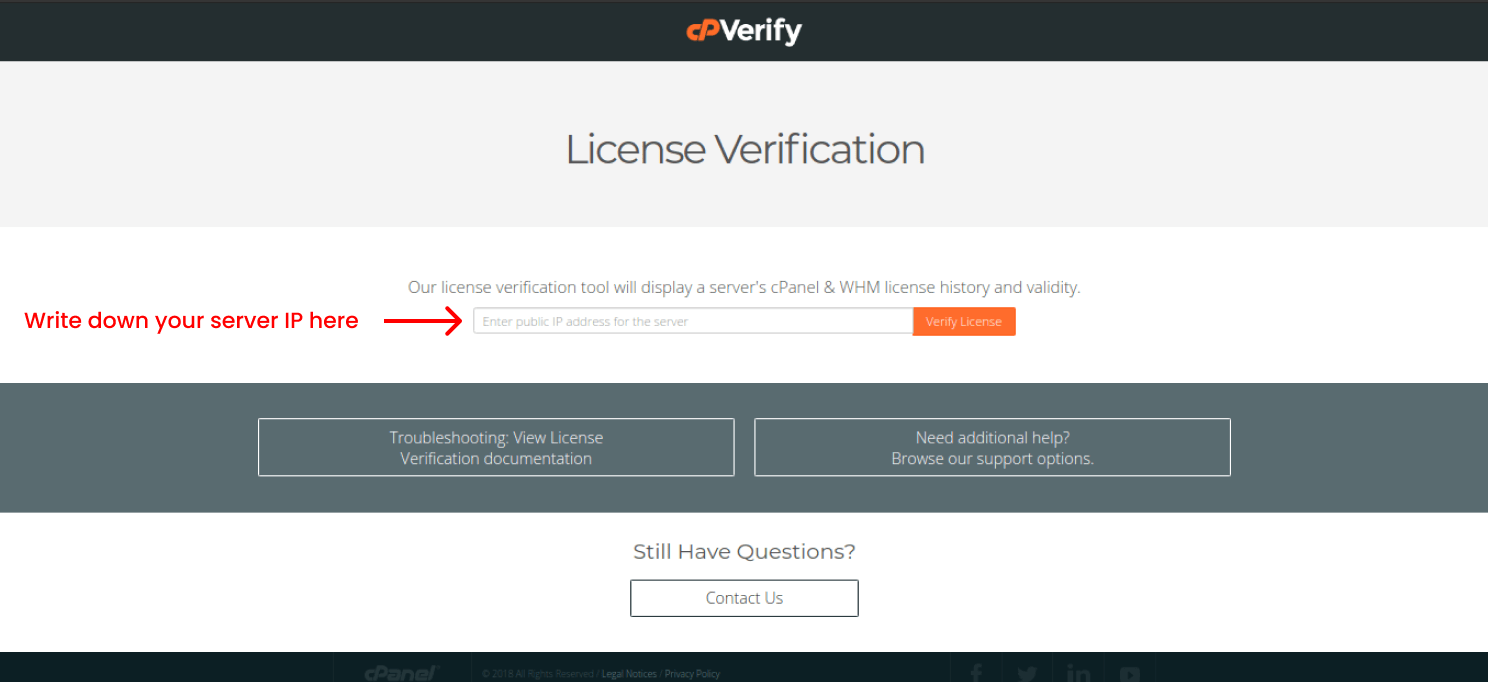
Nadat je het IP-adres van de cPanel-server hebt gevonden, ga je naar dit adres om de status van je licentie te controleren. Voer het publieke IP-adres van de server dat je in de vorige stap hebt gevonden in het invoerveld in en klik op licentie verifiëren. Zo krijg je de licentiegeschiedenis te zien. Daarna zie je een overzicht van je cPanel/WHM-licentiebestanden.
STAP 3
Als je een licentie koopt in de cPanel-winkel, controleer dan of deze actief is voordat je verdergaat. Zo ja, ga dan door naar de volgende stap.
STAP 4

Open je beveiligde shell (SSH). Voer het IP-adres van je server in, gevolgd door de poort. Log in met gebruikersnaam "root" en je root-wachtwoord. Typ daarna
/usr/local/cpanel/cpkeyclt
om de licentie bij te werken.
Je ziet nu "Update succeeded", wat betekent dat het probleem is opgelost. Na het ophalen van de licentie via cPanel moet deze normaal gesproken direct actief zijn en op deze manier worden bijgewerkt.
STAP 5
Als de vorige stap het probleem niet heeft opgelost, probeer dan het bestand "resolv.conf” bestand. Om het bestand te bewerken, voer je het volgende commando in:
vim /etc/resolv.conf
Schrijf dan:
nameserver 8.8.8.8
nameserver 8.8.4.4
Je kunt elke teksteditor gebruiken; wij gebruiken Vim in dit geval. Als je Linux gebruikt en nog niet bekend bent met de Vim-editor, druk je op Esc, vervolgens "Shift + ;" en schrijf “wq" om op te slaan en af te sluiten.
Voor verdere problemen raden we je sterk aan contact op te nemen met cPanel Klantenservice omdat sommige problemen te gevoelig zijn om publiekelijk te bespreken.
Lees ook: Beste gratis antivirusopties voor cPanel
Conclusie
Om toegang te krijgen tot je account moet het cPanel-licentiebestand actief zijn. Is dat niet het geval, dan zijn er twee veelvoorkomende oorzaken: een gewijzigd IP-adres of een verlopen licentie. Beide kunnen leiden tot cPanel-licentiefouten.
Het is ook mogelijk dat de licentie is gedeactiveerd of verouderd. Hoe dan ook, je kunt zowel cPanel- als WHM-licentieproblemen eenvoudig oplossen met de bovenstaande stappen. We hebben geprobeerd alle manieren te behandelen om de fout "Cannot Read License File" op te lossen.
Veelgestelde vragen
Wat is de 'cannot read license' fout?
Een cPanel-licentiefout betekent dat je niet beschikt over de vereiste licentie om in te loggen op je account. Dit lijkt sterk op de WHM-licentiefout.
Wat veroorzaakt een cPanel licentiebestandsfout?
Er zijn twee hoofdoorzaken voor een cPanel/WHM-licentiebestandsfout: een verlopen of verouderde licentie, of een gewijzigd hoofd-IP-adres van de server. In dat laatste geval blokkeert het configuratiescherm de toegang tot je account.
Wat doe je bij een 'cannot read license file' fout of een cPanel fout?
Er is niets om je zorgen over te maken. Controleer eerst de cPanel's website om de status van je licentie te bekijken. Open daarna SSH en voer "/usr/local/cpanel/cpkeyclt" in om de cPanel-licentie bij te werken. Dan ben je klaar.
Hoe voorkom ik een licentiebestandsfout op mijn account?
Controleer regelmatig het licentiebestand op de cPanel-website om er zeker van te zijn dat alles correct werkt. Houd er ook rekening mee dat het behouden van het primaire IP-adres van je account belangrijk is.
Mijn probleem is nog niet opgelost. Wat nu?
Op dit punt raden we je aan contact op te nemen met klantenservice om je te helpen het probleem op te lossen, omdat problemen per persoon kunnen verschillen.



Discussie
Reacties
Log in om mee te praten.