


Een willekeurige servicecrash in Windows VPS is een probleem dat je kunt tegenkomen bij het werken met je Windows via een virtual private server (VPS). Willekeurige servicecrashes komen regelmatig voor op Windows VPS-omgevingen, met name bij goedkope of onbetrouwbare providers.
Daarom hebben we dit artikel geschreven over willekeurige servicecrashes in Windows VPS. In de volgende secties bespreken we wat dit probleem veroorzaakt, wat er gebeurt als het optreedt, en hoe je het kunt oplossen.
Ben je een Windows VPS-gebruiker? Lees dan zeker deze handleiding. Je leert hoe je een willekeurige servicecrash in je Windows VPS herkent en zelf verhelpt zodra het zich voordoet.
Wat is een willekeurige servicecrash in Windows VPS?
Een willekeurige servicecrash in Windows VPS is een probleem dat gebruikers van Windows VPS kunnen tegenkomen. Het kan ernstige gevolgen hebben voor je omgeving. Zorg er dan ook voor dat je de oplossingen kent, zodat je snel kunt handelen zodra het zich voordoet.
Naast de oplossingen is het ook belangrijk om de oorzaken van willekeurige servicecrashes in Windows VPS te begrijpen. Door te achterhalen wat de crashes in jouw Windows VPS veroorzaakt, kun je herhaling voorkomen. Hieronder bespreken we zowel de oorzaken als de oplossingen.

Krijg overal toegang tot een Windows 10 VPS met volledige beheerderscontrole.
Windows Desktop VPSWat veroorzaakt een willekeurige servicecrash in Windows VPS?
De oorzaken van een willekeurige servicecrash in Windows VPS zijn divers. Volgens specialisten is de belangrijkste oorzaak het gebruik van goedkope of onbetrouwbare VPS-diensten en -providers.
Ongeacht of je een dure of goedkope VPS hebt, een willekeurige servicecrash blijft altijd mogelijk. Dit zijn de andere bekende oorzaken van willekeurige servicecrashes in Windows VPS:
- Onvoldoende systeembronnen (weinig CPU, RAM en schijfruimte)
- Wanneer de VPS de toegewezen CPU- en RAM-bronnen overschrijdt
- Sommige apps kunnen geen verbinding maken met de Microsoft SQL-database
- Wanneer Microsoft SQL, SmarterMail, MySQL of WebsitePanel plotseling stopt

Welke problemen kan een willekeurige servicecrash in Windows VPS veroorzaken?
Dit zijn de symptomen die een willekeurige servicecrash kan veroorzaken in Windows VPS.
- Sommige VPS-services kunnen automatisch stoppen (zoals WebsitePanel, SmarterMail, MS SQL, MySQL en andere services).
- Dit probleem kan het gevolg zijn van een SmarterMail-servicecrash. In dat geval is de SmarterMail-webinterface niet bereikbaar.
- Het kan ook de WebsitePanel URL beïnvloeden, waardoor deze na lang laden met een fout eindigt.
- Na enkele uren of dagen kan een willekeurige servicecrash opnieuw optreden.
- Webpagina's die gebruikmaken van MySQL geven verbindingsfouten weer.
- Controleer de MS SQL-service als je applicaties geen verbinding kunnen maken met de MS SQL-database en je ziet dat de MS SQL-service gestopt is. Je kunt de MS SQL-service handmatig herstarten, waarna de database- en app-verbindingen weer normaal werken.
Krijg overal toegang tot een Windows 10 VPS met volledige beheerderscontrole.
Windows Desktop VPSHoe op te lossen een willekeurige servicecrash in Windows VPS?
Als je te maken krijgt met een willekeurige servicecrash in Windows VPS, volg dan de onderstaande stappen om het probleem op te lossen.
1. Go naar de Windows Taakbeheer
Klik met de rechtermuisknop op de taakbalk. Klik op Start en zoek Taakbeheer. Taakbeheer opent zoals te zien in de volgende afbeelding:
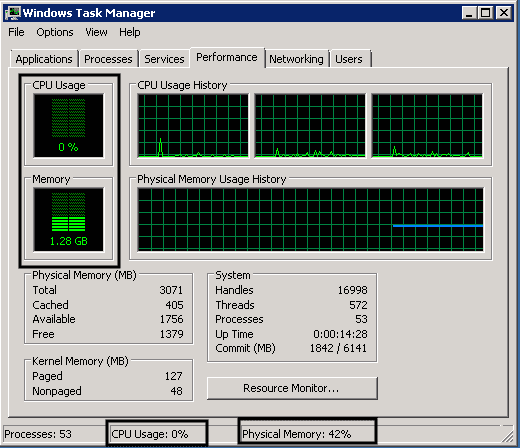
Klik nu op de Prestatie-tab.
Hier zie je het huidige gebruik van RAM en CPU op je VPS. Als het RAM- en CPU-gebruik boven de 90% ligt, kunnen sommige VPS-services niet meer goed functioneren.
2. Controleer het schijfgebruik van de VPS
Ga voor deze stap eerst naar Start. Vervolgens klik op Computer.
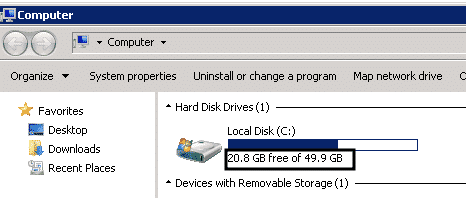
Hier zie je het huidige schijfruimtegebruik van je VPS. Als het schijfruimtegebruik hoger is dan 95%, kunnen sommige VPS-services niet meer goed werken. Om schijfruimte vrij te maken, kun je onnodige bestanden verwijderen. Je kunt ook extra schijfruimte voor je VPS aanschaffen. Ga voor deze stap eerst naar Start en klik daarna op Computer.
3. Hersteleigenschappen van services instellen
Volg deze stappen om services zo in te stellen dat ze na een crash automatisch herstarten.
- Ga naar de Startmenu
- Uitvoeren Voer uit
- Soort services.msc
- Klik OK
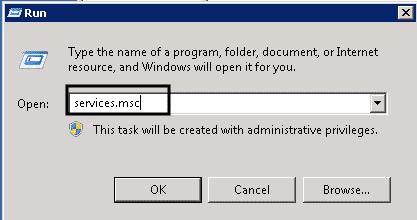
- Zoek in het Services-venster de service die je wilt configureren.
- Klik met de rechtermuisknop op de naam van de service.
- Klik op Eigenschappen.
- Klik in het venster Service-eigenschappen op het tabblad Herstel.
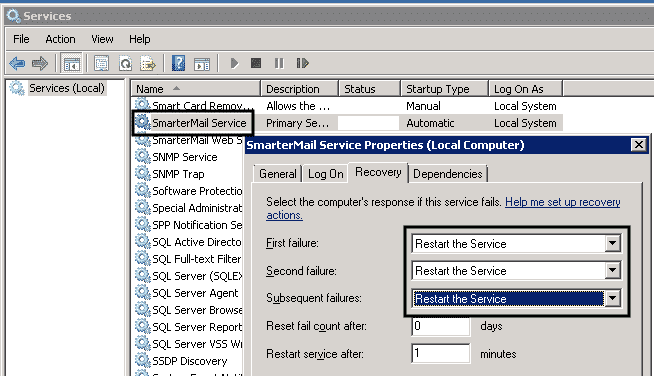
- Selecteer de dropdownoptie van de De service opnieuw starten in de Eerste fout.
- In de Tweede fout Dropdown, selecteer de De service opnieuw starten.
- Selecteer de De service opnieuw starten in de Derde fout Vervolgkeuzeopties
- Klik op Toepassen en dan OK.
Je kunt ook andere eigenschappen instellen, zoals Herstart de service na 1 minuut of Foutenteller resetten na n dagen vanaf het moment van de crash. Herhaal de bovenstaande stappen voor elke service waarvoor je automatisch herstel wilt instellen.
4. De oorzaak van de servicecrash achterhalen
Als je de willekeurige servicecrash in Windows VPS wilt oplossen door Logboekviewer, voer de volgende stappen uit:
- Ga naar de Startmenu.
- Uitvoering starten.
- Soort eventvwr-opdracht
- Klik OK.
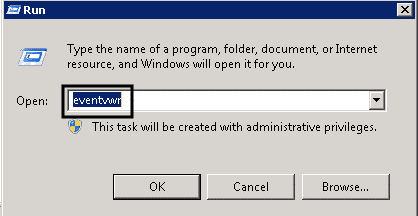
- Zoek nu naar Windows-logboek in Venster Logboeken.
- Controleer Applicatie- en systeemlogboeken.
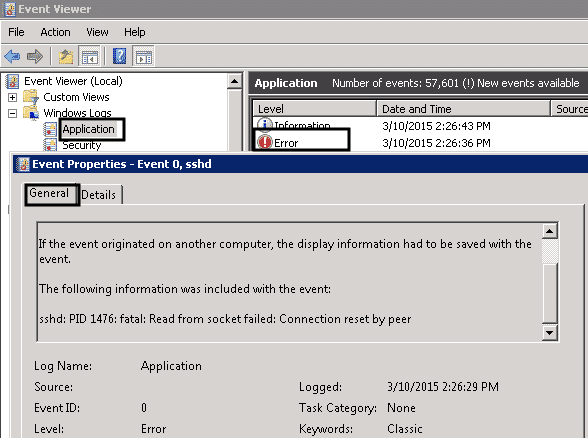
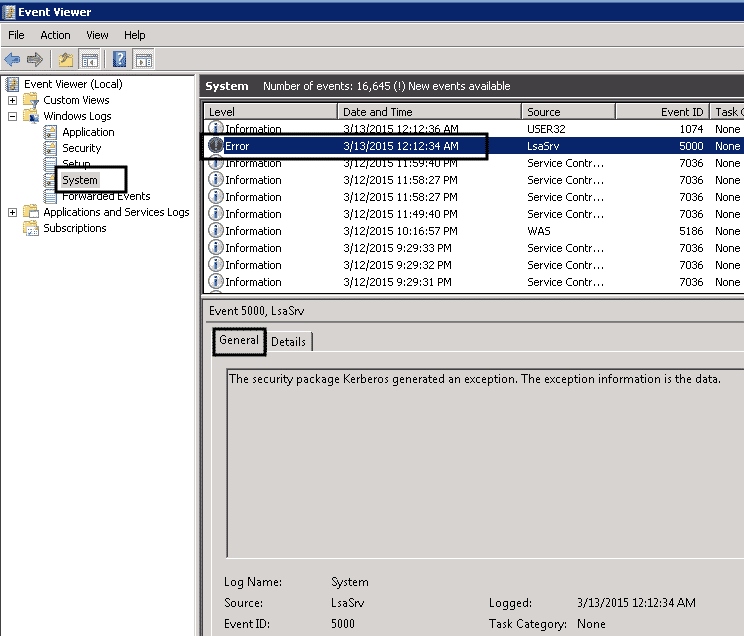
- Zoek de foutlogboeken op die recentelijk voor die service zijn geregistreerd.
- Klik op Logboekinvoer.
Let op: Event Viewer is een hulpmiddel om logboeken van waarschuwingen en fouten op VPS te bekijken. Elke applicatie, elk programma of elke servicecrash wordt vastgelegd in de Event Viewer met voldoende informatie om de fout of de oorzaak van het probleem te achterhalen. Je kunt een willekeurige servicecrash in Windows VPS hier eenvoudig oplossen.
De event viewer is doorgaans te vinden op C:\Windows\system32\eventvwr.exe en toont de applicatiegebeurtenislogboeken zodra je het opstart. Op het tabblad Algemeen vind je een volledige beschrijving van de foutmelding in het logboek.
Het geeft ons waardevolle informatie over de geschiedenis van het event ID, gebruikers, bronnen, uitzonderingscodes en meer. Voor meer informatie over een geregistreerd logboek kun je het uitzonderingsvenster gebruiken om het te Google-en, want de uitzonderingscode legt uit wat deze fout betekent.
Een permanente oplossing voor willekeurige service-crashes in Windows VPS
Zoals we hebben gesteld, is de belangrijkste oorzaak van willekeurige crashes in Windows VPS een slechte kwaliteit van VPS hostingservices. Daarom moet je, als je Windows op VPS wilt draaien, een betrouwbare en deskundige VPS-provider kiezen die hoogwaardig VPS hostingservices aanbiedt.
Daardoor hoef je je geen zorgen te maken over problemen zoals willekeurige serviceuitval in je Windows VPS. Dit is waar Cloudzy VPS een rol speelt, erkend als een van de beste VPS-diensten ter wereld. We zijn er trots op dat we duizenden gebruikers wereldwijd voorzien van snelle en betrouwbare VPS-hosting.
Daarnaast profiteren onze klanten van onze 24/7 ondersteuning, die altijd klaarstaat wanneer dat nodig is. Bovendien is een ander groot voordeel van RoutherHosting Goedkope VPS-hosting dat de prijs opvallend laag en toegankelijk is. Dat betekent dat je onze uitstekende VPS-dienst kunt afnemen tegen de scherpste prijs op de markt.
Krijg overal toegang tot een Windows 10 VPS met volledige beheerderscontrole.
Windows Desktop VPSConclusie
In dit artikel hebben we uitgebreid besproken hoe je een willekeurige servicecrash in Windows VPS kunt oplossen. We hebben ook de oorzaken van deze crashes toegelicht, samen met de problemen die ze voor gebruikers kunnen veroorzaken. De conclusie is dat servicecrashes weliswaar kunnen voorkomen, maar goed beheersbaar zijn zodra je de onderliggende oorzaak of storing hebt gevonden.
De beste aanpak is echter om een goed VPS-plan te kiezen bij een betrouwbare VPS-provider, zodat de kans op crashes in je Windows VPS zo klein mogelijk blijft. Als je op zoek bent naar een uitstekende VPS-hostingprovider, kijk dan zeker eerst naar Onze goedkope VPS als eerste optie.



Discussie
Reacties
Log in om mee te praten.