


Wanneer je Magento installeert op VPS-infrastructuur, krijg je de controle en flexibiliteit die je nodig hebt voor serieuze eCommerce-activiteiten. Het platform biedt meer dan 131.000 websites wereldwijd, met een jaarlijks transactievolume van meer dan 155 miljard dollar.
VPS-hosting biedt dedicated RAM, rekenkracht en opslag die ook bij verkeerspieken stabiel blijven. Deze stapsgewijze handleiding voor het installeren van Magento op Ubuntu behandelt drie installatiemethoden, zodat je een werkende Magento-winkel hebt die klaar is voor aanpassing.
Waarom Magento op een VPS installeren?
Virtual private servers bieden duidelijke voordelen ten opzichte van gedeelde hosting voor Magento-installaties. VPS-hosting lost de prestatie-, beveiligings- en schaalproblemen op waar Magento-winkels op gedeelde hosting regelmatig mee te maken krijgen.
Voor bedrijven die op zoek zijn naar de beste VPS voor Magento-hosting, zijn zowel de huidige behoeften als de toekomstige groeimogelijkheden belangrijk. Onder de verschillende contentmanagementsystemen is Magento een van de beste CMS beste keuzes voor eCommerce op bedrijfsniveau.

Belangrijkste voordelen van Magento op een VPS
VPS-hosting verandert de prestaties van je Magento-winkel volledig: dedicated resources, betere beveiliging en volledige controle over je omgeving. Deze voordelen hebben direct invloed op de snelheid, betrouwbaarheid en schaalmogelijkheden van je winkel naarmate je bedrijf groeit.
Prestaties en snelheid
VPS-hosting biedt dedicated CPU, RAM en bandbreedte, zodat je productpagina's en het afrekenproces snel blijven, ook tijdens promotiecampagnes of seizoensgebonden verkeerspieken. Onderzoek van Portent toont aan dat sites die in één seconde laden converteren 2,5x beter beter presteren dan sites die vijf seconden nodig hebben, wat zich direct vertaalt naar meetbare omzetverschillen voor je winkel.

Schaalbaarheid voor groei
Naarmate je bedrijf groeit, schalen VPS-plannen verticaal op zonder dat je naar een volledig nieuwe infrastructuur hoeft te migreren. Je kunt RAM toevoegen voor extra productafbeeldingen of je CPU upgraden om meer gelijktijdige bezoekers te verwerken tijdens flash sales, zonder downtime of bestandsoverdrachten.

Volledige controle en aanpasbaarheid
Met root-toegang op een VPS kun je specifieke PHP-versies installeren, webserverinstellingen configureren en de databaseprestaties precies afstemmen op wat Magento nodig heeft. Bij gedeelde hosting zit je vast aan de configuratie die de provider aan alle klanten aanbiedt, wat je mogelijkheden om te optimaliseren voor Magento beperkt.

Verbeterde Beveiliging
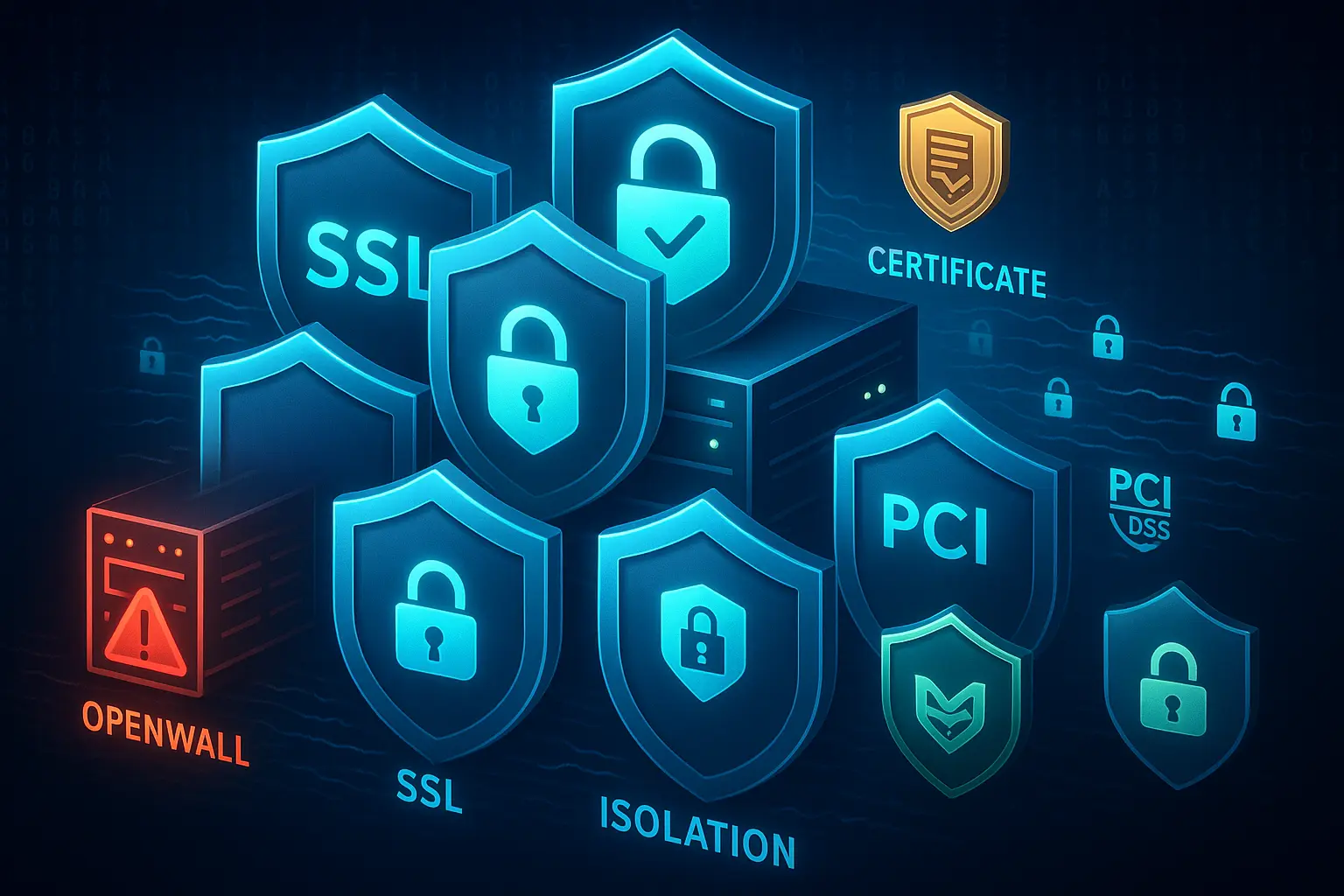
VPS-hosting isoleert je omgeving van andere gebruikers, wat de beveiligingsrisico's vermindert die ontstaan door resources te delen met mogelijk aangetaste websites. Die isolatie is vooral belangrijk bij het verwerken van creditcardtransacties, omdat het vaak vereist is voor PCI-compliance.
Geografische Flexibiliteit

VPS-providers bieden servers in meerdere regio's, zodat je je winkel dichter bij je doelgroep kunt plaatsen voor betere prestaties. Een Amerikaans bedrijf dat aan Europese klanten verkoopt, kan een VPS in Duitsland of Nederland inzetten, waardoor de laadtijden halveren en de winkelervaring voor internationale bezoekers verbetert.
Vereisten voor het installeren van Magento op Ubuntu
Controleer voor je begint met de installatie of je VPS voldoet aan de hardware- en softwarevereisten. Magento 2.4.8-p3 (de huidige stabiele release van november 2025) stelt specifieke eisen waaraan moet worden voldaan voor optimale prestaties bij het installeren van Magento op VPS.
Magento draaien op onvoldoende hardware leidt tot trage paginalading, time-outfouten tijdens het afrekenen en slechte klantervaringen die potentiële kopers naar concurrerende sites drijven.
Verouderde softwareversies kunnen daarnaast compatibiliteitsproblemen of beveiligingslekken veroorzaken die klantgegevens in gevaar brengen.
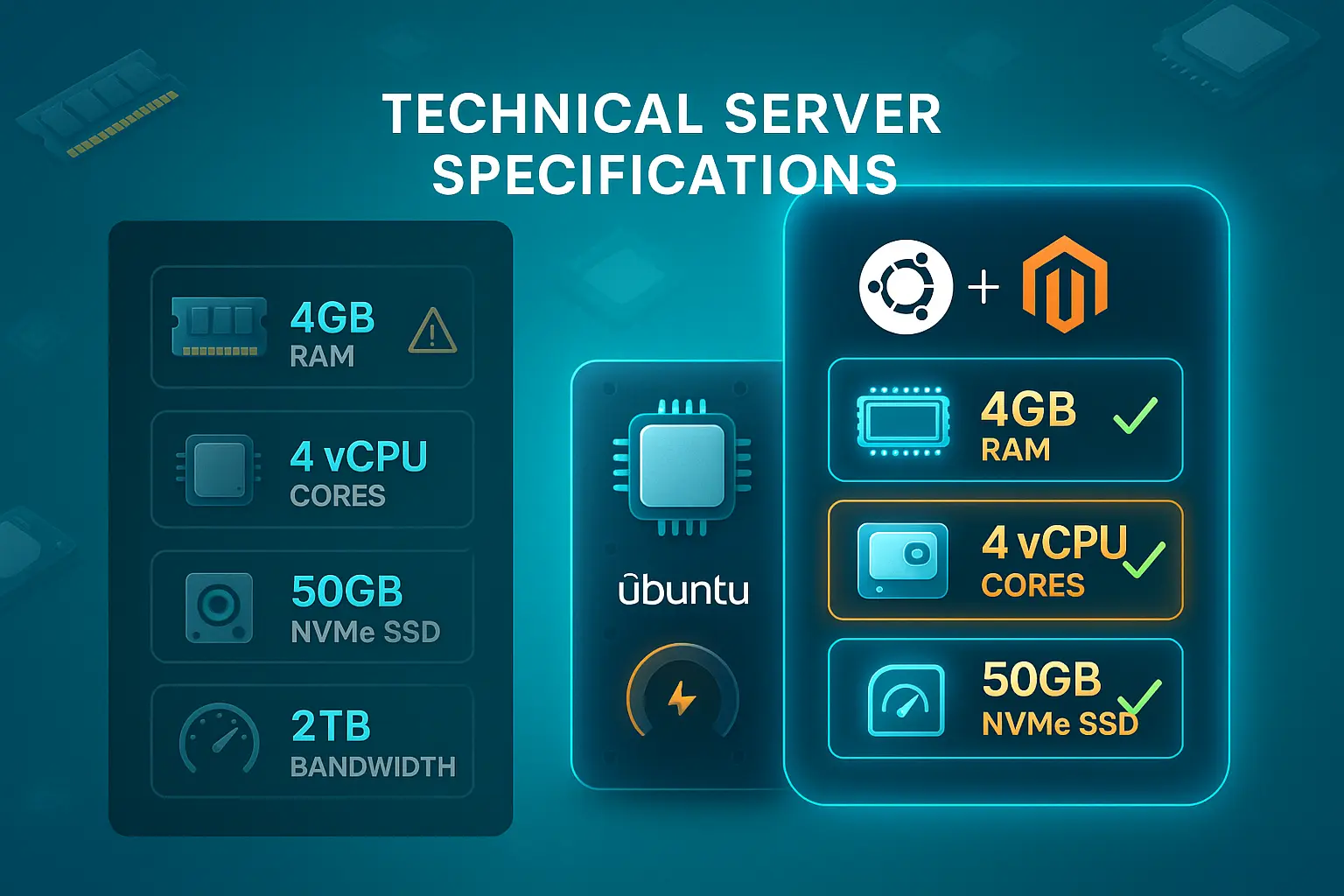
Serververeisten:
| Vereiste | Minimum | Aanbevolen |
| RAM | 2 GB | 4 GB or higher |
| vCPU | 2 kernen | 4 cores of hoger |
| Opslagtype | SSD | NVMe SSD |
| Opslagruimte | 25 GB | 50 GB or more |
| Bandbreedte | 1 TB/month | 2 TB/month or more |
Voor productiewinkels die veel tot zeer veel verkeer verwachten, bieden de aanbevolen specificaties aanzienlijk betere prestaties en ruimte om te groeien. NVMe SSD opslag verbetert de snelheid van databasequery's en paginaladingstijden merkbaar ten opzichte van traditionele SSD- of HDD-opties, vooral bij complexe productfilters of het genereren van rapporten.
Het verschil wordt duidelijk wanneer klanten in de catalogus zoeken of wanneer je verkooprapportages genereert die duizenden orderrecords doorzoeken.
Softwarestapel
Magento vereist een volledige Magento LEMP/LAMP stack. Hieronder staan de specifieke versies die compatibel zijn met Magento 2.4.8. Elk onderdeel speelt een cruciale rol in hoe Magento functioneert bij elke klantinteractie.
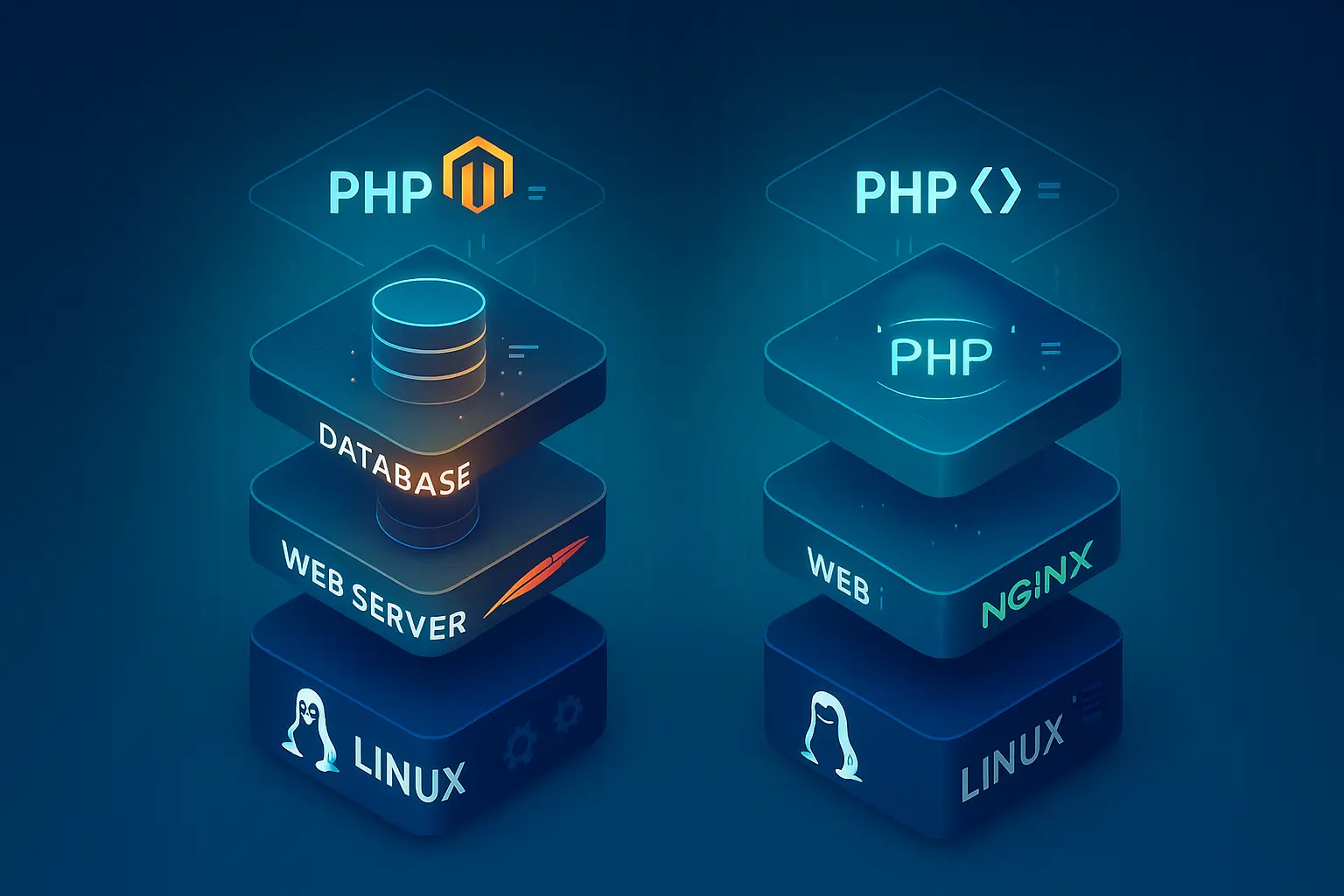
Hieronder staan de specifieke versies die compatibel zijn met Magento 2.4.8. Ubuntu 24.04 LTS is de aanbevolen keuze vanwege de langetermijnondersteuning en uitgebreide documentatie. Als je twijfelt tussen distributies, lees dan Ubuntu Server versus Desktop om te bepalen welke versie het beste bij jouw situatie past. Voor de webserverconfiguratie biedt het instellen van Magento met Nginx op VPS vaak betere prestaties voor het serveren van statische bestanden.
Hier zijn de specifieke versies die compatibel zijn met Magento 2.4.8:
| Onderdeel | Vereiste versie(s) | Opmerkingen |
| Besturingssysteem | Ubuntu 24.04 LTS, Ubuntu 22.04 LTS, Ubuntu 20.04 LTS, Debian 12, RHEL 8/9 | Ubuntu 24.04 LTS aanbevolen voor langetermijnondersteuning |
| Webserver | Apache 2.4 of Nginx 1.x | Nginx aanbevolen voor betere prestaties bij statische bestanden; Apache voor eenvoudigere configuratie |
| Database | MySQL 8.4, MySQL 8.0, MariaDB 11.4, MariaDB 10.6+, Percona Server 8.0 | MariaDB 11.4 of MySQL 8.4 aanbevolen |
| PHP | PHP 8.4 of PHP 8.3 | PHP 8.4 aanbevolen voor Magento 2.4.8 (PHP 8.2 alleen voor upgrade-compatibiliteit) |
| PHP-extensies | bcmath, ctype, curl, dom, gd, hash, iconv, intl, mbstring, openssl, pdo_mysql, simplexml, soap, xml, xsl, zip, sockets | Alle extensies vereist voor volledige functionaliteit |
| Zoekmachine | OpenSearch 2.19+ of OpenSearch 3.x | Elasticsearch ondersteuning verwijderd in Magento 2.4.8 |
| Pakketbeheerder | Composer 2.8 of hoger | Vereist voor het beheren van PHP afhankelijkheden |
| Versiebeheer | Git (laatste stabiele versie) | Optioneel maar aanbevolen voor het bijhouden van codewijzigingen |
| Caching | Redis 7.x of Valkey 8.x | Vereist voor sessieopslag en volledige paginacaching |
| SSL-certificaat | Geldig SSL van Let's Encrypt of een commerciële CA | Verplicht voor productie; self-signed niet ondersteund voor betalingen |
Methode 1: Handmatige installatie (Apache + PHP + MySQL)
Met een handmatige installatie heb je volledige controle over elk onderdeel en leer je begrijpen hoe Magento onder de motorkap werkt. Deze methode kost meer tijd, maar geeft je de diepste kennis van je omgeving.
Wanneer je Magento met Apache op VPS installeert, installeer je elk softwarecomponent afzonderlijk, configureer je instellingen specifiek voor de vereisten van Magento, en bouw je je stack van de grond af op zonder te vertrouwen op geautomatiseerde scripts die verbergen wat ze doen.
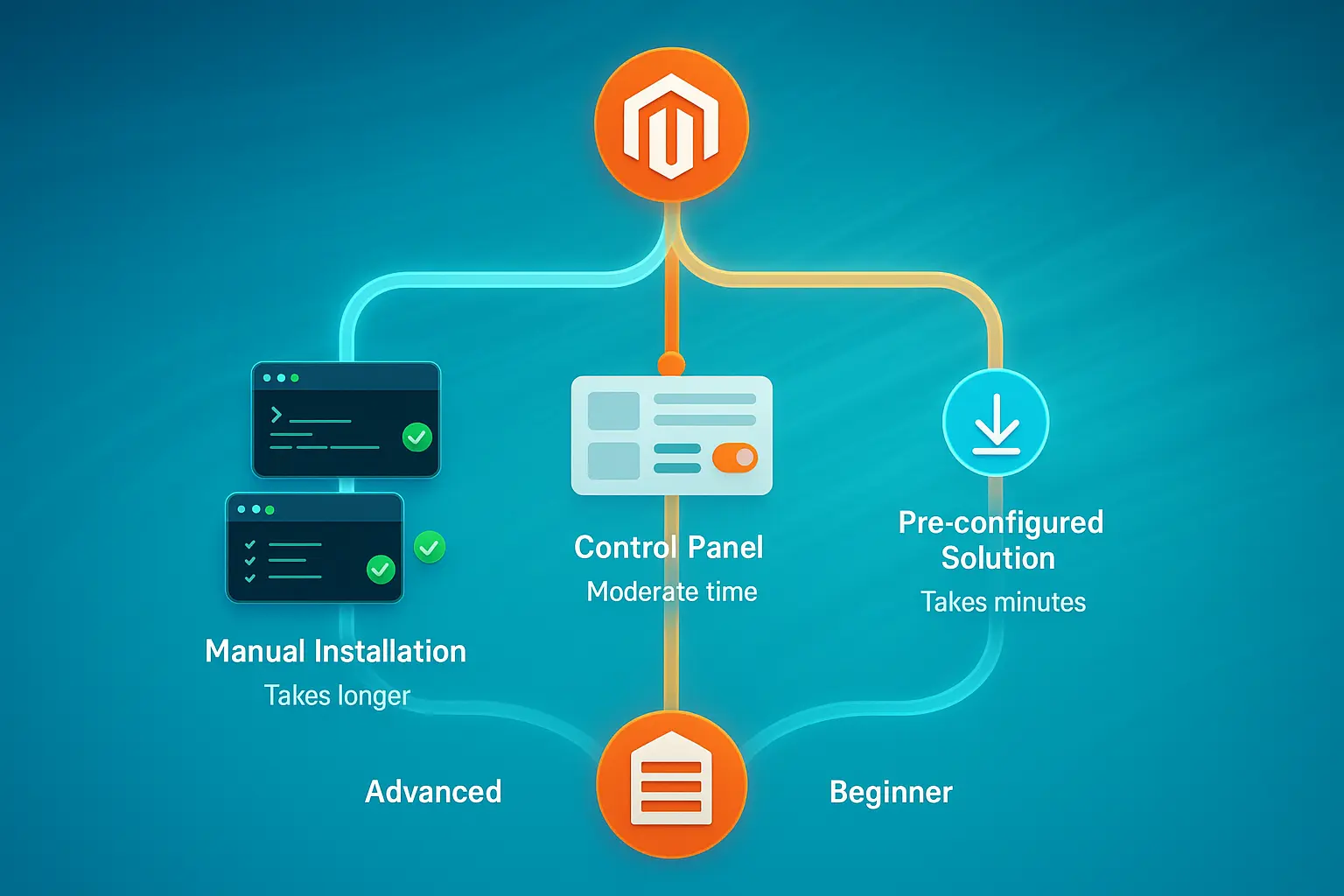
Deze aanpak is het meest geschikt voor ervaren systeembeheerders of ontwikkelaars die volledige controle willen over hun serverconfiguratie en precies willen weten wat er op hun systeem draait. Voor wie Magento 2 op Ubuntu VPS wil installeren met volledige transparantie, biedt deze handmatige methode dat inzicht.
Hoewel handmatige installatie meer tijd kost dan geautomatiseerde methoden, leer je er precies mee hoe elk onderdeel van je Magento-infrastructuur samenwerkt. Die kennis is onmisbaar bij het oplossen van problemen of het later optimaliseren van prestaties: je weet welke configuratiebestanden je moet controleren en welke services je moet herstarten als er iets misgaat.
Daarnaast bereidt het handmatig installeren van Magento op VPS je voor op geavanceerde aanpassingen.
Stap 1: Systeem bijwerken en Apache installeren
Maak verbinding met je Ubuntu VPS via SSH en werk de pakketrepositories bij om de nieuwste versies te downloaden:
sudo apt update && sudo apt upgrade -yInstalleer de Apache-webserver:
sudo apt install apache2 -yStel Apache in om automatisch te starten bij het opstarten en start de service:
sudo systemctl enable apache2sudo systemctl start apache2Controleer of Apache actief is door het IP-adres van je server in een webbrowser te openen. Je zou de standaardpagina van Apache moeten zien, wat bevestigt dat de webserver verbindingen accepteert.
Stap 2: MySQL-database installeren
Installeer de MySQL-server:
sudo apt install mysql-server -yBeveilig de MySQL-installatie door het beveiligingsscript uit te voeren:
sudo mysql_secure_installationVolg de stappen om een root-wachtwoord in te stellen, anonieme gebruikers te verwijderen, externe root-aanmelding uit te schakelen en de testdatabase te verwijderen. Maak vervolgens een database en gebruiker aan voor Magento:
sudo mysql -u root -pVoer in de MySQL-prompt de volgende opdrachten uit (vervang PASSWORD door een sterk wachtwoord naar keuze):
CREATE DATABASE magentodb;

CREATE USER 'magentouser'@'localhost' IDENTIFIED BY 'PASSWORD';

GRANT ALL PRIVILEGES ON magentodb.* TO 'magentouser'@'localhost';

FLUSH PRIVILEGES;

EXIT;
Stap 3: PHP 8.4 met FPM installeren
Installeer PHP 8.4 met PHP-FPM en de vereiste extensies:
sudo apt install php8.4-fpm php8.4-mysql php8.4-cli php8.4-common php8.4-opcache php8.4-curl php8.4-gd php8.4-mbstring php8.4-intl php8.4-soap php8.4-xml php8.4-zip php8.4-bcmath php8.4-xsl php8.4-sockets -ySchakel de vereiste Apache-modules in voor PHP-FPM:
sudo a2enmod proxy_fcgi setenvif rewrite headers sudo a2enconf php8.4-fpmConfigureer PHP-instellingen voor Magento door de FPM php.ini te bewerken:
sudo nano /etc/php/8.4/fpm/php.iniPas deze instellingen aan:
memory_limit = 2G

max_execution_time = 1800

zlib.output_compression = On
Herstart PHP-FPM en Apache:
sudo systemctl restart php8.4-fpmsudo systemctl restart apache2Stap 4: Composer installeren
Composer beheert de PHP-afhankelijkheden van Magento en is vereist voor de installatie van Magento via Composer op Ubuntu. Download en installeer het:
cd ~

curl -sS https://getcomposer.org/installer | sudo php -- --install-dir=/usr/local/bin --filename=composer
Controleer de installatie:
composer --versionStap 5: OpenSearch installeren
OpenSearch verzorgt de zoekfunctionaliteit van je Magento-winkel. Installeer het vanuit de officiële APT-repository, die de serviceconfiguratie en beveiligingsinstellingen automatisch afhandelt.
Voeg de OpenSearch-repository en GPG-sleutel toe:
curl -fsSL https://artifacts.opensearch.org/publickeys/opensearch.pgp | sudo gpg --dearmor -o /usr/share/keyrings/opensearch-keyringecho "deb [signed-by=/usr/share/keyrings/opensearch-keyring] https://artifacts.opensearch.org/releases/bundle/opensearch/2.x/apt stable main" | sudo tee /etc/apt/sources.list.d/opensearch-2.x.listUpdate en installeer OpenSearch met een initieel admin-wachtwoord:
sudo apt updatesudo env OPENSEARCH_INITIAL_ADMIN_PASSWORD='StrongPass#1' apt -y install opensearchStel de vereiste kernelparameter in voor OpenSearch:
echo "vm.max_map_count=262144" | sudo tee /etc/sysctl.d/60-opensearch.confsudo sysctl --systemSchakel OpenSearch in en start het:
sudo systemctl enable --now opensearchStap 6: Magento downloaden en installeren
Maak een map aan voor Magento:
sudo mkdir -p /var/www/magentocd /var/www/magentoHaal je Magento-authenticatiesleutels op via de Magento Marketplace-toegangssleutels pagina. Je hebt deze inloggegevens nodig om Magento via Composer te downloaden.
Download Magento via Composer (vervang <public_key> en <private_key> door je daadwerkelijke sleutels wanneer daarom gevraagd wordt):
sudo composer create-project --repository-url=https://repo.magento.com/ magento/project-community-edition .Stel bestandsrechten in:
sudo chown -R www-data:www-data /var/www/magento

cd /var/www/magento

find var generated pub/static pub/media app/etc -type f -exec chmod g+w {} +

find var generated pub/static pub/media app/etc -type d -exec chmod g+ws {} +
Stap 7: Virtuele host configureren in Apache
Maak een Apache-configuratiebestand aan:
sudo nano /etc/apache2/sites-available/magento.confVoeg deze configuratie toe (vervang yourdomain.com door je domeinnaam):
<VirtualHost *:80>

    ServerAdmin [email protected]

    DocumentRoot /var/www/magento/pub

    ServerName yourdomain.com

    <Directory /var/www/magento/pub>

        Options Indexes FollowSymLinks

        AllowOverride All

        Require all granted

    </Directory>

    ErrorLog ${APACHE_LOG_DIR}/magento_error.log

    CustomLog ${APACHE_LOG_DIR}/magento_access.log combined

</VirtualHost>
Activeer de site en de vereiste Apache-modules:
sudo a2ensite magento.conf

sudo a2enmod rewrite

sudo systemctl restart apache2
Stap 8: Installatie voltooien via de CLI
Moderne versies van Magento vereisen installatie via de opdrachtregel, omdat de webgebaseerde installatiewizard is verwijderd. Voer het installatiecommando uit met je specifieke configuratie:
cd /var/www/magento

sudo -u www-data bin/magento setup:install \

--base-url=http://yourdomain.com \

--db-host=localhost \

--db-name=magentodb \

--db-user=magentouser \

--db-password=PASSWORD \

--admin-firstname=Admin \

--admin-lastname=User \

[email protected] \

--admin-user=admin \

--admin-password=Admin123! \

--language=en_US \

--currency=USD \

--timezone=America/New_York \

--use-rewrites=1 \

--search-engine=opensearch \

--opensearch-host=localhost \

--opensearch-port=9200
Vervang de databasegegevens, beheerdersdetails, tijdzone en URLs door je eigen waarden. De installatie duurt enkele minuten, omdat het databaseschema wordt opgezet en je winkel wordt geconfigureerd.
Schakel na de installatie de onderhoudsmodus uit:
sudo -u www-data bin/magento maintenance:disableMethode 2: Installeren via een configuratiescherm (cPanel/Plesk)
Configuratieschermen bieden een grafische interface die het serverbeheer vereenvoudigt wanneer je Magento op VPS installeert. Deze methode combineert gebruiksgemak met aanpassingsmogelijkheden en is daarmee geschikt voor gebruikers die een toegankelijke interface willen zonder in te leveren op controle.
cPanel en Plesk automatiseren veel handmatige configuratiestappen, verwerken updates automatisch en bieden ingebouwde back-upoplossingen. Configuratieschermen kosten minder tijd dan een handmatige installatie en verkleinen de kans op configuratiefouten.
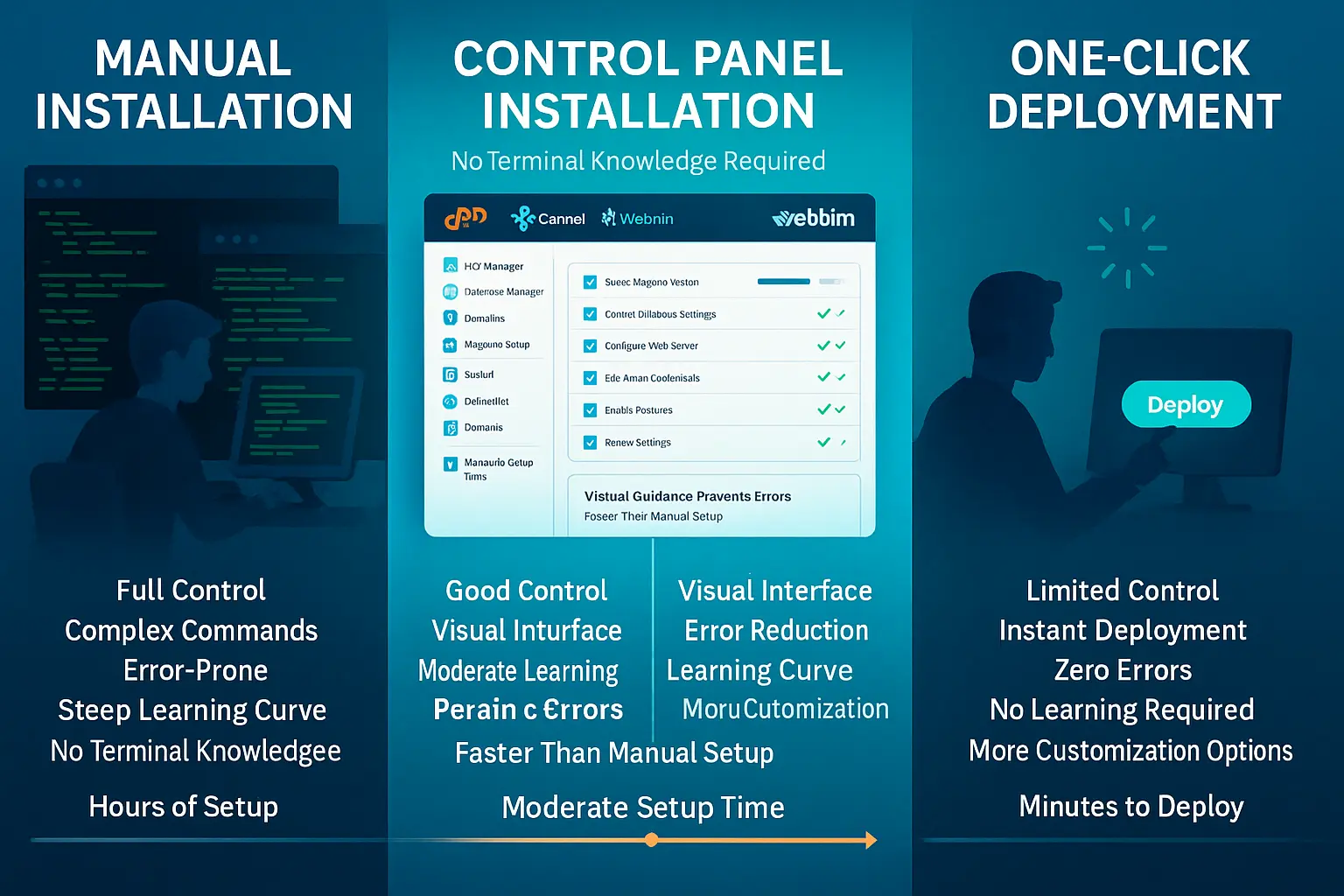
Softaculous gebruiken in cPanel
Log in op je cPanel-dashboard en open de Softaculous Apps Installer. Zoek naar Magento in de lijst met beschikbare applicaties en klik op de knop Installeren.
Stel de installatie in door het volgende op te geven:
- Installatiedomein en -map
- E-mailadres en wachtwoord van de beheerder
- Winkelnaam en beschrijving
- Databasenaam (standaard automatisch gegenereerd)
Klik op Installeren om het geautomatiseerde installatieproces te starten. Softaculous regelt het downloaden van bestanden, het aanmaken van de database en het instellen van de basisconfiguratie. Het proces is doorgaans binnen 5-10 minuten voltooid.
De Plesk Application Installer gebruiken
Open je Plesk-configuratiescherm en ga naar Applicaties. Zoek Magento in de applicatiecatalogus en klik op Installeren.
Volg de installatiewizard om het volgende in te stellen:
- Domein- en submapisinstellingen
- Beheerdersgegevens
- Basisconfiguratie van de winkel
- E-mailinstellingen voor orderbevestigingen
Plesk maakt de benodigde databases aan, stelt bestandsrechten in en configureert de webserverinstellingen automatisch. Na de installatie kun je direct inloggen op je beheerderspaneel en beginnen met het aanpassen van je winkel.
Methode 3: Vooraf geconfigureerde Magento VPS-oplossing
Voor de snelste implementatie wanneer je Magento op VPS installeert, kun je kiezen voor een vooraf geconfigureerde oplossing waarbij alles al is ingesteld en geoptimaliseerd. Bij Cloudzy neemt onze Magento VPS-hosting alle serverconfiguratie uit handen, zodat je je winkel in minuten kunt lanceren in plaats van uren te besteden aan een handmatige installatie.
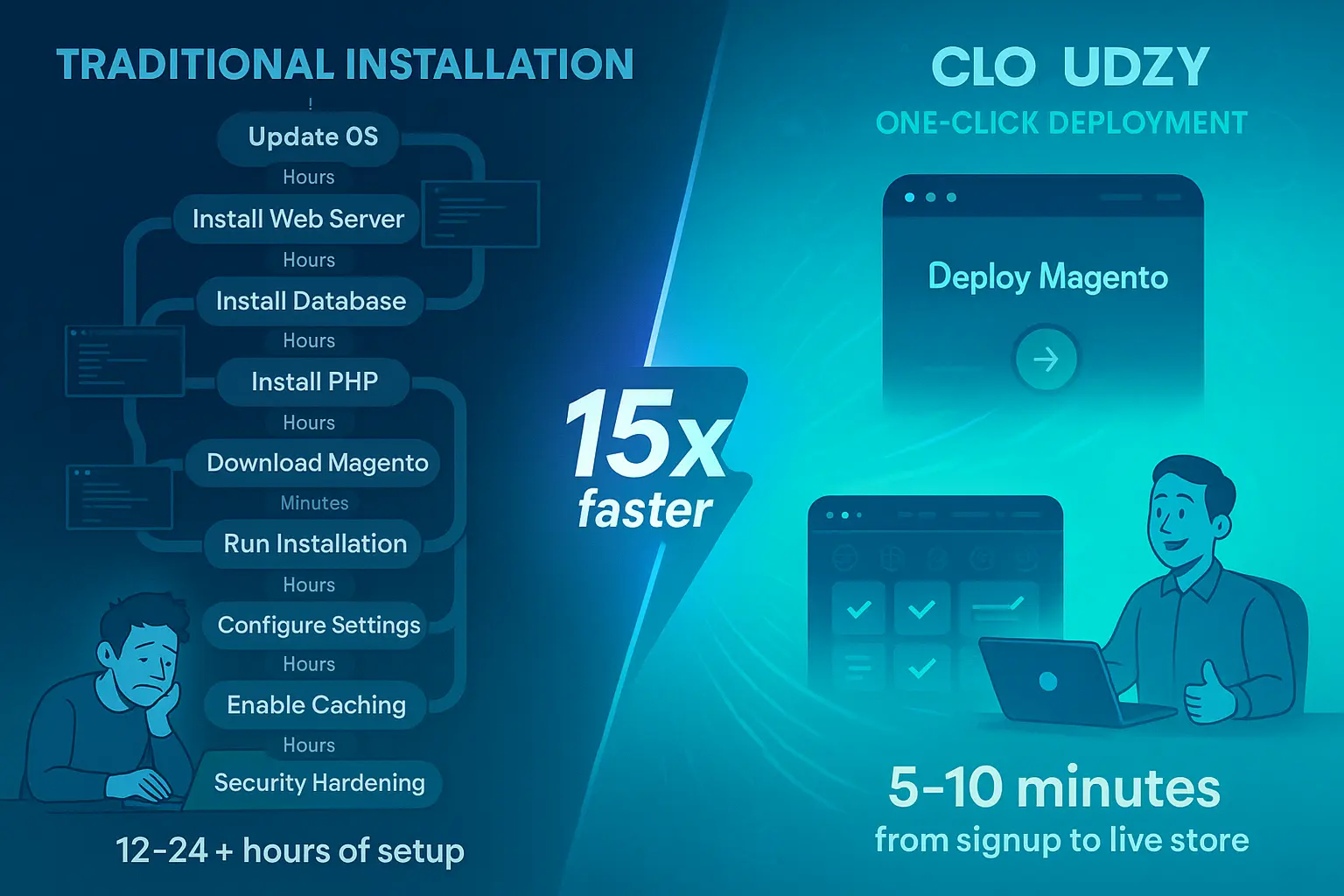
Onze vooraf geconfigureerde pakketten bevatten geoptimaliseerde Magento 2.4.8-p3, PHP 8.4 met de benodigde extensies, MySQL 8.4 of MariaDB 11.4 afgestemd op Magento, OpenSearch 2.19+ correct geconfigureerd, en Redis-caching voor sessies en volledige paginacaching. NVMe SSD-opslag en DDR5 RAM zorgen voor maximale prestaties bij databasebewerkingen en gelijktijdige klantsessies.
We bieden serverlocaties in 12 regio's wereldwijd, verspreid over Noord-Amerika, Europa, Azië en het Midden-Oosten, zodat je webshop dichterbij je doelgroep staat. Onze infrastructuur biedt tot 40 Gbps bandbreedte, meerdere betaalmethoden, 24/7 support, 99,95% uptime-garantie en volledige root-toegang voor volledige controle over je omgeving.
Beveiligingsconfiguratie na de installatie van Magento op VPS
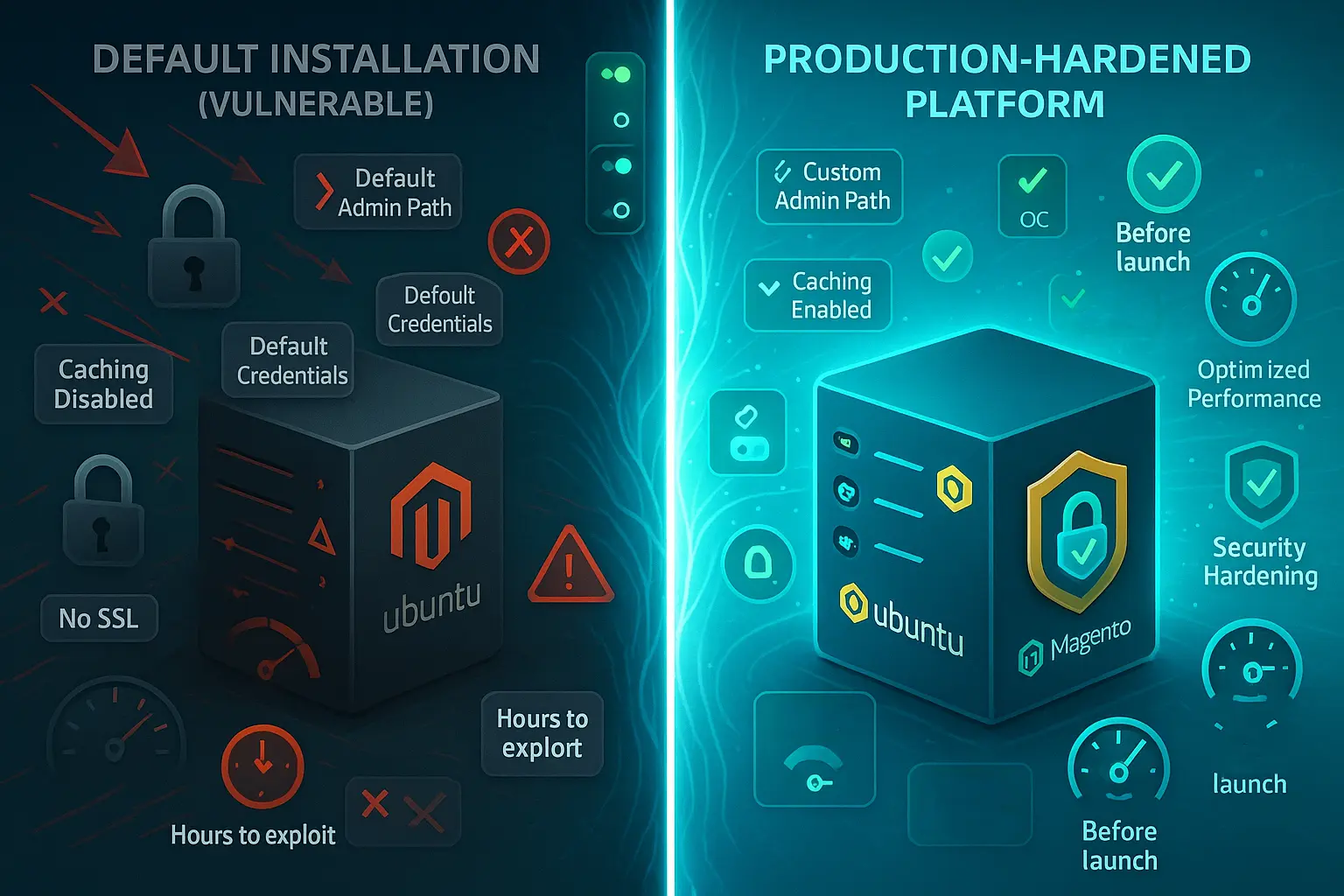
Veiligheid moet je hoogste prioriteit zijn voordat je echte bestellingen accepteert of betalingen verwerkt via je Magento-winkel. Een veilige Magento-installatie op VPS vereist meerdere beschermingslagen tegen verschillende aanvalsvectoren.
Magento-winkels zijn een doelwit voor aanvallers die op zoek zijn naar klantgegevens, betaalinformatie of serverresources om in te zetten bij grotere aanvallen op andere doelen.
Elke beveiligingslaag biedt bescherming tegen een andere aanvalsvector, van brute-force-inlogpogingen met duizenden wachtwoordcombinaties tot malware-injectie die klantgegevens in gevaar kan brengen. Raadpleeg voor uitgebreide informatie onze gedetailleerde tutorial over hoe je Linux VPS beveiligt.
Twee-factor-authenticatie inschakelen
Beveilig beheerdersaccounts met twee-factor-authenticatie: naast een wachtwoord is er een tijdgebonden code nodig uit een authenticator-app. Installeer de Google Authenticator-module:
cd /var/www/magento

sudo -u www-data bin/magento module:enable Magento_TwoFactorAuth

sudo -u www-data bin/magento setup:upgrade

sudo -u www-data bin/magento cache:flush
Twee-factor-authenticatie inschakelen
Beveilig beheerdersaccounts met twee-factor-authenticatie: naast een wachtwoord is er een tijdgebonden code nodig uit een authenticator-app. Twee-factor-authenticatie is standaard ingeschakeld in Magento 2.4+. Configureer je provider als volgt:
cd /var/www/magento

bin/magento config:set twofactorauth/general/force_providers google

bin/magento cache:flush
Na de configuratie schrijf je beheerders in via het beheerderspaneel door de QR-code te scannen met je authenticator-app.
Firewallregels instellen
Gebruik UFW (Uncomplicated Firewall) om de toegang tot je VPS te beperken. Sta alleen de benodigde poorten toe:
sudo ufw allow 22/tcp

sudo ufw allow 80/tcp

sudo ufw allow 443/tcp

sudo ufw enable
Deze configuratie staat SSH-toegang toe op poort 22, HTTP op poort 80 en HTTPS op poort 443, terwijl alle andere inkomende verbindingen die mogelijk voor aanvallen worden misbruikt worden geblokkeerd.
SSL-certificaat installeren
Beveilig je winkel met HTTPS via Let’s Encrypt. Installeer Certbot:
sudo apt install certbot python3-certbot-apache -yVraag een certificaat aan en installeer het:
sudo certbot --apache -d yourdomain.com -d www.yourdomain.comCertbot configureert Apache automatisch om het certificaat te gebruiken en stelt automatische verlenging in. Je winkel verwerkt al het verkeer voortaan via versleutelde HTTPS-verbindingen die klantgegevens beschermen.
Juiste bestandsrechten instellen
Onjuiste rechten introduceren beveiligingslekken die aanvallers misbruiken om kwaadaardige code te injecteren. Stel de juiste eigenaar en rechten in:
sudo chown -R www-data:www-data /var/www/magento

cd /var/www/magento

find var generated pub/static pub/media app/etc -type f -exec chmod g+w {} +

find var generated pub/static pub/media app/etc -type d -exec chmod g+ws {} +
Admin-URL en beveiligingsinstellingen configureren
Wijzig het admin-URL van het standaardpad naar iets unieks dat aanvallers niet eenvoudig kunnen raden:
sudo -u www-data bin/magento setup:config:set --backend-frontname="custom_admin_path"Schakel beveiligingsheaders in je webserverconfiguratie in om clickjacking en cross-site scripting-aanvallen te voorkomen. Bewerk je Apache virtual host en voeg het volgende toe:
Header always set X-Frame-Options "SAMEORIGIN"

Header always set X-Content-Type-Options "nosniff"

Header always set X-XSS-Protection "1; mode=block"
Prestatie-optimalisatie bij het installeren van Magento op VPS
De prestaties van Magento hebben direct invloed op je conversieratio's en klanttevredenheid. Goede optimalisatie zorgt ervoor dat je winkel op volle snelheid draait. Onderzoek toont aan dat 47% van de gebruikers een laadtijd van twee seconden verwacht, en een goed geconfigureerde infrastructuur levert de snelheid die verkoop stimuleert.

Productiemodus inschakelen
Magento heeft drie modi. De productiemodus biedt de beste prestaties voor live winkels door alle optimalisaties in te schakelen:
cd /var/www/magento

sudo -u www-data bin/magento deploy:mode:set production

sudo -u www-data bin/magento setup:di:compile

sudo -u www-data bin/magento setup:static-content:deploy -f

sudo -u www-data bin/magento cache:flush
Varnish Cache configureren
Varnish verbetert de laadtijden aanzienlijk door volledige pagina's in het geheugen op te slaan. Installeer Varnish:
sudo apt install varnish -yConfigureer Apache zodat het luistert op poort 8080 terwijl Varnish poort 80 afhandelt. Maak een systemd service override aan:
sudo systemctl edit varnish

Paste this configuration in the editor:

[Service]

ExecStart=

ExecStart=/usr/sbin/varnishd -a :80 -b 127.0.0.1:8080 -s malloc,1G
Pas de wijzigingen toe:
sudo systemctl daemon-reload && sudo systemctl restart varnishConfigureer Magento om Varnish te gebruiken voor full-page caching en genereer de VCL-configuratie:
bin/magento config:set system/full_page_cache/caching_application 2

bin/magento varnish:vcl:generate --export-version=7 > /tmp/varnish.vcl

sudo cp /tmp/varnish.vcl /etc/varnish/default.vcl
Werk je Apache virtual host bij zodat deze luistert op poort 8080 en herstart de services:
sudo systemctl restart varnish apache2Indexering optimaliseren
Gebruik de modus 'Bijwerken via schema' voor indexers in plaats van 'Bijwerken bij opslaan' voor betere prestaties:
sudo -u www-data bin/magento indexer:set-mode scheduleVoer de indexer uit:
sudo -u www-data bin/magento indexer:reindexGebruik de productiemodus met Full Page Cache en Varnish voor optimale prestaties. Onderzoek toont aan dat conversieratio's een piek bereiken van 3,05% voor pagina's die laden in één of twee seconden. Houd er rekening mee dat paginasnelheid direct van invloed is op je omzet.
Prestaties controleren
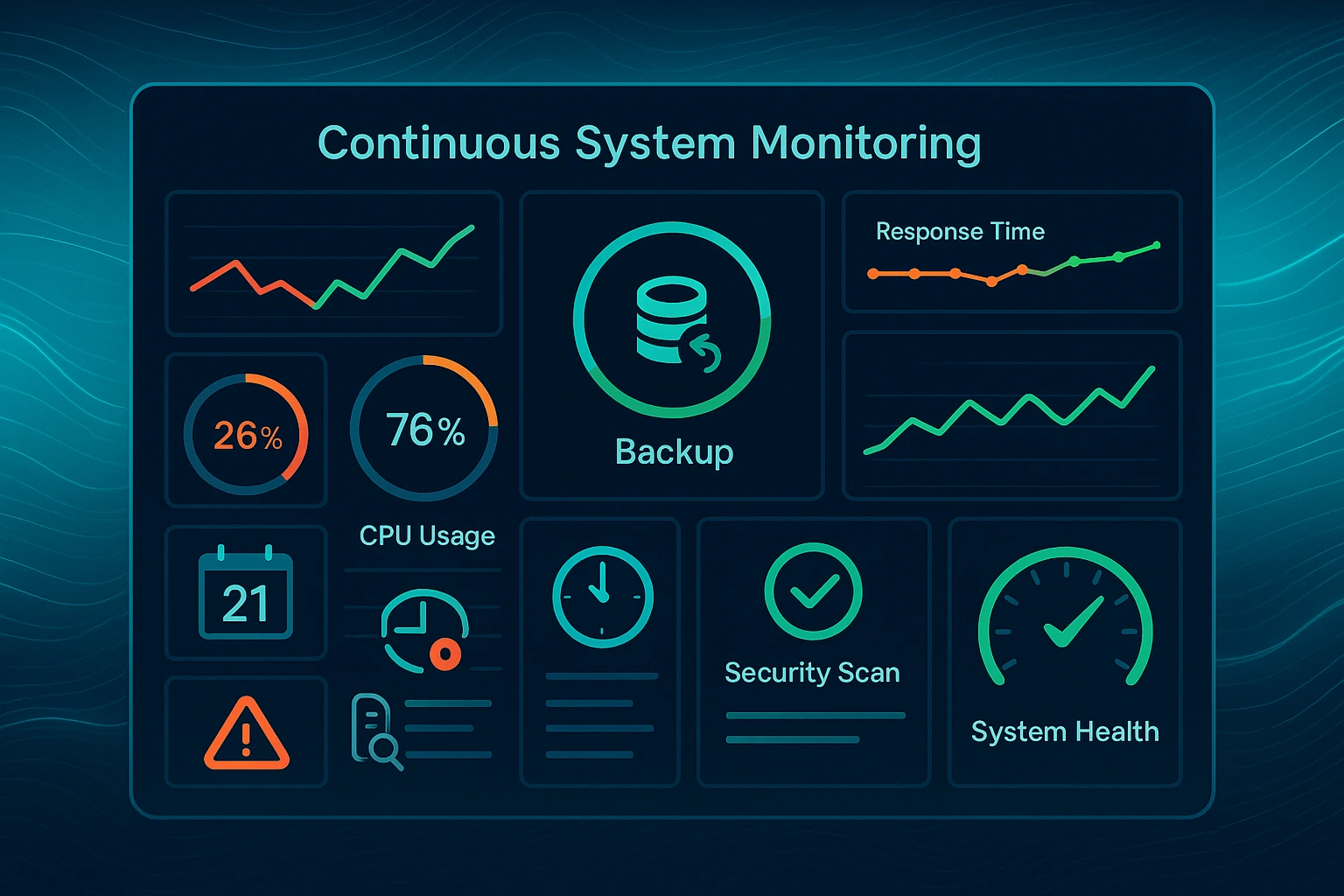
Installeer New Relic of andere tools voor applicatieprestatiebewaking om knelpunten vroeg te signaleren. Houd deze belangrijke metrics bij: laadtijden per paginatype, queryprestaties van de database om trage queries op te sporen, serverbelasting om te weten wanneer je moet opschalen, en cache-treffers om te controleren of caching correct werkt. Regelmatig prestatietesten helpt je laadtijden op peil te houden naarmate je catalogus groeit van 100 naar 10.000 producten.
Onderhoudstaken voor je Magento VPS installatie
Regelmatig onderhoud houdt je Magento winkel veilig, snel en betrouwbaar, in plaats van dat deze geleidelijk achteruitgaat tot een onbruikbare situatie. Onderhoud verwaarlozen leidt tot beveiligingslekken die aanvallers misbruiken, prestatieproblemen die klanten wegjagen, en uiteindelijk systeemfouten die je winkel urenlang of dagenlang offline halen.
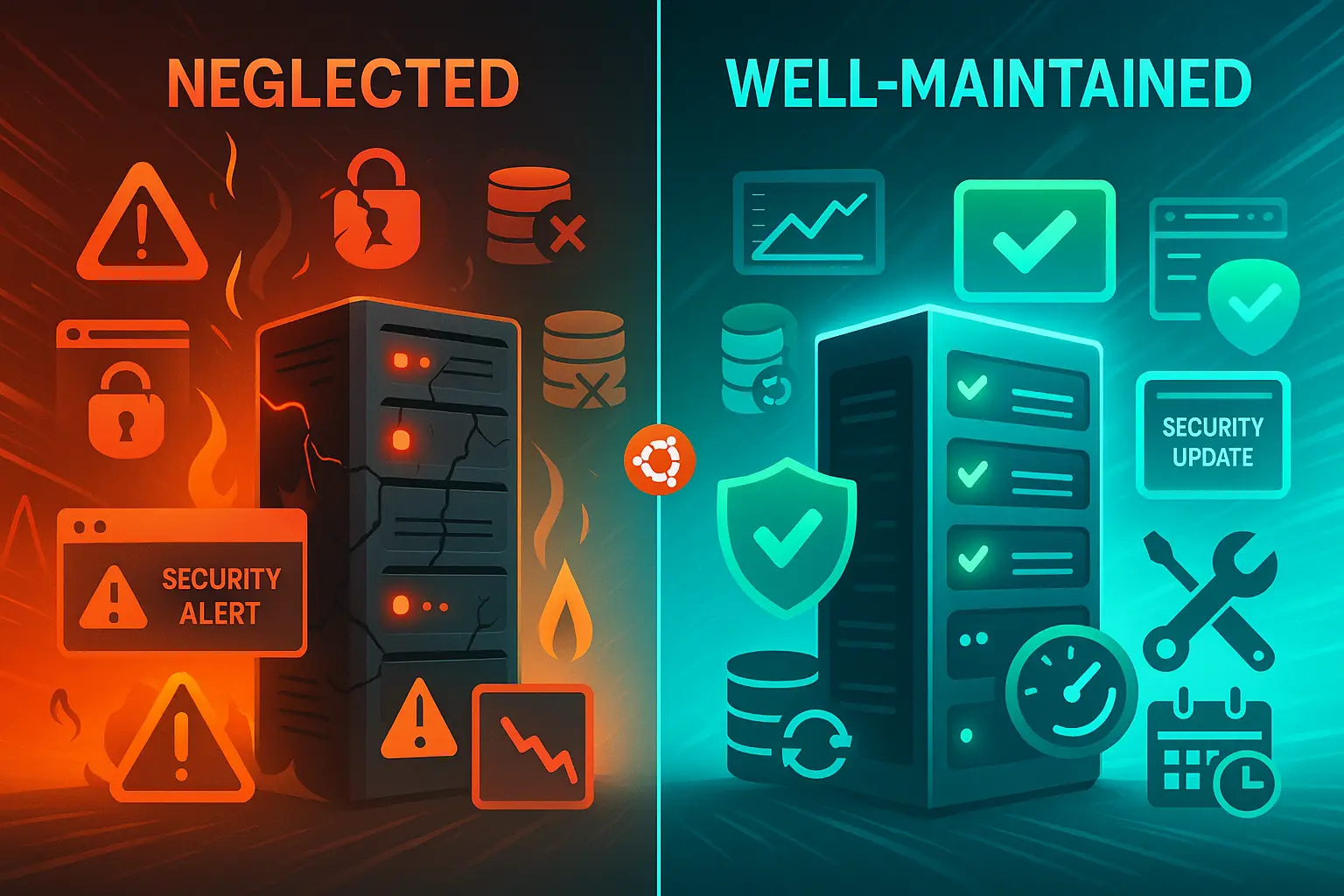
Regelmatige updates dichten beveiligingslekken voordat aanvallers ze actief misbruiken. Back-ups beschermen je bedrijf tegen dataverlies door hardwarestoringen, softwarefouten of menselijke fouten, zoals het per ongeluk verwijderen van belangrijke productgegevens.
Routineonderhoud lijkt overbodig als er niets kapot is, maar het voorkomt ernstige problemen die veel meer tijd en geld kosten om op te lossen. Plan deze taken regelmatig in en voer ze consequent uit, zodat je eCommerce-platform stabiel blijft en online is wanneer je het het hardst nodig hebt.
Regelmatige Updates
Houd Magento, PHP en systeempakketten up-to-date om beveiligingslekken te dichten:
cd /var/www/magento

sudo composer update

sudo -u www-data bin/magento setup:upgrade

sudo apt update && sudo apt upgrade -y
Reservekopieringsstrategie
Stel geautomatiseerde back-ups in voor de database (dagelijks), mediabestanden (wekelijks) en configuratiebestanden (na elke wijziging). Sla back-ups op een externe locatie of in een ander datacenter op, zodat je beschermd bent bij een serverstoring of datacenter-uitval.
Herindexering
Magento beheert indexen voor snellere databasequery's wanneer klanten producten zoeken. Herindexeer regelmatig:
sudo -u www-data bin/magento indexer:reindexStel cron jobs in om dit automatisch te verwerken tijdens rustige periodes, zoals om 3 uur 's nachts.
Logbewaking
Controleer logs regelmatig om problemen vroeg te signaleren, voordat ze klanten raken:
tail -f /var/www/magento/var/log/system.log

tail -f /var/www/magento/var/log/exception.log
Stel logrotatie in zodat logbestanden niet te veel schijfruimte innemen en je schijf niet vollopen.
Conclusie
Wanneer je Magento op een VPS installeert, krijg je prestaties, beveiliging en controle die gedeelde hosting niet kan bieden. De drie besproken methoden (handmatige installatie, configuratiepanelen en vooraf geconfigureerde oplossingen) hebben elk hun eigen voordelen, afhankelijk van je technische kennis en beschikbare tijd.
Beveiliging en optimalisatie zijn geen optionele extra's. Ze zijn van direct invloed op je conversieratio. SSL-certificaten, firewalls, caching en prestatiemonitoring moeten direct na de installatie actief zijn.
Linux domineert Magento-implementaties niet zonder reden. Betere prestaties en een bredere community maken het tot het platform bij uitstek. Het platform beloont snelle, goed beveiligde shops met hogere conversies en straft trage sites af met verlaten winkelwagens. Verschillende hostingplatformen bieden elk eigen voordelen. Bekijk onze vergelijking van Linux vs. Windows hostingopties voor meer details.
Kies de installatiemethode die past bij je technische kennis en beschikbare tijd. Richt je daarna op wat echt telt: het laten groeien van je bedrijf.



Discussie
Reacties
Log in om mee te praten.