

Wachtwoorden zijn nog altijd de eerste verdedigingslinie tussen hackers en je accounts, maar toch 81% van gegevensinbreuken zijn afkomstig van zwakke of gestolen inloggegevens. Slechts een derde van de Nederlanders gebruikt een wachtwoordmanager, waardoor miljoenen mensen kwetsbaar zijn voor diefstal van inloggegevens en accountovernames. De echte vraag is of je iemand anders kunt vertrouwen met je kluis.
Deze handleiding laat je zien hoe je Bitwarden password manager zelf host op je eigen VPS voor volledige controle. Je leert stap voor stap hoe je installeert op Windows Server 2025 en Ubuntu 24.04 LTS, inclusief beveiligingsharding waarmee je kluis alleen voor jou toegankelijk blijft.
Wat ga je bouwen (en waarom een VPS)?
Wanneer je Bitwarden password manager zelf host, bouw je een privé wachtwoordbeheerinfrastructuur op je eigen server. Met deze opzet bepaal je zelf waar inloggegevens worden opgeslagen, hoe ze worden geback-upt en wie er toegang toe heeft.
Waarom een VPS kiezen voor Bitwarden?
Een Virtual Private Server biedt de ideale balans tussen controle, prestaties en kostenefficiëntie voor wachtwoordbeheer.
Volledige datasoevereiniteit
Uw wachtwoordkluis verlaat nooit de infrastructuur die u beheert. Anders dan bij cloudgehoste diensten staat uw versleutelde data op servers die u zelf kiest, op locaties die u zelf bepaalt.
Altijd beschikbare toegang
Een VPS draait continu, zodat uw wachtwoordkluis altijd en overal bereikbaar is. U hoeft geen persoonlijke computers de klok rond aan te laten staan.
Exclusieve Resources
VPS-abonnementen bieden gegarandeerde CPU-, RAM- en opslagresources die niet worden gedeeld met andere gebruikers. De prestaties blijven consistent, ongeacht wat andere klanten doen.
Schaalbaarheid
Naarmate uw wachtwoordbeheerbehoeften groeien van persoonlijk gebruik naar team- of bedrijfsimplementatie, kunnen VPS-abonnementen meegroeien. Begin klein en schakel op wanneer dat nodig is.
Kosteneffectief
VPS-hosting kost veel minder dan het onderhouden van eigen fysieke hardware. U krijgt vergelijkbare isolatie en controle zonder de initiële investering.
Professionele Beveiliging
Betrouwbare VPS-providers bieden DDoS-bescherming, regelmatige back-ups en gedegen netwerkbeveiliging. Dit onafhankelijk implementeren is duur en tijdrovend.
Wat zijn de vereisten voor zelfhosting?
U moet de hardwarespecificaties kennen om de Bitwarden-wachtwoordbeheerder zelf te hosten. Dit helpt u het juiste VPS-abonnement te kiezen en voorkomt prestatieproblemen later.
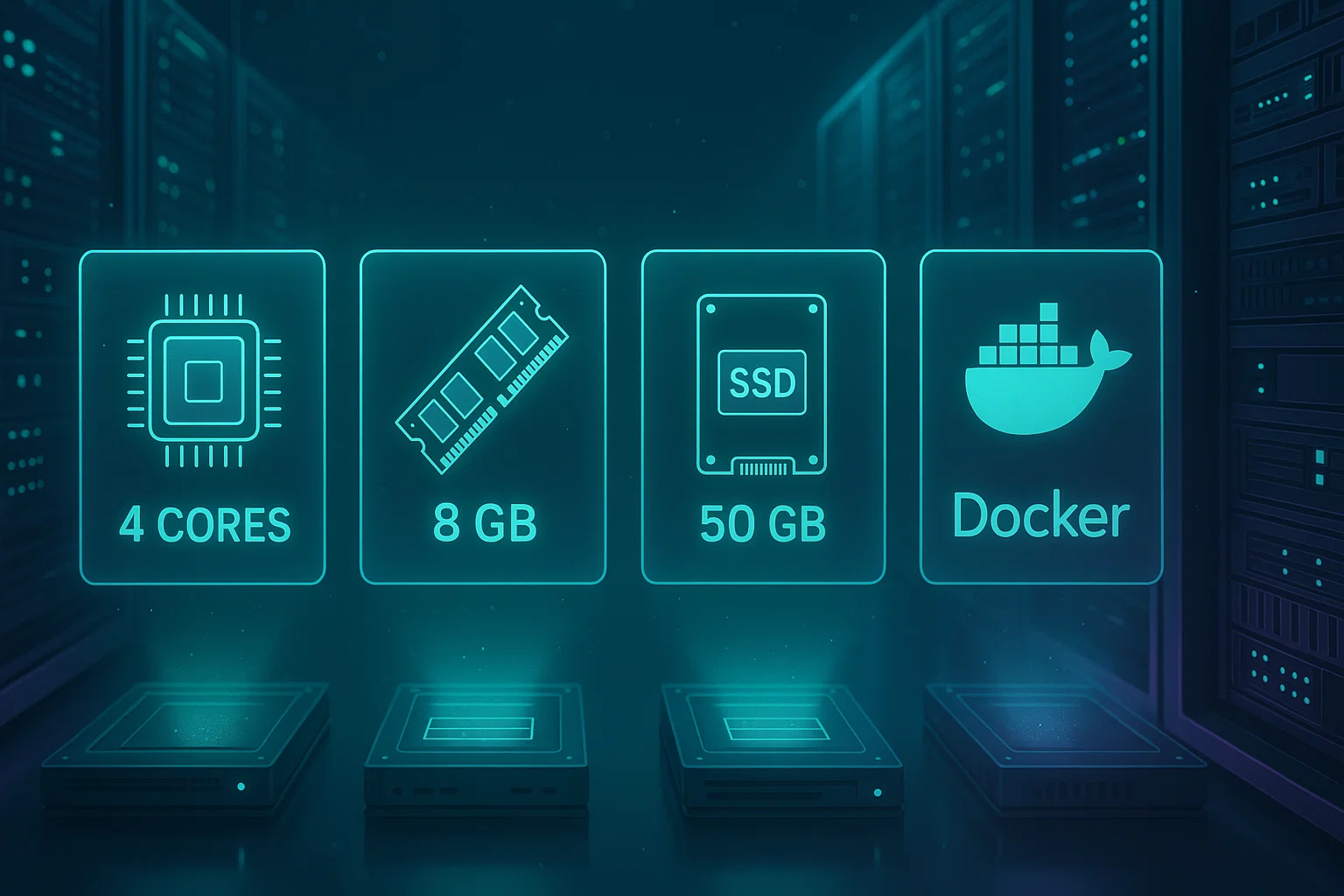
Hardwarevereisten voor Windows Server
Voor een succesvolle implementatie op Windows Server 2025 hebt u deze minimale specificaties nodig.
Processor: x64, minimaal 1,4 GHz CPU; aanbevolen: x64, dual-core 2 GHz
RAM: 6GB minimum; 8GB or more recommended for production use.
Opslag: 76GB minimum; 90GB recommended for production deployments.
Docker: Docker Desktop met Engine 26.0+ (27.x aanbevolen) en Compose; Hyper-V-ondersteuning vereist (geen WSL2)
Windows Server 2025 vereist ondersteuning voor geneste virtualisatie. Azure-gebruikers dienen Standard D2s v3 Virtual Machines te gebruiken met Security Type ingesteld op Standard, niet Trusted launch.
Hardwarevereisten voor Linux
Linux-distributies hebben minder resources nodig. Voor zelfhosting van de Bitwarden-wachtwoordbeheerder op Ubuntu 24.04 LTS, Debian 12 of Rocky Linux 9 hebt u het volgende nodig.
Processor: x64, minimaal 1,4 GHz CPU; aanbevolen: x64, dual-core 2 GHz
RAM: 2GB minimum; 4GB or more recommended for multiple users
Opslag: 12GB minimum; 25GB recommended for production
Docker: Docker Engine 26.0+ (27.x aanbevolen) en Docker Compose
Linux is de efficiëntere keuze. Het verbruikt ongeveer een derde van het RAM-gebruik van Windows Server-implementaties, met identieke functionaliteit.
Prestatievergelijking:
| Statistiek | Linux (Ubuntu 24.04) | Windows Server 2025 |
| Minimale RAM | 2GB | 6GB |
| Minimale opslag | 12GB | 76GB |
| Docker Overhead | Lager | Hoger (Hyper-V) |
| Complexiteit bijwerken | Eenvoudig | Gemiddeld |
| Community Bronnen | Uitgebreid | Gemiddeld |
| Initiële installatietijd | 15-30 minuten | 30-60 minuten |
Uw VPS-provider kiezen
Voor zelfhosting van Bitwarden hebt u een VPS nodig met volledige root-toegang, Docker-ondersteuning en een stabiel publiek IP-adres. Daarnaast hebt u hoge netwerkdoorvoer en betrouwbare uptime nodig, zodat uw wachtwoordkluis direct synchroniseert op al uw apparaten.
Bij Cloudzy bieden we de krachtige infrastructuur die deze workload vereist. Onze Docker VPS-hosting abonnementen draaien op AMD Ryzen 9-processors (tot 5,7 GHz) met NVMe-opslag. Dit levert de single-thread snelheid die nodig is voor versleutelde databasebewerkingen.
Daarbij bieden we netwerkverbindingen tot 40 Gbps en een uptime-SLA van 99,95%, zodat uw kluis altijd bereikbaar is. Bovendien kunt u kiezen uit locaties in 12 steden wereldwijd, zodat u uw data host waar u dat wilt.
Aanbevolen Configuraties:
- Voor persoonlijk gebruik (minder dan 10 gebruikers): 2 CPU cores, 4GB RAM, 25GB NVMe opslag.
- Voor teams (10–50 gebruikers): 4 CPU cores, 8GB RAM, 50GB NVMe opslag.
Wat moet je voorbereiden vóór de installatie?
Zorg dat je de volgende zaken bij de hand hebt voordat je begint.
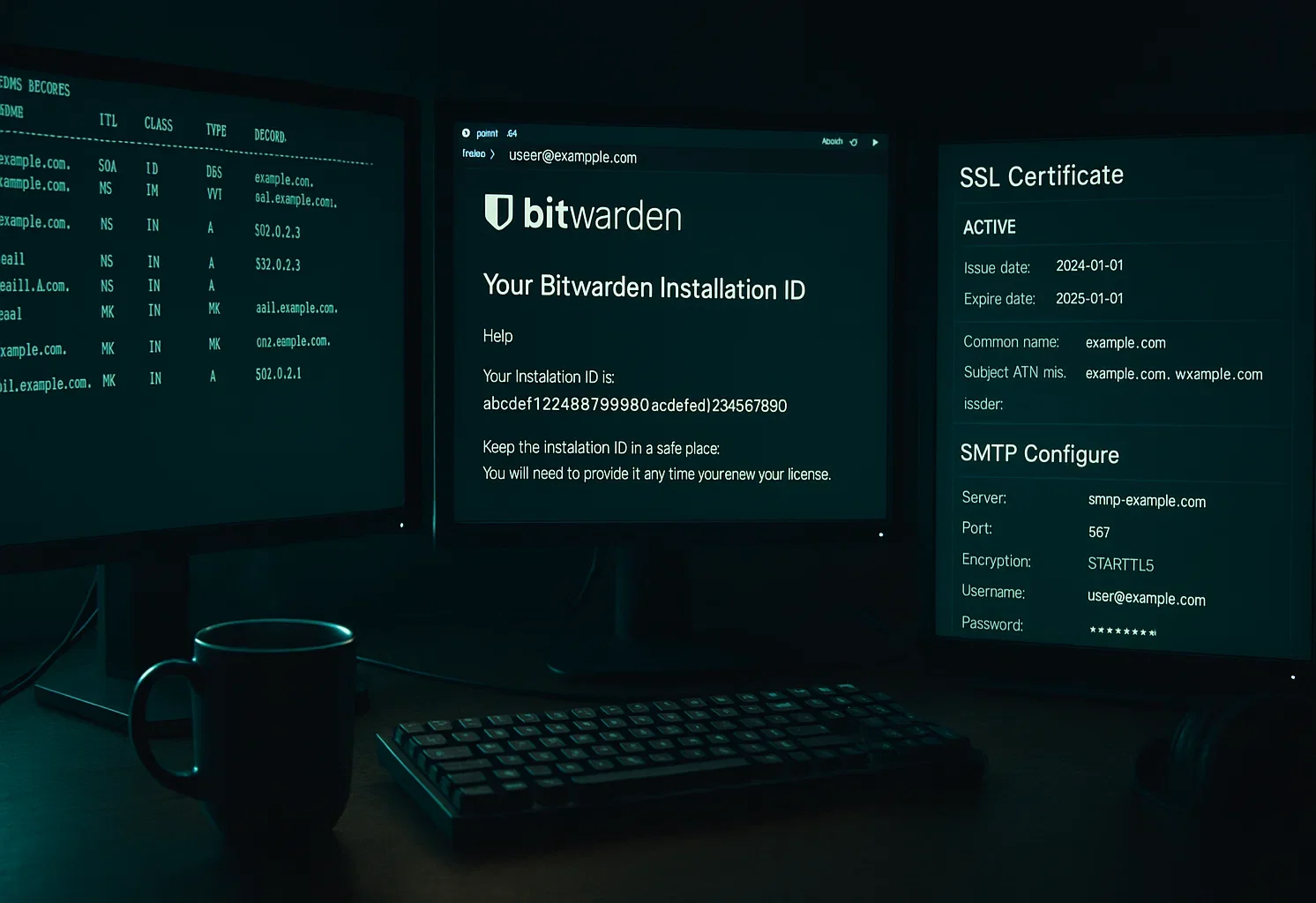
1. Domeinnaam en DNS records
Stel een domeinnaam in (zoals vault.jouwedomein.nl) met DNS A-records die verwijzen naar het IP-adres van je VPS. Bitwarden werkt het best met een domeinnaam. Als je alleen een IP-adres gebruikt, heb je beperkte SSL opties en wordt certificaatbeheer lastig.
2. Bitwarden installatie-ID en sleutel
Bezoek de Bitwarden-hostingportaal en geef een geldig e-mailadres op. Je ontvangt je installatie-ID en installatiesleutel per e-mail. Bewaar beide waarden op een veilige plek, want je hebt ze nodig tijdens de installatie.
3. Toegangsgegevens voor VPS
Zorg dat je het volgende gereed hebt:
- SSH toegangsgegevens voor Linux servers
- Remote Desktop (RDP) toegang voor Windows servers
- Beheerders- of rootrechten
4. SSL certificaatplan
Kies hoe je SSL/TLS versleuteling wilt regelen:
- Automatische certificaatgeneratie via Let's Encrypt tijdens de installatie
- Vooraf verkregen SSL certificaten van een certificaatautoriteit
- Zelfondertekende certificaten, uitsluitend voor testomgevingen
5. SMTP servergegevens
Voor gebruikersuitnodigingen en e-mailverificatie heb je SMTP servergegevens nodig:
- SMTP hostnaam en poort
- Gebruikersnaam en wachtwoord voor authenticatie
- E-mailadres van de afzender
Zonder SMTP-configuratie kun je geen gebruikers uitnodigen of e-mailadressen verifiëren. Het systeem blijft wel werken voor het initiële beheerdersaccount.
Hoe installeer je Bitwarden op Linux (Ubuntu/Debian/Rocky)?
Deze handleiding gebruikt Ubuntu 24.04 LTS. De stappen werken identiek op Debian 12 en Rocky Linux 9, met de bijbehorende aanpassingen voor de pakketbeheerder. Volg deze stappen om Bitwarden zelf te hosten op een van deze Linux-distributies.
Stap 1: Eerste serverconfiguratie
Maak verbinding met je Linux VPS via SSH en werk het systeem bij:
sudo apt update && sudo apt upgrade -yControleer of poorten 80 (HTTP) en 443 (HTTPS) open zijn in je firewall. Voor UFW op Ubuntu:
sudo ufw allow 80/tcp

sudo ufw allow 443/tcp

sudo ufw reload
Stap 2: Docker Engine installeren
Bitwarden draait in Docker-containers. Docker Engine vormt de basis van je installatie. Installeer Docker Engine 26.0+ en de Docker Compose V2-plugin:
sudo apt install docker.io docker-compose-plugin -y

sudo systemctl enable --now docker

sudo systemctl status docker
De inschakelen –nu Het commando start Docker direct op en zorgt ervoor dat het na een herstart van de server automatisch wordt gestart.
Controleer of de installatie is geslaagd:
docker --version

docker compose version
Both commands should return version numbers. Docker Engine should be 26.0 or higher, Docker Compose should be 2.0 or higher.
Stap 3: Bitwarden-gebruiker en map aanmaken
Bitwarden uitvoeren als een toegewezen gebruiker zonder root-rechten is een goede beveiligingspraktijk. Dit beperkt de mogelijke schade als de applicatie wordt gecompromitteerd. Maak dit toegewezen gebruikersaccount aan:
sudo adduser bitwardenStel een sterk wachtwoord in wanneer daarom wordt gevraagd. Dit wachtwoord beveiligt SSH-toegang als je ooit rechtstreeks moet inloggen als de Bitwarden-gebruiker.
Maak een Docker-groep aan als die nog niet bestaat (de meeste systemen hebben deze al):
sudo groupadd dockerVoeg de Bitwarden-gebruiker toe aan de Docker-groep. Dit geeft toestemming om Docker-commando's uit te voeren zonder sudo:
sudo usermod -aG docker bitwardenMaak de Bitwarden-installatiemap aan met beperkte rechten:
sudo mkdir /opt/bitwarden

sudo chmod -R 700 /opt/bitwarden

sudo chown -R bitwarden:bitwarden /opt/bitwarden
De 700 Deze rechten betekenen dat alleen de Bitwarden-gebruiker bestanden in deze map kan lezen, schrijven of uitvoeren. Dit beschermt je wachtwoorddatabase tegen andere systeemgebruikers.
Schakel over naar de Bitwarden-gebruiker voor alle resterende installatiestappen:
sudo su - bitwarden

cd /opt/bitwarden
Stap 4: Het installatiescript downloaden en uitvoeren
Download het Bitwarden-installatiescript:
curl -Lso bitwarden.sh "https://func.bitwarden.com/api/dl/?app=self-host&platform=linux" && chmod 700 bitwarden.shStart de installatie:
./bitwarden.sh installStap 5: Installatieprompts configureren
Het installatieprogramma vraagt om een aantal waarden:
Domeinnaam: Voer uw geconfigureerde DNS-record in (vault.yourdomain.com)
SSL-certificaat: Soort Y als u wilt dat Let's Encrypt een certificaat genereert, of N als u er al een heeft
Installatie-ID: Voer de ID in van https://bitwarden.com/host/
Installatiekey: Voer de sleutel in van https://bitwarden.com/host/
Volg de overige prompts op basis van uw keuze voor het SSL-certificaat. Het installatieproces downloadt Docker-images en configureert de omgeving.
Stap 6: E-mailinstellingen configureren
Bewerk het omgevingsbestand:
nano ./bwdata/env/global.override.envStel uw SMTP-inloggegevens in:
globalSettings__mail__smtp__host=smtp.yourprovider.com

globalSettings__mail__smtp__port=587

globalSettings__mail__smtp__ssl=false

globalSettings__mail__smtp__startTls=true

[email protected]

globalSettings__mail__smtp__password=yourpassword
Sla het bestand op (Ctrl+X, dan Y, dan Enter).
Stap 7: Bitwarden starten
Start uw Bitwarden-instantie:
./bitwarden.sh startBij de eerste start worden alle Docker-images gedownload vanuit het GitHub Container Registry. Dit kan enkele minuten duren. Controleer of alle containers actief zijn:
docker psJe zou meerdere Bitwarden-containers moeten zien staan als “Up”.
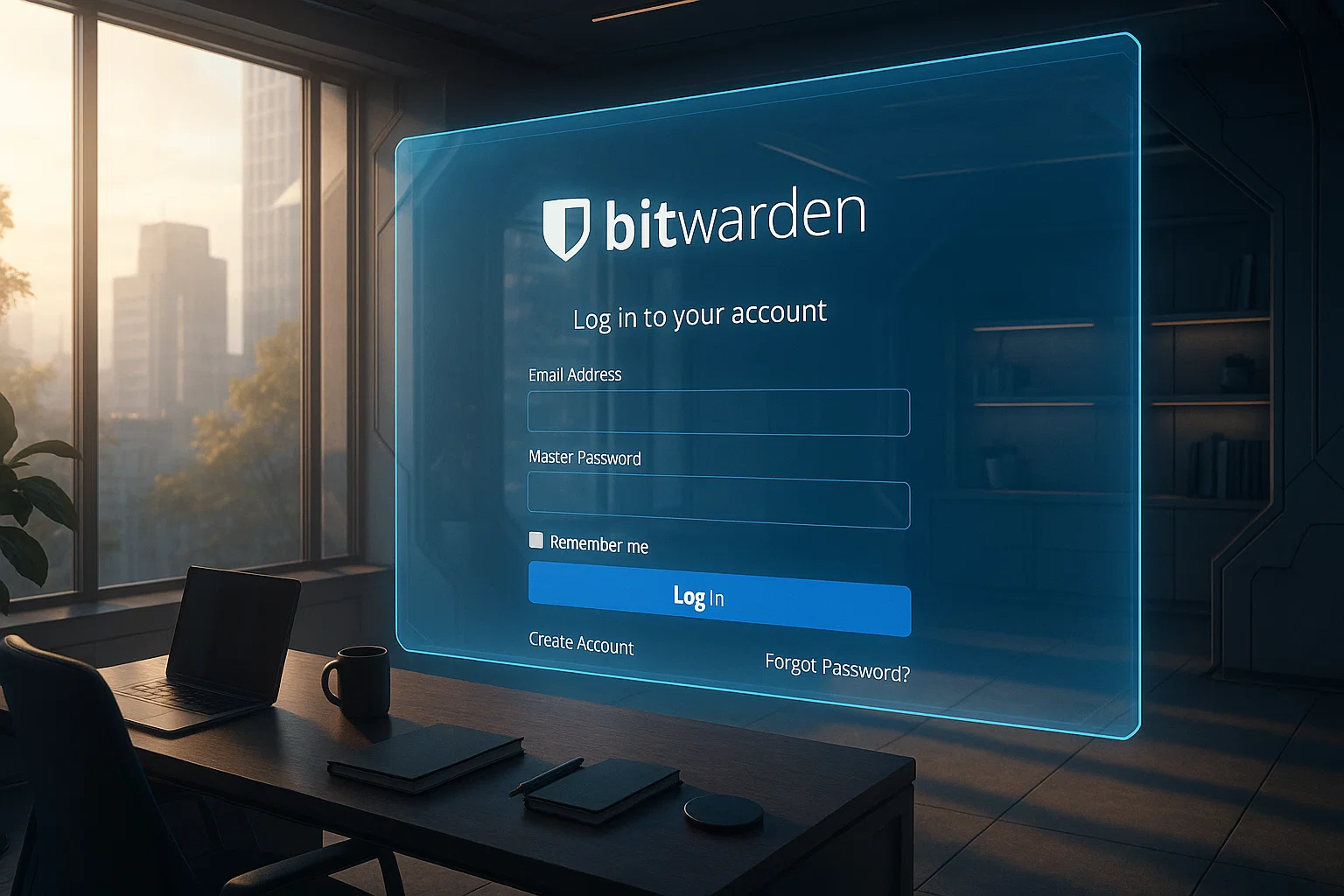
Open uw geconfigureerde domein (https://vault.yourdomain.com) in een webbrowser. U ziet de inlogpagina van de Bitwarden-webkluis. Maak uw hoofdaccount aan om de wachtwoordmanager te gebruiken.
Hoe installeert u Bitwarden op een Windows Server (PowerShell)?
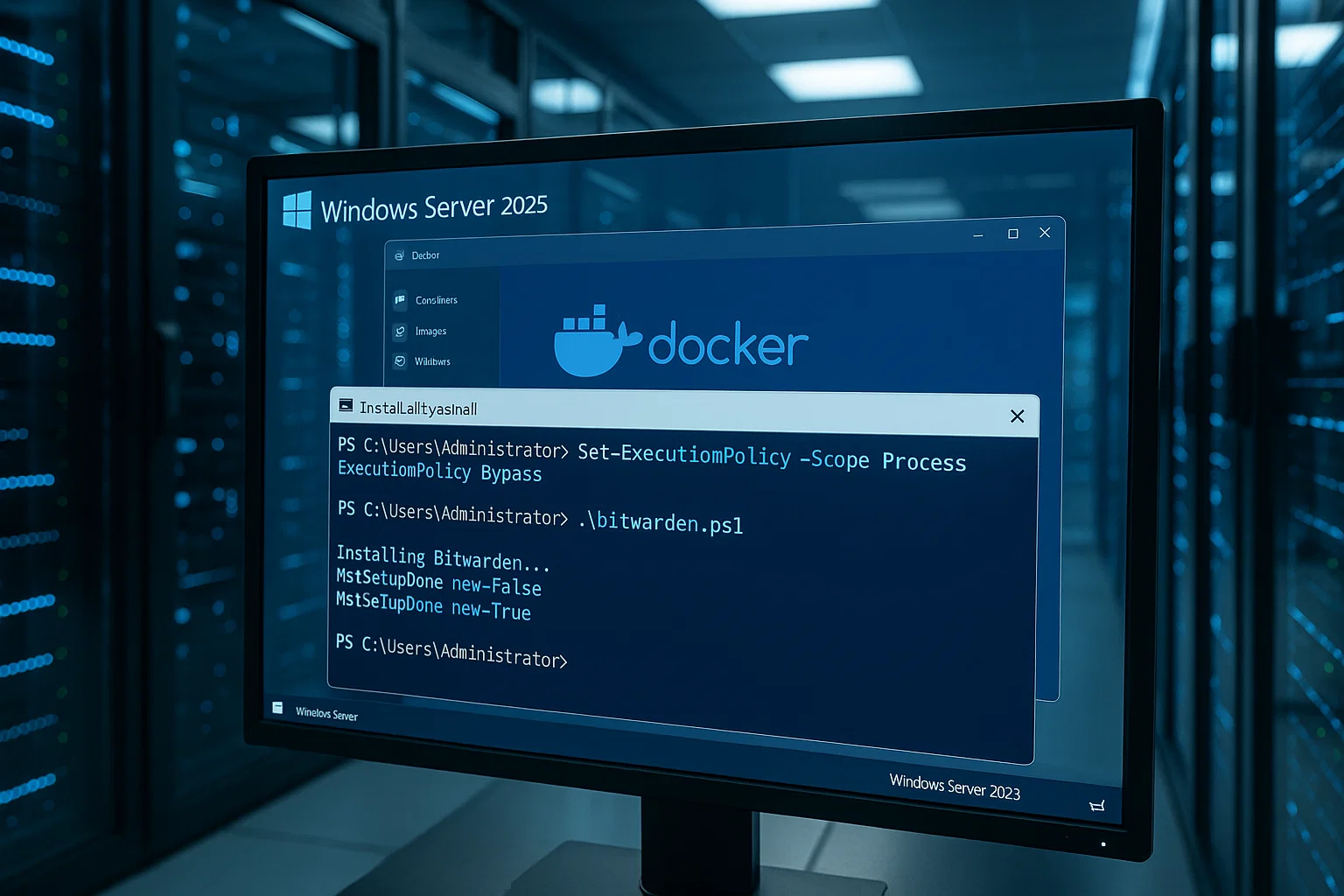
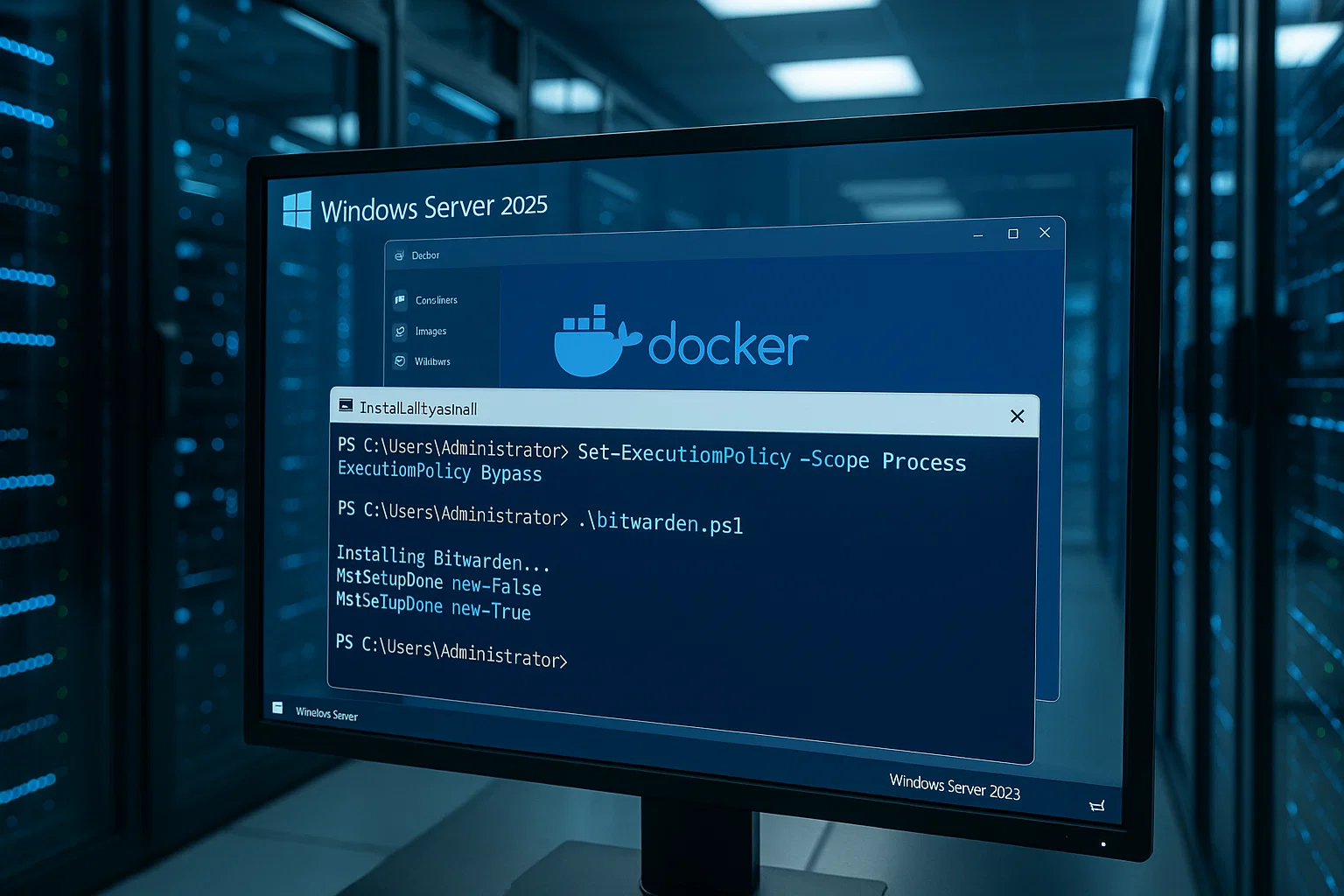
Dit gedeelte beschrijft de installatie op Windows Server 2025 met PowerShell. Het proces lijkt op de Linux-installatie, maar gebruikt Windows-specifieke opdrachten om de Bitwarden-wachtwoordmanager zelf te hosten op uw Windows VPS.
Stap 1: Eerste Windows-configuratie
Verbind met uw Windows VPS via Remote Desktop Protocol (RDP). RDP biedt de volledige GUI-ervaring die nodig is voor de Docker Desktop-installatie.
Controleer of de Windows-firewall verkeer op poorten 80 en 443 toestaat. Open PowerShell als Administrator en voer het volgende uit:
New-NetFirewallRule -DisplayName "Allow HTTP" -Direction Inbound -Protocol TCP -LocalPort 80 -Action Allow

New-NetFirewallRule -DisplayName "Allow HTTPS" -Direction Inbound -Protocol TCP -LocalPort 443 -Action Allow
Stap 2: Docker Desktop installeren
Docker Desktop ondersteunt Windows Server officieel niet. U kunt stabiliteitsproblemen tegenkomen. Voor een soepelere ervaring raden wij Linux aan.
Download en installeer Docker Desktop voor Windows via https://www.docker.com/products/docker-desktop/. Schakel tijdens de installatie "Use WSL2 instead of Hyper-V" uit. Bitwarden heeft de Hyper-V-modus nodig om te werken.
Open na de installatie Docker Desktop en ga naar Settings → Resources. Stel de RAM-toewijzing in op minimaal 4GB. Dit geeft RAM van Windows aan Docker.
Stap 3: Bitwarden-gebruiker en map aanmaken
Open PowerShell met beheerdersrechten en maak de Bitwarden-gebruiker aan:
$Password = Read-Host -AsSecureStringVoer een sterk wachtwoord in wanneer daarom wordt gevraagd. Maak vervolgens het gebruikersaccount aan:
New-LocalUser "Bitwarden" -Password $Password -Description "Bitwarden Local Admin"Voeg de Bitwarden-gebruiker toe aan de docker-users-groep:
Add-LocalGroupMember -Group "docker-users" -Member "Bitwarden"Maak de installatiemap voor Bitwarden aan:
mkdir C:\BitwardenGa in Docker Desktop naar Settings → Resources → File Sharing. Voeg C:\Bitwarden toe aan de lijst onder Resources. Klik op Apply & Restart.
Stap 4: Download het Bitwarden-installatiescript
Ga naar de Bitwarden-map:
cd C:\BitwardenDownload het installatiescript:
Invoke-RestMethod -OutFile bitwarden.ps1 -Uri "https://func.bitwarden.com/api/dl/?app=self-host&platform=windows"Voer het installatieprogramma uit:
.\bitwarden.ps1 -installStap 5: Installatieprompts configureren
Het installatieprogramma stelt dezelfde vragen als bij de Linux-installatie:
Domeinnaam: Voer uw via DNS geconfigureerde domeinnaam in
SSL-certificaat: Enter Y voor een Let's Encrypt-certificaat, of N als u uw eigen certificaat gebruikt
Installatie-ID: Via https://bitwarden.com/host/
Installatiekey: Via https://bitwarden.com/host/
Voltooi de overige prompts op basis van je SSL-setupkeuze.
Stap 6: E-mail configureren en opstarten
Bewerken C:\Bitwarden\bwdata\env\global.override.env met uw SMTP-instellingen en start Bitwarden vervolgens opnieuw op:
.\bitwarden.ps1 -restartGa naar uw Bitwarden-kluis op uw geconfigureerde domein om uw hoofdaccount aan te maken.
Hoe verifieert en beveiligt u uw installatie het snelst?
Nadat u Bitwarden zelf host, controleert u eerst of uw instantie correct werkt voordat u gebruikers toevoegt of wachtwoorden importeert.
Verificatiestappen
SSL Certificaatcontrole: Open je Bitwarden-domein in een webbrowser (https://vault.yourdomain.com). Je zou het inlogscherm van de Bitwarden-webkluis moeten zien, een slotpictogram in de adresbalk, en geen "Niet beveiligd"-waarschuwingen.
Als je certificate warnings ziet, bekijk dan de SSL setup-sectie.
Beheerdersaccount aanmaken: Klik op "Account aanmaken" op het inlogscherm. Gebruik een sterk hoofdwachtwoord van minimaal 12 tekens met een combinatie van hoofdletters, kleine letters, cijfers en symbolen. Schrijf dit wachtwoord op en bewaar het veilig offline.
Bitwarden kan verloren hoofdwachtwoorden niet herstellen.
Clientapplicatie testen: Installeer de Bitwarden-browserextensie of mobiele app. Tik vóór het inloggen op het instellingen- of tandwielpictogram, verander "Server URL" naar je zelfgehoste domein, sla op en ga terug naar het inlogscherm.
Voer je inloggegevens in en controleer of je een nieuw wachtwoorditem kunt toevoegen, of het synchroniseert met de webkluis en of je het kunt ophalen via de browserextensie.
Docker Containerstatus: Controleer of alle containers actief zijn.
Linux:
cd /opt/bitwarden

docker ps
Windows:
cd C:\Bitwarden

docker ps
Verwachte uitvoer: 5-7 containers vermeld, allemaal met "Up" in de kolom STATUS. Containernamen zijn onder andere: bitwarden-web, bitwarden-api, bitwarden-identity, bitwarden-attachments, bitwarden-icons, bitwarden-mssql, bitwarden-nginx.
Als een container "Exited" toont of ontbreekt, controleer dan de logs: docker compose logs [containernaam]
Beveiligingschecklist
Twee-factorauthenticatie inschakelen: Stel 2FA direct in voor je beheerdersaccount. Bitwarden ondersteunt authenticator-apps, e-mail en hardwaresleutels als tweede verificatiefactor.
Firewallregels instellen: Beperk SSH (poort 22 op Linux) of RDP (poort 3389 op Windows) tot bekende IP-adressen. Overweeg fail2ban te gebruiken op Linux om brute-force-pogingen te blokkeren.
Regelmatige back-ups instellen: Maak een back-up /opt/bitwarden/bwdata (Linux) of C:\Bitwarden\bwdata (Windows) op een vast schema. Deze map bevat je database en instellingen. Sla back-ups buiten de server op voor een betrouwbaar noodherstelplan.
Certificaatverlenging bijwerken: Als je Let's Encrypt gebruikt, controleer dan of de verlenging correct is ingesteld. Test de verlenging met het volgende commando: ./bitwarden.sh renewcert op Linux.
Gebruikersregistratie uitschakelen: Schakel na het aanmaken van de benodigde accounts de registratie van nieuwe gebruikers uit om ongeautoriseerde aanmeldingen te voorkomen. Bewerk global.override.env en voeg toe: globalSettings__disableUserRegistration=true en herstart Bitwarden.
Toegang tot het beheerdersportaal instellen: Geef specifieke e-mailadressen toegang tot het Systeembeheerderportaal. Voeg [email protected] toe aan uw instellingenbestand.
Toegangslogboeken controleren: Beeldscherm /opt/bitwarden/bwdata/logs (Linux) of C:\Bitwarden\bwdata\logs (Windows) wekelijks controleren op verdachte activiteiten.
Hoe beheert en upgradet u Bitwarden veilig?
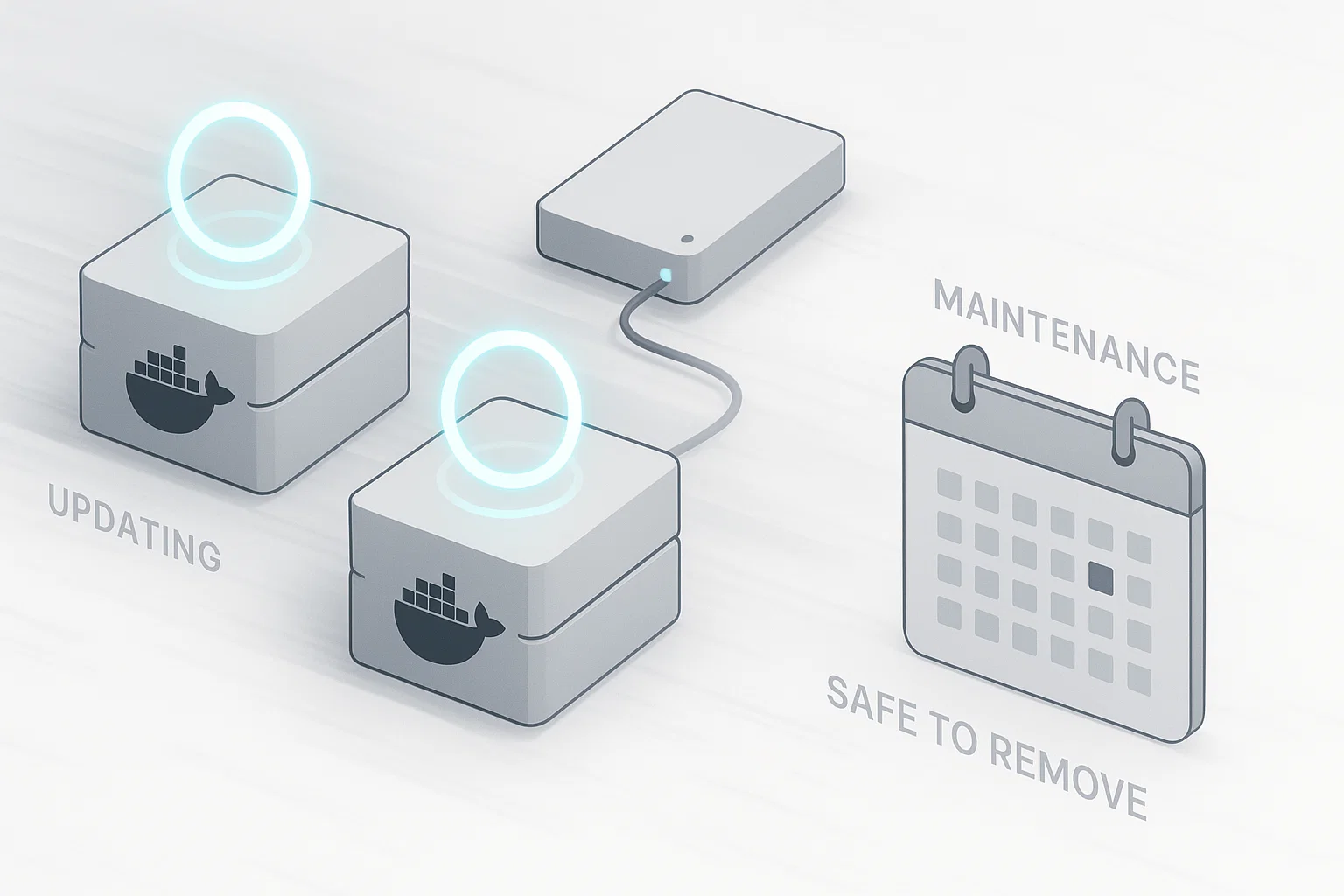
Regelmatig onderhoud houdt uw instantie veilig en goed presterende. Met de juiste onderhoudspraktijken kunt u de Bitwarden-wachtwoordbeheerder jaren lang betrouwbaar zelf hosten.
Werkwijze bijwerken
Bitwarden brengt updates uit met beveiligingspatches en nieuwe functies. Werk uw instantie maandelijks bij of zodra beveiligingsupdates via officiële kanalen worden aangekondigd.
Linux updateproces:
cd /opt/bitwarden

./bitwarden.sh updateself

./bitwarden.sh update

./bitwarden.sh start
De updateself het commando werkt het installatiescript zelf bij, terwijl bijwerking nieuwe Docker-images ophaalt.
Windows updateproces:
cd C:\Bitwarden

.\bitwarden.ps1 -updateself

.\bitwarden.ps1 -update

.\bitwarden.ps1 -start
Reservekopieringsstrategie
Uw bwdata de map bevat alles: de database, instellingenbestanden, SSL-certificaten en logboeken. Automatische back-ups zijn een verplichte veiligheidsstap wanneer u de Bitwarden-wachtwoordbeheerder zelf host.
Wat moet u back-uppen:
Database: Linux gebruikt bwdata/mssql/data (SQL Server), Windows gebruikt bwdata/mssql/data.
Configuratie: De bwdata/env de map bevat omgevingsvariabelen, SMTP-instellingen en details over de domeinconfiguratie.
SSL-certificaten: Gevestigd in bwdata/ssl indien u aangepaste certificaten gebruikt in plaats van Let's Encrypt.
Automatisch back-upscript (Linux):
#!/bin/bash

# Save as /home/bitwarden/backup-bitwarden.sh

BACKUP_DIR="/home/bitwarden/backups"

DATE=$(date +%Y%m%d-%H%M%S)

# Create backup directory if it doesn't exist

mkdir -p $BACKUP_DIR

# Create compressed backup

cd /opt/bitwarden

tar -czf $BACKUP_DIR/bitwarden-backup-$DATE.tar.gz bwdata/

# Keep only last 30 days of backups

find $BACKUP_DIR -name "bitwarden-backup-*.tar.gz" -mtime +30 -delete

# Optional: Copy to remote storage

# rsync -az $BACKUP_DIR/ user@remoteserver:/backups/bitwarden/
Maak het script uitvoerbaar en voeg het toe aan crontab:
chmod +x /home/bitwarden/backup-bitwarden.sh

# Run daily at 2 AM

crontab -e

# Add this line:

0 2 * * * /home/bitwarden/backup-bitwarden.sh
Windows Back-up (PowerShell):
# Run as scheduled task

$Date = Get-Date -Format "yyyyMMdd-HHmmss"

$BackupPath = "C:\Backups\Bitwarden"

New-Item -ItemType Directory -Force -Path $BackupPath

Compress-Archive -Path "C:\Bitwarden\bwdata" -DestinationPath "$BackupPath\bitwarden-backup-$Date.zip"

# Clean old backups (older than 30 days)

Get-ChildItem -Path $BackupPath -Filter "*.zip" |

  Where-Object {$_.LastWriteTime -lt (Get-Date).AddDays(-30)} |

  Remove-Item
Sla backups op buiten de server via rsync, versleutelde cloudopslag of een apart backup VPS. Backups op de server zelf bieden geen bescherming bij hardwarestoringen. Overweeg voor beveiligde bestandsoverdracht van backups naar externe locaties versleutelde protocollen zoals SFTP of FTPS.
Bewaking
Stel basis-monitoring in om problemen op te vangen voordat ze gebruikers raken:
Containerstatus: Controleer of alle Docker containers de hele dag actief blijven.
Schijfruimte: Houd de beschikbare opslagruimte in de bwdata-map in de gaten om databasecorruptie door volle schijven te voorkomen.
SSL Certificaatvervaldatum: Controleer of certificaten op schema worden vernieuwd en niet onverwacht zijn verlopen.
Logboekbeoordeling: Controleer de foutlogs wekelijks op ongewone activiteit of mislukte aanmeldpogingen.
Hersteltest
Test het herstelproces van je backups elk kwartaal, zodat je kunt herstellen van dataverlies:
- Bitwarden stoppen
- Hernoem de huidige bwdata-map
- Herstel vanuit backup
- Start Bitwarden en controleer of alles werkt
- Als dat geslaagd is, verwijder dan de oude map
Linux vs. Windows: Wat is de beste keuze?
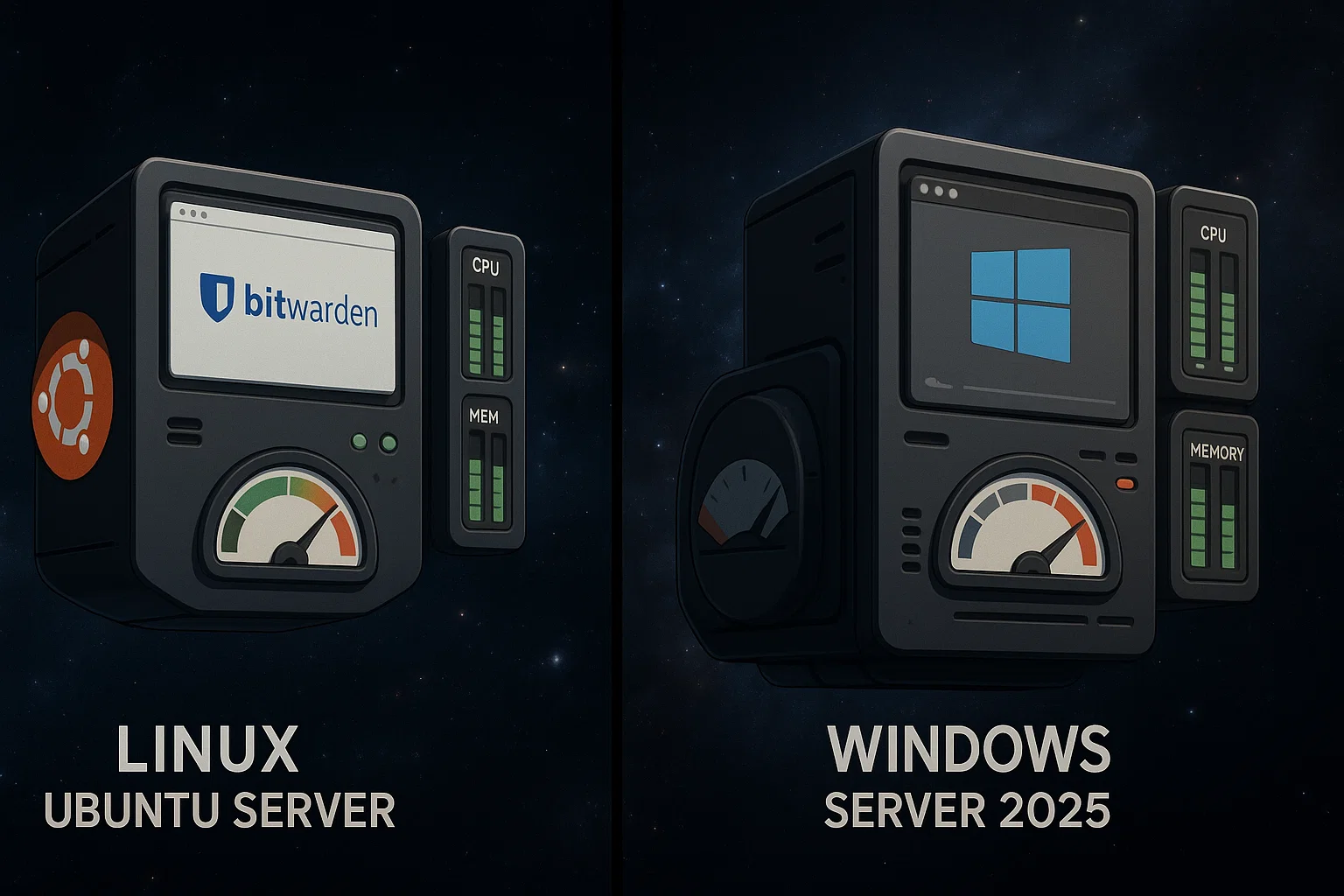
Beide platformen maken het mogelijk om de Bitwarden-wachtwoordbeheerder zelf te hosten. Elk heeft duidelijke voordelen en nadelen die het overwegen waard zijn.
Linux voordelen
Resourceverbruik: Linux heeft minimaal ongeveer 2GB RAM nodig, tegenover het minimum van 4GB voor Windows. Dit vertaalt zich in lagere hostingkosten per maand.
Lagere operationele overhead: Linux besteedt meer resources aan het draaien van Bitwarden dan aan het besturingssysteem zelf.
Eenvoudigere Updates: Pakketbeheerders vereenvoudigen systeemupdates. Docker-integratie is ingebouwd en eenvoudig, zonder extra lagen.
Community Support: Community Ondersteuning: De zelfhostende community maakt overwegend gebruik van Linux. Je vindt online meer communityhandleidingen en probleemoplossende bronnen.
Kosten: De meeste Linux-distributies zijn gratis, waardoor er geen OS-licentiekosten zijn.
Voordelen van Windows Server
Vertrouwdheid: Systeembeheerders met ervaring in Windows Server kunnen hun bestaande kennis direct toepassen.
Integratie: Betere integratie met bestaande Windows-infrastructuur en Active Directory-omgevingen.
Beheerstools: Windows Server-beheertoolskunnen de voorkeur hebben in omgevingen die sterk afhankelijk zijn van Windows.
Ondersteuning: Commerciële ondersteuningsopties van Microsoft voor probleemoplossing en hulp.
Prestatievergelijking
| Statistiek | Linux (Ubuntu 24.04) | Windows Server 2025 |
| Minimale RAM | 2GB | 6GB |
| Minimale opslag | 12GB | 76GB |
| Docker Overhead | Lager | Hoger (Hyper-V) |
| Complexiteit bijwerken | Eenvoudig | Gemiddeld |
| Community Bronnen | Uitgebreid | Gemiddeld |
| Initiële installatietijd | 15-30 minuten | 30-60 minuten |
Aanbeveling
Kies Linux tenzij je specifieke Windows Server-vereisten hebt. Ubuntu 24.04 LTS biedt de beste balans tussen stabiliteit, resource-efficiëntie en community-ondersteuning. De vijf jaar durende ondersteuningsperiode sluit goed aan bij de typische levenscyclus van VPS-implementaties.
Probleemoplossing (snelle antwoorden)
Bitwarden start niet: Als containers uitvallen of de kluis niet bereikbaar is, controleer dan eerst de status van de Docker-service. Op Linux voer je sudo systemctl status dockeruit. Op Windows controleer je of Docker Desktop actief is. Bekijk de foutlogboeken met docker compose logs om poortconflicten of bestandsrechten te vinden die het opstarten blokkeren.
Domein niet bereikbaar: Als je verbindingstime-outfouten ziet, controleer dan of je DNS A-records verwijzen naar het IP van de VPS. Zorg dat je firewall poorten 80 en 443 toestaat. Voer docker ps uit om te bevestigen dat alle containers 'Up' zijn. Als een container de status 'Exited' heeft, bekijk dan de logs van die specifieke container.
E-mailfoutenafhandeling: Als gebruikers geen uitnodigingen ontvangen, controleer dan de SMTP-instellingen in bwdata/env/global.override.env. De meeste providers vereisen poort 587 met StartTLS. Test SMTP afzonderlijk om inlogproblemen uit te sluiten, of bekijk de identity.txt logs op server-side afwijzingsfouten.
SSL-certificaatfouten: Browserwaarschuwingen betekenen doorgaans dat de Let's Encrypt-validatie is mislukt. Controleer of poort 80 toegankelijk is vanaf het publieke internet. Forceer een vernieuwing om verlopen certificaten te herstellen met ./bitwarden.sh renewcert (Linux) of .\bitwarden.ps1 -renewcert (Windows).
Hoog geheugengebruik: Als de VPS vertraagt, gebruik dan docker-statistieken om resource-intensieve containers te identificeren. Het herstarten van Bitwarden kan geheugenlekkages tijdelijk verhelpen. Aanhoudende problemen vereisen echter doorgaans een upgrade naar een plan met 4 GB+ RAM.
Update breekt installatie: Maak altijd een back-up van je bwdata map voordat je bijwerkt. Als een update mislukt, herstel dan deze map en keer terug naar de vorige versie. Controleer de officiële release-opmerkingen op brekende wijzigingen voordat je de update opnieuw probeert.
Controleer de release-opmerkingen op https://github.com/bitwarden/server/releases voor brekende wijzigingen voordat je bijwerkt.
Alternatief: Vaultwarden voor lichtgewicht deployments
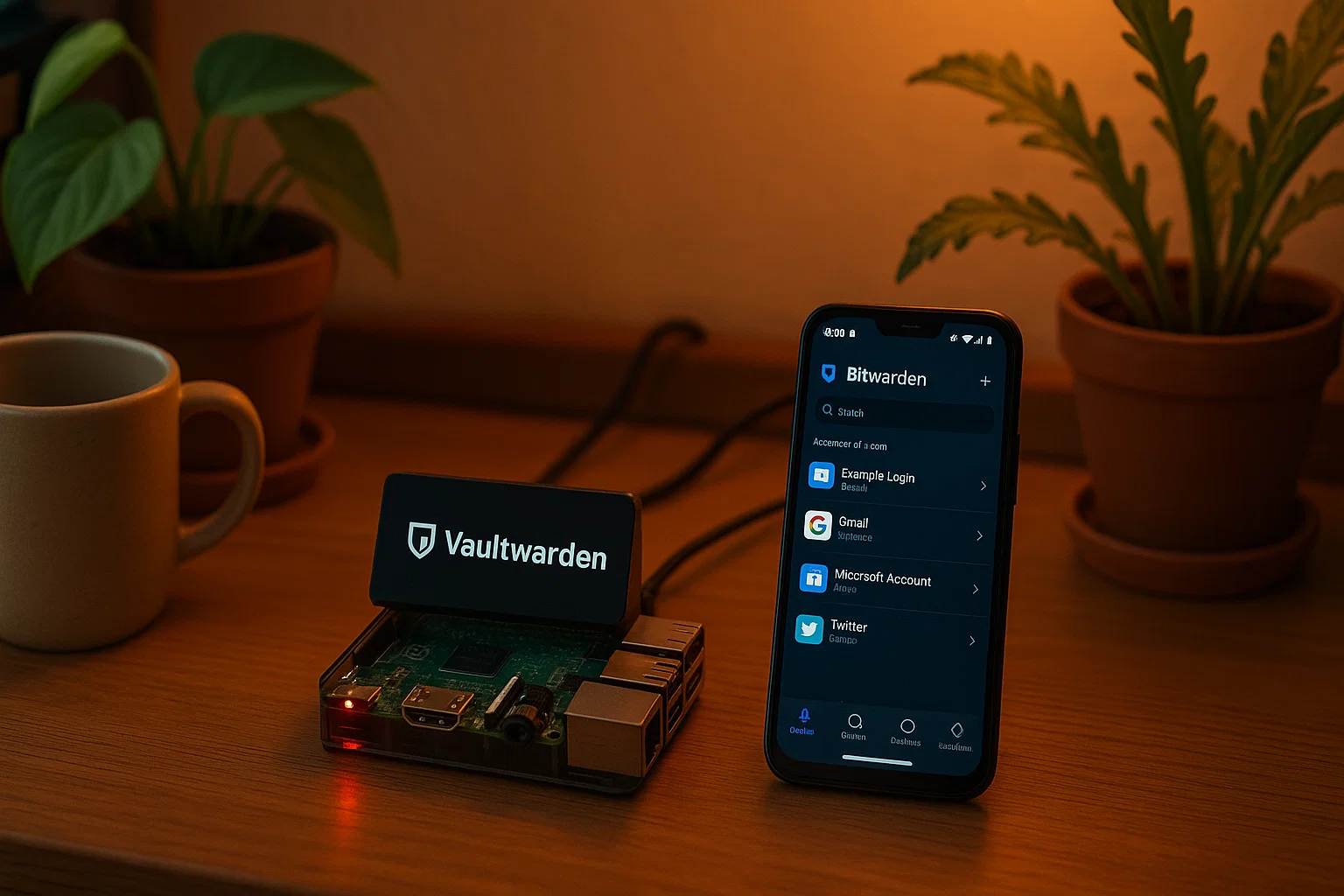
Voor gebruikers die een minder resource-intensieve optie zoeken, biedt Vaultwarden een goed alternatief. Vaultwarden is een niet-officiële, Bitwarden-compatibele server geschreven in Rust die minder resources gebruikt.
Voordelen van Vaultwarden
Minimale systeemvereisten: Vaultwarden draait probleemloos op slechts 512MB RAM. Daardoor is het geschikt voor apparaten met beperkte hardware, zoals de Raspberry Pi.
Compatibel met Bitwarden-clients: Je gebruikt gewoon de officiële Bitwarden-apps, extensies en mobiele clients. Verwijs ze simpelweg naar je Vaultwarden-server URL.
Premium-functies inbegrepen: Vaultwarden biedt premium-functies zoals TOTP-generatie en bestandsbijlagen, zonder dat je een betaalde Bitwarden-licentie nodig hebt.
Snellere implementatie: De installatie is doorgaans binnen 10 minuten klaar op Linux-systemen, zonder ingewikkelde configuratiestappen.
Wanneer kies je voor Vaultwarden
Vaultwarden is het meest geschikt voor:
- Persoonlijk gebruik of kleine teams (minder dan 10 gebruikers)
- VPS-abonnementen met beperkte resources en weinig RAM
- Gebruikers die vertrouwd zijn met door de community ondersteunde software
- Omgevingen waar resource-efficiëntie zwaarder weegt dan commerciële ondersteuning
Wanneer kies je voor officiële Bitwarden
Kies voor officiële Bitwarden bij:
- Zakelijke deployments die commerciële ondersteuningscontracten vereisen
- Organisaties die officiële beveiligingsaudits en certificeringen nodig hebben
- Deployments met meer dan 50 gebruikers en intensief gelijktijdig gebruik
- Omgevingen die garanties voor integratie met externe partijen nodig hebben
Beide opties bieden solide wachtwoordbeheer. De keuze hangt af van je specifieke middelen, ondersteuningsbehoeften en schaaleisen.
Conclusie
Bitwarden zelf hosten geeft je volledige controle over je gegevens en sterke beveiliging, en dat is binnen een uur opgezet. Met datalekkosten die in 2025 gemiddeld uitkomen op 4,44 miljoen dollar, verkleint het zelf beheren van je inloggegevens het risico, zonder in te leveren op het gebruiksgemak van een moderne wachtwoordmanager.
Beveilig je installatie door direct twee-factor-authenticatie in te schakelen en automatische back-ups buiten je server in te stellen. Vergeet niet dat je hoofdwachtwoord by design niet te herstellen is. Sla het daarom fysiek op, offline en op papier, niet digitaal.
Zorg voor langdurige stabiliteit door je te abonneren op beveiligingsupdates en je back-upherstel elk kwartaal te testen. Deze eenvoudige onderhoudsstappen houden je kluis toegankelijk en beschermen je tegen dataverlies.



Discussie
Reacties
Log in om mee te praten.